
Möchten Sie lernen, wie Sie ein individuelles YouTube-Wasserzeichen erstellen ? Es gibt viele Möglichkeiten, Ihre YouTube-Abonnentenzahl zu erhöhen: Sie können Ihre YouTube-Inhalte in Videoserien aufteilen, Abspannkarten hinzufügen oder Ihre Zuschauer direkt ansprechen. Hier erklären wir Ihnen die einfachsten Methoden, die Ihnen dabei helfen können. Bleiben Sie dran!
Methoden zum Erstellen eines benutzerdefinierten YouTube-Wasserzeichens
Um es den Zuschauern zu erleichtern, schnell ein Abonnement abzuschließen, ohne Änderungen an Ihren Inhalten vorzunehmen, können Sie einfach ein Logo-Wasserzeichen in der Ecke Ihres Videos hinzufügen, auf das die Zuschauer klicken können, um Ihren Kanal sofort zu abonnieren. Hier sind 5 Dinge, die Sie wissen sollten:
Vielleicht interessiert Sie auch folgender Artikel: YouTube funktioniert nicht in Chrome. Ursachen, Lösungen und Alternativen.
- Lassen Sie es nicht quadratisch, tun Sie es transparent
- Sie können Ihren Avatar verwenden, aber noch etwas hinzufügen
- Stellen Sie sicher, dass Ihr Logo passt Begrenztheit
- Verschaffen Sie sich einen Vorsprung mit a YouTube-Logo-Vorlage
- Wie man hinzufügen Fügen Sie Ihr Logo Ihrem YouTube-Kanal hinzu
1. Tipp 1: Um Ihr YouTube-Wasserzeichen zu erstellen, lassen Sie es nicht quadratisch, sondern machen Sie es transparent!
Alle YouTube-Kanallogos müssen perfekt quadratische Bilder sein , das heißt aber nicht, dass Ihr Bild wie ein Quadrat aussehen muss.
Sie können transparente PNG-Bilddateien beliebiger Form verwenden, solange das Seitenverhältnis der Datei 1:1 beträgt. Dies ermöglicht es Ihnen, sowohl kreisförmige Logos als auch transparente Designs mit reinem Text zu erstellen.
Wenn Ihre Gruppe, Ihr Unternehmen oder Ihre Marke ein einzigartiges Logodesign verwendet, machen Sie nicht den Fehler, den quadratischen Hintergrund an Ort und Stelle zu belassen; Es sieht viel professioneller aus, wenn das Logo teilweise transparent auf einem vollständig transparenten Hintergrund steht.
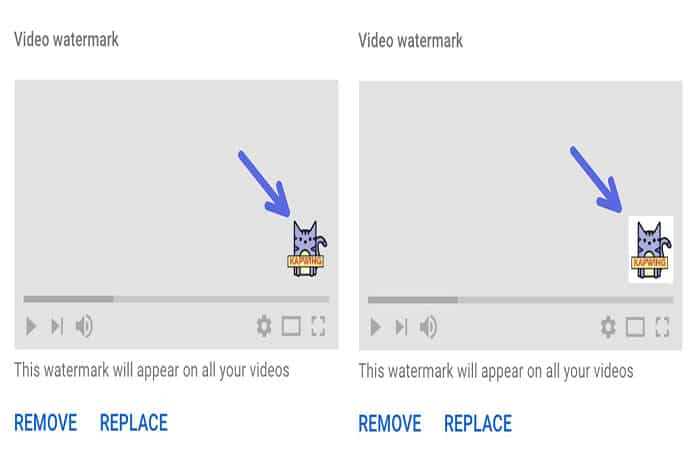
Mit Kapwing können Sie Logos auf einer vollständig transparenten Leinwand erstellen sowie quadratischen Fotos Transparenz verleihen, indem Sie deren Ecken abrunden oder sie zu einem Kreis zuschneiden.
Alle YouTube-Logo-Vorlagen verwenden auf unterschiedliche Weise transparente Hintergründe, sodass Ihr Logo jede beliebige Form annehmen und sich nahtlos in Ihr Video einfügen kann.
2. Tipp 2: Um Ihr Wasserzeichen für YouTube zu erstellen, können Sie Ihren Avatar verwenden, aber etwas hinzufügen
Ihrem YouTube-Kanal ist höchstwahrscheinlich bereits ein Profilbild hinzugefügt worden: Es handelt sich um das runde Foto, das Sie neben Ihrem Kanalnamen unterhalb Ihrer Videos sehen.
Es ist ganz einfach, Ihrem Logo etwas Stil zu verleihen:
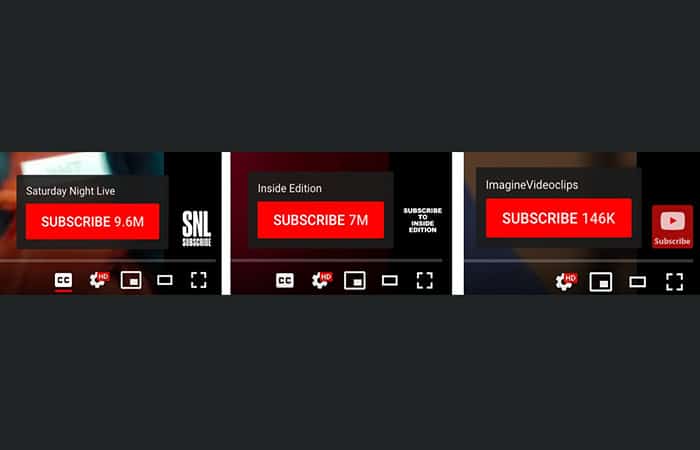
- Schritt 1: einfach sagen Name von tu Kanal darin oder füge hinzu » Zeichnen » unten kann Ihr Logo etwas raffinierter aussehen lassen.
Hier sind ein paar supereinfache Beispiele:
3. Tipp 3: Stellen Sie beim Erstellen Ihres YouTube-Wasserzeichens sicher, dass Ihr Logo den Einschränkungen entspricht
YouTube lässt Ihnen bei der Erstellung Ihres Wasserzeichen-Logos viel Raum für Kreativität, es gibt jedoch einige technische Einschränkungen, die Sie beachten sollten.
- Wie bereits erwähnt, ist das Wichtigste, dass Ihre Bilddatei über eine Datei verfügen muss Seitenverhältnis 1:1.
Ihr Logo kann beliebig hoch oder breit sein, muss aber eine transparente Füllung haben, damit die Datei quadratisch ist. Wenn Sie Ihr Logo mit Kapwing erstellen, können Sie es verschieben , skalieren und zuschneiden , um jedes beliebige Seitenverhältnis zu erreichen und sogar die Größe und die Abmessungen pro Pixel anzupassen.
Diese präzise Anpassung ist angesichts der Dateigrößenbeschränkung von YouTube besonders nützlich. Eine Datei mit Transparenz ist deutlich größer als dasselbe Bild mit einfarbigem Hintergrund. Alle Logo-Wasserzeichen dürfen maximal 1 MB groß sein , daher ist eine Bildgröße von 1080 x 1080 Pixeln ideal, um diese Beschränkung einzuhalten.
Dadurch wird eine hohe Bildqualität gewährleistet, was für die Betrachtung auf großen Bildschirmen von Vorteil ist und Ihnen ermöglicht, sich keine Gedanken über die minimale Bildgröße von 150×150 Pixeln machen zu müssen.
4. Tipp 4: Verschaffen Sie sich beim Erstellen Ihres YouTube-Wasserzeichens einen Vorsprung, indem Sie eine Vorlage verwenden.
Wir haben einen Teil der Arbeit für Sie erledigt, indem wir eine Reihe von Vorlagen speziell für YouTube-Wasserzeichenlogos erstellt haben. Sie sind in verschiedenen Formen und Designs erhältlich, alle transparent und können individuell angepasst werden, sodass sie genau so aussehen, wie Sie es möchten.
Wählen Sie einfach eine Vorlage aus, klicken Sie auf „ Erstellen “ und schon können Sie alle Bearbeitungswerkzeuge in Kapwing Studio nutzen, um Ebenen in der Vorlage hinzuzufügen , zu verschieben , zu ersetzen und zu bearbeiten . Sobald Sie eine Ebene ausgewählt haben, können Sie mit den Werkzeugen auf der rechten Seite von Studio Text , Schriftart , Form , Farbe , Position , Hintergrund – kurzum alles – bearbeiten, um Ihr Logo optimal zu gestalten.





Nachdem Sie die Größe Ihres Vorschaubildes angepasst und es bearbeitet haben, können Sie es verarbeiten. Klicken Sie einfach oben rechts im Fenster auf „ Veröffentlichen “. Kapwing erledigt den Rest, und Ihr Vorschaubild steht in Kürze zum Download bereit. Sobald Kapwing die Verarbeitung abgeschlossen hat, klicken Sie einfach auf „ Herunterladen “.
Falls Sie nicht in einem Kapwing-Konto angemeldet sind, melden Sie sich mit Ihrem Google- oder Facebook -Konto an oder registrieren Sie sich damit ; sobald Sie in einem Kapwing-Konto angemeldet sind, wird das Wasserzeichen in der unteren rechten Ecke von Ihrem endgültigen Bild entfernt.
5. Tipp 5: So erstellen Sie Ihr Wasserzeichen für YouTube
Um Ihr Kanallogo zu Ihrem YouTube-Profil hinzuzufügen, müssen Sie die folgenden Schritte ausführen:
- Schritt 1- Gehen Sie zu YouTube, klicken Sie oben rechts auf Ihr Profilsymbol und wählen Sie » Dein Kanal«.
- Schritt 2: Gehen Sie auf Ihrer Kanalseite zu » YouTube Studio«.
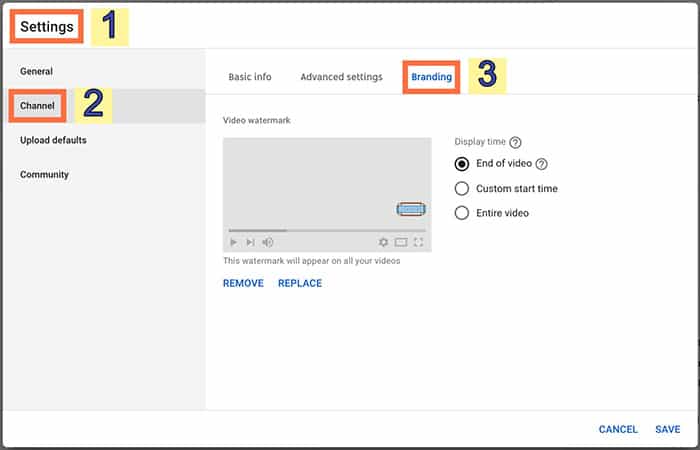
- Schritt 3: Klicken Sie dann auf » Konfiguration» im linken Menü, » Kanal » im Popup-Fenster und wählen Sie die Registerkarte » Markierung «.
- Schritt 4: Dann klicken Sie einfach auf „Bild auswählen» und suchen Sie im Datei-Explorer nach Ihrem Logo. Es wird sofort auf YouTube hochgeladen!
2 weitere Möglichkeiten, Ihr YouTube-Wasserzeichen zu erstellen
YouTube ist die am zweithäufigsten besuchte Website im Internet. Das bedeutet, dass es ein enormes Potenzial dafür gibt, dass Ihre Videoinhalte (und Ihr Branding im Allgemeinen) gesehen werden, aber es ist auch wichtiger denn je, Ihre Inhalte hervorzuheben.
Neben der Erstellung großartiger Videos, der Erstellung von anklickbaren Miniaturansichten und dem Branding Ihres YouTube-Kanals als Ganzes gibt es noch eine weitere Sache, die Ihnen hilft, Ihre Videoinhalte markenkonform zu halten: das Hinzufügen eines Wasserzeichens.
Das Versehen von Fotos und Designs mit Wasserzeichen ist ein ziemlich häufiger Teil des kreativen Arbeitsablaufs, aber heutzutage, wo Videoinhalte an erster Stelle stehen, sind auch Videos mit Wasserzeichen auf dem Vormarsch. Ein Wasserzeichen verleiht Ihren Videos nicht nur ein professionelles und markentypisches Aussehen, sondern trägt auch dazu bei, den Diebstahl Ihrer Inhalte zu verhindern.
Glücklicherweise können Sie mit dem Hintergrundtool von BeFunky ganz einfach Ihre eigenen Wasserzeichen erstellen und in unserem Fotoeditor alles, was Sie brauchen, um mit Texten, Grafiken und Logos kreativ zu werden. Unabhängig davon, ob Sie ein Wasserzeichen von Grund auf entwerfen oder ein bereits erstelltes Logo verwenden möchten, zeigen wir Ihnen zwei Möglichkeiten, wie Sie Wasserzeichen in Ihre YouTube-Videos integrieren können.
Was ist ein Video-Wasserzeichen und warum ist es wichtig?
Ein Video-Wasserzeichen ist im Wesentlichen dasselbe wie ein Foto-Wasserzeichen. Es handelt sich um ein Standbild, das während der Wiedergabe oben in Ihrem Video angezeigt wird, normalerweise in der unteren rechten Ecke des Videos. Dieses Wasserzeichen kann alles sein, was Sie wollen; Ihr Markenlogo, Ihre Website-URL oder ein benutzerdefiniertes Wasserzeichen.
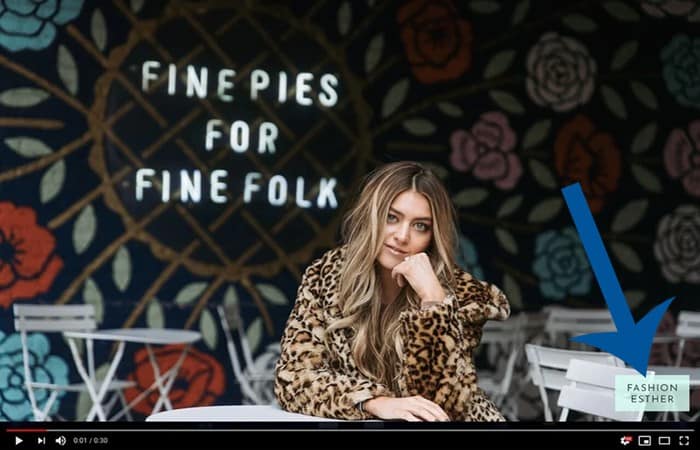
Das Anbringen von Wasserzeichen in Ihren Videos wird aus zwei Hauptgründen immer wichtiger: Markenbekanntheit und Schutz vor Videodiebstahl. Leider kommt es nicht selten vor, dass YouTube-Videos gestohlen und als fremdes Werk ausgegeben werden.
Allerdings ist die Wahrscheinlichkeit, dass ein mit Wasserzeichen versehenes Video gestohlen wird, geringer, da das Wasserzeichen die wahre Quelle angibt. Es ist im Grunde so, als würde ein Künstler Ihr Meisterwerk signieren, und es lässt sich nicht einfach entfernen.
Das Anbringen von Wasserzeichen trägt nicht nur zum Schutz vor Videodiebstahl bei, sondern ein mit Wasserzeichen versehenes Video trägt auch dazu bei, die Markenbekanntheit zu steigern. Durch das Hinzufügen von Wasserzeichen zu jedem YouTube-Video sehen die Zuschauer ständig Ihre Marke und assoziieren sie mit Ihren Videoinhalten.
Das ultimative Ziel dabei ist, dass Ihre Marke bei ihren Zuschauern eine allgemeine Bekanntheit erlangt, und Videos mit Wasserzeichen sind nur ein Teil eines vollständigen Markenerlebnisses. Zu den weiteren Aufgaben gehört es, sicherzustellen, dass Ihre Videoinhalte, das Design Ihres YouTube-Kanals und alle von Ihnen erstellten YouTube-Thumbnails der Marke entsprechen.

Selbst wenn Sie bereits unzählige YouTube-Videos ohne Wasserzeichen veröffentlicht haben, können Sie diese ganz einfach nachträglich hinzufügen. Zuerst zeigen wir Ihnen, wie Sie ein Video-Wasserzeichen erstellen. Anschließend zeigen wir Ihnen, wie Sie es hinzufügen, unabhängig davon, ob Sie sich gerade im Videobearbeitungsprozess befinden oder bereits ein Video auf YouTube hochgeladen haben.
So erstellen Sie ein Wasserzeichen für YouTube
Das Erstellen eines Wasserzeichens ist einfach. Wenn Sie beispielsweise die BeFunky-Software verwenden, sehen wir uns die Schritte zum Erstellen Ihres Wasserzeichens für YouTube an.
- Schritt 1: Zuerst müssen Sie entscheiden, wie Ihr YouTube-Wasserzeichen aussehen soll (ein Logo, eine Website-URL usw.).
- Schritt 2: dann geh zu BeFunky Fotoeditor. Sie möchten eine transparente Hintergrundleinwand zum Entwerfen erstellen. Laden Sie also ein beliebiges Bild hoch und wählen Sie das Tool aus Hintergrund auf der Speisekarte Bearbeiten links.
- Schritt 3: Wenn Sie auf das Hintergrundwerkzeug klicken, wird das gesamte Foto zu einem transparenten Hintergrund. Drücken Sie auf das blaue Häkchen, um Transparenz anzuwenden.
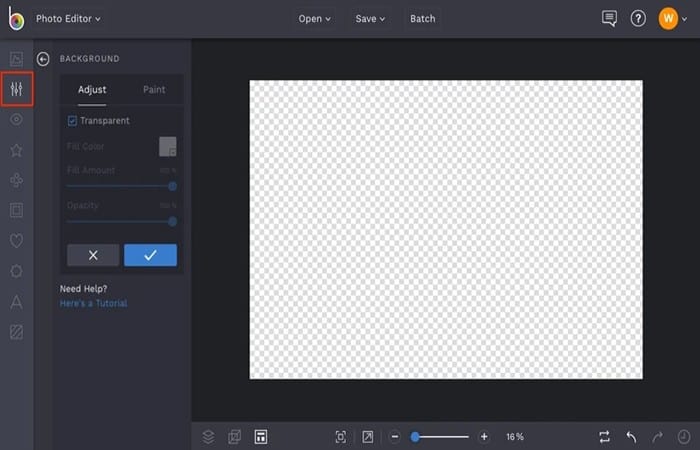
- Schritt 4: Klicken Sie dann auf das Werkzeug Ändern Sie die Größe Menü Bearbeiten links.
- Schritt 5: Stellen Sie sicher, dass die Box Seitenverhältnis sperren nicht angehakt ist, dann schreiben Sie 150 in die Kästchen Breite und 150 in den Gemälden
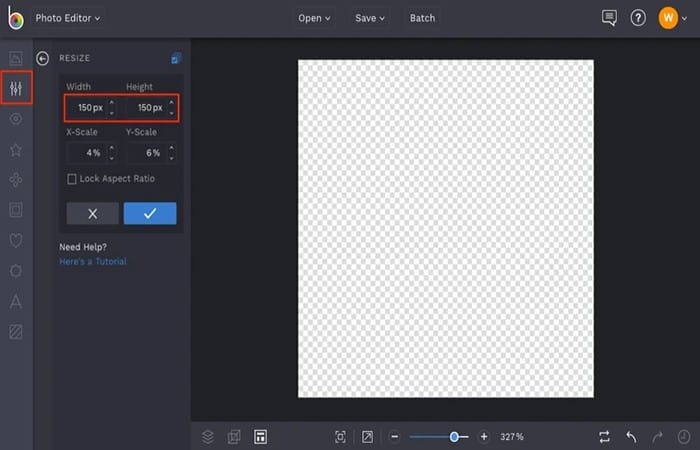
- Schritt 6: Drücken Sie den Knopf Enter auf Ihrer Tastatur, um die Größe Ihrer transparenten Layout-Leinwand auf 150 x 150 Pixel zu erhöhen, und drücken Sie dann das blaue Häkchen, um das Werkzeug „Größe ändern“ anzuwenden. Dies ist die gängigste Größe für ein Video-Wasserzeichen.
Erstellen eines YouTube-Wasserzeichens mit einem Logo
Wenn Sie bereits ein Logo haben, das Sie als Wasserzeichen für YouTube verwenden möchten, müssen Sie diese Schritte befolgen:
- Schritt 1: Klicken Sie auf die Registerkarte Bildmanager oben im linken Menü.
- Schritt 2: Dann verwenden Sie die Taste Computer um das Logo hochzuladen. Beim Laden wird es als Miniaturansicht im Bildmanager angezeigt.
- Schritt 3: Klicken Sie auf das Miniaturbild und wählen Sie es aus Als Ebene hinzufügen im angezeigten Menü.
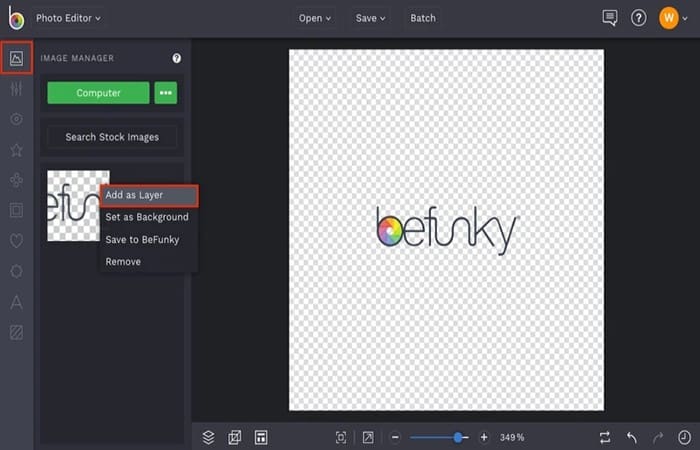
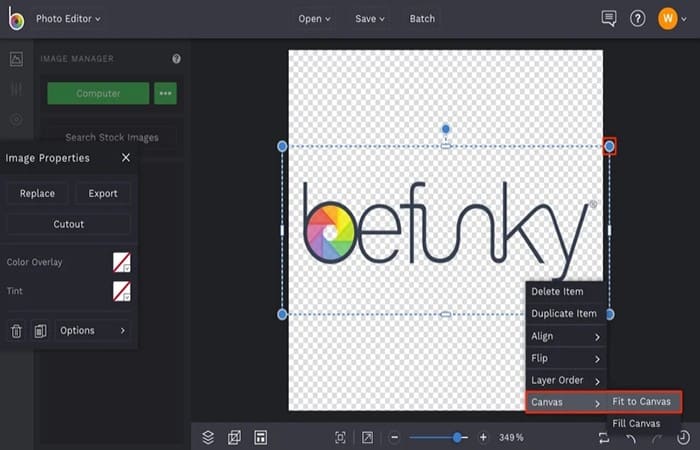
- Schritt 4: Da sich Ihr Logo nun auf Ihrer transparenten Hintergrundleinwand befindet, können Sie die Größe des Logos mithilfe der blauen Kreise um es herum anpassen, sodass es perfekt in die Leinwand passt.
- Schritt 5: Um dies wirklich schnell und effizient zu tun, klicken Sie mit der rechten Maustaste auf die Logo-Ebene und wählen Sie sie aus Leinwand > An die Leinwand anpassen im angezeigten Dropdown-Menü.
- Schritt 6: Klicken Sie abschließend auf die Schaltfläche Ebenen glätten (Symbol mit zwei überlappenden Quadraten) im Menü unten links. Von hier aus können Sie auf die Schaltfläche klicken Speichern auf Fotoeditor um Ihr Wasserzeichen auf Ihrem Computer zu speichern. Stellen Sie einfach sicher, dass Sie im Menü die Option PNG auswählen Bewachenar, um den Hintergrund transparent zu halten.
Entwerfen Sie von Grund auf ein Wasserzeichen für YouTube
Wenn Sie noch kein Logo haben, das Sie als Wasserzeichen verwenden möchten, bietet die BeFunky-Software alle notwendigen Tools, um eines von Grund auf zu entwerfen.
Befolgen Sie die obigen Schritte, um einen transparenten Hintergrund zu erstellen und die Leinwandgröße auf 150 x 150 Pixel zu ändern. Um ein Wasserzeichen mit Grafiken zu entwerfen, gehen Sie wie folgt vor:
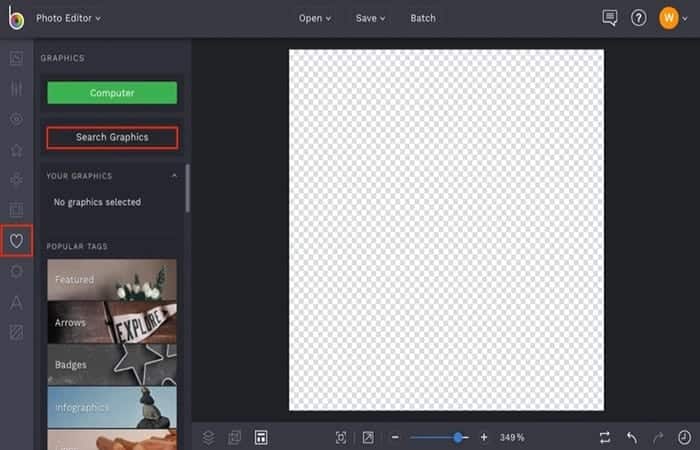
- Schritt 1: Klicken Sie auf die Registerkarte Grafik (das Herzsymbol) im linken Menü und klicken Sie dann auf die Schaltfläche Suchgrafiken.
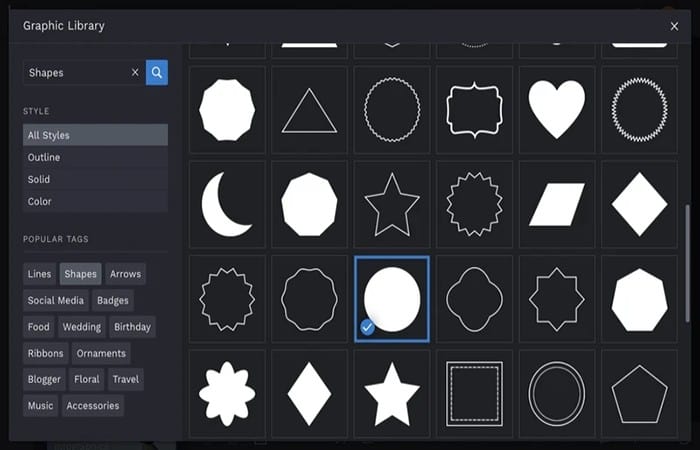
- Schritt 2: Um die Grafikbibliothek zu durchsuchen, geben Sie Ihre Suchanfrage ein oder verwenden Sie die beliebte Schlagwörter um die Designelemente zu finden, die Sie verwenden möchten. Wählen Sie alle aus, die Sie verwenden möchten, und schließen Sie dann die Diagrammbibliothek.
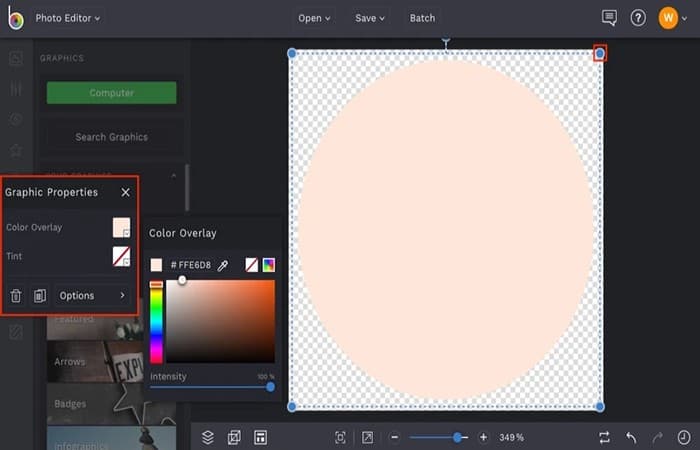
- Schritt 3: Sie werden sehen, dass alle Diagramme, die Sie aus der Diagrammbibliothek ausgewählt haben, zur Registerkarte „Diagramme“ unten hinzugefügt werden Ihre Grafiken. Doppelklicken Sie einfach darauf oder ziehen Sie sie per Drag & Drop, um sie Ihrer Design-Leinwand hinzuzufügen, und verwenden Sie dann das Menü Grafische Eigenschaften um Farbe, Deckkraft, Mischmodus und mehr anzupassen.
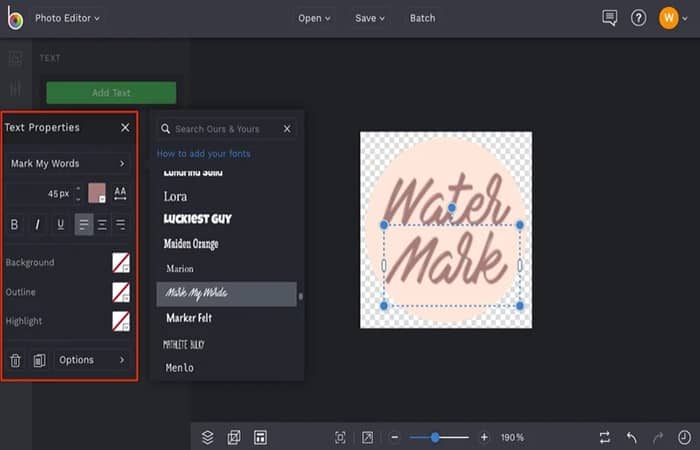
- Schritt 4: Wenn Sie zusätzlich zu oder anstelle der Grafiken Text zu Ihrem Wasserzeichen hinzufügen möchten, klicken Sie auf die Registerkarte Text (das A-Symbol) im linken Menü.
- Schritt 5: Wählen Sie die Schaltfläche aus Text hinzufügen und geben Sie in das angezeigte Textfeld ein, was Sie möchten.
- Schritt 6: Dann können Sie die Symbolleiste verwenden Ortschaften des Restaurants Text Das scheint die Schriftart, die Farben und mehr zu ändern.
HINWEIS : Denken Sie daran, Ihr Wasserzeichen einfach, lesbar und einprägsam zu gestalten.
- Schritt 7: Wenn Sie mit der Gestaltung Ihres YouTube-Wasserzeichens fertig sind, klicken Sie auf die Schaltfläche Ebenen glätten (Symbol mit zwei überlappenden Quadraten) im Menü unten links.
- Schritt 8: Von hier aus können Sie auf die Schaltfläche klicken Speichern auf Fotoeditor um Ihr Wasserzeichen auf Ihrem Computer zu speichern. Stellen Sie einfach sicher, dass Sie im Menü die Option PNG auswählen Speichern um den Hintergrund transparent zu halten.
So fügen Sie ein Wasserzeichen für YouTube hinzu
Da Sie nun das perfekte Video-Wasserzeichen haben, ist es an der Zeit, es zu Ihren YouTube-Videos hinzuzufügen! Ganz gleich, ob Sie Wasserzeichen zu bereits veröffentlichten oder von Ihnen erstellten Videos hinzufügen müssen, hier finden Sie alles, was Sie wissen müssen:
Hinzufügen von Videowasserzeichen zu veröffentlichten YouTube-Videos
YouTube macht es wirklich einfach, Ihr Wasserzeichen in Ihre veröffentlichten Videos zu integrieren. Gehen Sie dazu wie folgt vor:
- Schritt 1- Melden Sie sich bei Ihrem YouTube-Konto an und wählen Sie YouTube Studio (Beta) im Dropdown-Menü, das erscheint, wenn Sie oben rechts auf Ihr Symbol klicken.
- Schritt 2: Klicken Sie dann auf die Registerkarte Konfiguration im linken Menü, gefolgt von Kanal > Markierung
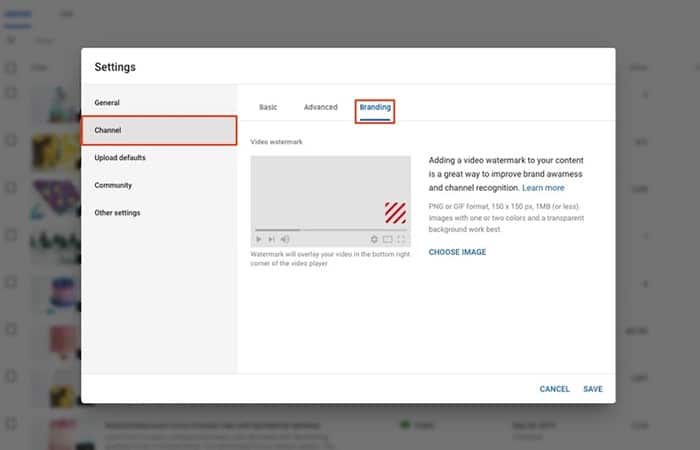
- Schritt 3: Wählen Bild auswählen und laden Sie die Wasserzeichen-PNG-Datei hoch, die Sie im vorherigen Abschnitt erstellt haben. Sobald es geladen ist, können Sie Optionen dafür auswählen AnzeigezeitWählen Sie aus, wann und wo Ihr Wasserzeichen in allen Videos auf Ihrem YouTube-Kanal erscheinen soll.
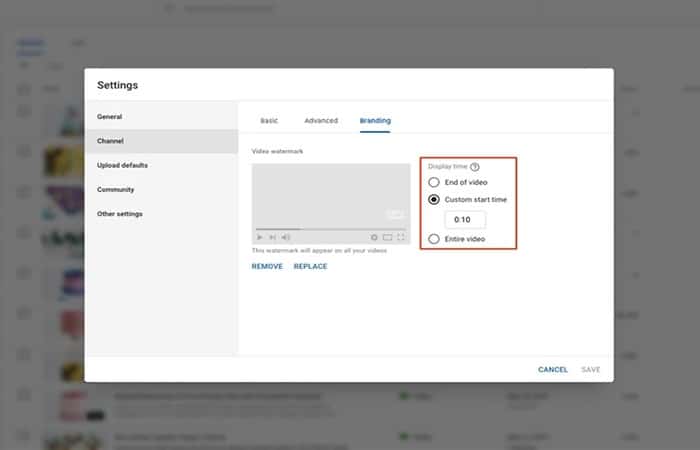
- Schritt 4: Drücken Speichern und das ist es! Jedes von Ihnen hochgeladene Video verfügt jetzt über ein einheitliches Marken-Wasserzeichen.
Fügen Sie beim Bearbeitungsprozess Videowasserzeichen hinzu
Unabhängig davon, ob alle Ihre aktuellen YouTube-Videos mithilfe der oben genannten Schritte mit einem Wasserzeichen versehen werden oder Sie sie künftig nur mit einem Wasserzeichen versehen möchten, müssen Sie beim Bearbeiten von Videos einen zusätzlichen Schritt ausführen. Befolgen Sie diese Schritte:
- Schritt 1: Kehren Sie zum BeFunky Photo Editor zurück, laden Sie ein beliebiges Foto hoch und wählen Sie dann das Tool aus Hintergrund auf der Speisekarte Bearbeiten um eine transparente Design-Leinwand zu erstellen.
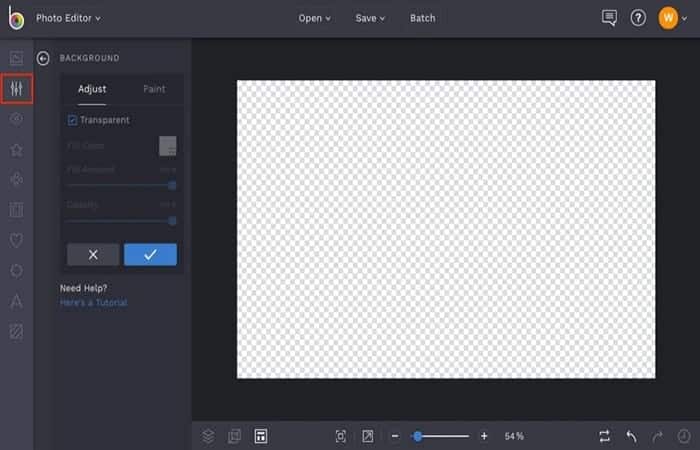
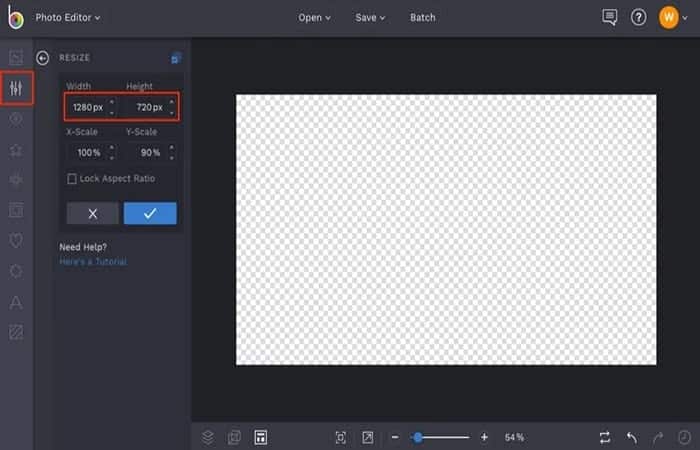
- Schritt 2: Klicken Sie dann auf das Werkzeug Ändern Sie die Größe aus der Speisekarte Bearbeiten nach links und ändern Sie die Leinwandgröße auf 1280 x 720 Pixel. Dies ist die Größe des YouTube-Videos selbst.
- Schritt 3: Öffnen Sie die Registerkarte Bildmanager (das obere Symbol) im linken Menü und wählen Sie Computer
- Schritt 4: Laden Sie dann Ihre Wasserzeichen-PNG-Datei hoch. Beim Hochladen in den Bildmanager wird es als Miniaturansicht angezeigt.
- Schritt 5: Klicken Sie auf die Miniaturansicht und wählen Sie aus Als Ebene hinzufügen im angezeigten Menü.
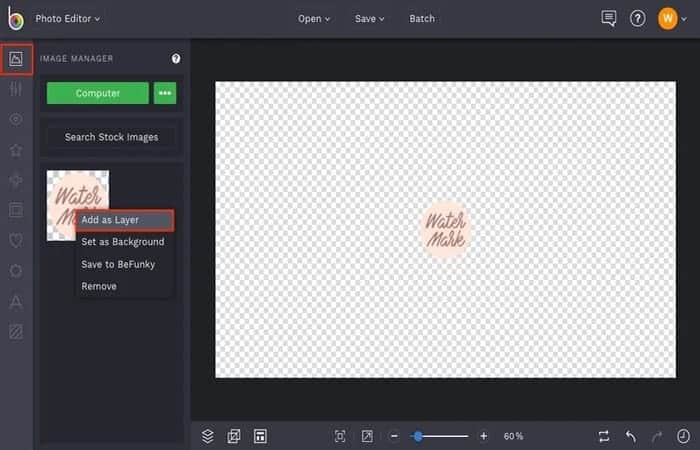
Hinweis : Befindet sich Ihr Wasserzeichen auf der transparenten Fläche, können Sie es mithilfe der blauen Kreise um das Wasserzeichen herum skalieren und anschließend an der gewünschten Position verschieben. Die untere rechte Ecke ist eine beliebte Platzierungsoption.
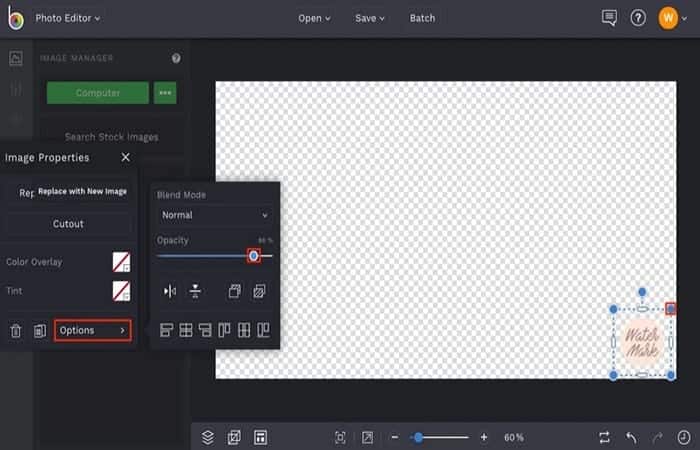
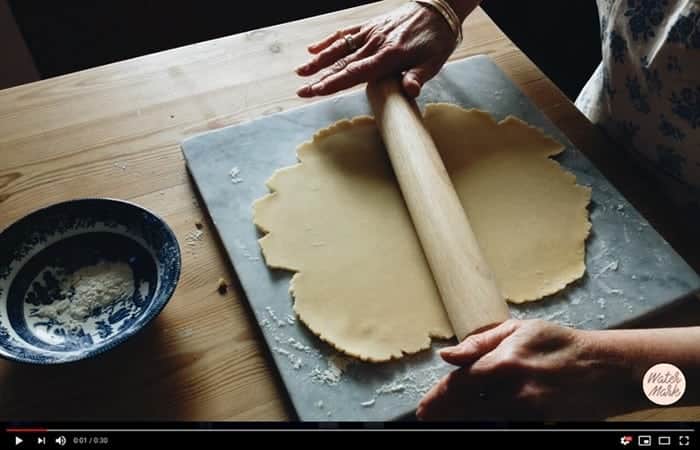
- Schritt 6: Zum Schluss klicken Ebenen glätten und wählen Sie die Schaltfläche aus Speichern oben im Fotoeditor. Stellen Sie sicher, dass Sie im Menü die Option PNG auswählen Speichern um den Hintergrund transparent zu halten und die Datei auf Ihrem Computer zu speichern. Im Videobearbeitungsprogramm Ihrer Wahl können Sie diese PNG-Datei nun als Ebene über Ihrem Video hinzufügen.
Hier können Sie mehr darüber lesen: Wie man mehrere YouTube-Kanäle verwaltet – Leitfaden
Fazit
Wie Sie sehen, gibt es folgende Möglichkeiten, ein Wasserzeichen für YouTube zu erstellen. Da Sie nun wissen, wie Sie die Grafiken Ihres YouTube-Kanals mit einem Branding versehen, benutzerdefinierte YouTube-Miniaturansichten erstellen und alle Ihre Videos mit Wasserzeichen versehen, sind Sie nun nicht mehr aufzuhalten. Wir hoffen, Ihnen mit diesen Informationen weitergeholfen zu haben.

Mein Name ist Javier Chirinos und ich habe eine Leidenschaft für Technologie. Solange ich mich erinnern kann, habe ich mich für Computer und Videospiele interessiert und aus diesem Hobby habe ich einen Beruf gemacht.
Ich veröffentliche seit mehr als 15 Jahren über Technologie und Gadgets im Internet, insbesondere in mundobytes.com €XNUMX
Ich bin außerdem Experte für Online-Kommunikation und -Marketing und verfüge über Kenntnisse in der WordPress-Entwicklung.