
Möchten Sie lernen, wie man in Publisher ein Logo erstellt ? Mit den Formen- und Textfeldoptionen von Publisher können Sie Ihr eigenes Logo gestalten und es in Ihrem Dokument verwenden oder als Bilddatei für andere Projekte speichern. Für Ihr erstes Logo verleihen Sie einem stilisierten Anfangsbuchstaben in einem Kreis oder einer anderen Form eine individuelle Note. Bleiben Sie dran.
Schritte zum Erstellen eines Logos in Publisher
Schauen wir uns nun die einfachsten Methoden zum Erstellen eines Logos in Publisher an. Wir empfehlen Ihnen, die Schritte im Detail zu befolgen:
Hier erfahren Sie mehr über: 10 Arten von Designsoftware, die Sie herunterladen sollten.
Methode 1: Logo im Publisher
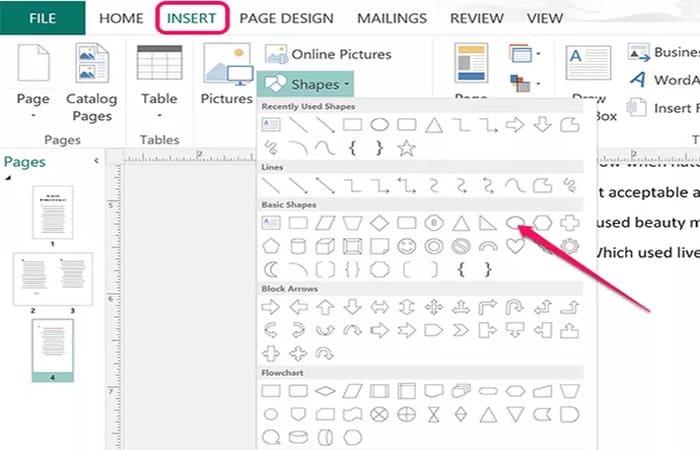
- Schritt 1: Klicken Sie auf die Registerkarte einfügen, Wählen Forms und wählen Sie dann eine Form für Ihr Logo. Ein ovales, rechteckiges oder abgerundetes Rechteck eignet sich normalerweise gut für Logos. Ziehen Sie den Cursor über das Dokument an der Stelle, an der das Logo erscheinen soll. Um einen Kreis mit einem Oval oder einem rechteckigen Quadrat zu zeichnen, halten Sie die Taste gedrückt Umschalttaste während Sie den Cursor ziehen.
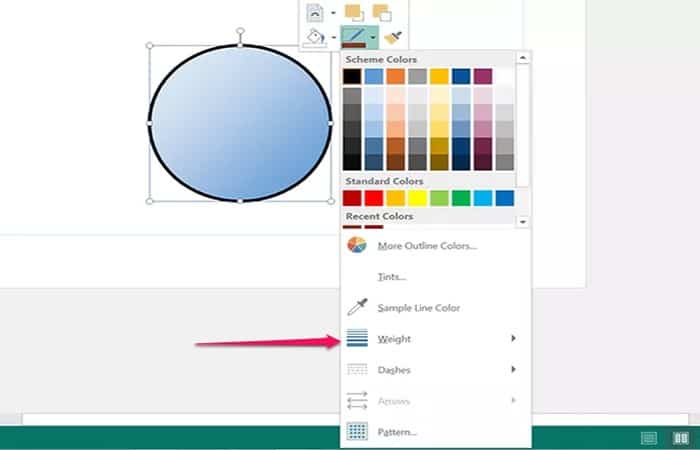
- Schritt 2: Klicken Sie mit der rechten Maustaste auf die Form und wählen Sie das Symbol aus Formkontur. Wählen Sie im Dropdown-Menü eine Farbe und eine Stärke aus, um die Dicke der Linie zu bestimmen. Um eine gepunktete oder gestrichelte Linie zu erstellen, wählen Sie aus Skript im Dropdown-Menü. Um zusätzliche Umrissoptionen anzuzeigen, z. B. mehrere Linien, wählen Sie aus Mehr Zeilen unten in den Optionen Gewicht oder Dash.
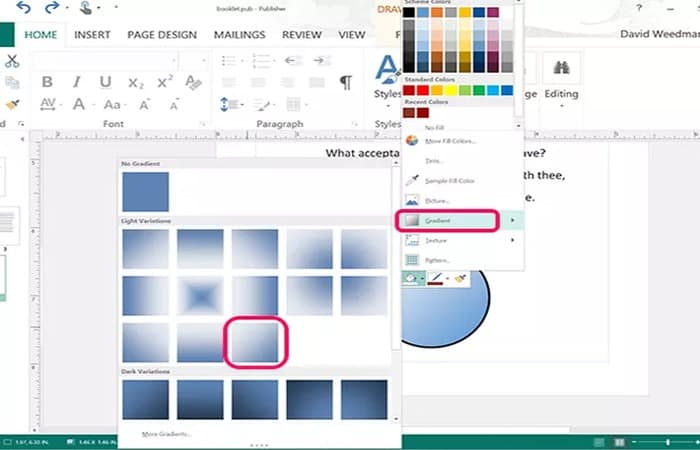
- Schritt 3: Klicken Sie mit der rechten Maustaste auf die Form und wählen Sie das Symbol aus Formfüllung. Wählen Sie eine Farbe für die Füllung. Um einen diagonalen linearen Farbverlauf hinzuzufügen, wie hier dargestellt, wählen Sie Steigung im Dropdown-Menü.
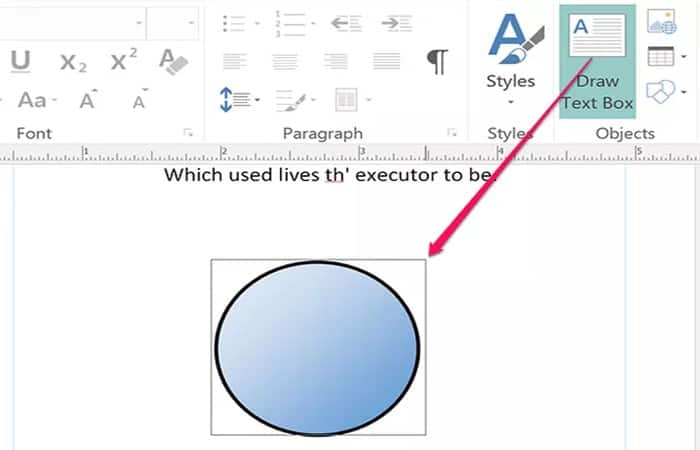
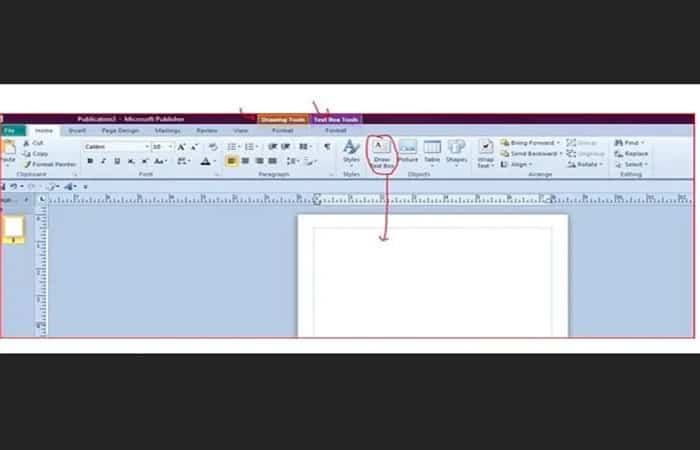
- Schritt 4: Klicken Sie auf Registerkarte einfügen und klicken Sie dann auf das Symbol „Textfeld zeichnen“. Ziehen Sie den Cursor über die Form und geben Sie ein Wort, einen Buchstaben oder Initialen in das Textfeld ein.
- Schritt 5: Markieren Sie den Text, indem Sie den Cursor darüber ziehen und dann auf die Registerkarte klicken Format der Textfeld-Tools. Klicken Sie auf das Symbol Zentrierte Ausrichtung. Wählen Sie eine Vordergrundfarbe für den Text, indem Sie auf das Symbol klicken Schriftfarbe. Wählen Sie eine dicke Schriftart und wählen Sie die aus Schriftgröße um es so anzupassen, dass es die Form ausfüllt. Zentrieren Sie den Text über der Form, indem Sie auf den Rand des Textfelds klicken und seine Position mit den Pfeiltasten verschieben.
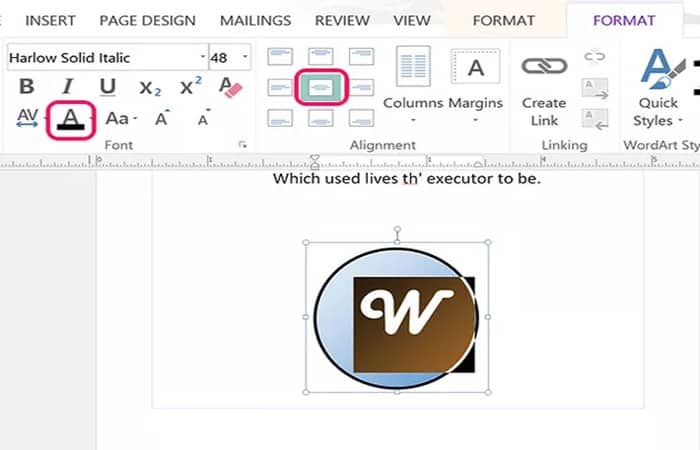
- Schritt 6: Drücken Sie Strg-C während das Textfeld ausgewählt ist, und drücken Sie Ctrl-V um eine Kopie oben einzufügen. Ziehen Sie das zweite Textfeld so, dass es perfekt über dem Original ausgerichtet ist.

- Schritt 7: Markiert den Text im doppelten Textfeld. Klicken Sie auf das Symbol Fettdruck in Band formatieren des Textfeld-Tools und wählen Sie dann eine Hintergrundfarbe für das Symbol Schriftfarbe.
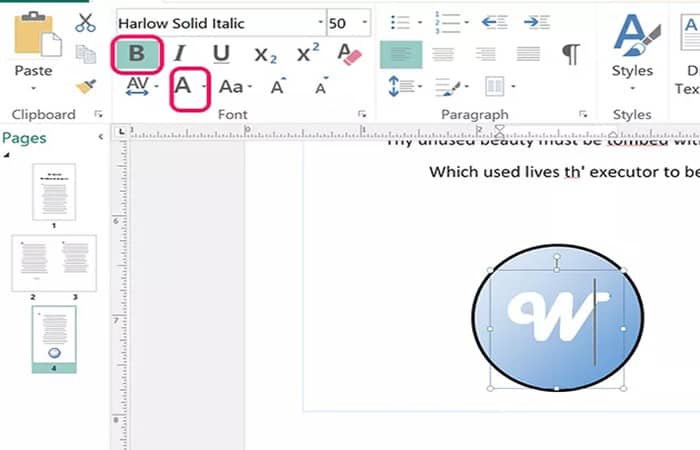
- Schritt 8: Klicken Sie auf Symbol „Organisieren“.auf dem Formatband Textfeld-Tools und wählen Sie Zurückschicken. In diesem Schritt wird die Hintergrundfarbe hinter dem Vordergrundtext platziert. Da der Hintergrundtext fett ist, ist er etwas dicker als die Vordergrundschrift, sodass seine Farbe an den Rändern der Buchstaben erscheint und diese perfekt umrandet.
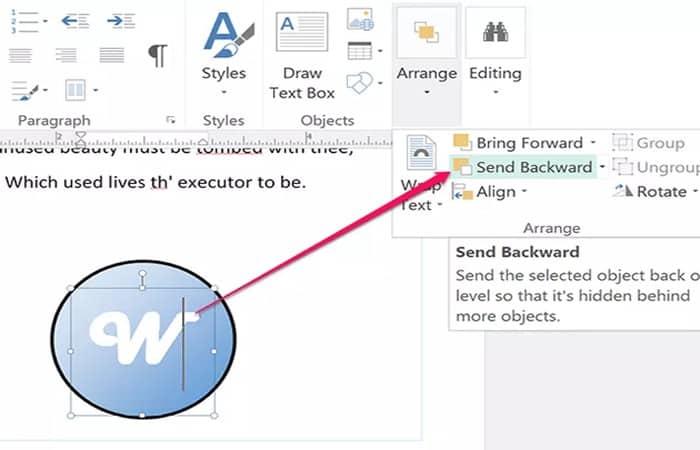
- Schritt 9: Verschieben Sie die Position der Hintergrundebene mit den Pfeiltasten nach Bedarf, sodass die Hintergrundfarbe nur auf einer Seite des Textes erscheint.

- Schritt 10: Ziehen Sie den Cursor über die Form und beide Textfelder, um sie alle auszuwählen. Klicken Sie auf das Symbol Organisieren auf dem Band Format aus den Textfeld-Tools und wählen Sie aus Gruppe. Gruppiert können Sie nun alle Teile, aus denen das Logo besteht, als eine Einheit verschieben, in der Größe ändern oder speichern.
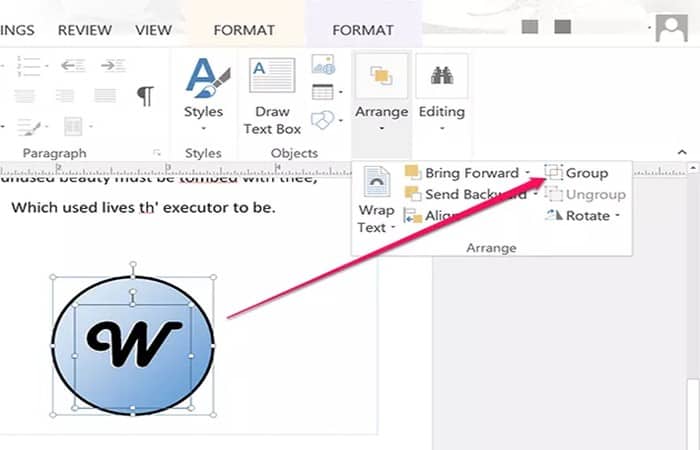
- Schritt 11: Klicken Sie mit der rechten Maustaste auf das Logo und wählen Sie es aus Als Bild speichern. Es öffnet sich ein Navigationsfenster.
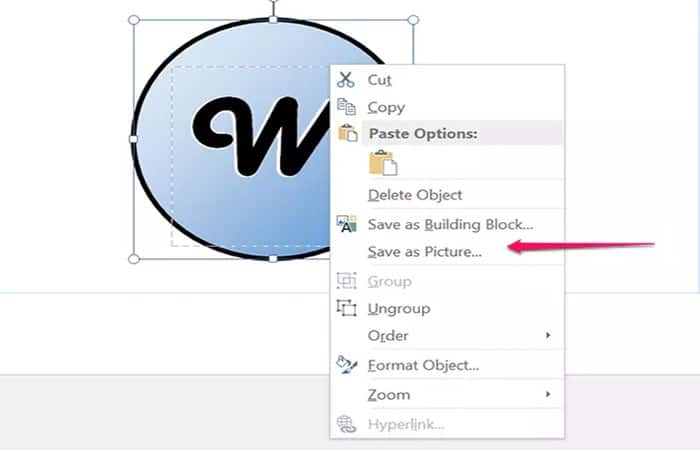
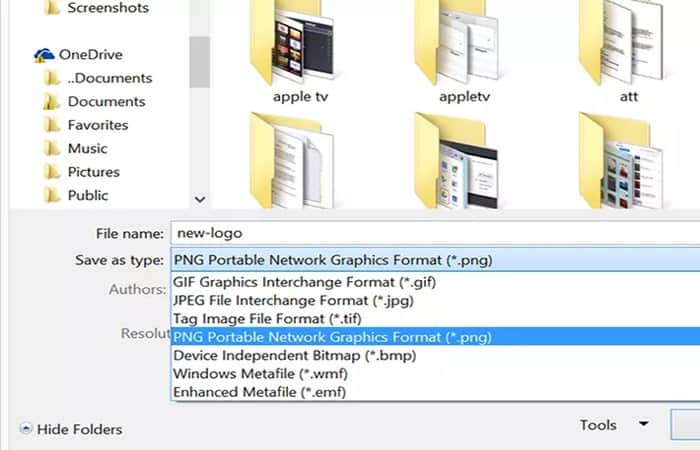
- Schritt 12: Klicken Sie auf das Menü Speichern Geben Sie „as“ in das Navigationsfenster ein und wählen Sie ein Dateiformat für das neue Logo aus, z. B. GIF, JPG, TIF oder BMP. Geben Sie dem Logo einen Namen und klicken Sie Speichern.
Hinweis : Sie können dieses Logo nun in jedem anderen Dokument verwenden. Um es zukünftigen Publisher-Dokumenten hinzuzufügen, verwenden Sie die Option „Bild“ auf der Registerkarte „Einfügen “ in Publisher.
Methode 2: Logo im Publisher
Vielleicht betreiben Sie ein neues Unternehmen und müssen ein Logo für Ihr Unternehmen entwerfen. Wenn Ihr Unternehmen bereits etabliert ist und Sie Ihr Image verbessern oder eine größere Geschäftsanpassung ankündigen möchten, können Sie ein neues Microsoft Publisher-Logo entwerfen, um die Änderung hervorzuheben.
Wenn Sie Microsoft Publisher noch nie verwendet haben, öffnen Sie es und machen Sie sich damit vertraut. Wie einfach ist es? Denken Sie an den prähistorischen Menschen, der wahrscheinlich Pflanzen einweichte, um Farben für seine Höhlenmalereien herzustellen, und stellen Sie sich vor, wie aufgeregt Sie waren, als Sie Buntstifte entdeckten. Nun, so werden Sie die Einfachheit der Logoerstellung mit Publisher empfinden!
Mit Publisher ist jede neue Seite eine leere Leinwand. Wenn Sie etwas schreiben oder zeichnen möchten, müssen Sie es zunächst in ein Textfeld einfügen, das Publisher automatisch bereitstellt. Anders als in Word werden Textfelder automatisch formatiert und enthalten weder Linien noch Füllung; sie dienen lediglich als Ablage für Ihre Arbeit. Mit Microsoft Publisher lassen sich mit wenigen Mausklicks individuelle Logos erstellen.
Überprüfen Sie die Logos
Hier erfahren Sie verschiedene Möglichkeiten, dies zu erreichen. Da Sie die Dienste eines Grafikers meiden, müssen Sie sich daran erinnern, was Ihnen ein beauftragter Künstler über Logos sagen würde:
- Sobald Sie Ihr Logo erstellt und auf Ihrer Visitenkarte oder Ihrem Briefkopf angebracht haben, ist es soweit! Wenn Sie es wiederholt ändern, wird der gesamte Zweck eines Logos zunichte gemacht, der darin besteht, ein bestimmtes Bild zu vermitteln, das Menschen dazu bringt, über Ihr Unternehmen nachzudenken.
- Probieren Sie beim Entwerfen Ihres Logos verschiedene Größen aus. Sieht es klein genauso gut aus wie wenn es ein halbes Blatt Papier einnimmt?
- Wie sieht es aus, wenn es fotokopiert, per E-Mail oder Fax verschickt wird?
- Wenn Sie ein Motto oder einen Slogan auf Ihr Logo gedruckt haben, sind die Worte in allen Situationen lesbar?
Überlegen Sie als Nächstes, welche Art von Logo Sie entwerfen möchten. Soll es nur ein Monogramm oder ein Akronym für Ihr Unternehmen sein? Werden Sie eine Grafik oder sogar ein Foto einbinden? Dies sind die beiden Grundtypen von Logos, und der Herausgeber kann jeden Typ entwerfen.
Wir empfehlen, mit einem Slogan zu beginnen. Sie können es in das Logo einfügen oder nicht, aber in jedem Fall wird es ein Bild für Ihr Unternehmen suggerieren. Beschränken Sie die Anzahl der Farben auf höchstens zwei oder drei. Achten Sie besonders auf die Schriftart, wenn Sie Ihren Firmennamen oder Slogan auf das Logo drucken.
Mehr als ein Foto und ein Slogan beim Erstellen eines Logos in Publisher
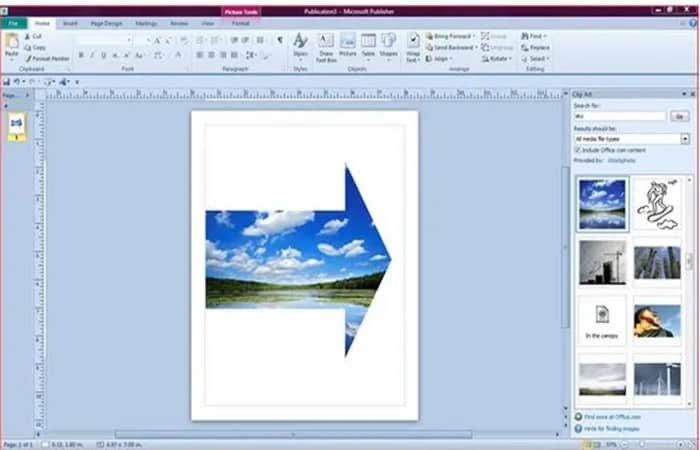
Hier ist ein Beispiellogo. Nehmen wir an, es handelt sich um ein Transportunternehmen, das von „So-und-so“ geführt wird, und der Slogan lautet: „ Wir bringen Sie ans Ziel “. Für dieses Logo habe ich einen Pfeil gewählt, weil er dem Kunden das Gefühl vermittelt, unterwegs zu sein. Der Pfeil selbst zeigt einen blauen Himmel, Wolken und einen See. Der Slogan verläuft entlang des Pfeils nach oben.
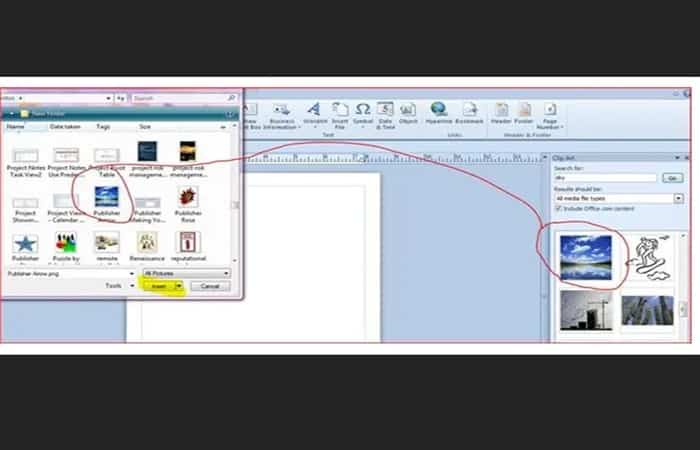
- Schritt 1: Um ein Logo wie dieses zu erstellen, beginnen Sie mit einem neuen Publisher-Dokument. Wählen Sie ein Bild des Himmels Clip Art und klicken Sie mit der rechten Maustaste darauf, um es als Foto zu speichern. Sie können das auch überspringen Clip Art und wählen Sie ein Foto aus, das Sie hochgeladen haben. Wählen Sie Einfügen.
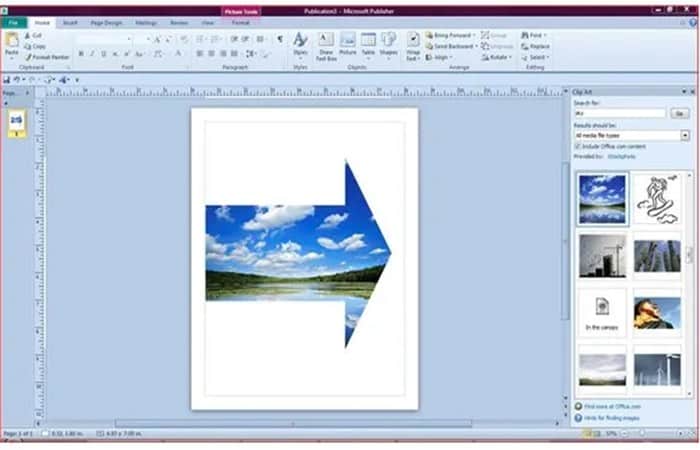
- Schritt 2: Wenn Sie mit der Microsoft-Multifunktionsleiste vertraut sind, suchen Sie als Nächstes nach der Registerkarte Bild tools.
HINWEIS : Dies ist eine der Registerkarten, die nur zu bestimmten Zeiten erscheint, wenn Sie gerade etwas tun und das Band Sie sanft an der Schulter antippt, um zu fragen: " Brauchen Sie das? " Diese Art von Registerkarten werden als kontextbezogene Registerkarten bezeichnet.
- Schritt 3: Auf dieser Registerkarte, in der Gruppe Bildstile, Suche Bildform. Klicken Sie auf das Foto, um es zu aktivieren, und wählen Sie dann die Option aus Bildform. (Wenn Sie es nicht sehen, klicken Sie auf die Registerkarte Bild tools um es zu zeigen). Sie sehen alle Möglichkeiten, die Microsoft für Ihr Image bietet. Für dieses Logo wurde der Pfeil gewählt.
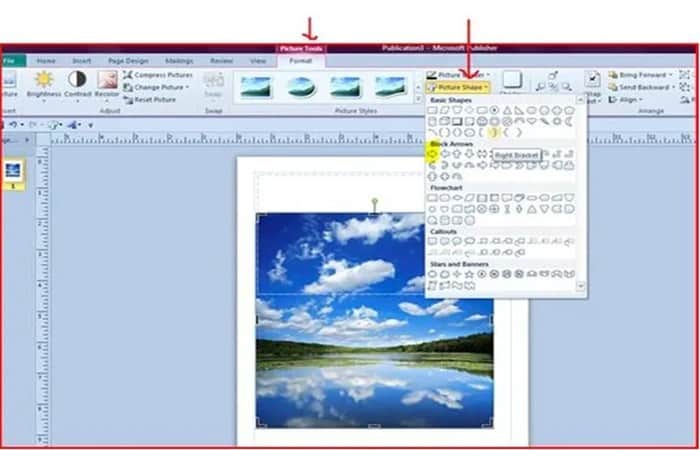
- Schritt 4: Wählen Sie ein Banner aus Forms (siehe Option Standardformen), und sobald Sie auf das Banner klicken, wird sofort die kontextbezogene Registerkarte der Registerkarte „Zeichnung“ angezeigt.
Hinweis : Das ist nicht unbedingt nötig, wenn Sie lediglich die Bannergröße anpassen und das Design ändern möchten. Im Inneren können Sie den Firmenslogan eingeben und anschließend Schriftart, Schriftgröße und Schriftfarbe auswählen.
Verwenden Sie Ihr Monogramm oder Firmenkürzel, wenn Sie Ihr Logo in Publisher erstellen
Versuchen wir es mit einer anderen Art von Logo in Publisher. Sie können eines mit einem Monogramm erstellen.
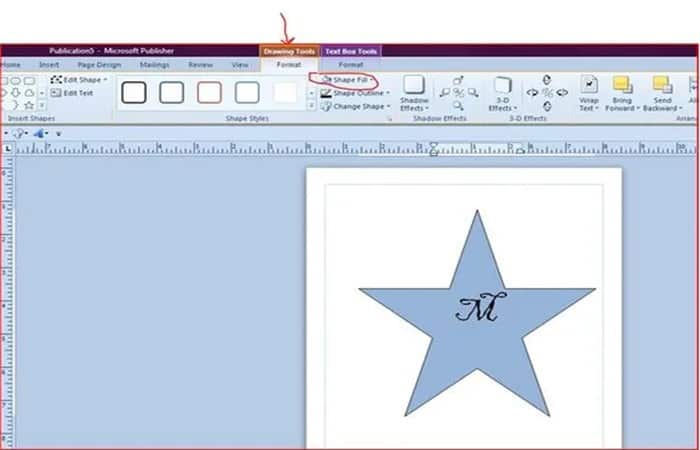
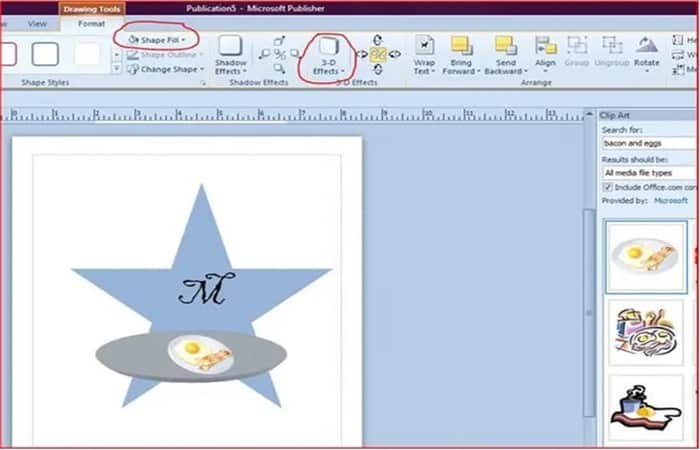
- Schritt 1: Wählen Sie in Ihrem neuen Publisher-Dokument eine Form aus. Der Stern steht hier für die Firma xyz. Vergrößern Sie die Form mit der Maus. Schreiben Sie in den Stern ein M und zentrieren Sie es innerhalb des Sterns. Markieren Sie es und wählen Sie die Quelle aus Schwarzer Addierer und ändert seine Größe auf 72.
- Schritt 2: Auf der kontextbezogenen Registerkarte Zeichenwerkzeuge das aufgetaucht ist, suchen Formfüllung (Klicken Sie auf die Registerkarte Werkzeuge Zeichnung, falls Sie sie nicht sehen) und wählen Sie dann eine Farbe aus.
- Schritt 3: Von hier aus können Sie ganz einfach verschiedene Effekte wie Schatteneffekte, 3D- und Lichteffekte auswählen. Sie müssen auf den Dropdown-Pfeil für Schatteneffekte klicken, um die Dimension des 3D-Looks festzulegen, und dort wenden Sie auch die Lichteffekte an. Fügen Sie im letzten Bild eine ovale Form unter dem M hinzu. Ich habe 3D-Effekte aus der Zeichensymbolleiste ausgewählt und eine Option ausgewählt, um es wie einen Teller oder eine Bratpfanne aussehen zu lassen. Da dies dann für die Firma xyz ist, wird ein eingefügt ClipArt-Bild von Speck und Eiern.
Erstellen Sie in Publisher eine Grafik für Ihr Logo
Für das letzte Bild setzen wir eines aus Formstücken zusammen.
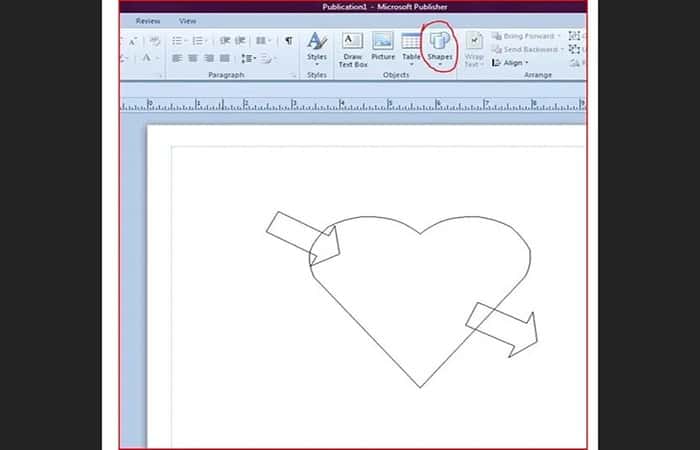
- Schritt 1: Öffnen Sie ein neues Dokument und fügen Sie ein Herz hinein. Um den Eindruck zu erwecken, dass das Herz von einem Pfeil durchbohrt ist, sind auf jeder Seite Pfeile eingefügt. In diesem Bild können Sie sehen, dass die Enden des Pfeils das Herz überlappen, wo sie eigentlich nicht sichtbar sein sollten.
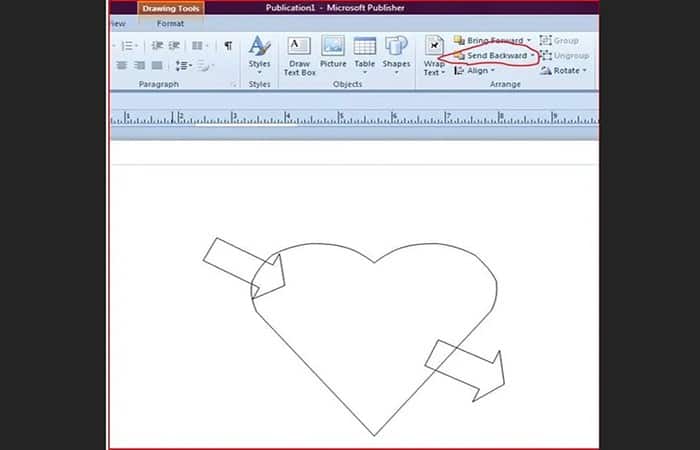
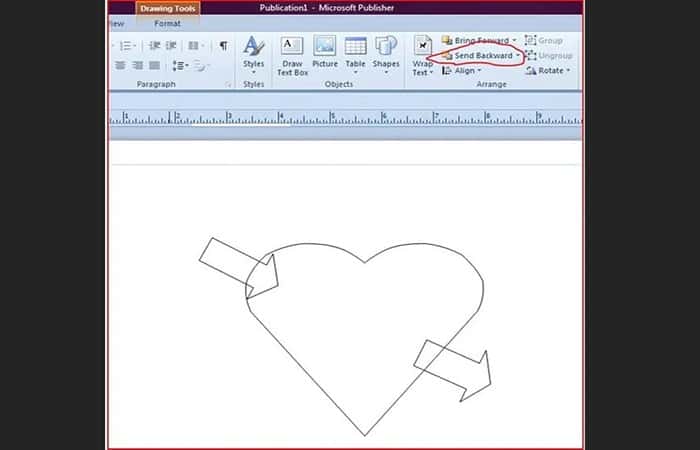
- Schritt 2: Klicken Sie anschließend auf einen der Pfeile und wählen Sie dann Zurückschicken und dann Zurückschicken. Machen Sie dasselbe mit dem anderen Pfeil.
- Schritt 3: Klicken Sie noch einmal auf das Herz selbst und dann auf die Registerkarte Zeichenwerkzeuge.
- Schritt 4: Wählen Formfüllung, wo Sie Optionen für Farben, Texturen und Muster haben.
Hinweis : Sie können das Herz rot und die Hälfte des Pfeils grün färben. Im Herzen sehen Sie den Firmennamen „Kitty’s Candygrams“ in der vorgegebenen Schriftart.
- Schritt 5: Sobald Sie zufrieden sind, können Sie es als PNG-, JPEG- oder GIF-Bild speichern und schon kann es losgehen.
Hinweis : Wenn Sie das Logo als Schwarz-Weiß-Grafik verwenden möchten, ersetzen Sie einfach die grüne und rote Füllung durch Weiß. So erhalten Sie zwei Logos in einem – ganz einfach! Mit Publisher sind Ihrer Fantasie keine Grenzen gesetzt.
Sie können außerdem mehr erfahren über: Was ist AbiWord? Anwendungsbereiche, Funktionen, Bewertungen, Preise


Fazit
Wie Sie sehen, können Sie mit diesen Methoden ein Logo in Publisher erstellen. Wir empfehlen Ihnen, die ausführlich erläuterten Schritte zu befolgen und ständig zu üben, bis Sie das gewünschte Ergebnis erzielen. Wir hoffen, Ihnen mit diesen Informationen weitergeholfen zu haben.

Mein Name ist Javier Chirinos und ich habe eine Leidenschaft für Technologie. Solange ich mich erinnern kann, habe ich mich für Computer und Videospiele interessiert und aus diesem Hobby habe ich einen Beruf gemacht.
Ich veröffentliche seit mehr als 15 Jahren über Technologie und Gadgets im Internet, insbesondere in mundobytes.com €XNUMX
Ich bin außerdem Experte für Online-Kommunikation und -Marketing und verfüge über Kenntnisse in der WordPress-Entwicklung.