Möchten Sie lernen, wie Sie ein Forum in WordPress erstellen ? WordPress, ein wahres Blogging-Tool par excellence, geht noch einen Schritt weiter und ermöglicht Ihnen die Integration von Foren zusätzlich zu Ihrem Blog. Ein Plugin und ein paar Anpassungen genügen, um Ihnen zu zeigen, wie einfach Sie Ihre WordPress-Website zu einer flexiblen Lösung machen können, die Ihren Bedürfnissen entspricht.
bbPress Version 2.0 ist verfügbar: Installation wie jedes WordPress-Plugin, Verwendung von Shortcodes, Kompatibilität mit bestehenden Themes, Integration in das WordPress-Backoffice mit benutzerdefinierten Beitragstypen sind so viele neue Funktionen. Es ist eine leistungsstarke Alternative zum Simple Press Forum, das von Automattic, der Muttergesellschaft von WordPress, entwickelt wurde.
Ziele zum Erstellen eines Forums in WordPress
Wir stellen Ihnen hier die Methode vor, die es Ihnen ermöglicht, ein perfekt verwaltbares Forum einzufügen, ohne Ihren Blog oder Ihr WordPress-Verwaltungspanel zu verlassen. Bedenken Sie zunächst, dass dieses Tutorial einige relativ schwierige Schritte enthält, die einige Kenntnisse in HTML und CSS erfordern. Lassen Sie sich jedoch nicht entmutigen, die Schritte sind zahlreich, aber einfach umzusetzen. Versuchen Sie vor allem, zu lernen, etwas zu erschaffen!
Hier erfahren Sie, wie Sie ein Video ohne YouTube in WordPress hochladen können.
Laden Sie ein einfaches Presseforum herunter, um ein Forum in WordPress zu erstellen
- Schritt 1: Um ein Forum in WordPress zu erstellen, müssen Sie zunächst das hervorragende Plugin herunterladen:
- Sie können dieses Tool herunterladen unter HIER
- Ein Plugin zur Integration eines sehr vollständigen Forums in WordPress.
- Größe: 3,5 MB
- Besuche: 9835
Hinweis : Bitte laden Sie beide Dateien herunter. Die erste enthält alle Plugin-Dateien; die zweite ist lediglich ein einfaches Sicherheitsupdate.
- Schritt 2: Extrahieren Sie die ZIP-Dateien nach dem Herunterladen in einen neuen Ordner. Machen Sie dasselbe mit dem Update, indem Sie die Dateien in der ersten Datei überschreiben.
- Schritt 3: Wenn Sie nicht aktualisieren möchten, können Sie auch die erste Datei herunterladen.
Installieren des Plugins zum Erstellen eines Forums in WordPress
- Schritt 1: Verwenden Sie Ihren bevorzugten FTP-Client, FileZilla oder Windowslädt den Plugin-Ordner beispielsweise an den folgenden Speicherort hoch:
- /wp-content/plugins/
- Schritt 2: Gehen Sie dann zu Ihrem WordPress-Administrationsbereich und öffnen Sie das Menü Erweiterungen. Anschließend aktivieren Sie das entsprechende Plugin.
- Schritt 3: Dadurch wird eine neue Registerkarte angezeigt, die Registerkarte „Forum“.. Klicken Sie darauf und befolgen Sie dann die auf dem Bildschirm angezeigten Schritte.
Erstellen einer Seite zum Erstellen eines Forums in WordPress
Auf die gleiche Weise wie für eine Archivseite müssen wir eine Vorlagenseite erstellen, die unsere Forum-Homepage ist. Benutzen Sie den auf Englisch verfügbaren Autorenführer, den ich bewusst um 2 oder 3 gekürzt habe, um auf den Punkt zu kommen.
Zusammenfassend können wir mit dieser Seitenvorlage die folgenden Änderungen vornehmen:
- Entfernung der Seitenleiste für bessere Ergonomie;
- Kopf- und Fußzeile hinzufügen;
- Respekt vor der grafischen Charta des Blogs;
Dazu müssen wir einen HTML-Editor verwenden. In unserem Fall verwenden wir Windows Notepad, damit es jeder hat.
Duplizieren von Seitendateien. PHP zum Erstellen eines Forums in WordPress
- Schritt 1: Öffnen Sie das Startmenü, geben Sie ein notepad.exe oder Notizblock und drücken Sie die Eingabetaste.
- Schritt 2: Speichern Sie nun die Datei unter folgendem Namen:
- Forumphp
- Schritt 3: Wie der Autor des Plugins angibt, müssen wir uns auf die WordPress-Pagephp-Datei verlassen. Duplizieren Sie also den Inhalt Ihres FTP-Clients, dessen Speicherort ist:
- /wp-content/your_theme
Hinweis : Sie können die pagephp-Datei auch über das Administrationspanel Ihres Blogs unter „Design“ und dann „Theme-Editor“ aufrufen . Klicken Sie anschließend auf die betreffende Datei (Seitenvorlage).
- Schritt 4: Sobald die Datei pagephp sich in Ihrem Besitz befindet, öffnen Sie es und drücken Sie dann Strg + A – um dann alle Ihre Inhalte auszuwählen Ctrl + C– um es zu kopieren, und schließlich Strg + V – um es in die Datei einzufügen Forumphp.
Name der Seite zum Erstellen eines Forums in WordPress
Suchen Sie oben auf der Seite nach dem folgenden Codeausschnitt:
- /*
- Vorlagenname: page.php
- */
- ?>
Ersetzen Sie es durch:
- /*
- Vorlagenname: Forum
- */
- ?>
Dadurch können wir unserer Seitenvorlage einen Namen geben.
Entfernen Sie die Seitenleiste, um ein Forum in WordPress zu erstellen
Zur besseren Lesbarkeit werden wir die Seitenleiste entfernen, die in einem Forum nicht sehr nützlich ist.
- Schritt 1: Dazu müssen wir den folgenden Code finden:
- Schritt 2: Wählen Sie es aus und löschen Sie es dann. Abhängig vom verwendeten Theme kann es auch so sein:
- Schritt 3: In diesem Fall löschen.
Respekt vor der grafischen Charta zum Erstellen eines Forums in WordPress
Dieser Schritt ist mit Abstand der komplizierteste. Tatsächlich kann der Prozess nicht für alle WordPress-Themes erklärt werden, eine Lebenszeit würde wahrscheinlich nicht ausreichen! Andererseits empfehlen wir Ihnen im Allgemeinen, eine CSS-Klasse oder ID zu erstellen, die Sie in Ihrer HTML-Struktur zuweisen.
- Schritt 1: Ein guter Ausgangspunkt ist die Suche nach dem folgenden Codeausschnitt:
- Schritt 2: Erstellen Sie dann eine neue CSS-Klasse, die Sie aufrufen große Spalte, da die Seitenleiste entfernt wurde.
- Schritt 3: Dann bearbeiten Sie die Datei stylescss und erstellen Sie gleich danach eine neue Klasse schmale Spalte. Sie können die Elemente duplizieren und die gewünschten Elemente ändern, einschließlich der Eigenschaft „Breite“.
- Schritt 4: Sobald die Änderungen vorgenommen wurden, speichern Sie die Datei und laden Sie sie an den folgenden Speicherort hoch:
- /wp-content/your_theme
Verwenden des neuen Modells zum Erstellen eines Forums in WordPress
- Schritt 1: Jetzt erstellen wir die Homepage des Forums selbst. Klicken Sie dazu in Ihrem WordPress-Admin-Panel auf schreiben und dann rein Seite.
- Schritt 2: Beim Seitenvorlagenmodul, Wählen Forum.
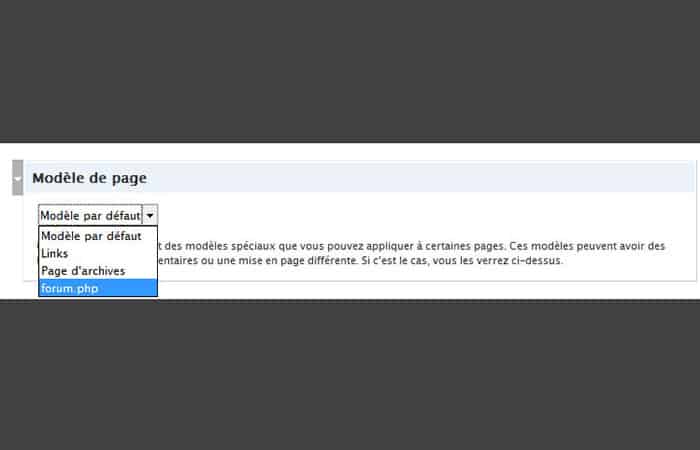
- Schritt 3: Veröffentlichen Sie die Seite. Ihr Forum ist jetzt erstellt! Um darauf zuzugreifen, geben Sie Ihren Blognamen gefolgt von einem Schrägstrich ein und dann Forum oder öffnen Sie das Forum-Modul und klicken Sie dann auf das Symbol „Zum Forum gehen“.
Wenn alles funktioniert, ist Ihr Forum nun betriebsbereit ... zumindest theoretisch, denn wir müssen es noch tiefgreifend konfigurieren, damit es für Sie, aber auch für diese Benutzer nutzbar ist.
Vielleicht interessiert Sie auch folgender Artikel: Wie man Cookies zu WordPress hinzufügt – ohne Plugin (Mit und ohne Plugin)
Fazit
Wie Sie sehen, können Sie auf diese Weise ein Forum in WordPress erstellen. Diese Methode ist die einfachste Möglichkeit, Foren in Ihre Websites zu integrieren. Es gibt auch andere kostenpflichtige Plugins, die einfacher zu installieren sind. Wenn Sie jedoch etwas kostenloses möchten, das Ihren Anforderungen entspricht, ist dies die beste Methode. Wir hoffen, Ihnen mit diesen Informationen weitergeholfen zu haben.

Mein Name ist Javier Chirinos und ich habe eine Leidenschaft für Technologie. Solange ich mich erinnern kann, habe ich mich für Computer und Videospiele interessiert und aus diesem Hobby habe ich einen Beruf gemacht.
Ich veröffentliche seit mehr als 15 Jahren über Technologie und Gadgets im Internet, insbesondere in mundobytes.com €XNUMX
Ich bin außerdem Experte für Online-Kommunikation und -Marketing und verfüge über Kenntnisse in der WordPress-Entwicklung.