- Windows 11 und Herstelleranwendungen ermöglichen die Erstellung von auf jeden Bedarf zugeschnittenen Wärmeprofilen.
- Durch Anpassen der Lüfterkurve und der Leistungsgrenzen können Leistung, Temperatur und Laufzeit optimiert werden.
- Die Integration von thermischen, visuellen und energetischen Kontrollen verbessert das Erlebnis und schützt die Hardware.
Die Anpassung der Leistung und des Wärmemanagements eines Gaming-Laptops unter Windows 11 hat sich zu einer der besten Möglichkeiten entwickelt, seine Leistung zu maximieren, ohne die Lebensdauer der Komponenten oder das Benutzererlebnis zu beeinträchtigen. Hersteller von Gaming -Laptops gehen heute noch einen Schritt weiter und ermöglichen es Nutzern, alles von Lüfterkurven bis hin zu Leistungsgrenzen für CPU und GPU anzupassen oder Wärmeprofile zu erstellen, die sowohl für anspruchsvolle Umgebungen als auch für den alltäglichen oder leisen Betrieb geeignet sind. Windows 11 ist mit seinem modernen und hochgradig konfigurierbaren Ansatz das perfekte Werkzeug, um diese Funktionen zu zentralisieren und zu erweitern.
Haben Sie sich jemals gefragt, wie Sie Ihren Gaming-Laptop vor Überhitzung während einer Spielsession schützen oder die Akkulaufzeit verlängern können, ohne die Leistung zu beeinträchtigen? Dann sind Sie hier genau richtig. Wir erklären Ihnen detailliert, wie benutzerdefinierte Wärmeprofile funktionieren, welche Anwendungen und Tools verfügbar sind, wie Sie die Systemintegration optimieren und welche Best Practices dafür sorgen, dass Ihr Laptop wie neu läuft und Sie in Ihren Lieblingsspielen auch nur ein einziges Frame verpassen.
Was bedeutet es, benutzerdefinierte Wärmeprofile zu erstellen?
Ein benutzerdefiniertes Wärmeprofil ist eine spezielle Konfiguration, die das Lüfterverhalten, die Temperaturgrenzen und das Energiemanagement Ihres Gaming-Laptops anpasst. So können Sie festlegen, wann und wie schnell die Lüfter anlaufen, wie viel Strom CPU und GPU verbrauchen dürfen und welchen Geräuschpegel Sie für maximale Leistung in Kauf nehmen.
Durch die Anpassung von Wärmeprofilen wird nicht nur das Spielerlebnis verbessert, sondern auch die Hardware vor Leistungseinbußen durch anhaltend hohe Temperaturen geschützt und Sie können Ihr System an verschiedene Szenarien anpassen:
- Turbomodus: Absolute Leistung für anspruchsvolle Spiele steht im Vordergrund.
- Silent-Modus: Ideal zum Arbeiten oder Filmeschauen ohne störende Geräusche.
- Ausgeglichener Modus: Ein Mittelklassegerät für allgemeine Aufgaben.
- Manueller Modus: Sie haben die vollständige Kontrolle, um die Lüfterkurve und Leistungsgrenzen an Ihre Vorlieben anzupassen.
Diese Profile werden zentral mithilfe markenspezifischer Apps wie Armory Crate von Asus oder gleichwertigen Tools anderer Hersteller verwaltet und sind für zusätzlichen Komfort und Kontrolle vollständig in Windows 11 integriert.
Personalisierung und Vorteile von Windows 11 für Gaming-Laptops
Windows 11 hat einen Quantensprung in Bezug auf Anpassung und Leistungsmanagement dargestellt, insbesondere bei Gaming-Laptops.
Die neue Benutzeroberfläche, die Fokusmodi, die überarbeitete Taskleiste und die Widget-Integration machen die Einrichtung Ihres Gaming- oder Arbeitsbereichs deutlich intuitiver. Darüber hinaus bietet Windows 11 Pro Zugriff auf erweiterte Funktionen wie BitLocker, Hyper-V und Gruppenrichtlinien – ideal für alle, die mehr Kontrolle und Sicherheit wünschen.
Durch die Möglichkeit, die Taskleiste, das Startmenü und die Widgets anzupassen, haben Sie Ihre am häufigsten verwendeten Apps und Steuerelemente immer griffbereit, während die Integration mit OEM-Apps die Wärmeprofilierung und Leistungssteuerung nur einen Klick entfernt macht.
Armoury Crate: Die unverzichtbare Plattform zum Anpassen von Wärmeprofilen auf Asus-Laptops
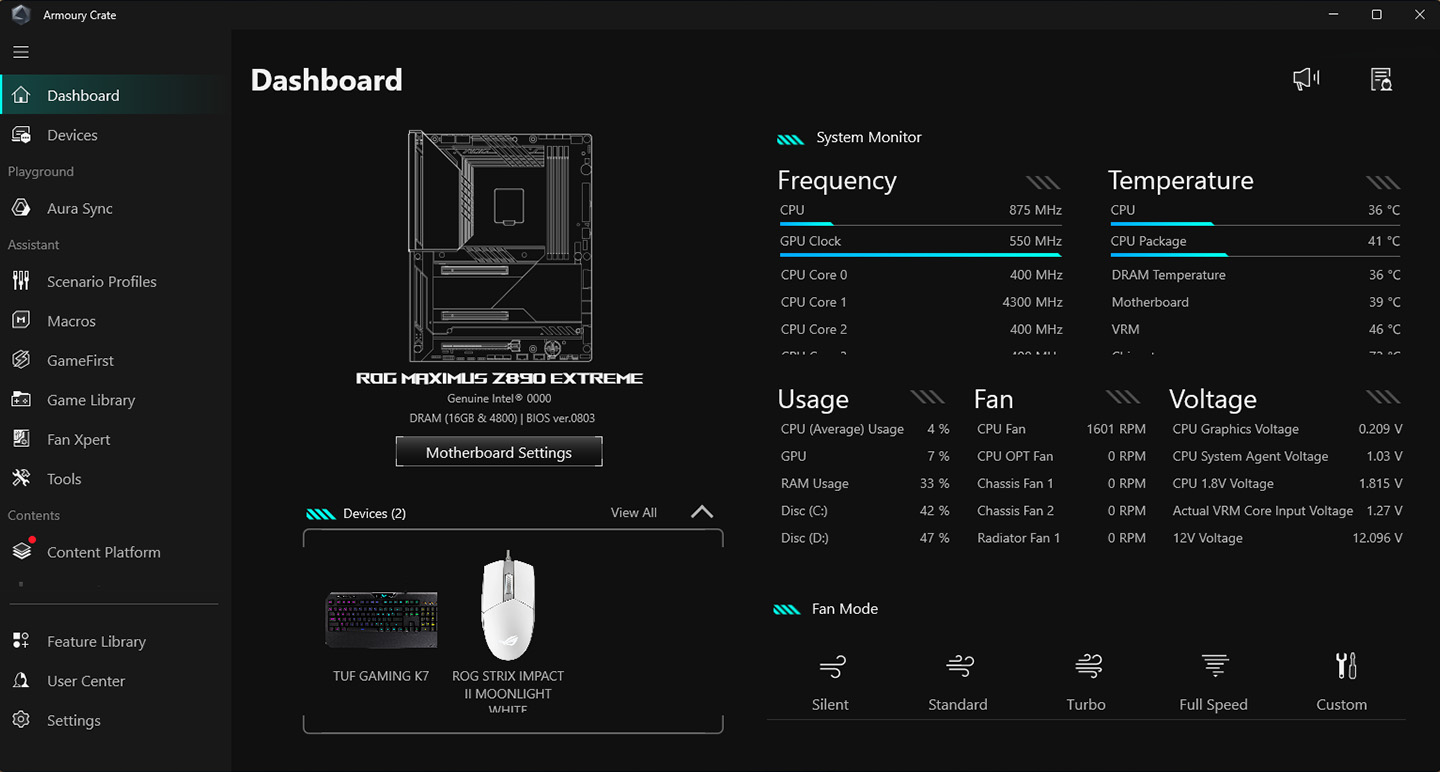
Für Nutzer von Asus ROG- oder TUF-Laptops ist Armoury Crate das leistungsstärkste und umfassendste Tool zur Verwaltung von Temperatur- und Leistungsprofilen. Mit dieser Anwendung können Sie:
- Wechseln Sie zwischen vordefinierten Leistungsmodi (Windows, Lautlos, Leistung, Turbo, Manuell). mit nur einem Klick, je nach anspruchsvollem Nutzungsszenario.
- Passen Sie die Lüfterkurve auf erweiterte Weise an, Auswahl der Geschwindigkeit in jedem Temperaturbereich für CPU und GPU mit bis zu acht konfigurierbaren Punkten pro Kurve.
- Energiegrenzen anpassen für CPU und GPU, einschließlich eingeschränktem manuellem Übertakten oder der Möglichkeit, Technologien wie NVIDIA Dynamic Boost oder AMD Radeon Chill.
- Verknüpfen Sie Leistungsprofile mit bestimmten Spielen, sodass beim Starten des Spiels das ideale Wärmeprofil ohne Benutzereingriff geladen wird.
- RGB-Beleuchtung steuern, Makrotasten und bei fortgeschrittenen Modellen zusätzliche Optionen wie Aura Wallpaper oder AniMe Matrix.
Die Armoury Crate-Schnittstelle ist visuell und übersichtlich und ermöglicht schnellen Zugriff auf Statistiken zu Temperatur, Lüftergeschwindigkeit und Stromverbrauch sowie das Erstellen, Speichern und Ändern von benutzerdefinierten Profilen für jede Situation.
Schrittweises Erstellen und Anpassen eines benutzerdefinierten Wärmeprofils
Das Einrichten Ihres ersten fein abgestimmten Wärmeprofils ist so einfach wie das Befolgen dieser Schritte in Armoury Crate oder dem entsprechenden Tool Ihres Gaming-Laptops:
- Öffnen Sie die Verwaltungs-App des Herstellers (z. B. Armoury Crate bei Asus) über das Startmenü.
- Greifen Sie auf den Abschnitt „Profile“ oder „Leistungsmodi“ zu.
- Wählen Sie den manuellen oder benutzerdefinierten Modus, um die erweiterte Bearbeitung von Lüfterkurven und Leistungsgrenzen freizuschalten.
- Passen Sie die Lüfterkurve für CPU und GPU an: Ziehen Sie die Punkte, um die Temperatur festzulegen, bei der jeder Lüfter mit einer bestimmten Geschwindigkeit laufen soll. Sie können beispielsweise festlegen, dass der Lüfter früher anspringt, um plötzliche Temperaturspitzen zu vermeiden.
- Ändern Sie die CPU/GPU-Leistungs- oder Frequenzgrenzen, wenn Sie übertakten möchten (seien Sie immer vorsichtig und wissen Sie, was Sie tun).
- Speichern Sie das Profil unter einem identifizierenden Namen und verknüpfen Sie es, sofern die Anwendung dies zulässt, mit Ihren Lieblingsspielen oder bestimmten Anwendungen.
Denken Sie daran, dass Sie so viele Profile erstellen können, wie Sie für verschiedene Zwecke benötigen: Gaming, Videobearbeitung, leichte Aufgaben oder ein stilles Profil für die Nacht.
Ein wichtiger Tipp: Verfügt Ihr Laptop über mehrere Energiesparmodi (Ultimativ, Standard, Eco, Optimiert), können Sie je nach Netzbetrieb oder Akkubetrieb zwischen diesen wechseln. Das hilft, die Temperatur im Rahmen zu halten und die Akkulaufzeit unterwegs zu verlängern.
Visuelle Anpassung und zusätzliche Steuerelemente in Windows 11
Zusätzlich zu den erweiterten Herstelleroptionen können Sie mit Windows 11 das visuelle Erlebnis und das Desktop-Layout an Ihre Arbeits- oder Spielweise anpassen.
Einige wichtige Funktionen, die Sie nutzen können, sind:
- Themen und Akzentfarben auswählen damit Ihre gesamte grafische Umgebung dem Gaming-Geist entspricht.
- Taskleiste und Startmenü neu anordnen und anpassen, Dabei stehen Wärmemanagement- und Leistungsanwendungen im Vordergrund.
- Konfigurieren Sie Widgets mit nützlichen Informationen, wie Temperaturen, verwendete Ressourcen oder Verknüpfungen zu Überwachungsanwendungen.
- Aktivieren Sie die dunkler Modus, Dies sorgt nicht nur für einen moderneren Touch, sondern hilft den Augen auch, sich bei langen Sitzungen auszuruhen.
Für diejenigen, die nach etwas mehr Anpassung suchen, erweitern Anwendungen wie Start11 die Organisations- und Designmöglichkeiten in der Windows-Umgebung noch weiter.
Warum ist es wichtig, auf einem Gaming-Laptop benutzerdefinierte Profile zu definieren?
Gaming-Laptops sind so konzipiert, dass sie auf kleinstem Raum maximale Leistung erbringen, was zwangsläufig zu Wärmeentwicklung führt. Fehlende Kontrolle über das Wärmemanagement führt oft dazu, dass die Lüfter mit voller Drehzahl laufen (und Lärm verursachen), hohe Temperaturen die Lebensdauer der Komponenten verkürzen oder die Leistung gedrosselt wird, da das Gerät versucht, sich durch Reduzierung der Taktfrequenz zu schützen.
Durch das Erstellen und Anpassen von Wärmeprofilen können Sie:
- Überhitzung vermeiden wenn GPU und CPU während langer Sitzungen stark beansprucht werden.
- Reduzieren Sie den Lüfterverschleiß, die Kurven so anzupassen, dass sie nur dann schnell drehen, wenn es wirklich nötig ist.
- Das Gleichgewicht zwischen Stille und Kraft finden, Anpassung der Geräusche an die Umgebung (Spielen mit Kopfhörern ist nicht dasselbe wie Arbeiten in einer Bibliothek).
- Optimieren Sie die Autonomie beim Umschalten auf Akkubetrieb, durch Nutzung von Sparmodi und Profilen, die den Verbrauch reduzieren.
Das Ergebnis ist ein maßgeschneidertes Erlebnis, das die Lebensdauer Ihres Laptops verlängert und Ihren Spielspaß maximiert.
Intelligentes Strom- und Batteriemanagement

Neben der Anpassung von Lüftern und Frequenzen umfassen die Tools zur Erstellung von Wärmeprofilen Optionen zum Ändern des Energiesparplans und zur Verlängerung der Akkulaufzeit.
Windows 11 und die Herstellersoftware ermöglichen Ihnen:
- Wählen Sie zwischen optimierten Energiesparplänen (Hohe Leistung, Ausgeglichen, Energiesparend) direkt aus der App, ohne den Umweg über das klassische Bedienfeld.
- Batteriestatus anzeigen und überwachen, Programmieren Sie automatische Aktionen, wenn Sie bestimmte Prozentsätze erreichen, um Überlastungen zu vermeiden oder Descargas tief.
- Entfernen oder pausieren Sie Hintergrundprozesse y Apps die Ressourcen verbrauchen, wenn sie nicht benötigt werden und so die Verfügbarkeit des Laptops verlängern.
Visuelle Optimierung und erweiterte Konfiguration
Das Wärmemanagement ist zwar entscheidend, aber die Anpassungsmöglichkeiten enden hier nicht. Windows 11 bietet zusätzliche Funktionen zur Anpassung der visuellen Reaktionsfähigkeit und der Arbeitsumgebung:
- Reduzieren oder eliminieren Sie Animationen für mehr Flüssigkeit, insbesondere in Teams, in denen jede Ressource zählt.
- Organisieren Sie geöffnete Anwendungen mit Snap-Layouts, wodurch Sie den Bildschirm effizient zwischen mehreren Apps aufteilen können.
- Dynamische Hintergrundbilder festlegen oder synchronisieren Sie sogar die RGB-Beleuchtung mit Desktop-Effekten für eine vollständige Gaming-Umgebung.
All dies kann mit thermischen Profileinstellungen kombiniert werden, um nicht nur den leistungsstärksten Laptop zu erstellen, sondern auch den in jeder Hinsicht individuellsten.
Wartung, Sicherheit und bewährte Methoden beim Anpassen von Wärmeprofilen
Das Bearbeiten von Lüfterkurven und -parametern oder das Feinabstimmen der Leistungseinstellungen erfordert die Manipulation sensibler Systemkomponenten. Es ist daher unerlässlich, einige Grundregeln zu beachten:
- Immer Wiederherstellungspunkte erstellen bevor Sie größere Änderungen am System oder Tool des Herstellers vornehmen.
- Machen Sie regelmäßige Backups um Datenverlust zu verhindern, wenn ein extremes Profil unerwartete Abstürze verursacht.
- Vermeiden Sie Änderungen an der Windows-Registrierung oder der BIOS ohne genau zu wissen, was Sie tun. Viele erweiterte Anpassungsfunktionen sind über die Software verfügbar und erfordern kein zusätzliches Risiko.
- Halten Sie die Treiber und die Verwaltungssoftware des Herstellers immer auf dem neuesten Stand., da neue Versionen Support hinzufügen, Fehler beheben und die Hardwarekompatibilität verbessern.
- Wenn der Laptop über ein Diagnose- oder Protokollexportsystem verfügt, Verwenden Sie es, um Daten mit dem Support zu teilen, wenn nach der Änderung von Profilen Probleme auftreten.
Wenn Sie jemals Instabilität, seltsame Geräusche, ungewöhnliche Temperaturen oder Abstürze bemerken, kehren Sie so schnell wie möglich zu einer sicheren Konfiguration zurück.
Ästhetische Individualisierung: Vinyl, Aufkleber und Außendekoration
Das Konzept der Personalisierung geht über Software und Wärmemanagement hinaus. Das Verzieren Ihres Laptops mit Vinyl oder Aufklebern liegt im Trend und schützt das Gehäuse auch vor Kratzern und Flüssigkeiten.
Achten Sie bei der Auswahl von Vinylaufklebern auf Produkte, die speziell für Ihr Fahrzeugmodell oder Ihre Größe entwickelt wurden, um optimale Haftung und Haltbarkeit zu gewährleisten. Die Anbringung ist einfach: Ziehen Sie die Trägerfolie ab und bringen Sie den Aufkleber schrittweise an. Verwenden Sie dazu einen Rakel oder eine Karte, um Blasenbildung zu vermeiden.
Die besten Laptop-Aufkleber zeichnen sich durch strapazierfähige Materialien, eine matte Oberfläche gegen Spiegelungen und individuell gestaltbare Designs aus. Außerdem lassen sie sich rückstandslos entfernen und ermöglichen es Ihnen, das Aussehen jederzeit zu ändern.
Für Apple- oder Gaming-Laptops gibt es thematische Kollektionen, die perfekt auf die RGB-Beleuchtung von Tastaturen und Schutzhüllen abgestimmt sind.
Allgemeine Fehlerbehebung und Expertenrat
Wie bei allen Anpassungen können auch bei der Anpassung von Wärmeprofilen unerwartete Probleme oder Fehler auftreten. Hier sind einige wichtige Empfehlungen:
- Beheben Sie Fehler vom Typ „Zugriff verweigert“, indem Sie sicherstellen, dass Sie Administrator sind. Für viele erweiterte Funktionen sind erweiterte Berechtigungen erforderlich.
- Wenn das System beschädigte Dateien erkennt, verwenden Sie den System File Checker (SFC). Um die Systemintegrität wiederherzustellen, führen Sie „sfc /scannow“ in einer privilegierten Eingabeaufforderung aus.
- Inkompatibilitäten mit Spielen oder Programmen können durch Aktualisierung behoben werden Treiber oder Neuinstallation von Anwendungen.
- Verhindert, dass Überwachungsanwendungen von Drittanbietern das Wärmemanagement stören. da einige Technologien wie AMD AFMF mit externen Overlays nicht unterstützt werden.
- Bedenken Sie, dass ein extremes Profil die Ausrüstung überhitzen kann, wenn es nicht richtig überwacht wird. Überwachen Sie daher nach größeren Änderungen regelmäßig die Temperaturen und Lüftergeschwindigkeiten.
Die Nutzung individueller Wärmeprofile auf Ihrem Windows 11 Gaming-Laptop steigert nicht nur die Leistung, sondern ermöglicht auch ein personalisiertes Erlebnis, das perfekt auf Ihre Bedürfnisse und Ihre Umgebung abgestimmt ist. Konfigurieren Sie automatische Profile für jede Aufgabe, halten Sie Geräuschentwicklung und Temperatur situationsabhängig im optimalen Bereich und nutzen Sie alle Ressourcen des Betriebssystems und der integrierten Dienstprogramme Ihres Computers. Personalisieren Sie das Äußere mit robusten Vinylfolien und Aufklebern und vergessen Sie nicht, Ihre Software und Treiber stets aktuell zu halten, um die maximale Leistung Ihres Laptops zu erzielen – egal ob Sie online spielen oder an Ihrem ambitioniertesten Projekt arbeiten.


Leidenschaftlicher Autor über die Welt der Bytes und der Technologie im Allgemeinen. Ich liebe es, mein Wissen durch Schreiben zu teilen, und genau das werde ich in diesem Blog tun und Ihnen die interessantesten Dinge über Gadgets, Software, Hardware, technologische Trends und mehr zeigen. Mein Ziel ist es, Ihnen dabei zu helfen, sich auf einfache und unterhaltsame Weise in der digitalen Welt zurechtzufinden.