- WPA und WPR sind die effektivsten Tools zum Auffinden von Engpässen in Windows-Systemen.
- Durch die Analyse von ETL-Dateien in WPA können Sie überlastete Ressourcen, langsame Prozesse und Korrelationen zwischen Ereignissen identifizieren.
- Ergänzen Sie WPA mit anderen Dienstprogrammen wie PerfView, SysInternals oder PowerToys garantiert eine umfassende und professionelle Diagnose.

Haben Sie das Gefühl, Ihr Windows-Computer läuft nicht so, wie er sollte? Bemerken Sie unerklärliche Verlangsamungen oder Abstürze bei der Nutzung anspruchsvoller Programme? Wahrscheinlich stoßen Sie auf einen typischen Flaschenhals: jenen Teil des Systems, der die Gesamtleistung einschränkt und Ihnen wertvolle Zeit kosten kann, wenn Sie ihn nicht identifizieren und beheben. Heute zeigen wir Ihnen, wie Sie diese Flaschenhälse erkennen und die Leistung Ihres PCs mithilfe eines der leistungsstärksten, aber gleichzeitig unbekanntesten Tools optimieren können: dem Windows Performance Analyzer (WPA) . Wenn Sie lernen möchten, wie Sie das wie ein echter Profi machen, lesen Sie weiter.
Dieser Artikel ist der ultimative Leitfaden, um das volle Potenzial von WPA und zugehörigen Tools wie dem Windows Performance Recorder (WPR) auszuschöpfen . Er bietet Schritt-für-Schritt-Anleitungen, fortgeschrittene Techniken und praktische Tipps. Hier erfahren Sie nicht nur, wie Sie die Ursachen für die Verlangsamung Ihres Computers identifizieren, sondern auch, wie Sie die Daten interpretieren und Maßnahmen zur Behebung ergreifen – egal ob im privaten, beruflichen oder industriellen Umfeld.
Was ist ein Engpass und wie äußert er sich in Windows?
Ein Flaschenhals in der Computertechnik ist im Grunde alles, was die Leistungsfähigkeit des restlichen Systems beeinträchtigt . Stellen Sie sich eine Autobahn mit einer Mautstelle vor: Egal wie breit oder modern die Autobahn ist, wenn die Mautstelle nur einspurig ist, müssen alle dort abbremsen. Auf einem Computer führt dies zu Langsamkeit, Einfrieren, Einbrüchen der Bildrate (FPS), übermäßigen Ladezeiten oder der Unfähigkeit, ressourcenintensive Anwendungen ordnungsgemäß auszuführen.
Dies kann verschiedene Ursachen haben, von unzureichender Hardware (CPU, RAM, Festplatte, GPU) über Konfigurationsprobleme und veraltete Treiber bis hin zu Softwarefehlern . Daher reicht es nicht aus, die Ursache des Problems zu erraten. Es ist unerlässlich, mithilfe spezialisierter Tools zu analysieren und zu messen, um die genaue Ursache zu ermitteln und die passende Lösung anzuwenden.
Hauptursachen und Symptome eines Windows-Engpasses
Die Ursachen für die Leistungseinschränkungen Ihres PCs zu identifizieren, mag zunächst schwierig erscheinen. Leistungsprobleme lassen sich jedoch häufig auf einige wenige gemeinsame Ursachen zurückführen :
- Begrenzte CPU: Ältere oder Low-End-Prozessoren sind bei grundlegenden Aufgaben völlig überlastet.
- Wenig RAM: Wenn das System den gesamten RAM verbraucht, wird es langsamer und beginnt, die Festplatte zu verwenden (Swap), was andere Prozesse blockiert.
- Unzureichende Grafikkarte: Beim Spielen oder bei der Videobearbeitung ist die GPU normalerweise auf 100 % ausgelastet, was zu Stottern und einem schlechten visuellen Erlebnis führt.
- langsame Festplatte: Eine herkömmliche Festplatte ist in der Regel der Hauptgrund dafür, dass der Startvorgang oder das Öffnen von Programmen bei Ihrem PC ewig dauert, verglichen mit der Geschwindigkeit einer SSD.
- Veraltete Treiber oder Software: Oft liegt eine schlechte Konfiguration, veraltete Treiber oder sogar Malware kann den Datenfluss drosseln und die Gesamtleistung beeinträchtigen.
Zu wissen, welcher dieser Faktoren den Engpass darstellt, ist der erste Schritt, um Ihr Team wirklich zu optimieren und aufzuhören, Annahmen zu treffen.
Tools und Methoden zum Erkennen von Engpässen in Windows

Unter Windows gibt es eine Reihe von Methoden, von manuellen Techniken bis hin zu professionellen Tools. Es empfiehlt sich, mit den Grundlagen zu beginnen und je nach Schwere des Problems zu fortgeschrittenen Methoden überzugehen:
- Manuelle Methode: Task-Manager
Öffnen der Taskmanager (Strg + Umschalt + Esc oder Rechtsklick auf die Taskleiste) und sehen Sie sich die Registerkarte „Leistung“ an. Wenn Sie feststellen, dass eine Ressource (CPU, Speicher, Festplatte, Netzwerk) immer zu 100 % ausgelastet ist, während die anderen Ressourcen niedrig bleiben, haben Sie das erste Anzeichen eines Engpasses gefunden.Es handelt sich um eine schnelle, aber effektive Methode zur vorläufigen Diagnose. - Hardwarediagnosetools: CPU-Z, GPU-Z, HWiNFO, Speccy
Diese kostenlosen Dienstprogramme bieten eine präzise Röntgenaufnahme jedes Bauteils: Taktfrequenz, Temperaturen, Arbeitslast, thermischer Status usw. Sie eignen sich ideal, um den Verdacht auf Überhitzung oder schlechte Hardwareauslastung zu bestätigen. - Online-Engpassrechner
Websites wie PC Builds oder CPU Agent berechnen als Richtlinie, ob Ihre Komponentenkombination ausreichend ist oder ob es eine deutliches Ungleichgewicht (zum Beispiel eine sehr leistungsstarke Grafikkarte mit einem bescheidenen Prozessor).
Wenn Sie jedoch Analysen auf professionellem Niveau durchführen möchten , benötigen Sie Tools wie das Windows Performance Toolkit (WPT) , insbesondere dessen Star-Duo: Windows Performance Recorder (WPR) und Windows Performance Analyzer (WPA).
Was ist das Windows Performance Toolkit und wofür wird es verwendet?
Das Windows Performance Toolkit (WPT) ist eine von Microsoft entwickelte Sammlung von Dienstprogrammen, mit denen sich die System- und Anwendungsleistung detailliert protokollieren und analysieren lässt. Es wird insbesondere Entwicklern, Technikern, IT-Experten und Anwendern empfohlen, die genau feststellen müssen, was ein System verlangsamt, Speicherlecks isolieren, CPU-Spitzen analysieren oder Windows-Anomalien identifizieren möchten.
Seine beiden Säulen sind:
- Windows Performance Recorder (WPR): Es handelt sich um das Tool, das Traces (ETL-Dateien) aufzeichnet und Ereignisse aus dem gesamten System in Echtzeit sammelt.
- Windows Performance Analyzer (WPA): Ein grafisches Dienstprogramm, das diese ETL-Dateien öffnet und untersucht. So können Sie Metriken und Diagramme anzeigen und Ereignisse korrelieren, um die Grundursache des Problems zu finden.
Dieses Duo nutzt Event Tracing for Windows (ETW) , die Infrastruktur, auf der diese Low-Level-Ereignisse gesammelt werden.
Wichtige Terminologie vor dem Start mit WPA
Um sich problemlos in WPA zurechtzufinden und den Fachjargon zu verstehen, sollten Sie mit den folgenden Begriffen vertraut sein:
- ETW (Ereignisablaufverfolgung für Windows): Windows-Subsystem zum Protokollieren detaillierter Ereignisse auf allen Ebenen des Betriebssystems.
- ETL (Ereignisablaufverfolgungsprotokoll): Dateien, in denen von WPR generierte Ablaufverfolgungsprotokolle gespeichert werden, die WPA dann analysieren kann.
- WPR (Windows Performance Recorder): Dienstprogramm zum Starten und Stoppen der Aufzeichnung von ETL-Traces.
- WPA (Windows Performance Analyzer): Grafisches Tool zur erweiterten Analyse von ETL-Dateien.

So installieren Sie das Windows Performance Toolkit und seine Tools
Die Installation von WPT ist einfach und kostenlos . Laden Sie einfach das Windows Assessment and Deployment Kit (ADK) von der offiziellen Microsoft-Website herunter. Wählen Sie während der Installation nur „Windows Performance Toolkit“ aus, falls Sie keine weiteren Module benötigen (WPT benötigt für die reine Analyse keine zusätzlichen Abhängigkeiten).
Nach Abschluss der Installation stehen Ihnen die beiden wichtigsten Anwendungen WPR und WPA zur Verfügung . Beide können über das Windows-Startmenü gestartet werden. Beachten Sie, dass für genaue Messwerte die Ausführung mit Administratorrechten empfohlen wird.
So zeichnen Sie eine Leistungsüberwachung mit WPR (Windows Performance Recorder) auf
Die Analyse mit WPA beginnt stets mit einer ETL-Trace-Datei, die mit WPR generiert wurde . Hier sind die grundlegenden Schritte zum Aufzeichnen eines relevanten Traces:
- Öffnen Windows-Leistungsrekorder aus dem Startmenü.
- Wählen Sie ein geeignetes Profil (Allgemeines Profil Standardmäßig deckt es die meisten Szenarien ab, Sie können jedoch eine Feinabstimmung vornehmen, indem Sie bestimmte Profile auswählen, z. B. „CPU-Auslastung“, „UI-Verzögerungen“, „Festplatten-E/A“ usw.).
- Drücken Sie auf Start (Start), um die Registrierung zu beginnen. Simulieren oder reproduzieren Sie das Leistungsproblem (Öffnen Sie die langsame App, führen Sie das Spiel aus, exportieren Sie ein Video usw.).
- Wenn Sie meinen, das Ereignis (Verlangsamung, Absturz usw.) erfasst zu haben, stoppen Sie die Aufnahme durch Drücken von Stoppen und speichert die resultierende ETL-Datei in einem leicht auffindbaren Ordner.
Je genauer die Aufzeichnung (die das reale Problem nachbildet), desto nützlicher ist die anschließende Analyse mit WPA.
So öffnen und analysieren Sie ETL-Dateien im Windows Performance Analyzer (WPA)
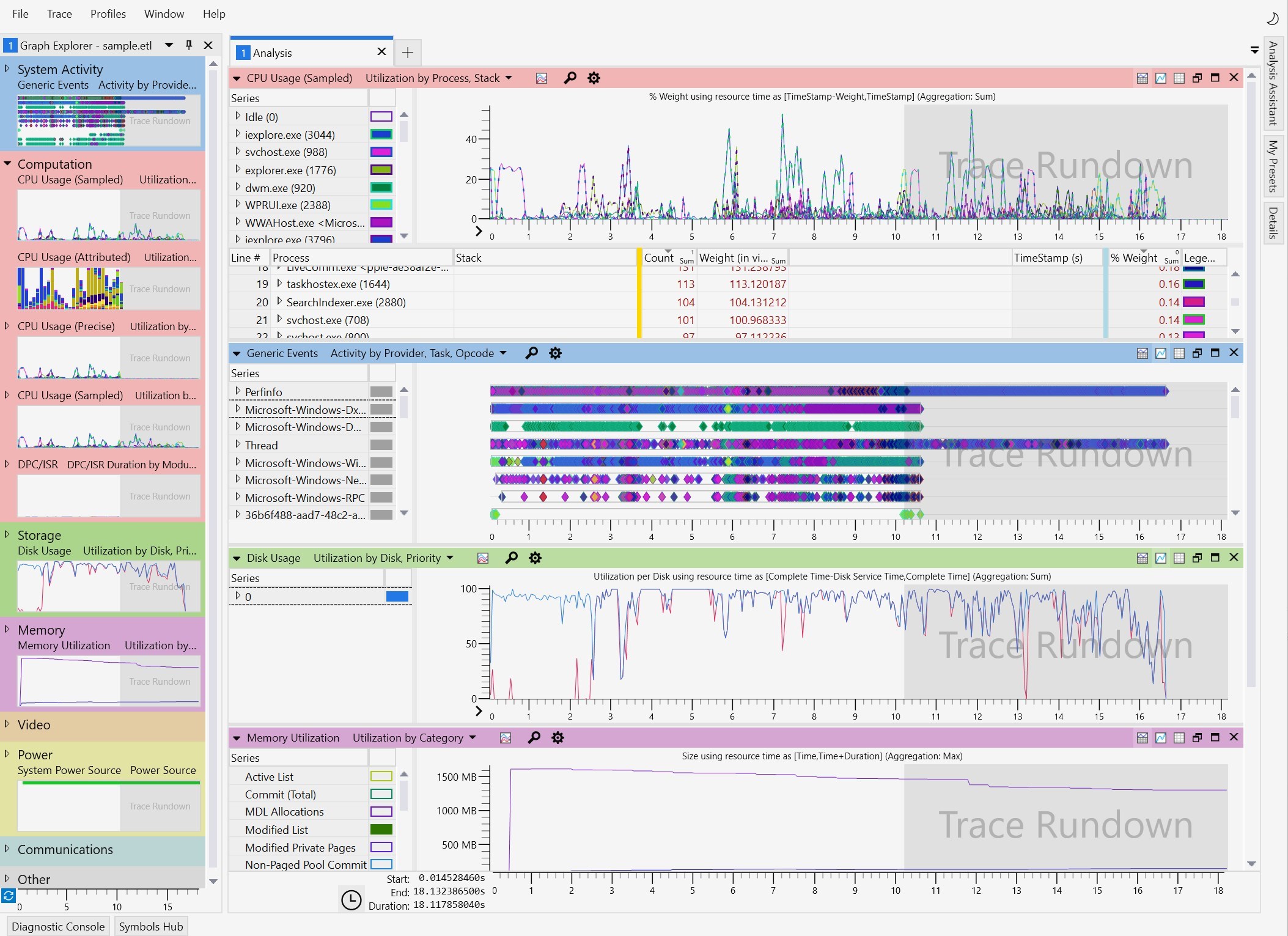
Nachdem die ETL-Trace-Datei gespeichert wurde, starten Sie den Windows Performance Analyzer . Nach dem Öffnen sehen Sie eine sehr anschauliche und flexible Benutzeroberfläche, die Ihnen Folgendes ermöglicht:
- Öffnen Sie die Trace-Datei über „Datei > Öffnen“ oder durch Drücken von Strg+O und Auswählen der aufgezeichneten ETL-Datei.
- Symbole (.pdb) laden, falls erforderlichDies ist wichtig, wenn Sie kompilierte Prozesse analysieren und für Menschen lesbare Methoden- und Threadnamen anstelle von Speicheradressen erhalten möchten.
- WPA-Analyseprofile anwenden („.wpaProfile“) zum Laden benutzerdefinierter Diagramme und Ansichten, sehr nützlich, wenn Sie ähnliche Analysen auf verschiedenen Computern wiederholen.
- Auswählen und Organisieren von Grafiken am relevantesten: CPU-Auslastung (präzise), Festplatten-E/A, Speicher, GPU-Auslastung, Thread-Aktivität, XAML-Analyse … Der Grad der Anpassung ist sehr hoch und ermöglicht Ihnen, Ereignisse zu filtern, zu gruppieren, zu sortieren und zu korrelieren, um kritische Punkte einfach zu erkennen.
WPA stellt Informationen so dar, dass Sie Verbrauchsspitzen bei den einzelnen Ressourcen miteinander in Beziehung setzen können, um klar zu erkennen, wer für den Engpass verantwortlich ist (z. B. ein Prozess mit CPU-Spitzen, gefolgt von einem Rückgang der GPU- oder Festplattennutzung).
Detaillierte Interpretation der Ansichten in WPA: CPU, Speicher, Festplatte und mehr
Eine der größten Stärken des Windows Performance Analyzers ist seine Fähigkeit, das Systemverhalten in spezialisierte Ansichten zu unterteilen :
- CPU-Auslastung (genau): Damit können Sie ermitteln, welche Threads und Prozesse den größten CPU-Prozentsatz verbrauchen, und zwar durch Gruppierung nach Name, PID oder Funktion.
- Thread-Aktivität: Analysieren Sie Thread-Verhalten, Kontextwechsel und Sperren. So können Sie feststellen, ob Prozesse auf Ressourcen warten (ein klares Zeichen für einen Software-Engpass).
- Festplatten-E/A: Unterteilt die Lese- und Schreibzeiten der Festplatte und zeigt Engpässe auf, wenn die Festplatte Systemanforderungen nicht verarbeiten kann.
- Speichernutzung: Wichtig zu lokalisieren Apps die den gesamten RAM verbrauchen, Speicherlecks oder verdächtige Variationen, die zu Paging (Auslagerung auf die Festplatte) führen.
- GPU-Nutzung: Es ist in den neuesten WPA-Versionen enthalten und der Schlüssel zur Identifizierung von Prozessen, die die Grafikkarte überlasten.
- XAML-Parsing und -Layout, UI-Verzögerungsanalyse: Besonders nützlich in WinUI-App-Entwicklungsszenarien, wenn die Schnittstelle abstürzt oder unter visueller Latenz leidet.
Durch die Kombination mehrerer Ansichten erleichtert WPA die Korrelation von Ereignissen und zeigt, wie sich ein Engpass in einer Komponente auf andere auswirkt, wodurch die Analyse und Diagnose erheblich beschleunigt werden.
Beispiel aus der Praxis: Analyse von CPU-Spitzen und Abstürzen in WinUI 3-Anwendungen
Bei der Entwicklung moderner Anwendungen mit WinUI 3 und dem Windows App SDK kommt es häufig zu unerwarteten Engpässen: Die Anwendung friert ein, der Interface-Thread reagiert nicht mehr oder die CPU-Auslastung steigt während bestimmter Operationen sprunghaft an.
Wie wird dieses Problem mit WPA und zugehörigen Tools behoben?
- Bisherige Besetzung:
Registrieren Sie benutzerdefinierte Ereignisse mitEventSourceund implementieren Sie Metriken mitSystem.Diagnostics.Metrics. Dies hilft dabei, Systemereignisse mit Benutzeraktionen und Code zu korrelieren. - Trace-Erfassung:
Führen Sie WPR mit den Profilen „UI-Verzögerungen“, „CPU-Auslastung“ und „XAML-Analyse“ aus. Simulieren Sie das Szenario, in dem die Schnittstellenverzögerung auftritt, und beenden Sie die Aufzeichnung, nachdem das Problem reproduziert wurde. - Analyse in WPA:
Öffnen Sie das ETL in WPA und untersuchen Sie:CPU Usage (Precise): Suchen Sie den UI-Thread und prüfen Sie, ob sein Verbrauch abnormal ist.XAML Parsing & Layout: Erkennt, ob die Wiedergabe und Analyse der Benutzeroberfläche die App verlangsamt.UI Delay Analysis: Extrahiert visuelle Latenzdiagramme.
- Typische Lösung:
Vermeiden Sie intensive Operationen im Hauptthread (UI-Thread). Verlagern Sie die Arbeit in Hintergrundthreads mitTask.RunoDispatcherQueue.TryEnqueueAuf diese Weise bleibt die App flüssig und reaktionsfähig.
Erweiterte Diagnose: Speicherlecks und ungewöhnliche Ereignisse
PerfView ist ein ergänzendes Tool, das zusammen mit WPA eine detaillierte Analyse von Speicherzuweisungen, Speicherlecks und anomalen Objektbeibehaltungen ermöglicht, insbesondere in .NET-Anwendungen.
Übliche Schritte:
- Führen Sie PerfView aus und machen Sie einen Screenshot (Sammeln > Ausführen), führen Sie die App aus, bis das Problem reproduziert wird.
- Vergleichen Sie Speicherabzüge mit Heap-Snapshots > Diff um Objekte zu finden, die verankert bleiben oder zirkuläre Referenzen aufweisen.
- Untersuchen Sie ViewModels, Listener oder Ressourcen, die möglicherweise nicht korrekt freigegeben werden.
Diese Art der Analyse hilft, Situationen zu vermeiden, in denen eine App immer mehr Speicher verbraucht und nach längerer Ausführung instabil wird.
So interpretieren und nutzen Sie WPA-Daten
Sobald WPA die verschiedenen Diagramme und Kennzahlen anzeigt, ist es an der Zeit, die Spreu vom Weizen zu trennen. Hier sind einige Tipps, um das Beste aus Ihrer Analyse herauszuholen:
- Achten Sie auf ungewöhnliche Verbrauchsspitzen: Ein einzelner Prozess mit hohen CPU-, Festplatten- oder Speicherspitzen ist oft ein Zeichen von Schwäche.
- Ereignisse korrelieren: Stellen Sie eine CPU-Spitze fest, gefolgt von einem Abfall der Festplattenleistung? Die CPU blockiert wahrscheinlich Vorgänge, die dann die Festplatte überlasten.
- Analysieren Sie die Dauer der Aktivitäten: Mit WPA können Sie die Dauer jeder Aktivität oder jedes Threads sehen und dabei zwischen „exklusiver“ Zeit (spezifisch für den Prozess) und „inklusiver“ Zeit (einschließlich untergeordneter Aufgaben) unterscheiden. So können Sie erkennen, ob die Sperre lokal oder vererbt ist.
- Ansichten anpassen: Erstellen Sie WPA-Profile (.wpaProfile), um Einstellungen und Diagramme zu speichern, die für Sie auf verschiedenen Geräten oder in ähnlichen Szenarien nützlich sind.
Leitfaden zum Validieren und Optimieren der Leistung in Windows 11: Schritte und ergänzende Tools
Die Optimierung der PC-Leistung endet nicht mit der Identifizierung des Flaschenhalses; sie erfordert einen umfassenden Prozess . Wenden Sie eine wissenschaftliche Methode an, die Diagnose, Lösungsfindung und kontinuierliche Überwachung kombiniert.
- Aktualisieren Sie Windows und Treiber immer: Updates beheben Fehler, optimieren Ressourcen und verhindern Konflikte, die die Leistung beeinträchtigen.
- Deaktivieren Sie unnötige Anwendungen beim Start: Aus der Liste entfernen Starten alle Programme, die nicht unbedingt notwendig sind.
- Passen Sie den Energiesparplan an: Stellen Sie den Computer auf den Modus „Höchste Leistung“, um die gesamte verfügbare Leistung zu nutzen, insbesondere in portátiles.
- Optimieren Sie die Lagerung: Verwenden Sie Tools wie „Storage Sensor“, reinigen temporäre Dateien und defragmentieren Sie, wenn Sie eine Festplatte verwenden.
Hochwertige Tools für erweiterte Diagnose:
- Microsoft Power-Spielzeug: Dienstprogramme zur Verbesserung des Arbeitsablaufs (Fensterverwaltung, Massenumbenennung usw.).
- SysInternals-Suite: Es enthält Process Explorer zur Prozessüberwachung, Autoruns zur Steuerung des Starts und RAMMap um die RAM-Nutzung zu analysieren.
- Prime95, FurMark, iperf3: Für CPU-, GPU- und Netzwerk-Stresstests. Diese Tests helfen, Hardwareprobleme unter realer Belastung zu erkennen.
- Zuverlässigkeitsmonitor, TestLimit, DxDiag: Zum Erstellen von Absturzberichten, Überprüfen der Speicherstabilität, Identifizieren häufiger Fehler und Sammeln von Garantieinformationen.
Ergänzende Methoden: Überwachung und Berichterstattung
Wenn Sie einen Gerätepark verwalten oder einen Support- oder Garantiefall dokumentieren müssen, sollten Sie einen dokumentarischen Ansatz wählen:
- Verwenden Sie Process Explorer, um verdächtige Prozesse zu identifizieren und filtern Sie nach CPU- und Speichernutzung.
- Zeichnen Sie die Ablaufverfolgung mit WPR auf und analysieren Sie sie dann mit WPA um klare Nachweise über den Ressourcenverbrauch zu erhalten.
- Generiert Berichte (Screenshots, DxDiag .txt-Dateien, Event Viewer-Exporte) die Sie an Ansprüche oder Supportanfragen anhängen können.
- Richten Sie automatische Benachrichtigungen mit dem Taskplaner ein um Benachrichtigungen über kritische Ereignisse wie GPU-Überhitzung oder Netzwerkausfälle zu erhalten.
Professionelle Szenarien: Branchen und Entwickler
In industriellen oder Produktionsumgebungen, beispielsweise im Energiemanagement oder in Automatisierungssystemen, ist die Engpassanalyse mittels WPR/WPA entscheidend für Effizienz, Stabilität und Wettbewerbsfähigkeit . Die Möglichkeit, Sitzungen unter Echtzeitlast aufzuzeichnen, Muster zu analysieren und langsame Prozesse zu erkennen, trägt zur Optimierung von Hardware und Software bei.
In fortgeschrittenen Programmiersprachen (C++, .NET, WinUI) ermöglichen die spezialisierten Ansichten von WPA für Kompilierung, Codeanalyse, Funktionsgenerierung und Dateiverwaltung die Optimierung der Kompilierungszeiten, die Erkennung überflüssiger Anweisungen und die Reorganisation von Codestrukturen für einen effizienteren Ablauf.
Alternative und ergänzende Tools zum WPT
Um die Analyse zu erweitern und mehr Bereiche abzudecken, gibt es Dienstprogramme, die die Möglichkeiten ergänzen und vervielfachen:
- PerfView: Fügt .NET-Umgebungen CPU-, Speicher- und Garbage Collection-Metriken hinzu.
- Anwendungserkenntnisse: Azure-Lösung für kontinuierliche Überwachung und Engpasserkennung in verteilten Anwendungen, sowohl in der Cloud als auch vor Ort.
- PerfCollect: Skript Spuren sammeln in Linux kompatibel mit der Analyse in PerfView oder WPA von Windows.
- Ereignisanzeige: Grundlegendes Tool zur Fehleranalyse in Umgebungen, in denen kein Debugger verfügbar ist.
In komplexen Entwicklungs- oder Produktionsszenarien ist die Kombination mehrerer Tools unerlässlich, um einen vollständigen Überblick über alle möglichen Ursachen für Verlangsamungen zu erhalten.
Bewährte Verfahren und abschließende Empfehlungen
- Dokumentieren Sie jede Änderung: Ändern Sie immer nur einen Parameter und messen Sie das Ergebnis, um Verwirrung zu vermeiden.
- Screenshots machen von WPA und Task Manager vor und nach der Optimierung.
- Validieren Sie Änderungen mit Stresstests um zu überprüfen, ob die Lösung bei längerer Belastung stabil bleibt.
- Nutzen Sie die Vorteile automatischer Benachrichtigungen um kritische Ausfälle oder Hardwarevorfälle vorherzusehen.
Mit einem professionellen Ansatz und Tools wie WPA, WPR, Sysinternals und PowerToys können Sie die Benutzerfreundlichkeit verbessern, zugrundeliegende Probleme beheben und Hardware-Upgrades oder -Ansprüche mit objektiven Daten untermauern. Durch die Integration dieser Techniken stellen Sie die optimale Leistung Ihres PCs sicher, indem Sie Engpässe erkennen und beheben, bevor diese zu größeren Problemen führen.

Leidenschaftlicher Autor über die Welt der Bytes und der Technologie im Allgemeinen. Ich liebe es, mein Wissen durch Schreiben zu teilen, und genau das werde ich in diesem Blog tun und Ihnen die interessantesten Dinge über Gadgets, Software, Hardware, technologische Trends und mehr zeigen. Mein Ziel ist es, Ihnen dabei zu helfen, sich auf einfache und unterhaltsame Weise in der digitalen Welt zurechtzufinden.
Index
- 1 Was ist ein Engpass und wie äußert er sich in Windows?
- 2 Hauptursachen und Symptome eines Windows-Engpasses
- 3 Tools und Methoden zum Erkennen von Engpässen in Windows
- 4 Was ist das Windows Performance Toolkit und wofür wird es verwendet?
- 5 Wichtige Terminologie vor dem Start mit WPA
- 6 So installieren Sie das Windows Performance Toolkit und seine Tools
- 7 So zeichnen Sie eine Leistungsüberwachung mit WPR (Windows Performance Recorder) auf
- 8 So öffnen und analysieren Sie ETL-Dateien im Windows Performance Analyzer (WPA)
- 9 Detaillierte Interpretation der Ansichten in WPA: CPU, Speicher, Festplatte und mehr
- 10 Beispiel aus der Praxis: Analyse von CPU-Spitzen und Abstürzen in WinUI 3-Anwendungen
- 11 Erweiterte Diagnose: Speicherlecks und ungewöhnliche Ereignisse
- 12 So interpretieren und nutzen Sie WPA-Daten
- 13 Leitfaden zum Validieren und Optimieren der Leistung in Windows 11: Schritte und ergänzende Tools
- 14 Ergänzende Methoden: Überwachung und Berichterstattung
- 15 Professionelle Szenarien: Branchen und Entwickler
- 16 Alternative und ergänzende Tools zum WPT
- 17 Bewährte Verfahren und abschließende Empfehlungen