
Sollten Sie jemals auf ein Programm stoßen, das sich hartnäckig hält und das Sie nicht über die Windows- Oberfläche deinstallieren können , kann die Eingabeaufforderung ( CMD ) mit ihren direkten Befehlen Abhilfe schaffen . Dieser Leitfaden vereint alle Methoden, die auf professioneller Erfahrung und Referenzwerken basieren und optimale Ergebnisse liefern – vom klassischen WMIC bis zum modernen WinGet – sowie Alternativen für den Fall, dass alle anderen Methoden versagen.
Wir haben Schritt-für-Schritt-Anleitungen für Windows 10 (und ähnliche Umgebungen), praxisnahe Befehlsbeispiele, erweiterte Optionen und ergänzende Lösungen wie die Microsoft-Problembehandlung, den abgesicherten Modus , integrierte Deinstallationsprogramme und – als letzte Möglichkeit – den Registrierungs-Editor zusammengestellt. Außerdem erfahren Sie, wie Sie in speziellen Szenarien (Remote-Computer und Mehrfachauswahl) vorgehen.
Was bedeutet es, ein Programm über CMD zu deinstallieren und wann ist das eine gute Idee?
Die Deinstallation über die Eingabeaufforderung (CMD) erfolgt mittels Befehlszeilenbefehlen, ohne grafische Menüs zu verwenden . Bei korrekter Anwendung ist dies schneller und verhindert das Einfrieren der Benutzeroberfläche . Darüber hinaus ermöglicht es die Fernsteuerung (z. B. über Dienstprogramme wie PsExec), sofern Sie über die entsprechenden Berechtigungen und Zugriffsrechte verfügen.
Dies ist besonders nützlich, wenn die Einstellungen-App, Programme und Funktionen oder der Deinstallationsassistent der Software nicht reagieren , wenn das System überlastet ist oder wenn Sie mehrere Apps und Spiele gleichzeitig für mehrere Anwendungen deinstallieren müssen.
Methode 1: WMIC (Eingabeaufforderung)
WMIC (Windows Management Instrumentation Command-line) war jahrelang der direkteste Befehl zum Deinstallieren von Software über die Eingabeaufforderung (CMD) . Er funktioniert auf lokalen Computern und kann mit den entsprechenden Anmeldeinformationen auch auf Remote-Computern in administrativen Szenarien verwendet werden.
Schritt 1: Öffnen Sie die Eingabeaufforderung als Administrator . Drücken Sie Windows + R, geben Sie cmd ein und starten Sie die Eingabeaufforderung mit erhöhten Rechten (z. B. mit Strg + Umschalt + Eingabe), damit die Deinstallation nicht aufgrund fehlender Berechtigungen fehlschlägt.
Schritt 2: Melden Sie sich bei WMIC anGeben Sie in der Konsole Folgendes ein: wmic und drücken Sie die Eingabetaste. Sie sehen die WMIC-Eingabeaufforderung, die bereit ist, Anweisungen anzunehmen.
Schritt 3: Liste der von WMIC anerkannten Programme. Lauf product get name So kann das System Ihnen die Anwendungen anzeigen, die WMIC identifizieren und deinstallieren kann. Notieren Sie den genauen Namen, wie er angezeigt wird.
Schritt 4: Starten Sie die Deinstallation mit dem exakten Namen . Verwenden Sie dazu folgenden Befehl:
product where name="Nombre del programa" call uninstallErsetzen Sie „Programmname“ durch den exakten Wert aus der Liste (Anführungszeichen beibehalten). Beispiel:
product where name="Adobe Acrobat Reader DC - Español" call uninstallSchritt 5: Bestätigen Sie mit „J“, wenn Sie dazu aufgefordert werden. Bei erfolgreicher Ausführung wird die Meldung „Methodenausführung erfolgreich“ und der Rückgabewert 0 angezeigt . Je nach Software kann ein Neustart erforderlich sein, um den Löschvorgang abzuschließen.
Praktische Tipps zur Verwendung von WMIC : Wenn Sie den Prozess auf einem Remotecomputer ausführen, benötigen Sie zunächst eine gültige Remotesitzung und die entsprechenden Berechtigungen (z. B. durch die Verwendung von PsExec vor dem Aufruf von WMIC in der Remotesitzung). Überprüfen Sie immer den genauen Namen mit `product get name`, um Fehler durch Anführungszeichen oder Leerzeichen zu vermeiden.
Methode 2: WinGet deinstallieren (Windows-Paket-Manager)
WinGet ist Microsofts Paketmanager für Windows, mit dem Sie Anwendungen über die Befehlszeile installieren, auflisten und deinstallieren können . Er ist flexibel, schnell und funktioniert sogar mit Programmen, die Sie nicht mit WinGet installiert haben.
Grundlegende Syntax :
winget uninstall <consulta>] Mit dem Argument `-q, --query` wird der Suchbegriff (Name, ID, Moniker usw.) angegeben. Bei Mehrdeutigkeiten fordert WinGet Sie auf, die Abfrage zu verfeinern oder zwischen mehreren Ergebnissen auszuwählen.
Häufige Anwendungsbeispiele:
– Deinstallieren Sie eine bestimmte Version nach Name und Version:
winget uninstall --name powertoys --version 0.15.2– Deinstallation nach Kennung (GUID oder Paket-ID):
winget uninstall --id "{24559D0F-481C-F3BE-8DD0-D908923A38F8}"– Mehrere Apps mit einem einzigen Befehl deinstallieren :
winget uninstall Microsoft.NuGet Microsoft.EditMehrfachauswahl : Falls Ihre Abfrage keinen einzigen Treffer liefert, zeigt WinGet mehrere Ergebnisse zur Filterung oder Auswahl an. Um dies zu vermeiden, verwenden Sie `--exact` , wenn Sie die genaue Zeichenfolge kennen (Groß-/Kleinschreibung beachten), oder filtern Sie mit `--id` oder ` --moniker`.
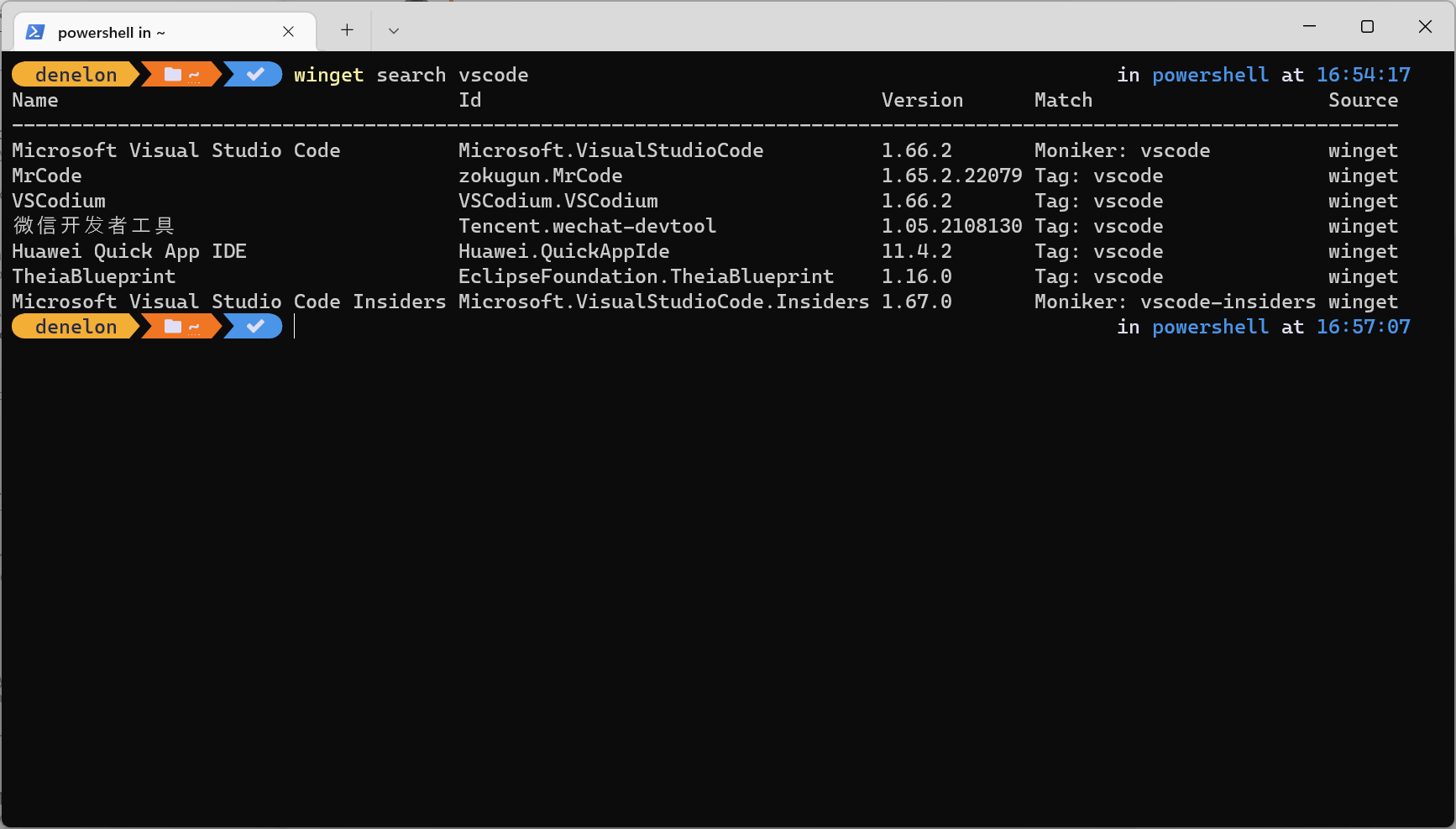
Außerdem werden Apps deinstalliert, die nicht mit WinGet installiert wurden : Ähnlich wie beim Befehl winget list können Sie nicht nur die mit dem Manager selbst installierten Apps anzeigen, sondern auch viele davon entfernen.
Weitere nützliche Optionen für winget uninstall (Sie können diese nach Bedarf kombinieren):
- -q, –query: sehen um nach einer Anwendung nach Name, ID oder Spitzname zu suchen.
- -m, –manifest: Route zu einem lokales YAML-Manifest um die in dieser Datei definierte Deinstallation auszuführen.
- -Ausweis: Filtern nach genaue Kennung der Anwendung.
- -Süßkartoffel: beschränkt die Suche auf App Name.
- –Spitzname: Filtern nach Spitzname für die App angezeigt.
- –Produktcode (Produktcode): Filtern Sie mit dem Produktcode (zum Beispiel von MSI).
- -v, –version: gibt an, genaue Version zur Deinstallation; falls nicht angegeben, verwenden Sie die wichtigsten zur Verfügung.
- –alle, –alle-Versionen: deinstallieren alle Versionen installiert.
- -s, –Quelle: beschränkt auf eine spezifischer Herkunft (nach Repository-/Quellenname).
- -e, –exakt: genaue Übereinstimmung (Groß-/Kleinschreibung beachten); teilweise Übereinstimmungen vermeiden.
- -Umfang: definiert die Umfang der installierten Pakete (Benutzer oder Maschine).
- -i, –interaktiv: Gewalt interaktiver Modus aus dem Deinstallationsprogramm.
- -h, –silent: läuft auf stiller Modus, wodurch die Deinstallationsschnittstelle entfernt wird.
- -Macht: führt direkt aus und trotz nicht sicherheitsrelevanter Vorfälle weiter.
- –Purge: entfernt alle Dateien und Verzeichnisse aus dem Paket (portabel).
- -bewahren: bewahren die vom (portablen) Paket erstellten Dateien.
- -o, –log: Weiterleitungsprotokolle in eine Datei (stellen Sie sicher, dass Sie über Schreibberechtigungen verfügen).
- –header: fügt hinzu HTTP-Header für Windows Package Manager REST-Quellen.
- –Authentifizierungsmodus: Präferenz von Authentifizierungsfenster (lautlos, Stille-Präferenz oder interaktiv).
- –Authentifizierungskonto: gibt an, Konto zur Authentifizierung.
- –accept-source-agreements: akzeptiert Ursprungsvereinbarungen und Warnungen vermeiden.
- -?, -helfen: zeigt die helfen des Befehls.
- -Warten: fordert zum Drücken einer Taste auf, bevor das Programm beendet wird (Warten).
- –logs, –open-logs: öffnet der Standardspeicherort des Protokolls.
- –verbose, –verbose-logs: erzeugt ausführliche Aufzeichnung.
- –nowarn, –ignore-warnings: unterdrückt Warnungen.
- –Interaktivität deaktivieren: Nachrichten deaktivieren interaktiv.
- –Proxy: definiert eine Stellvertreter nur für diese Ausführung.
- –kein Proxy: deaktiviert die Verwendung eines Proxys bei dieser Ausführung.
Verwendungshinweise- Wenn der App-Name Leerzeichen enthält (z. B. Google Chrome), schließt die Zeichenfolge in Anführungszeichen ein. In älteren Versionen (wie 0.3) Es gab experimentelle Funktionen (Auflisten und Deinstallieren), die eine Aktivierung über winget settingsIn aktuellen Versionen sind sie meist bereits standardmäßig aktiviert.
Andere schnelle Möglichkeiten über die Windows-Oberfläche
Wenn Sie lieber keine Befehlszeilen verwenden möchten, bietet Windows mehrere grafische Deinstallationsmethoden . Diese sind komfortabel und manchmal ausreichend, um das Problem ohne Komplikationen zu lösen.
Programme und Funktionen (Systemsteuerung) : Drücken Sie Windows + R, geben Sie appwiz.cpl ein und drücken Sie die Eingabetaste. Wählen Sie das Programm aus und klicken Sie auf Deinstallieren (oder klicken Sie mit der rechten Maustaste und wählen Sie Deinstallieren). Bei manchen Deinstallationsprogrammen müssen Sie die Anweisungen auf dem Bildschirm befolgen.
Startmenü : Öffnen Sie das Startmenü, suchen Sie die Anwendung in der Liste, klicken Sie mit der rechten Maustaste darauf und wählen Sie „Deinstallieren“ . Das ist ganz einfach und erfordert kein Navigieren durch versteckte Menüs.
Suchleiste : Geben Sie den Namen in die Leiste ein, suchen Sie die Anwendung, klicken Sie mit der rechten Maustaste darauf und wählen Sie „Deinstallieren“ . Folgen Sie den Anweisungen des Installationsassistenten.
Programm-Deinstallationsprogramm : Viele Softwareprogramme enthalten ein eigenes Deinstallationsprogramm im Installationsordner. Sie finden Dateien mit Namen wie „uninstall“, „uninstaller“ oder „unins000“ im Startmenü oder im Installationsordner . Führen Sie diese Datei aus, um das Programm zu entfernen.
Fehlerbehebung und Installation im abgesicherten Modus
Wenn eine normale Deinstallation verhindert wird, sind die Microsoft-Problembehandlung und der abgesicherte Modus zwei bewährte Helfer . Sie verhindern Störungen durch Drittanbieterprozesse oder reparieren fehlerhafte Einträge.
Microsoft-Problembehandlung für Installation und Deinstallation : Führen Sie das Tool aus, wählen Sie das Programm aus und bestätigen Sie mit „Ja, versuchen Sie, [Programm] zu deinstallieren “. Falls das Programm nicht aufgeführt ist, wählen Sie „Nicht aufgeführt “, klicken Sie auf „Weiter“ und geben Sie, falls bekannt, den Produktcode ein , damit das Programm identifiziert und entfernt werden kann.
Sicherer Modus (um Störungen zu vermeiden): Öffnen Sie das Ausführen-Fenster (Windows + R) und geben Sie msconfig ein. Aktivieren Sie auf der Registerkarte „Start“ die Option „Abgesicherter Start“ , klicken Sie auf „Übernehmen“ und „OK“ und starten Sie den Computer neu . Im abgesicherten Modus werden nur die wichtigsten Dienste geladen, wodurch Sie möglicherweise problemlos deinstallieren können. Deaktivieren Sie anschließend den abgesicherten Start, um zum normalen Modus zurückzukehren.
Spezielle Deinstallationstools : Falls die App auch im abgesicherten Modus weiterhin besteht, können Sie auf Programme zurückgreifen, die eine erzwungene Deinstallation ermöglichen . Lösungen wie EaseUS Todo PCTrans (mit der Funktion „Erzwungene Deinstallation“) oder Revo Uninstaller Pro sowie Methoden zum Entfernen von Bloatware ohne Root- Zugriff mithilfe von ADB sind darauf ausgelegt, hartnäckige Programme durch das Löschen von Kerndateien und das Bereinigen verbliebener Registry-Einträge zu entfernen . Gehen Sie dabei mit Bedacht vor und erstellen Sie nach Möglichkeit vorher einen Systemwiederherstellungspunkt.
Windows-Registrierung und Bereinigung (erweiterte Methode)
Das Bearbeiten der Registrierung ist zwar effektiv, aber gefährlich, wenn man nicht genau weiß, was man tut . Erstellen Sie daher unbedingt vorab eine Sicherungskopie oder einen Wiederherstellungspunkt. Diese Methode ist nur dann sinnvoll, wenn das Deinstallationsprogramm nicht mehr vorhanden oder beschädigt ist.
Schritt 1: Entfernen Sie den Deinstallationsschlüssel . Öffnen Sie das Ausführen-Fenster (Windows + R), geben Sie regedit ein und drücken Sie die Eingabetaste. Navigieren Sie zu:
HKEY_LOCAL_MACHINE\SOFTWARE\Microsoft\Windows\CurrentVersion\UninstallSuchen Sie den Unterschlüssel, der Ihrem Programm entspricht (nach Name oder Produktcode), klicken Sie mit der rechten Maustaste darauf > Löschen und bestätigen Sie mit Ja.
Schritt 2: Datenträgerreste löschen. Öffnen Sie den Explorer (Windows + E) und stellen Sie sicher, dass Sie sehen können versteckte Ordner um Abfälle zu lokalisieren in C:\Users\<Usuario>\AppData\ y C:\ProgramData\Suche nach Name der App, des Herstellers oder des Pakets und entfernen Sie nur das, was eindeutig damit zusammenhängt.
Schritt 3 (optional): Löschen Sie bestimmte Dateien aus CMD. Durchsuchen Sie mit cd in den Ordner und verwenden del:
del "nombre de archivo.ext"Warnung : Auf diese Weise gelöschte Dateien landen nicht im Papierkorb; stellen Sie sicher, dass es sich um die richtigen Dateien handelt.

Leidenschaftlicher Autor über die Welt der Bytes und der Technologie im Allgemeinen. Ich liebe es, mein Wissen durch Schreiben zu teilen, und genau das werde ich in diesem Blog tun und Ihnen die interessantesten Dinge über Gadgets, Software, Hardware, technologische Trends und mehr zeigen. Mein Ziel ist es, Ihnen dabei zu helfen, sich auf einfache und unterhaltsame Weise in der digitalen Welt zurechtzufinden.