
Sie können den Microsoft Store auf verschiedene Arten deaktivieren. In diesem Beitrag zeigen wir Ihnen, wie Sie die Microsoft Store-App über die Registrierung, PowerShell , lokal und per Gruppenrichtlinie deaktivieren. Der Microsoft Store hatte in den letzten Jahren einige Probleme, ist aber nach wie vor ein nützliches Tool zum Installieren von Apps und Spielen sowie zum Herunterladen von Musik und Fernsehsendungen.
Aus verschiedenen Gründen möchten Sie jedoch möglicherweise den Microsoft Store deaktivieren, um zu verhindern, dass Kinder nicht genehmigte Apps herunterladen, oder um Blähungen von Ihrem System zu entfernen. Im Gegenteil, einige Benutzer stoßen auf die Fehlermeldung „Microsoft Store ist blockiert“ oder „Die Store-App ist blockiert“.
Dies kann passieren, wenn jemand den Microsoft Store deaktiviert und nicht merkt, dass dies Auswirkungen auf alle Benutzer des PCs hat. Anstatt ihn zu blockieren, können Sie den Microsoft Store auch vollständig deinstallieren, wie in der Anleitung beschrieben.
Das könnte Sie auch interessieren: Was ist Microsoft Edge? Anwendungsbereiche, Funktionen, Bewertungen, Preise
Was ist der Microsoft Store?
Der Microsoft Store ist eine Windows- Anwendung , mit der Sie Apps und Spiele installieren , digitale Medien kaufen und Microsoft-Geräte erwerben können. Wenn Sie die Microsoft Store-App auf Ihrem Computer nicht nutzen, können Sie sie deaktivieren. Einige Benutzer lassen sie jedoch in der Taskleiste aktiviert. Sie können das Store-Symbol auch aus der Taskleiste ausblenden, um ein versehentliches Starten zu verhindern.
Klicken Sie mit der rechten Maustaste auf das Microsoft Store-Symbol in der Taskleiste und wählen Sie „ Von Taskleiste lösen “. Falls Sie den Microsoft Store deaktivieren möchten, zeigen wir Ihnen verschiedene Vorgehensweisen. Je nach Bedarf können Sie eine dieser Methoden wählen.
Die meisten Administratoren deaktivieren die Store-App per Gruppenrichtlinie. Wir verwenden die integrierte Richtlinieneinstellung „ App deaktivieren“ , um den Zugriff auf die Store-App zu sperren. Standardmäßig ist diese Richtlinie auf „ Nicht konfiguriert“ eingestellt.
Hinweis: Die Gruppenrichtlinienmethode funktioniert nur unter Windows 10 Enterprise und Education ab Version 1511. Laut Microsoft ist dies beabsichtigt. Unter Windows 10, Versionen 1511, 1809 und 1903, gelten diese Richtlinien nur für Enterprise- und Education-Benutzer.
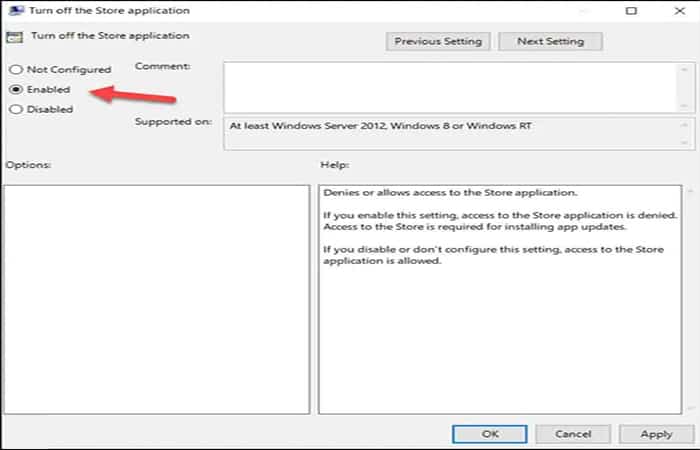
Wenn Sie diese Einstellung aktivieren, wird der Zugriff auf die Store-App verweigert. Für die Installation von App-Updates ist Store-Zugriff erforderlich. Wenn Sie diese Einstellung deaktivieren oder nicht vornehmen, wird der Zugriff auf die Store-App gestattet.
Methode 1: Microsoft Store lokal deaktivieren
Sie können den Microsoft Store (die App) auf einem einzelnen Computer deaktivieren, indem Sie diese Schritte ausführen. Klicken Sie zunächst auf Ihrem Windows 10-Computer auf Start > Ausführen > und geben Sie den Befehl gpedit.msc ein.
Dadurch wird der Editor für lokale Gruppenrichtlinien geöffnet. Erweitern Sie ihn nun. Klicken Sie auf den Ordner „Speicher“ . Folgen Sie dann dem Pfad „Computerkonfiguration > Administrative Vorlagen > Windows-Komponenten“.
Klicken Sie im rechten Bereich mit der rechten Maustaste auf „Microsoft Store deaktivieren“ und wählen Sie „Bearbeiten“ . Wählen Sie „Aktiviert“ , um den Microsoft Store zu deaktivieren. Klicken Sie auf „Anwenden“ und „OK“.
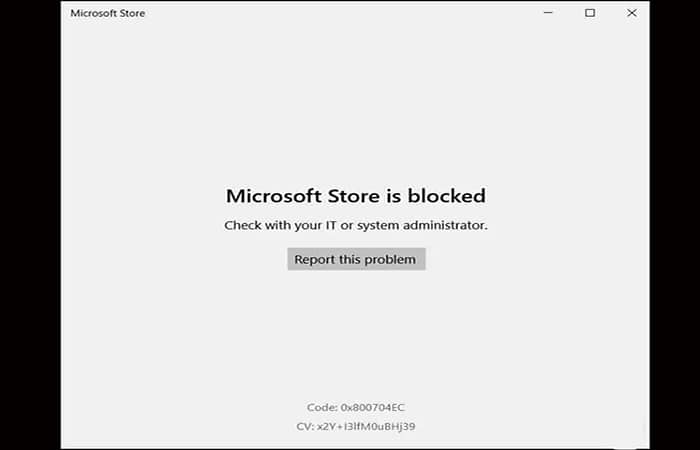
Führen Sie vor dem Fortfahren den Befehl `gpupdate /force` aus , um die Richtlinien zu aktualisieren. Starten Sie Ihren Computer neu. Melden Sie sich an und versuchen Sie, die Microsoft Store -App zu öffnen . Es wird nun angezeigt, dass der Microsoft Store blockiert ist. Wenden Sie sich an Ihre IT-Abteilung oder Ihren Systemadministrator.
Das könnte Sie auch interessieren: Microsoft 365 (ehemals Office 365): Vom kostenlosen zum kostenpflichtigen Angebot
Methode 2: Deaktivieren Sie den Microsoft Store mithilfe der Registrierung
Sie können die Registrierung ändern, um den Microsoft Store zu deaktivieren. Wir empfehlen jedoch, die Registrierung zu sichern, bevor Sie weitere Änderungen vornehmen.
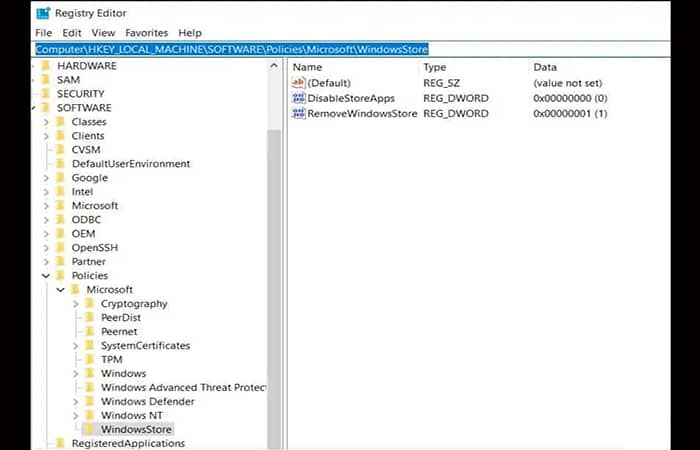
Klicken Sie auf Start > Ausführen und geben Sie regedit ein . Navigieren Sie zu folgendem Pfad: Computer\HKEY_LOCAL_MACHINE\SOFTWARE\Policies\Microsoft\WindowsStore . Suchen Sie den Registrierungsschlüssel „ RemoveWindowsStore“ . Standardmäßig ist der Wert 0.
Um den Microsoft Store zu deaktivieren, ändern Sie den Wert von „RemoveWindowsStore“ von 0 auf 1. Schließen Sie den Registrierungs-Editor und starten Sie Ihren Computer neu. Die Microsoft Store-App ist nun nicht mehr auf Ihrem System verfügbar.
Methode 3: Deinstallieren Sie den Microsoft Store mit PowerShell
Führen Sie die folgenden Schritte aus, um den Microsoft Store von Ihrem Computer zu entfernen oder zu deinstallieren:
- Schritt 1: rennen Powershell als Administrator.
- Schritt 2: Kopieren Sie den folgenden Befehl und fügen Sie ihn in die Eingabeaufforderung ein Powershell und drücken Sie Enter -Get-appxpackage Windowsstore | Remove-appxPackage.
- Schritt 3: Der Microsoft Store ist nun für den aktuellen Benutzer deinstalliert.
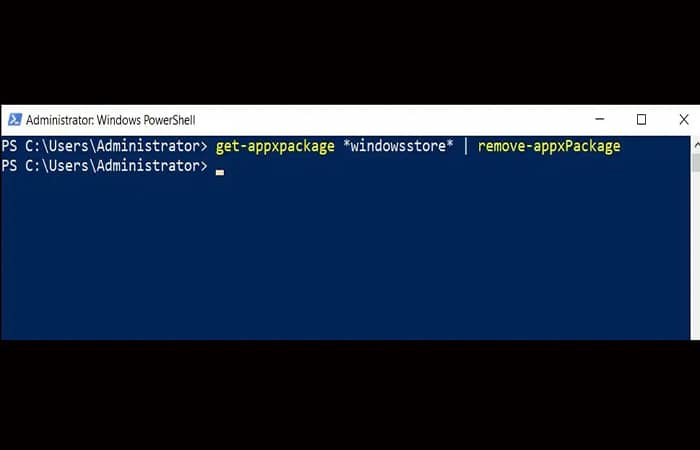
Der vorherige Befehl deinstalliert die Microsoft Store-App für den aktuell angemeldeten Benutzer. Um die App für alle Benutzer aus dem Store zu entfernen, führen Sie den folgenden PowerShell-Befehl aus: Get-AppxPackage -allusers windowsstore | Remove-AppxPackage.
Vorschlag: Wenn Sie den Windows Store neu installieren möchten, öffnen Sie PowerShell als Administrator und führen Sie den folgenden Befehl aus: Get-AppxPackage -AllUsers | Foreach {Add-AppxPackage -DisableDevelopmentMode -Register "$($_.InstallLocation)\AppXManifest.xml"}
Methode 4: Deaktivieren Sie den Microsoft Store mithilfe der Gruppenrichtlinie
In Methode 1 haben wir die Store-App lokal mithilfe von gpedit.msc deaktiviert. Wenn Sie die Store-App auf mehreren Computern in einer Domäne deaktivieren möchten , können Sie Gruppenrichtlinien verwenden.
Bevor Sie diese Gruppenrichtlinie auf Computer in Ihrer Domäne anwenden, empfehlen wir, sie auf eine Organisationseinheit anzuwenden, die wenige Testmaschinen enthält. Wenn Sie feststellen, dass es funktioniert, können Sie es auf einer größeren Gruppe von Computern bereitstellen.
Starten Sie die Gruppenrichtlinienverwaltungskonsole (GPMC) , erstellen Sie ein neues Gruppenrichtlinienobjekt (GPO ) und benennen Sie es „Microsoft Store deaktivieren“. Klicken Sie mit der rechten Maustaste auf das neu erstellte GPO und wählen Sie „Bearbeiten “ . Klicken Sie auf den Ordner „Store“ und navigieren Sie dann zu „Computerkonfiguration“ > „Administrative Vorlagen“ > „Windows-Komponenten“.
Klicken Sie im rechten Bereich mit der rechten Maustaste auf „Microsoft Store deaktivieren “ und anschließend auf „Bearbeiten“ . Wählen Sie „Aktiviert“ , um die Microsoft Store-App zu deaktivieren. Klicken Sie auf „Anwenden“ und „OK“.
Sie müssen warten, bis die Richtlinie auf den Client-Rechnern angewendet wurde. Alternativ können Sie auf den Client-Rechnern den Befehl `gpupdate /force` ausführen . Beim Öffnen des Microsoft Stores sollte nun angezeigt werden, dass dieser blockiert ist. Wenden Sie sich an Ihre IT-Abteilung oder Ihren Systemadministrator.
Siehe auch: So beheben Sie das Problem, dass Microsoft Edge sich öffnet und dann wieder schließt
Pensamientos finales
Fertig, wir wissen jetzt, wie man den Microsoft Store deaktiviert. Leider ist die Deaktivierung des Microsoft Store über den Gruppenrichtlinien-Editor aufgrund einer Richtlinienänderung von Microsoft jetzt nur noch über Windows 10 Enterprise und Education möglich. Sie können den Schalter in Windows 10 Pro umschalten, aber er bewirkt eigentlich nichts.
Wir beschreiben jedoch das Entsperren und Sperren des Microsoft Stores mithilfe des Registrierungs-Editors und von Gruppenrichtlinienobjekten (GPOs) . Beide Methoden verwenden Richtlinien, weshalb Sie möglicherweise eine ältere Version benötigen. Außerdem benötigen Sie ein Administratorkonto, um diese Änderungen vorzunehmen.

Mein Name ist Javier Chirinos und ich habe eine Leidenschaft für Technologie. Solange ich mich erinnern kann, habe ich mich für Computer und Videospiele interessiert und aus diesem Hobby habe ich einen Beruf gemacht.
Ich veröffentliche seit mehr als 15 Jahren über Technologie und Gadgets im Internet, insbesondere in mundobytes.com €XNUMX
Ich bin außerdem Experte für Online-Kommunikation und -Marketing und verfüge über Kenntnisse in der WordPress-Entwicklung.
Kommentare sind geschlossen.