Wenn Sie auf Ihrem Laptop keine Drittanbieteranwendungen öffnen können, befindet er sich möglicherweise im S-Modus ( abgesicherter Modus ). Im Folgenden finden Sie die Schritte zum Deaktivieren des S-Modus in Windows 11.
Deaktivieren Sie den S-Modus auf dem Home-Windows-11-PC
Beim Kauf eines neuen Laptops können Sie zwischen einem PC mit Windows 11 im S-Modus oder einem Laptop mit regulärem Windows 11 wählen.
Der Hauptunterschied zwischen den beiden besteht darin, dass der Windows 11 Home S-Modus die Sicherheit Ihres Systems verbessert, indem er App- Downloads auf Microsoft Retailer beschränkt und die Installation aller Drittanbieter-Apps auf Ihrem Computer blockiert.
Das bedeutet auch, dass Sie nicht die Möglichkeit haben, Google Chrome auf Ihrem Laptop zu installieren, und dass alle Ihre Einkäufe möglicherweise auf den Standardbrowser Microsoft Edge beschränkt sind.
Wenn Sie jedoch lieber Google Chrome verwenden oder Anwendungen von Drittanbietern installieren möchten, bietet Microsoft die Möglichkeit, den S-Modus auf Ihrem Laptop zu deaktivieren.
1. Schritte zum Deaktivieren des S-Modus in Home Windows 11
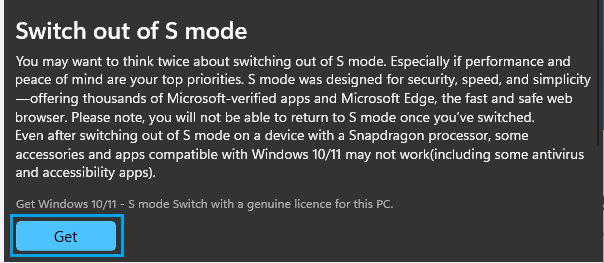
Bevor Sie mit den Schritten zum Wechseln Ihres Laptops vom S-Modus in den Normalmodus in Windows 11 fortfahren, müssen Sie bedenken, dass die Änderung dauerhaft ist und Sie nicht die Möglichkeit haben, noch einmal in den S-Modus zurückzukehren.
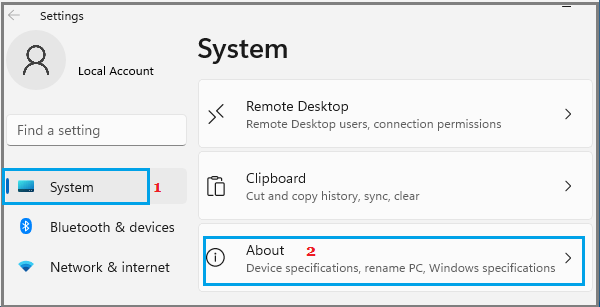
1. Klicken Sie auf die Schaltfläche „Start“ > „Einstellungen“ > wählen Sie im linken Bereich die Registerkarte „System“ . Scrollen Sie im rechten Bereich nach unten und klicken Sie auf die Schaltfläche „Info“.
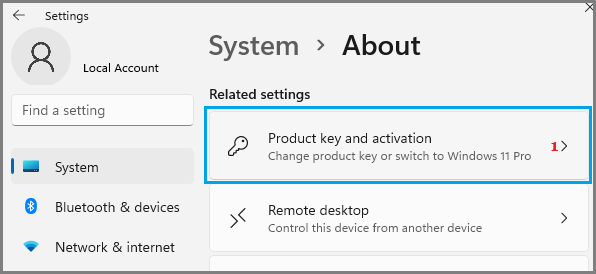
2. Scrollen Sie auf dem Bildschirm „Über“ nach unten und klicken Sie auf der Registerkarte „Verwandte Einstellungen“ auf „Produktschlüssel und Aktivierung“.
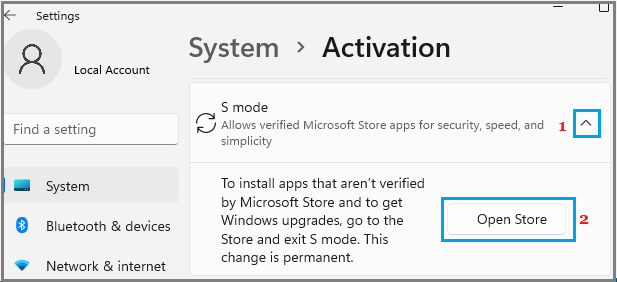
3. Erhöhen Sie im nächsten Bildschirm den Wert für S Mode und klicken Sie auf die Schaltfläche "Händler öffnen".
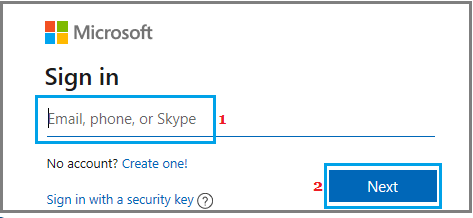
Wenn Sie nicht bei Ihrem Microsoft-Konto angemeldet sind, werden Sie aufgefordert, sich mit Ihrem Microsoft-Konto bei Home Windows Home Reseller anzumelden.
4. Klicken Sie im nächsten Bildschirm auf die Schaltfläche „ Get the button to switch your laptop from S mode“.
5. Sobald der S-Modus deaktiviert ist, erscheint ein Popup-Fenster, das bestätigt, dass der S-Modus deaktiviert wurde und Sie nun Microsoft-Drittanbieter-Apps auf Ihrem Laptop konfigurieren können.
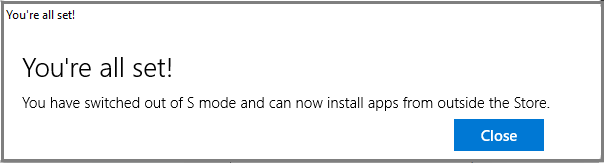
Drücken Sie die Stopp-Taste , um das Popup-Fenster zu schließen, und Sie sind bereit, Chrome, Firefox und verschiedene Drittanbieteranwendungen auf Ihrem Laptop einzurichten.
- So erstellen Sie ein natives Konto in Home Windows 11
- Ändern Sie die Microsoft Edge-Suchmaschine in DuckDuckGo

Mein Name ist Javier Chirinos und ich habe eine Leidenschaft für Technologie. Solange ich mich erinnern kann, habe ich mich für Computer und Videospiele interessiert und aus diesem Hobby habe ich einen Beruf gemacht.
Ich veröffentliche seit mehr als 15 Jahren über Technologie und Gadgets im Internet, insbesondere in mundobytes.com €XNUMX
Ich bin außerdem Experte für Online-Kommunikation und -Marketing und verfüge über Kenntnisse in der WordPress-Entwicklung.