- NDI Tools und NDI Runtime müssen separat deinstalliert werden in Windows.
- Deaktivieren Sie NDI in der Apps (Teams, Resolume, Studio Monitor) zum Schneiden von Ausgaben.
- Entfernen Sie das NDI-Plugin aus OBS, wenn Kompatibilitäts- oder Laufzeitfehler auftreten.
- Überwacht Adapter und IP-Bereiche; begrenzt NDI-Streams pro Gerät zur Gewährleistung der Stabilität.
Falls Sie die Verwendung von NDI auf Ihrem Computer beenden möchten oder nach der Installation des Plugins Probleme beim Öffnen von OBS haben, finden Sie hier Anleitungen zum sicheren Deaktivieren und Deinstallieren von NDI Tools und seiner Laufzeitumgebung unter Windows und macOS sowie zum Deaktivieren von NDI in Anwendungen wie Microsoft Teams , Resolume oder NDI Studio Monitor.
Sie erfahren außerdem, was zu tun ist, wenn die Meldung „ NDI Runtime not found NDIPlugin.LibError.Message NDIPlugin.RedistUrl.Win “ erscheint, und wie Sie das NDI-Plugin aus OBS entfernen, ohne das Programm neu installieren zu müssen. Wir gehen auch auf die wichtigsten Funktionen von NDI, seine Netzwerk- und Bandbreitenbeschränkungen sowie Tipps zur Vermeidung häufiger Engpässe ein.
Was ist NDI und was beinhalten NDI-Tools?
NDI (Network Device Interface) ist eine Technologie von NewTek zum Senden von Video und Audio über das lokale Netzwerk ohne zusätzliche Hardware . So ist beispielsweise das Streaming von einem Mac zu einem PC (und umgekehrt) oder das Senden der Handykamera mit der NDI-Kamera-App an jedes angeschlossene Gerät möglich.
In der Praxis funktioniert NDI ähnlich wie Syphon/Spout, ist aber für die Netzwerktechnik konzipiert: Sie können die Ausgabe einer Anwendung (z. B. Resolume auf einem Computer ) über eine einfache Ethernet-Verbindung an eine andere Instanz auf einem anderen Rechner senden. Hinsichtlich der Kapazität gibt es keine durch Codecs bedingte Verbindungsgrenze, die Bandbreite ist jedoch der entscheidende Faktor: Für einen NDI-Stream mit 1080p/60 fps benötigen Sie mindestens 150 Mbit/s an dauerhafter Bandbreite.
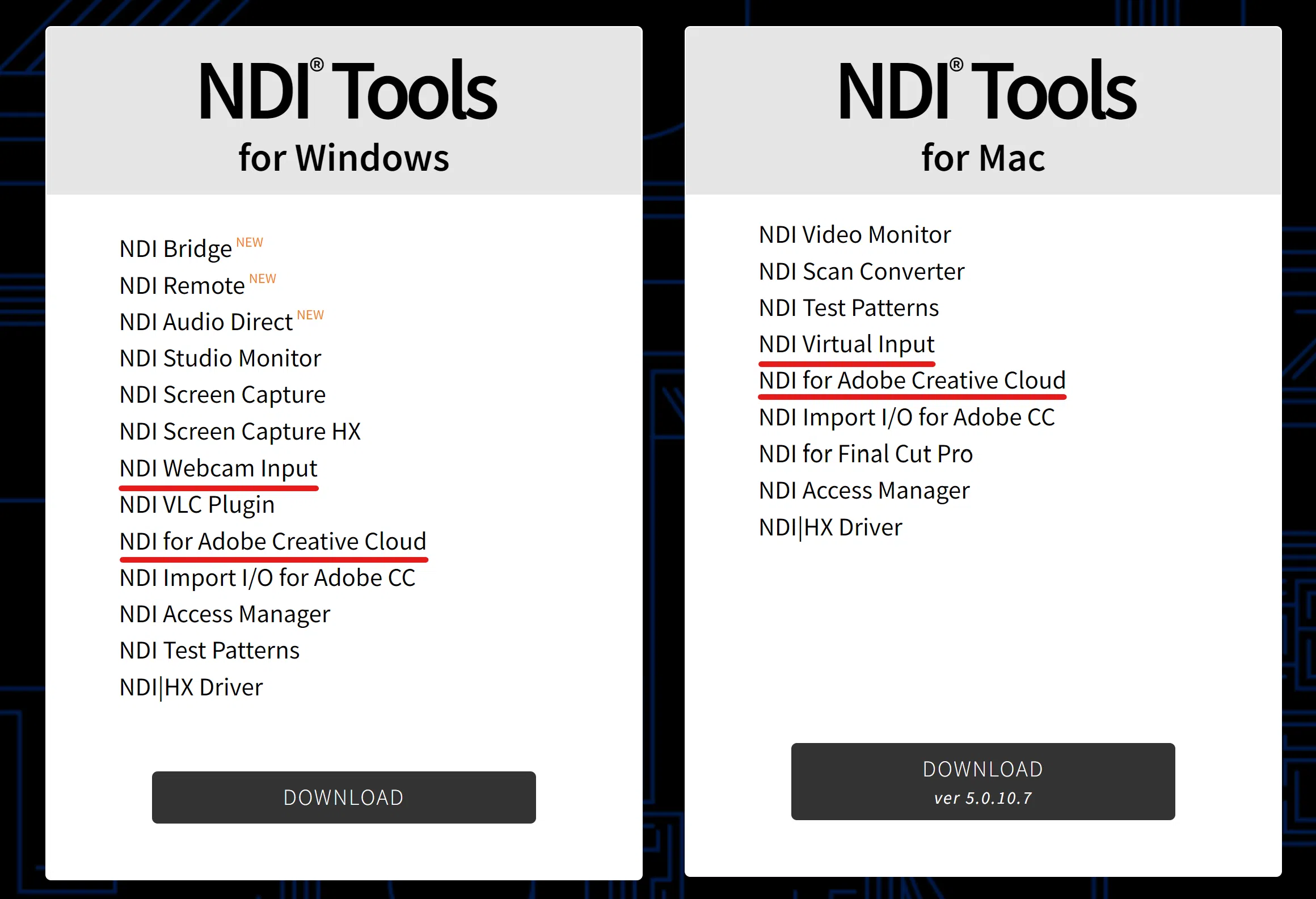
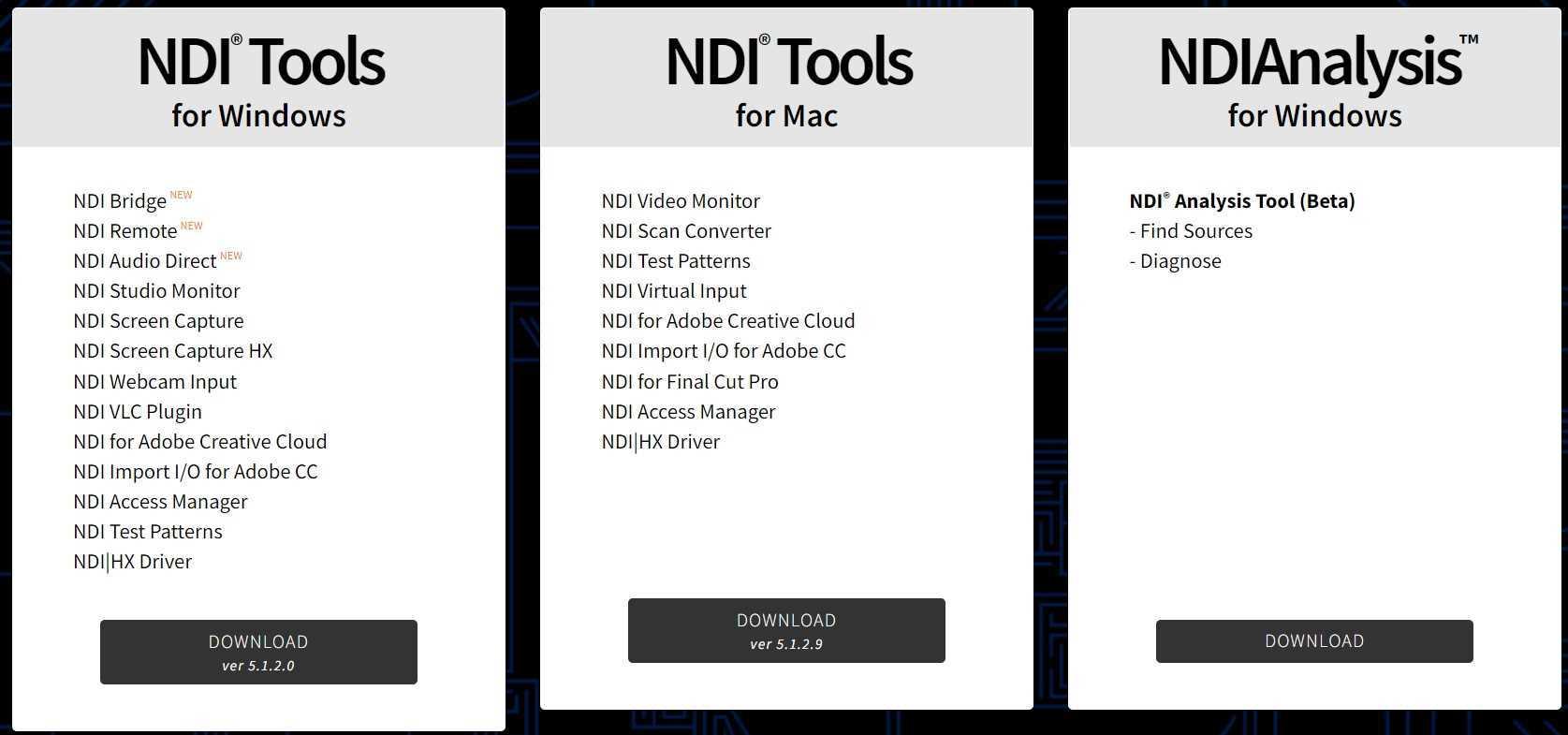
Das NDI Tools-Paket enthält Hilfsprogramme wie NDI Studio Monitor , Scan Converter und weitere. Mit Studio Monitor können Sie NDI-Quellen im Netzwerk anzeigen und verwalten, mehrere Instanzen öffnen, um eine Heim-Multiview-Ansicht einzurichten, diese per Web über Ihr Mobilgerät durch Scannen eines QR-Codes steuern und den Ausgabepunkt für die Audioüberwachung auswählen – neben vielen anderen nützlichen Funktionen.
Wenn Sie NDI installieren oder neu installieren, finden Sie den offiziellen Download unter https://ndi.tv/tools/ für macOS und Windows. Falls Sie NDI jedoch deaktivieren oder entfernen möchten, ist es wichtig zu wissen, wie Sie die Ausgabe stoppen und gegebenenfalls NDI Tools und die NDI-Laufzeitumgebung deinstallieren.
Deaktivieren oder deinstallieren: Was ist für Sie am besten?
Durch Deaktivieren von NDI wird verhindert, dass Ihr Team in diesem Zeitraum NDI-Streams veröffentlicht oder empfängt (z. B. durch Deaktivieren der entsprechenden Option in Resolume, Teams oder Studio Monitor ). Die Deinstallation umfasst das Entfernen der NDI-Tools von Ihrem System und unter Windows zusätzlich die Deinstallation der NDI-Laufzeitumgebung , die als separates Programm ausgeführt wird.
Wenn Sie nur Übertragungen unterbrechen oder gelegentlich Tests durchführen möchten, deaktivieren Sie die Funktion üblicherweise direkt in der App. Falls sie den Start einer anderen Anwendung (z. B. OBS) beeinträchtigt oder Sie sie nicht mehr verwenden möchten, deinstallieren Sie NDI Tools und die zugehörige Laufzeitumgebung, um zukünftige Konflikte zu vermeiden.
So deinstallieren Sie NDI Tools unter Windows (und die NDI Runtime)
Unter Windows erfolgt die korrekte Vorgehensweise über die Systemsteuerung. Dies ist die sauberste Methode, um NDI Tools und die zugehörige Laufzeitumgebung zu entfernen und das System frei von jeglichen Spuren dieser Dienste zu halten.
- Öffnen Sie das Startmenü und suchen Sie nach „Systemsteuerung“.
- Gehen Sie zu Programme > Programm deinstallieren.
- Suchen Sie in der Liste nach „NDI Tools“ oder der spezifischen NDI-Software, die Sie entfernen möchten.
- Klicken Sie mit der rechten Maustaste auf „Deinstallieren“ und folgen Sie dem Assistenten.
Wichtig: Die NDI-Laufzeitumgebung wird separat installiert und ist unter „Programme und Funktionen“ als eigener Eintrag zu finden. Falls Sie sie nicht mehr benötigen, deinstallieren Sie sie bitte ebenfalls, um Fehler durch fehlende Bibliotheken oder Abhängigkeitsprobleme zu vermeiden.
Für eine gründliche Bereinigung können Sie nach der Deinstallation alle verbleibenden Spuren im Ordner C:\Program Files\NDI löschen , sofern diese noch vorhanden sind. Gehen Sie dabei vorsichtig vor und nur, wenn Sie sicher sind, dass keine Drittanbieteranwendungen mehr vorhanden sind, die von der Laufzeitumgebung abhängen.
So deinstallieren Sie NDI Tools unter macOS
Auf einem Mac ist der Vorgang einfacher: Man verschiebt die Apps in den Papierkorb und sucht nach zugehörigen Dateien. Dies ist die Standardmethode, um Dienstprogramme zu entfernen, die keinen Deinstallationsassistenten besitzen.
- Öffnen Sie den Finder und gehen Sie zu „Programme“.
- Suchen Sie nach NDI-Tools (oder den spezifischen NDI-Apps, die Sie installiert haben).
- Ziehen Sie es in den Papierkorb und leeren Sie ihn, wenn Sie fertig sind, wenn Sie Speicherplatz freigeben möchten.
Prüfen Sie zur zusätzlichen Bereinigung, ob in den üblichen System- oder Benutzerbibliothekspfaden (z. B. im Anwendungsunterstützungsordner ) noch Supportdateien vorhanden sind. Löschen Sie im Zweifelsfall nicht wahllos Dateien; priorisieren Sie nur die, die Sie als Teil von NDI erkennen, da andere Programme möglicherweise ähnliche Strukturen verwenden.
Entfernen Sie das NDI-Plugin von OBS und beheben Sie den Laufzeitfehler
Ein häufiges Szenario: Sie haben das NDI-Plugin für OBS installiert, aber Ihre Version ist nicht kompatibel (beispielsweise ist das angezeigte Plugin für OBS 25, Sie verwenden aber noch Version 24 auf einem älteren MacBook Pro ). Beim Starten von OBS tritt ein Fehler auf, und es wird die Warnung „NDI Runtime not found NDIPlugin.LibError.Message NDIPlugin.RedistUrl.Win“ angezeigt, manchmal mit einem leeren Link.
Wenn Sie OBS nicht komplett neu installieren möchten, können Sie das Plugin manuell entfernen. Ziel ist es, die NDI-Plugin-Dateien zu löschen, damit OBS neu startet, ohne das Plugin zu laden.
- Windows: Suchen Sie den OBS-Plugin-Ordner, z. B. C:\Programme\obs-studio\obs-plugins\ (und alle Unterordner, z. B. 64bit). Löschen Sie die NDI-bezogenen Ordner/Dateien (z. B. „obs-ndi“).
- macOS: Überprüfen Sie /Library/Application Support/obs-studio/plugins/ und ~/Library/Application Support/obs-studio/plugins/ und entfernen Sie „obs-ndi“, falls vorhanden. Sie können auch die NDI-Laufzeit wenn Sie es separat installiert haben.
Nach der Deinstallation des Plugins sollte OBS normal starten. Falls Sie NDI später verwenden möchten, installieren Sie ein mit Ihrer OBS-Version und Ihrem Betriebssystem kompatibles Paket. Wenn Sie ohnehin eine Capture-Karte (z. B. von Elgato) verwenden wollten, benötigen Sie das NDI-Plugin möglicherweise gar nicht. Installieren Sie es daher nur im absoluten Notfall erneut.
Deaktivieren von NDI in Microsoft Teams (und was es bedeutet)
Teams ermöglicht die Übertragung von Audio- und Videosignalen via NDI an Ihr lokales Netzwerk und auch an SDI-Hardware. Dies setzt jedoch voraus, dass der Administrator die Produktions-/Übertragungsrichtlinie aktiviert hat . Um diese Funktion zu deaktivieren, schalten Sie sie während des Meetings einfach ab oder deaktivieren Sie die entsprechenden Produktionsoptionen.
Um zu verstehen, wie man es aktiviert (und somit auch wieder deaktivieren) kann:
- Gehen Sie zu Einstellungen und mehr > Einstellungen.
- In den Produktionstools können Sie die neuesten NDI-Binärdateien herunterladen und installieren.
- Nach der Installation wird die switch Produktionswerkzeuge (eine Aktivierung innerhalb einer Besprechung ist nicht möglich).
- Gehen Sie während eines Meetings zu Weitere Aktionen > Streaming > Über NDI übertragen, um die Ausgabe zu starten.
Um die Übertragung zu deaktivieren, starten Sie sie einfach nicht während des Meetings. Falls sie bereits aktiv ist, beenden Sie sie im selben Menü und deaktivieren Sie die Produktionswerkzeuge in den Einstellungen, wenn Sie sie nicht benötigen. Die Teilnehmer erhalten eine Benachrichtigung, sobald die NDI-Übertragung aktiv ist; durch das Beenden der Übertragung ist diese im Netzwerk nicht mehr verfügbar.
Wenn NDI in Teams aktiviert ist, können verschiedene Streams generiert werden: Hauptsprecher (schaltet automatisch auf den aktiven Sprecher um und schließt Ihre eigene Ausrüstung nicht ein), Lokal (das A/V, das Sie von Ihrem Gerät senden), Einzelne Benutzer (jeder Benutzer mit dem gleichen eingehenden Audio gemischt), Bildschirmfreigabe sowie die Modi Große Galerie und „Konferenzmodus“, jeder mit seinem eigenen Ausgang.
Parallel dazu kann Teams mithilfe von Geräten von Blackmagic Design oder AJA Video Systems an SDI-Hardware ausgeben, sofern die NDI/Broadcast-Richtlinie vom Administrator aktiviert wurde. Unter Einstellungen > Anwendungsberechtigungen ist die Option „Produktionsfunktionen“ aktiviert. Sobald sich ein Teilnehmer in einer Besprechung befindet, erscheint die Option „ Video an Hardware senden “ unter „Weitere Optionen“ neben dem Teilnehmer.
Zu beachtende technische Einschränkungen: Anzahl und Qualität der Übertragungen hängen davon ab, was Ihr Client empfängt; es empfiehlt sich, das gewünschte Video anzuheften , um eine stabile Verbindung zu gewährleisten; versuchen Sie, die Anzahl der gleichzeitigen NDI-Ausgänge auf zwei oder drei pro Gerät zu beschränken, um die Stabilität zu verbessern; durch Umschalten auf „Konferenzmodus“ oder „Große Galerie“ werden die anderen Eingänge reduziert, sodass nur dieses Layout übertragen wird; und derzeit werden Apple Macs mit Blackmagic-Geräten für die Hardwareausgabe nicht unterstützt.
NDI in Resolume: So deaktivieren Sie Ausgänge und vermeiden Netzwerkprobleme
In Resolume sind NDI-Eingänge immer verfügbar und werden im Quellen-Tab angezeigt. Sie können sie als Clips laden und so viele verwenden, wie Ihr Netzwerk verarbeiten kann. Die Ausgabe wird durch Aktivieren von NDI im Ausgabemenü aktiviert; wenn Sie keine Ausgabe wünschen, deaktivieren Sie NDI einfach .
Resolume Arena bietet erweiterte Steuerungsmöglichkeiten: Es behandelt einen NDI-Ausgang als separates Display, um Verzerrungen vorzunehmen, bestimmte Bereiche auszuwählen und sogar die Breite und Höhe des Ausgangs anzupassen . Darüber hinaus können Sie bei Verwendung von NDI-kompatiblen PTZ-Kameras Schwenken, Neigen und Zoomen direkt über die Software steuern.
Wichtiger Hinweis zu Netzwerkadaptern: NDI erlaubt keine Auswahl der Schnittstelle. Sind sowohl WLAN als auch Ethernet aktiviert, wird möglicherweise WLAN verwendet (insbesondere unter macOS). Um Stabilität zu gewährleisten, deaktivieren Sie WLAN bei der NDI-Konfiguration oder priorisieren Sie die kabelgebundene Netzwerkkarte in Ihren Systemeinstellungen, da die Videoübertragung über WLAN generell nicht empfehlenswert ist.
Erkennung vs. Verbindung: Manchmal wird eine Schriftart in den Quellen angezeigt, erscheint aber beim Versuch, sie zu verwenden, als „Offline“ mit der Größe 0x0. Dies liegt üblicherweise an einer IP-Adressabweichung: Die Geräte können sich zwar erkennen, befinden sich aber nicht im selben IP-Adressbereich, sodass die Pixel nicht übertragen werden. Lösung: Deaktivieren Sie alle nicht verwendeten Adapter und weisen Sie ihnen manuell IP-Adressen aus demselben Bereich zu (beispielsweise werden im Originaltext 192.169.1.100 und 192.169.1.101 genannt; in Heimnetzwerken ist 192.168.xx üblich). Wichtig ist, dass sich beide Geräte im selben Subnetz befinden.
NDI steht für professionelles Video über IP. Klingt kompliziert? Kein Problem: Es erfordert Netzwerkkenntnisse. Bei kritischen Projekten sollten Sie jemanden mit Erfahrung in der Konfiguration von IP-Adressen und LAN-Topologien hinzuziehen.
Ausstehende Verbesserungen (gemäß der gemeinsamen Wunschliste):
- Audioeingabe und -ausgabe in NDI.
- 16-Bit-Video (neu in NDI 4).
- NDI HX-Ausgabe (Eingabe wird bereits unterstützt).
- Tally-Informationen und Feedback.
- YUV-Ausgabe.
NDI Studio Monitor: Nützliche Funktionen und wie man sie stoppt
NDI Studio Monitor ist im NDI Tools-Paket enthalten. Nach der Installation von https://ndi.tv/tools/ werden die Netzwerkquellen im Menü oben links angezeigt. Sie können mehrere Instanzen öffnen (ideal für die Einrichtung einer NDI-Multiview-Umgebung ohne zusätzliche Kosten) und diese über eine Weboberfläche mit „Screen Web Control“ steuern, indem Sie den auf dem Bildschirm angezeigten QR-Code scannen.
Im Audiomodus erkennt Studio Monitor Ihre verfügbaren Geräte (integrierte Soundkarte, externes Interface, HDMI-Monitor usw.) und ermöglicht Ihnen die Auswahl des Audioausgangs für den Monitor . Es ist eine einfache, aber leistungsstarke Funktion, wenn Sie in Ihrem Studio mehrere Audiowege nutzen.
Im Videomodus stehen Ihnen Optionen wie „Sicherheitsbereich“, Anzeige des Alphakanals oder Schachbrettmusters für Transparenzen, Tally-Indikatoren (rote oder grüne Linie, wenn sich das Signal auf Ihrem TriCaster im Programm- oder Vorschaumodus befindet) und die Möglichkeit zum Ein- oder Ausblenden von Audiopegelanzeigen zur Verfügung.
Der Bereich „Overlay“ bietet zwei Modi: „Overlay Using alpha“ zum Überlagern eines Bildes oder Videos mit Transparenz (ideal für Beschriftungen) und „ Bild-in-Bild “ zum Hinzufügen eines weiteren kleinen Signals über dem Hintergrund, wie in einer typischen Präsentationskomposition.
Im Ausgabemenü können Sie das Fenster im Vollbildmodus anzeigen, es am nächstgelegenen Quadranten ausrichten oder die Ränder entfernen. Durch die Kombination mehrerer Instanzen mit diesen Optionen erhalten Sie eine übersichtliche und äußerst praktische Mehrbildansicht ohne zusätzliche Hardware. In den PTZ-Einstellungen ermöglicht Studio Monitor neben der virtuellen Steuerung von NDI-PTZ-Kameras (wie der NewTek NHX) auch virtuelles Zoomen und Schwenken eines von VLC kommenden Signals unter Ausnutzung der Quellauflösung.
Wichtiges Update (Version 4.5, Stand 2020): Der NDI Monitor zeichnet nun auch die Überwachung mit einer roten Schaltfläche auf . Außerdem unterstützt NDI Tools KVM: Aktivieren Sie KVM im Scan Converter auf PC1 und klicken Sie im Studio Monitor auf PC2 auf das KVM-Symbol, um Tastatur, Maus und Video von PC1 zu steuern, als wäre es ein TeamViewer-Gerät in Ihrem lokalen Netzwerk.
Um Studio Monitor vollständig zu deaktivieren, schließen Sie die Anwendung. Dadurch werden keine Quellen mehr abonniert und keine Overlays oder KVMs mehr veröffentlicht. Beachten Sie, dass NDI für lokale Netzwerke konzipiert ist: Obwohl Sie über WLAN mit Ihrem Mobilgerät auf die Weboberfläche zugreifen können, handelt es sich nicht um ein internetbasiertes System . Um Probleme zu vermeiden, sollten Sie alle Komponenten innerhalb Ihres lokalen Netzwerks (LAN) betreiben.
Wenn Sie NDI auf einem Computer, auf dem sich mehrere Dienstprogramme aus dem Paket befinden (Studio Monitor, Scan Converter usw.), vollständig beenden müssen, schließen Sie alle diese Programme. Wenn Sie außerdem Dienste und Bibliotheken vollständig entfernen möchten, fahren Sie mit der Deinstallation von NDI Tools und der NDI Runtime wie oben beschrieben fort.
Nach all dem wissen Sie nun, wie Sie die NDI-Ausgabe in Apps deaktivieren, NDI unter Windows und macOS entfernen und häufige Konflikte beheben, beispielsweise ein mit Ihrer Version inkompatibles OBS-Plugin oder den klassischen „Keine Laufzeitumgebung“-Fehler beim Start. Sollten Sie noch Fragen haben, überprüfen Sie Ihre Netzwerkadapter und IP-Adressen, begrenzen Sie die Anzahl gleichzeitiger Streams und deaktivieren oder deinstallieren Sie gegebenenfalls nicht benötigte Programme, um einen reibungslosen Systembetrieb zu gewährleisten.

Leidenschaftlicher Autor über die Welt der Bytes und der Technologie im Allgemeinen. Ich liebe es, mein Wissen durch Schreiben zu teilen, und genau das werde ich in diesem Blog tun und Ihnen die interessantesten Dinge über Gadgets, Software, Hardware, technologische Trends und mehr zeigen. Mein Ziel ist es, Ihnen dabei zu helfen, sich auf einfache und unterhaltsame Weise in der digitalen Welt zurechtzufinden.
Index
- 1 Was ist NDI und was beinhalten NDI-Tools?
- 2 Deaktivieren oder deinstallieren: Was ist für Sie am besten?
- 3 So deinstallieren Sie NDI Tools unter Windows (und die NDI Runtime)
- 4 So deinstallieren Sie NDI Tools unter macOS
- 5 Entfernen Sie das NDI-Plugin von OBS und beheben Sie den Laufzeitfehler
- 6 Deaktivieren von NDI in Microsoft Teams (und was es bedeutet)
- 7 NDI in Resolume: So deaktivieren Sie Ausgänge und vermeiden Netzwerkprobleme
- 8 NDI Studio Monitor: Nützliche Funktionen und wie man sie stoppt