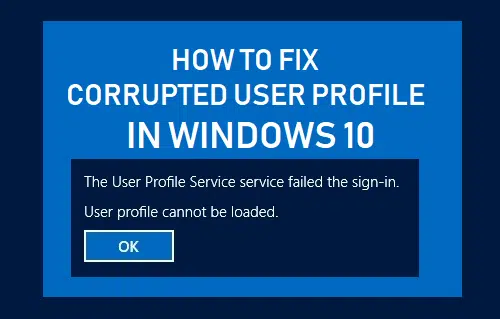
Wenn Sie sich aufgrund eines beschädigten Benutzerprofils nicht an Ihrem Laptop anmelden können, ist das sehr ärgerlich. Im Folgenden finden Sie die Schritte zur Behebung eines beschädigten Benutzerprofils unter Windows 10 Home.
Beschädigtes Benutzerprofil in Home Windows 10
Laut Microsoft kann Ihr Verbraucherprofil beschädigt werden, wenn das Antivirenprogramm Ihres Laptops damit beschäftigt ist, Ihren PC zu scannen, während Sie versuchen, sich bei Ihrem Verbraucherkonto anzumelden.
Darüber hinaus kann es viele verschiedene Ursachen dafür geben, dass das Benutzerprofil in Windows 10 Home beschädigt wird.
Wenn das Verbraucherprofil beschädigt ist, haben Sie keine Möglichkeit, sich bei Ihrem Verbraucherkonto anzumelden. Sie können sich bei einem anderen Verbraucherkonto anmelden (mit Administratorrechten) oder Ihren Laptop im geschützten Modus starten und eine der folgenden Strategien verwenden.
- Reparieren Sie beschädigte Verbraucherprofile mit dem Registrierungseditor
- Erstellen Sie einen neuen Verbraucher und übertragen Sie die Daten des alten Verbrauchers auf das neue Verbraucherkonto.
1. Verwenden Sie den Registrierungseditor, um ein beschädigtes Benutzerprofil in Home Windows 10 zu reparieren
Melden Sie sich bei einem anderen Benutzerkonto an (mit Administratorrechten) oder starten Sie Ihren Laptop im geschützten Modus und führen Sie die folgenden Schritte aus, um das beschädigte Benutzerprofil in Home Windows 10 zu reparieren.
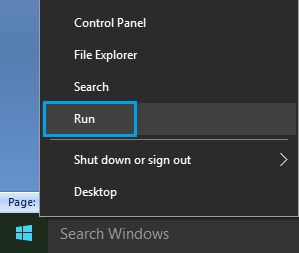
1. Drücken Sie die Start -Taste und klicken Sie auf die Start -Taste.
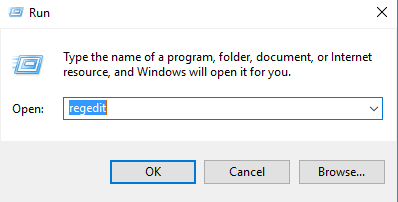
2. Geben Sie im Ausführen-Fenster regedit ein und klicken Sie auf OK.
3. Navigieren Sie im Registrierungseditor zu HKEY_LOCAL_MACHINE\SOFTWARE\Microsoft\Windows NT\CurrentVersion\ProfileList.
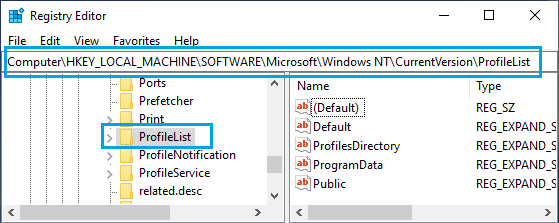
4. Öffnen Sie den Ordner „Profilliste“ . Sie werden sehen, dass die Ordner mit S-1-5 beginnen. Jeder dieser Ordner repräsentiert ein Benutzerprofil oder ein Benutzerkonto, das auf Ihrem Laptop erstellt wurde.
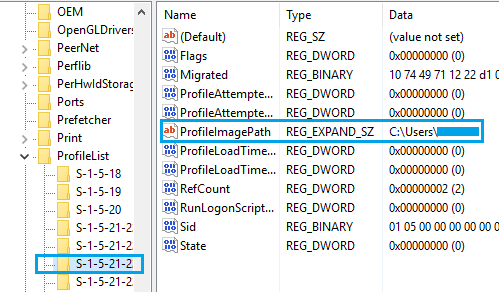
Nun gilt es, den korrekten S-1-5-Ordner zu identifizieren, der dem beschädigten Benutzerprofil entspricht. Klicken Sie dazu auf jeden S-1-5-Eintrag und prüfen Sie die Spalte „Knowledge“ für den Eintrag „ProfileImagePath“.
Wie Sie im Bild oben sehen können, erscheint die „Consumer ID“ in der Spalte „Knowledge“ des ProfileImagePath-Eintrags.
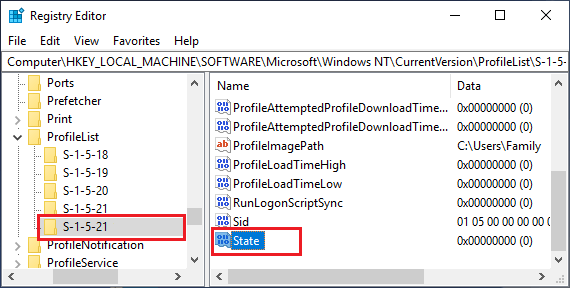
5. Sobald Sie das passende Werkzeug, Datei S-1-5 , gefunden haben , doppelklicken Sie im zugehörigen Bereich auf das Statusproblem . Dadurch kann sich ein DWORD-Bearbeitungsfenster öffnen.
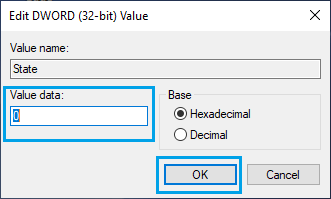
6. Ändern Sie im Fenster „DWORD bearbeiten“ den Wert für „Gewissen“ von 1 auf 0 und klicken Sie auf die Schaltfläche „OK“.
7. Doppelklicken Sie außerdem auf RefCount , um den Wissenswert von 1 auf 0 zu ändern.
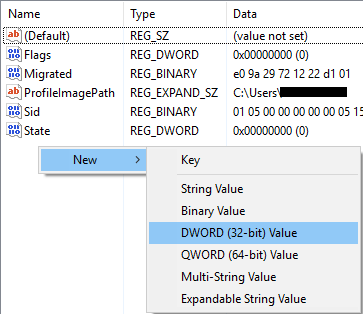
Falls Sie „RefCount“ nicht finden können, klicken Sie mit der rechten Maustaste an eine beliebige Stelle (in einem leeren Bereich) im entsprechenden Bedienfeld > klicken Sie auf Neu > WORD-WORD (32-Bit) und geben Sie RefCount als ID dieses neuen DWORD-Werts an.
8. Schließen Sie den Registrierungseditor und starten Sie Ihren Laptop neu.
Anschließend sollten Sie sich in Ihrem Verbraucherkonto anmelden können.
2. Erstellen Sie ein neues Verbraucherkonto
Eine weitere Technik zur Reparatur eines beschädigten Benutzerprofils unter Windows 10 Home besteht darin, ein neues Benutzerkonto zu erstellen und die Daten vom alten auf das neue Benutzerkonto zu übertragen.
Wenn Sie über ein anderes Administratorkonto verfügen, das nicht gesperrt ist, können Sie sich sofort bei Ihrem Reservierungsadministratorkonto anmelden und ein neues Verbraucherkonto erstellen.
Wenn Ihr Administratorkonto jedoch gesperrt ist, können Sie die folgenden Schritte (2.1) ausführen, um auf das versteckte Administratorkonto zuzugreifen, das Microsoft für diese Art von Ereignissen bereitstellt.
2.1 Geben Sie das versteckte Administratorkonto ein
1. Starten Sie Ihren Laptop im geschützten Modus.
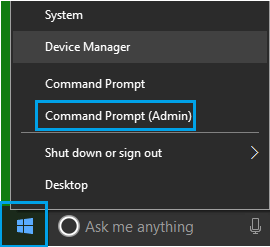
2. Klicken Sie anschließend mit der rechten Maustaste auf Start und dann auf Sofortauftrag (Admin).
3. Geben Sie im Direktbefehlsfenster web admin consumer /full of life:positive ein und drücken Sie die Eingabetaste auf Ihrer Laptop-Tastatur.
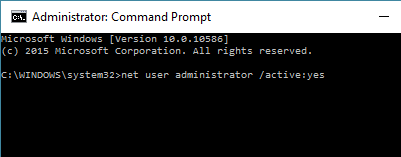
4. Sie sehen eine Nachricht des Studenten: " Die Bestellung wurde effizient abgewickelt ".
5. Starten Sie nun Ihren Laptop neu. Anschließend können Sie auf das soeben aktivierte geheime Administratorkonto zugreifen.
2.2. Erstellen Sie ein neues Verbraucherkonto
Immer wenn Sie Ihren Laptop neu starten, nachdem Sie das versteckte Administratorkonto aktiviert haben, können Sie Ihr neues Administratorkonto sowie das beschädigte Verbraucherkonto sehen.
Greifen Sie auf das Kontoadministratorkennwort zu (kein Kennwort erforderlich) und führen Sie die folgenden Schritte aus, um ein neues Verbraucherprofil auf Ihrem Laptop zu erstellen.
1. Gehen Sie zu Einstellungen > Konten > klicken Sie auf Startseite & andere Clients > Fügen Sie eine weitere Person zu diesem PC hinzu.
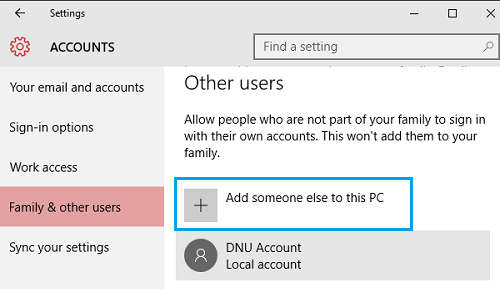
2. Hier finden Sie die Anleitung zum Erstellen eines neuen Kundenkontos.
Achtung: Sie können ein neues Benutzerkonto erstellen, das mit Ihrer Microsoft ID verknüpft ist, oder ein Benutzerkonto eines Nachbarn erstellen, das nicht mit Ihrer Microsoft ID verknüpft ist.
Wichtig: Die neue Kunden-ID muss sich vollständig von der des betroffenen Kundenkontos unterscheiden. Anschließend können Sie den Kontonamen ändern (falls Sie die vorherige Kunden-ID beibehalten möchten).
2.3. Daten vom alten Konto auf das neue übertragen
Nun erfolgt im letzten und letzten Schritt die Übertragung aller notwendigen Informationen vom alten auf das neue Kundenkonto.
1. Öffnen Sie die Kundendatei unter C:/Customers.
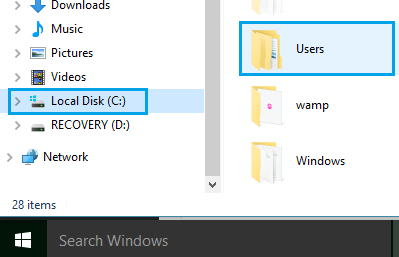
In diesem Ordner sehen Sie Unterordner für jedes Benutzerkonto auf Ihrem Laptop sowie das Benutzerkonto, dessen Benutzerprofil beschädigt ist, und das neue Benutzerkonto, das Sie gerade erstellt haben.
3. Öffnen Sie den beschädigten Benutzerprofilordner und spiegeln Sie den Desktop, die Kontakte, die Downloads und verschiedene Daten, die Sie nur auf das neue Benutzerkonto übertragen möchten.
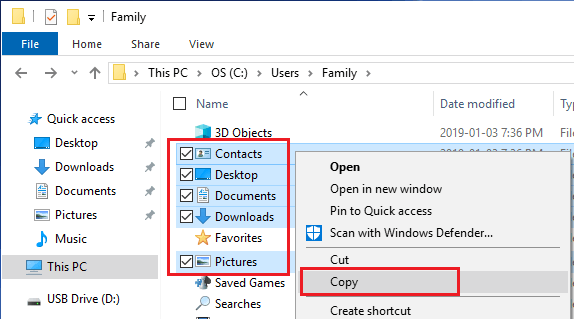
Wichtig: Kopieren Sie nicht die gesamte Verbraucherdatei, da Sie sonst versehentlich die folgenden versteckten Systeminformationen kopieren, die möglicherweise mit Ihrem beschädigten Verbraucherprofil in Verbindung stehen.
4. Öffnen Sie anschließend den Ordner „Neues Kundenkonto“ (unter C:/Clients) und fügen Sie die Registrierungsdaten in den neuen Kundenordner ein.
Melden Sie sich nun in Ihrem neuen Kundenkonto an und Sie können alle Datensätze Ihres beschädigten Kundenkontos einsehen.
Ihr neues Verbraucherkonto wird nicht genau das gleiche sein wie das vorherige. Sie müssen das Hintergrundbild ändern und die Verknüpfungen zu Ordnern und Programmen erstellen, die Sie benötigen.
- So starten Sie den Windows 10-Laptop neu, um Probleme zu beheben
- Fix: Es kann keine Verbindung zum Windows 10-Home-PC hergestellt werden

Mein Name ist Javier Chirinos und ich habe eine Leidenschaft für Technologie. Solange ich mich erinnern kann, habe ich mich für Computer und Videospiele interessiert und aus diesem Hobby habe ich einen Beruf gemacht.
Ich veröffentliche seit mehr als 15 Jahren über Technologie und Gadgets im Internet, insbesondere in mundobytes.com €XNUMX
Ich bin außerdem Experte für Online-Kommunikation und -Marketing und verfüge über Kenntnisse in der WordPress-Entwicklung.