- Legen Sie Bandbreitenbeschränkungen für Updates fest Windows aus den Systemoptionen.
- Sie können je nach der Nutzung, die Sie zulassen möchten, eine prozentuale Beschränkung wählen oder einen Wert in Mbit/s festlegen.
- Hintergrundaktualisierungen sind häufig am problematischsten: Beschränken Sie ihre Verwendung, um Unterbrechungen zu vermeiden.
- Ab Windows 10 Pro können Sie zeitbasierte Limits für maximale Flexibilität festlegen.
Windows Update gehört zu den Diensten, die unbemerkt die gesamte verfügbare Bandbreite in unserem Heim- oder Büronetzwerk aufbrauchen können. Windows-Updates sind zwar notwendig, um unsere Computer vor Sicherheitslücken zu schützen, kommen aber oft zu den ungünstigsten Zeitpunkten und sind so groß, dass sie selbst moderate Internetverbindungen überlasten und andere Internetanwendungen verlangsamen oder sogar blockieren können. Glücklicherweise bietet Microsoft seit den neuesten Versionen von Windows 10 und Windows 11 neue Tools, mit denen sich die Bandbreite, die das System beim Herunterladen von Updates nutzen darf, genau steuern lässt.
In diesem Artikel erkläre ich Ihnen alle aktuellen Möglichkeiten, die Bandbreite bei Windows Update zu begrenzen . Dazu gehören die einfachsten Methoden über die Systemeinstellungen, erweiterte Optionen für die Zeitplanung und die prozentuale Begrenzung, deren Vor- und Nachteile sowie Tipps für ein möglichst reibungsloses Update-Erlebnis. So gehören plötzliche Geschwindigkeitseinbrüche der Vergangenheit an.
Warum die Bandbreite von Windows Update begrenzen?
Bei einer langsamen Internetverbindung oder wenn mehrere Geräte und Personen die Verbindung teilen, zählt jedes Megabyte . Dienste wie Musik- oder Videostreaming können unterbrochen werden, wenn Windows Update im Hintergrund mehrere hundert Megabyte große Updates herunterlädt . Während dies bei schnellen Verbindungen kaum auffällt, kommt es bei Geschwindigkeiten unter 10 Mbit/s schnell zu Unterbrechungen, Qualitätseinbußen und im Extremfall sogar dazu, dass man nicht mehr im Internet surfen kann.
Es ist wichtig zu wissen, dass Windows Update sowohl im Vordergrund als auch im Hintergrund Bandbreite verbraucht . Der Vordergrundverbrauch tritt auf, wenn Sie manuell nach Updates suchen oder diese installieren, während der Hintergrundprozess automatisch zu festgelegten Zeiten oder wenn keine anderen Anwendungen das Internet nutzen, ausgeführt wird. Wird dieser Bandbreitenverbrauch nicht begrenzt, werden andere wichtige Aufgaben wie Videoanrufe, Online-Spiele oder das Streamen von Fernsehsendungen beeinträchtigt . Um besser zu verstehen, wie Sie diese Beschränkungen verwalten können, konsultieren Sie unsere Anleitung zur Bandbreitenbegrenzung per IP-Adresse in Windows.
Aus diesem Grund hat Microsoft verschiedene Funktionen integriert, mit denen Sie die Nutzung von Windows Update steuern können. Sie können Prozentsätze, absolute Mbit/s-Grenzen und sogar bestimmte Zeiten festlegen, zu denen das System die Netzwerknutzung begrenzen soll.
Verfügbare Optionen zum Begrenzen der Bandbreite in Windows Update
Im Folgenden erkläre ich ausführlich alle Möglichkeiten, wie Sie die für Updates reservierte Bandbreite in Windows 10 und Windows 11 begrenzen können. Dabei gehe ich sowohl auf allgemeine Methoden als auch auf spezifische Methoden für bestimmte Szenarien ein:
Begrenzen der Bandbreite über die Windows 10-Einstellungen
In Windows 10 können Sie die Netzwerknutzung für Updates am einfachsten über die Systemeinstellungen einschränken:
- Presse Gewinn + ich um die Windows-Einstellungen zu öffnen.
- Gehe zu Update und Sicherheit > Windows Update.
- Klicken Sie auf Fortgeschritten und dann hinein Verteilungsoptimierung.
- Wählen Sie in diesem Abschnitt erneut Fortgeschritten.
Auf diesem letzten Bildschirm sehen Sie zwei wichtige Abschnitte zum Konfigurieren des Limits:
- Absolute Bandbreite: Ermöglicht Ihnen, die maximale Anzahl an Mbit/s zu markieren, die Windows Update für beide verwenden kann Descargas im Hintergrund und Vordergrund. Standardmäßig gibt es keine Begrenzung, aber Sie können bestimmte Werte wie 1 Mbit/s, 5 Mbit/s oder was auch immer für Ihre Verbindung funktioniert, festlegen.
- Durchschnittliche Bandbreite in ProzentSie können festlegen, dass Windows Update nur einen bestimmten Prozentsatz Ihrer Netzwerkgeschwindigkeit nutzt. Beispielsweise 45 % für Hintergrunddownloads und bis zu 90 % für Vordergrunddownloads. Diese Werte können jedoch an Ihre Bedürfnisse angepasst werden.
Mit dieser Konfiguration passt Windows Update seine Bandbreitennutzung strikt an , um sicherzustellen, dass anderen Anwendungen immer ein Teil der Bandbreite reserviert bleibt und gefürchtete Verbindungsabbrüche beim Herunterladen großer Updates verhindert werden.
Festlegen von Bandbreitenlimits in Windows 11
In Windows 11 sind die Schritte fast identisch, obwohl sich die Benutzeroberfläche leicht ändern kann:
- Greifen Sie mit auf die Einstellungen zu Windows + I.
- Navigieren Sie zu Windows Update und wählen Sie Fortgeschritten.
- Dann treten Sie ein Vertriebsoptimierung und klicken Sie erneut auf Fortgeschritten.
Die Optionen entsprechen denen von Windows 10. Sie können entweder eine absolute Mbit/s-Grenze festlegen oder einen Prozentsatz der Bandbreite für Vordergrund- und Hintergrundaktualisierungen auswählen. Der große Vorteil: Selbst wenn Sie Ihre genaue Verbindungsgeschwindigkeit nicht kennen, können Sie den Prozentmodus wählen und so beispielsweise sicherstellen, dass Windows Update nie mehr als 30 % der verfügbaren Bandbreite verbraucht.
Vor- und Nachteile der Bandbreitenbegrenzung
Die Begrenzung der Bandbreite für Windows Update bietet erhebliche Vorteile :
- Ihr Surf-, Streaming- und Gaming-Erlebnis wird dadurch nicht beeinträchtigt. zum Herunterladen von Updates.
- Es ist ideal für gemeinsam genutzte Verbindungen und verhindert, dass eine einzelne Maschine alle Ressourcen verbraucht und anderen Benutzern schadet.
- Hilft Geräten mit langsamen Verbindungen, das Internet weiterhin zu nutzen, während das System auf dem neuesten Stand bleibt.
Allerdings hat dies einen entscheidenden Nachteil : Durch die Reduzierung der maximalen Downloadgeschwindigkeit für Patches kann der Aktualisierungsprozess länger dauern . Das bedeutet, dass besonders große Updates deutlich länger zum Herunterladen und Installieren benötigen. Für die meisten Nutzer stellt diese Verzögerung jedoch nur eine geringfügige Unannehmlichkeit dar, da das System zu bestimmten Zeiten oder bei geringer Computerauslastung aktualisiert werden kann.
Festlegen von Grenzwerten basierend auf dem Zeitplan: Erweiterte Einstellungen
Für alle, die noch mehr Kontrolle wünschen, bieten Windows 10 Pro und die Enterprise-Versionen die Möglichkeit, Bandbreitenlimits tageszeitabhängig festzulegen . So kann das System Updates außerhalb der Hauptgeschäftszeiten oder Nutzungsspitzen uneingeschränkt herunterladen, während Downloads in kritischen Phasen jedoch begrenzt werden.
So konfigurieren Sie diese Option:
- Öffnen Sie den lokalen Gruppenrichtlinien-Editor, indem Sie gpedit.msc in der Suchmaschine.
- Anmeldung Computerkonfiguration > Administrative Vorlagen > Windows-Komponenten > Übermittlungsoptimierung.
- Doppelklicken Sie auf die Richtlinie Legen Sie Geschäftszeiten fest, um die Download-Bandbreite im Hintergrund zu begrenzen.
- Aktivieren Sie die Option aktiviert und konfigurieren Sie sowohl den Zeitschlitz, den Sie schützen möchten, als auch den Prozentsatz der Bandbreite, den Sie innerhalb und außerhalb dieses Zeitschlitzes reservieren möchten.
Dies ist ideal für Büroumgebungen, für die Arbeit im Homeoffice oder für alle, die Spiele spielen oder live streamen, da sichergestellt wird, dass Windows Update niemals während der wichtigsten Momente stört.
Optimierung der Lastverteilung und -steuerung
Seit den neuesten Updates verfügt Windows über eine Funktion namens Verteilungsoptimierung . Diese verwaltet nicht nur die Bandbreite für Downloads, sondern ermöglicht es Ihnen auch festzulegen, wie und in welchem Umfang Bandbreite mit anderen Computern geteilt wird – sowohl innerhalb des lokalen Netzwerks als auch, falls gewünscht, über das Internet.
Sie können die Option aktivieren, Downloads von anderen Computern zuzulassen und die monatlichen Upload-Limits (in Gigabyte) anzupassen, um zu verhindern, dass Ihr Computer Updates ohne Ihr Wissen an die halbe Welt verteilt. In den erweiterten Optionen zur Verteilungsoptimierung können Sie die monatliche Upload-Menge überwachen und entscheiden, ob Sie diese Limits weiter einschränken möchten.
Aktuelle Änderungen: absolute Begrenzung der Mbit/s
Mit Windows 10 Version 2004 und höher lässt sich die Datennutzung von Windows Update in Mbit/s begrenzen. Dies ist besonders nützlich, wenn Sie Ihre maximale Internetgeschwindigkeit kennen und die Bandbreite präzise steuern möchten. So können Sie beispielsweise festlegen, dass Windows Update bei Downloads im Vordergrund bis zu 95 Mbit/s Ihrer 100 Mbit/s nutzen darf oder die Nutzung auf 10 Mbit/s beschränkt, falls Ihre Verbindung langsam ist. Eine schnelle und einfache Einrichtungshilfe finden Sie in unserem Leitfaden zur Konfiguration von Datenlimits in Windows 11.
Diese Methode existiert parallel zum Prozentsystem, sodass Sie das System verwenden können, das Ihren Anforderungen am besten entspricht, und es je nach Ihrem Verbrauch zu verschiedenen Jahreszeiten abwechseln können.
Auswirkungen auf die tägliche Erfahrung
Das Festlegen dieser Grenzwerte führt zu erheblichen Änderungen bei der täglichen Nutzung Ihres Computers und Netzwerks:
- Vermeiden Sie Unterbrechungen bei Videoanrufen, Streaming und Online-Spielen, bei denen Latenz und Stabilität von entscheidender Bedeutung sind.
- Es ermöglicht Ihnen, das Netzwerk zwischen mehreren Benutzern oder Geräten zu teilen, ohne befürchten zu müssen, dass ein Update andere stört.
- Es bietet die Gewissheit, dass das System sicher und aktuell bleibt, aber ohne die Verbindung zu monopolisieren.
Viele Nutzer in Gebieten mit langsamen Internetverbindungen haben festgestellt, dass sich ihr Surferlebnis erheblich verbessert und plötzliche Unterbrechungen von Diensten wie Spotify , YouTube oder Netflix aufhören, wenn sie die Bandbreite für Hintergrund-Downloads einfach auf 20 oder 30 % begrenzen.
Schritt für Schritt: So passen Sie Limits in Windows 10 und 11 an
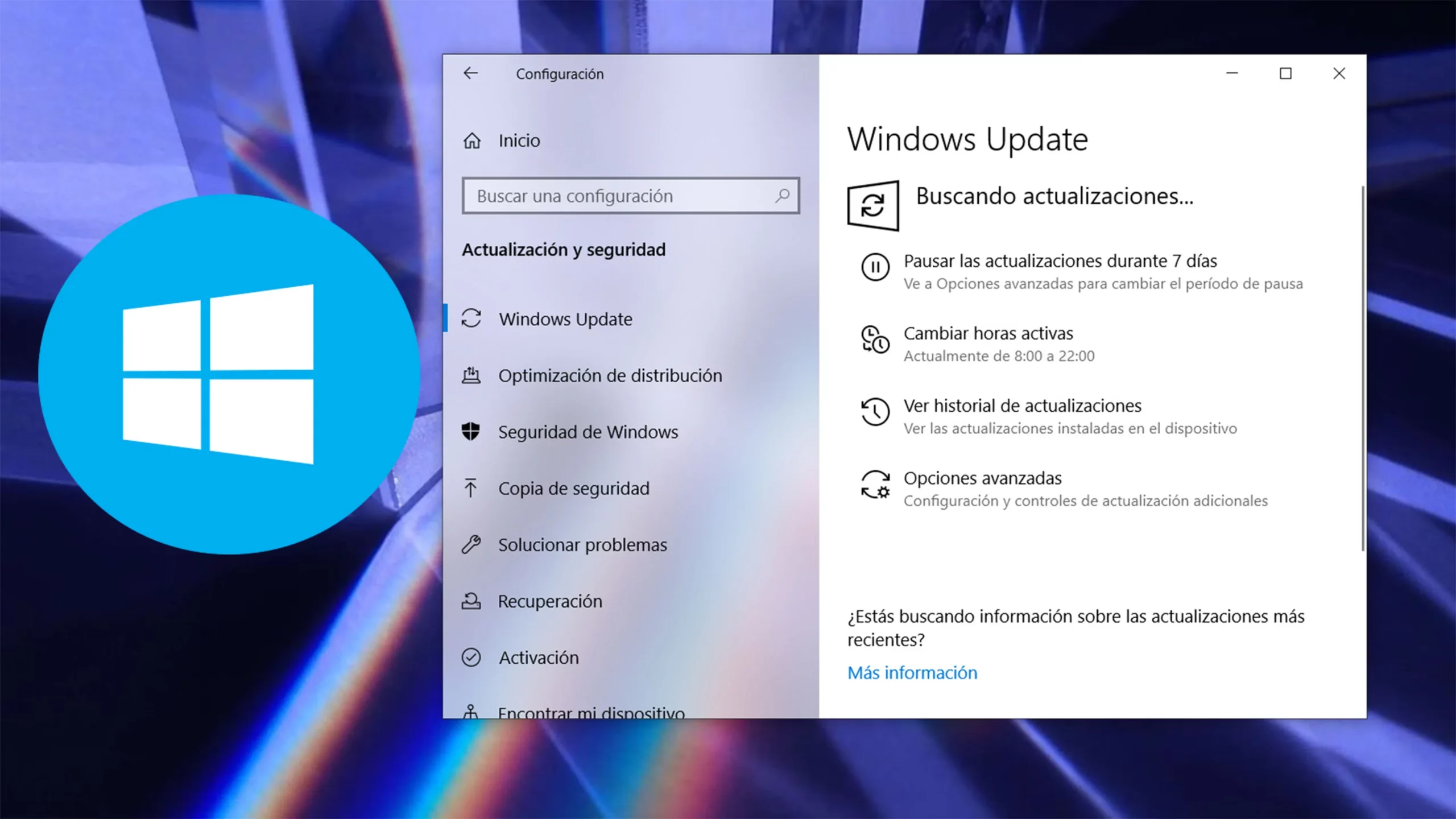
Für diejenigen, die eine Kurzanleitung wünschen, sind hier die Schritte nach bevorzugter Methode zusammengefasst:
Prozentmethode
- Öffnen Konfiguration und tritt ein Update und Sicherheit > Windows Update > Übermittlungsoptimierung > Erweiterte Optionen.
- Aktivieren Sie die Option Prozentsatz der gemessenen Bandbreite.
- Aktivieren Sie die Kontrollkästchen, um Downloads im Hintergrund und Vordergrund zu begrenzen. Passen Sie die Werte durch Verschieben nach Wunsch an (z. B. 30 % für den Hintergrund und 80 % für den Vordergrund).
Methode der absoluten Bandbreite
- Im selben Menü Erweiterte Optionen zur Verteilungsoptimierung, Wählen Absolute Bandbreite.
- Setzen Sie in beiden Fällen einen Haken und legen Sie jeweils die Maximalwerte in Mbit/s fest.
Denken Sie daran, dass Sie diese Werte bei Bedarf jederzeit ändern können und das System immer das konfigurierte Maximum einhält.
Empfehlungen zur Auswahl des besten Limits
Es gibt keinen allgemeingültigen Wert, da jedes Netzwerk und jedes Zuhause einzigartig ist. Hier sind jedoch einige allgemeine Empfehlungen:
- Wenn Ihre Verbindung 10 Mbit/s oder weniger beträgt, Lassen Sie nicht zu, dass Windows Update mehr als 25–30 % Ihrer Bandbreite nutzt..
- Wenn Sie über schnelle Glasfaser oder ADSL (mehr als 50 Mbit/s) verfügen, können Sie im Vordergrund bis zu 80–90 % zulassen, im Hintergrund jedoch auf 50 % begrenzen.
- Wenn andere Geräte oder Personen auf dasselbe Netzwerk angewiesen sind, sollten Sie die Beschränkungen zurückhaltend festlegen und anderen Verwendungszwecken den Vorrang geben.
- Nutzen Sie in Büros und Klassenzimmern die Programmierung Zeitpläne, sodass Updates nur außerhalb der Arbeitszeiten Bandbreite verbrauchen.


Leidenschaftlicher Autor über die Welt der Bytes und der Technologie im Allgemeinen. Ich liebe es, mein Wissen durch Schreiben zu teilen, und genau das werde ich in diesem Blog tun und Ihnen die interessantesten Dinge über Gadgets, Software, Hardware, technologische Trends und mehr zeigen. Mein Ziel ist es, Ihnen dabei zu helfen, sich auf einfache und unterhaltsame Weise in der digitalen Welt zurechtzufinden.