- Ein gescanntes PDF ist eigentlich ein Bild und benötigt OCR, um bearbeitbar oder durchsuchbar zu werden.
- Wondershare PDFelement bietet leistungsstarke OCR in den Modi „Bearbeitbar“, „Durchsuchbar“ und „Bereichsspezifisch“.
- Es gibt Alternativen wie HiPDF online, Word, Google Docs oder Adobe, die jedoch unterschiedliche Einschränkungen aufweisen.
- Die Qualität des Scans (Auflösung, Kontrast und Ausrichtung) ist entscheidend für eine genaue OCR-Erfassung.
Wer schon einmal eine gescannte PDF-Datei korrigieren oder aktualisieren musste , weiß, wie frustrierend es ist, den Text nicht auswählen oder ändern zu können. Auf den ersten Blick sieht es aus wie ein normales Dokument, tatsächlich handelt es sich aber um ein in die PDF-Datei eingebettetes Bild, das sich nicht bearbeiten lässt.
Die gute Nachricht: Dank OCR-Technologie (optische Zeichenerkennung) ist es heutzutage kinderleicht, gescannte PDFs in bearbeitbare Dateien umzuwandeln . Eines der umfassendsten Programme dafür, sowohl für Windows als auch für Mac, ist Wondershare PDFelement. Es verfügt über eine leistungsstarke OCR-Engine und ist sogar als Testversion für den professionellen Einsatz erhältlich, sodass Sie es vor dem Kauf ausprobieren können.
Was ist OCR und warum kann man ein gescanntes PDF nicht bearbeiten?
Beim Scannen eines Papierdokuments erstellt der Scanner ein Foto des Inhalts (Text, Grafiken, Tabellen, Unterschriften usw.) . Dieses Ergebnis wird als Bild oder als bildbasierte PDF-Datei gespeichert. Der Computer interpretiert dies als Pixel, nicht als Text. Daher können Sie kein Wort markieren, kopieren oder bearbeiten.
Deshalb fragen sich viele: „Warum kann ich ein gescanntes PDF nicht bearbeiten?“ Die Antwort ist einfach: Ein gescanntes PDF enthält keine Textzeichen, sondern nur ein Bild. Ein Texteditor kann dieses Bild nicht erkennen und direkt bearbeiten.
Die Technologie der optischen Zeichenerkennung (OCR) dient genau diesem Zweck: Sie analysiert das Bild, identifiziert jedes Zeichen und wandelt es in digitalen Text um . Nach der Anwendung von OCR ist dieser Inhalt innerhalb des Dokuments auswählbar, bearbeitbar und durchsuchbar.
Mithilfe von OCR lassen sich gescannte PDFs, Fotos von Dokumenten oder handschriftliche Formulare in vollständig bearbeitbare Dokumente umwandeln, wobei das ursprüngliche Erscheinungsbild weitestgehend erhalten bleibt. Dies erleichtert Aufgaben wie Korrekturen, Datenaktualisierungen, digitale Archivierung oder die Übertragung von Informationen in andere Formate.
Wondershare PDFelement ist ein umfassender PDF-Editor mit einem professionellen OCR-Modul, das mit über 20 Sprachen kompatibel ist (Spanisch, Englisch, Französisch, Deutsch, Italienisch, Portugiesisch, Arabisch, Russisch, Tschechisch, Türkisch, Koreanisch, Indonesisch usw.). Die OCR-Funktion ist in der Testversion von PDFelement Professional enthalten, sodass Sie sie kostenlos ausprobieren können, bevor Sie sich für den Kauf entscheiden.
Wenn Sie eine gescannte oder bildbasierte PDF-Datei öffnen, erkennt PDFelement automatisch, dass es sich um ein gescanntes Dokument handelt , und zeigt oben im Fenster eine Aufforderung zum Starten der OCR-Texterkennung an. Anschließend können Sie den für Ihre Zwecke am besten geeigneten Modus auswählen.
Wenn Sie den PDF-Inhalt bearbeiten, Sätze ändern, Fehler korrigieren oder Bilder austauschen möchten , ist der Modus „Scannen in bearbeitbaren Text“ genau das Richtige für Sie. In diesem Modus erstellt PDFelement eine neue PDF-Datei, in der der gesamte erkannte Text bearbeitet werden kann, als wäre es ein ursprünglich digital erstelltes Dokument.
Die Anwendung der bearbeitbaren OCR in PDFelement ist ganz einfach: Öffnen Sie das gescannte Dokument, gehen Sie zum Menü „OCR-Tools“, wählen Sie den Konvertierungsmodus für bearbeitbaren Text, wählen Sie die richtige Sprache des Inhalts (dies erhöht die Genauigkeit erheblich) und definieren Sie gegebenenfalls den Seitenbereich, auf dem die Erkennung durchgeführt werden soll.
Wenn Sie auf „Anwenden“ klicken, zeigt das Programm einen Fortschrittsbalken an. Sobald der Vorgang abgeschlossen ist, öffnet sich die neue, bearbeitbare PDF-Datei automatisch . Klicken Sie dann einfach auf „Bearbeiten“, um mit dem Ändern von Texten, dem Hinzufügen neuer Absätze, dem Löschen unerwünschter Abschnitte oder dem Retuschieren von Bildern und Diagrammen zu beginnen.
Suchbarer OCR-Modus: Gescannte PDFs durchsuchbar und auswählbar machen
Ab Version 6.3.0 von PDFelement Professional wurde eine weitere interessante Option hinzugefügt: der Such-OCR-Modus . Dieser Modus ist für Anwender gedacht, die den Text nicht neu formatieren oder ändern müssen, aber dennoch Abschnitte des Dokuments suchen, auswählen und kopieren möchten.
In diesem Fall wählen Sie im OCR-Menü von PDFelement die Option „Scannen in durchsuchbaren Text im Bild“ . Das Ergebnis ist ein PDF, das optisch nahezu unverändert bleibt (das Originalbild bleibt erhalten), in das jedoch eine unsichtbare Textebene eingebettet ist. So können Sie Wörter mithilfe von Tastenkombinationen wie Strg+F finden.
Nachdem Sie die neue OCR-Suchdatei erstellt haben, können Sie beliebige Textabschnitte auswählen, in die Zwischenablage kopieren und in ein Word-Dokument, eine E-Mail oder ein anderes Programm Ihrer Wahl einfügen. Dies ist eine sehr nützliche Lösung, wenn Sie mit Handbüchern, Verträgen oder langen Dokumenten arbeiten, in denen das Auffinden bestimmter Informationen entscheidend ist.
Dieser Ansatz ist besonders praktisch, wenn Sie 100% des ursprünglichen Dokumentdesigns (Siegel, Wasserzeichen, Unterschriften usw.) erhalten möchten, gleichzeitig aber den Textinhalt für einen schnellen Zugriff benötigen.
OCR-Bereich in PDFelement: Nur einen Teil des Dokuments erkennen
Es ist nicht immer notwendig, die Texterkennung auf ein gesamtes Dokument anzuwenden. Mit der Funktion „OCR-Bereich“ von PDFelement können Sie die Erkennung auf einen bestimmten Bereich der Seite beschränken. Dies spart Verarbeitungszeit und ist besonders praktisch, wenn Sie nur Daten aus einem Teil des PDFs extrahieren müssen.
Die Funktionsweise ist ganz einfach: Öffnen Sie das Bild oder die gescannte PDF-Datei, gehen Sie zu „Werkzeuge > OCR-Bereich“ und ziehen Sie mit der Maus ein Rechteck, das den zu erkennenden Text enthält. Ideal für Tabellen, bestimmte Spalten, Fußzeilen oder Formulare auf Seiten mit vielen grafischen Elementen.
Auf der rechten Seite des Fensters sehen Sie das Eigenschaftenfeld, in dem Sie die Erkennungssprache für den jeweiligen Bereich auswählen können. Klicken Sie anschließend einfach auf „Erkennen“, um PDFelement zu aktivieren. Dadurch wird der Inhalt verarbeitet und je nach gewähltem Modus in bearbeitbaren oder durchsuchbaren Text umgewandelt.
Diese OCR-Bereichsfunktion ist besonders nützlich beim Arbeiten mit gescannten Formularen, Rechnungen, Lieferscheinen oder Berichten, aus denen Sie nur bestimmte Datenfelder in eine Tabellenkalkulation oder ein anderes Managementsystem importieren müssen.
Schritt-für-Schritt-Anleitung: So bearbeiten Sie gescannte PDFs unter Windows und Mac mit PDFelement
Obwohl der Begriff OCR technisch klingen mag, ist der Prozess in PDFelement sehr geführt und auf wenige Schritte reduziert. Im Folgenden wird der typische Arbeitsablauf zum Bearbeiten gescannter PDF-Dokumente unter Windows 11 und macOS mit diesem Programm beschrieben.
Im ersten Schritt importieren Sie die PDF-Datei in das Programm. Nach dem Start von PDFelement können Sie über die Schaltfläche „Öffnen“ unten links im Startfenster Ihre Ordner durchsuchen, die gescannte PDF-Datei auswählen und hochladen.
Sobald PDFelement erkennt, dass das Dokument bildbasiert ist, erscheint eine Benachrichtigung mit dem Vorschlag zur Texterkennung (OCR) . Wenn Sie auf „OCR durchführen“ klicken, werden Sie aufgefordert, die Sprache des Inhalts auszuwählen (die Auswahl der richtigen Sprache ist entscheidend für maximale Genauigkeit, insbesondere bei Akzenten oder Sonderzeichen).
Nach Abschluss des Scans kann die Datei bearbeitet werden. Über das Menü „Bearbeiten“ gelangen Sie zu den Text- und Objektbearbeitungswerkzeugen . So können Sie auf jeden Absatz klicken, um Wörter hinzuzufügen oder zu löschen, die Textformatierung zu ändern oder mit der Option „Text hinzufügen“ neue Blöcke einzufügen.
Darüber hinaus ermöglicht PDFelement die Bearbeitung von Bildern, Formen, Grafiken und anderen Elementen. Mit der Option „Objekte bearbeiten“ können Sie Bilder verschieben, zuschneiden, drehen oder löschen sowie bei Bedarf neue Bilder in das Dokument einfügen.
Während der Arbeit ist es wichtig, Ihre Änderungen zu speichern. Sie können Strg+S verwenden, um in derselben Datei zu speichern , oder „Datei > Speichern unter“ wählen, um eine neue Kopie zu erstellen, einen anderen Zielordner auszuwählen oder das Dokument zu versionieren, ohne das Original zu verlieren.
So bearbeiten Sie eine gescannte PDF-Datei online mit HiPDF
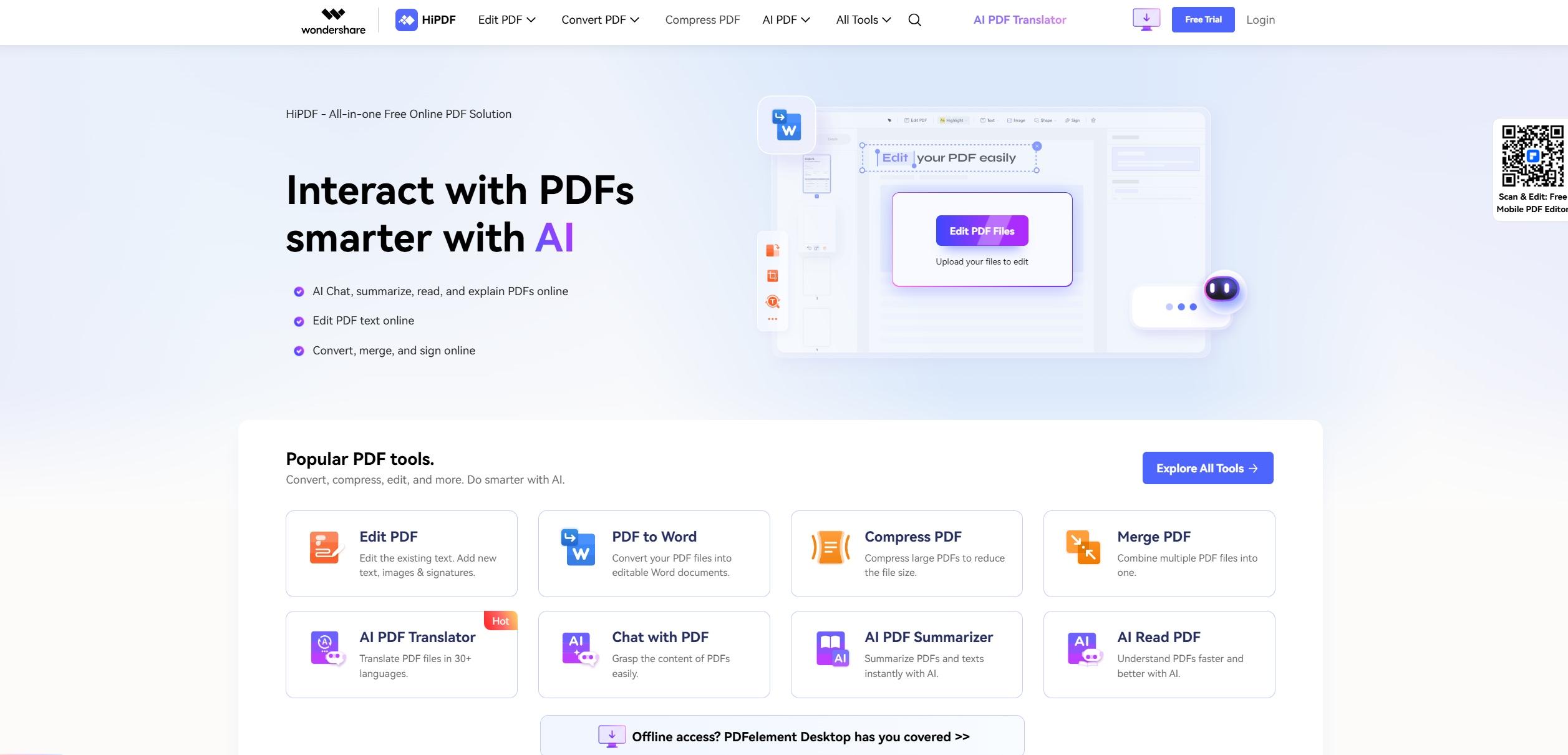
Wenn Sie keine Software auf Ihrem Computer installieren möchten, ist HiPDF, die Online-Plattform des Wondershare-Ökosystems, eine interessante Alternative . Diese Website bietet ein spezielles Online-OCR-Tool, mit dem Sie gescannte PDFs direkt in Ihrem Browser verarbeiten können.
Der Vorgang ist einfach: Besuchen Sie die offizielle HiPDF-Website, suchen Sie den Bereich „Online-OCR“ und laden Sie Ihre Datei über die Schaltfläche „Datei auswählen“ oder per Drag & Drop in das Browserfenster hoch. Nach dem Hochladen wählen Sie die Dokumentsprache und das Ausgabeformat (z. B. Klartext oder durchsuchbares PDF) aus und klicken auf „Konvertieren“.
Sobald die Konvertierung abgeschlossen ist, können Sie die verarbeitete Datei auf Ihr Gerät herunterladen. Diese Lösung bietet mehrere Vorteile: Sie ist onlinebasiert, funktioniert unter Windows, Mac und sogar anderen Betriebssystemen, und die Übertragung ist durch 256-Bit-SSL-Verschlüsselung geschützt.
HiPDF bietet in der kostenpflichtigen Version auch die Stapelverarbeitung , was besonders bei großen Mengen gescannter PDFs hilfreich ist. Die kostenlose Version ist jedoch hinsichtlich Funktionen und Dateigröße eingeschränkt und zeigt Werbung an – ein wichtiger Punkt, wenn Sie eine komplett werbefreie Nutzung wünschen.
Bearbeiten Sie gescannte PDFs mit Word, Google Docs und anderen Alternativen.
Obwohl PDFelement und HiPDF ein sehr umfassendes Erlebnis bieten, gibt es auch andere Methoden zur Bearbeitung gescannter PDFs mit Tools, die Sie möglicherweise bereits besitzen , wie Microsoft Word, Google Docs oder Adobe Acrobat, sowie andere Editoren mit integrierter OCR und Anleitungen zum kostenlosen Bearbeiten von PDFs ohne Wasserzeichen.
In Microsoft Word können Sie eine PDF-Datei direkt in Word öffnen, indem Sie auf „Datei > Öffnen“ klicken. Word weist Sie darauf hin, dass die PDF-Datei in ein bearbeitbares Dokument umgewandelt wird. Diese Methode funktioniert bei einfachen, qualitativ hochwertigen PDFs zufriedenstellend. Beachten Sie jedoch, dass Word bei komplexen Bildern keine echte Texterkennung (OCR) durchführt . Daher kann es bei gescannten PDFs mit niedriger Auflösung, unscharfem Text oder vielen Grafiken zu Formatierungsverlusten oder Fehlern bei der Erkennung kommen.
Google Docs nutzt eine eigene OCR-Funktion in Google Drive . Nachdem Sie die gescannte PDF-Datei in Ihr Drive hochgeladen haben, können Sie mit der rechten Maustaste darauf klicken und „Öffnen mit > Google Docs“ auswählen. Das System versucht dann, die Datei durch Erkennung des Bildinhalts in ein bearbeitbares Textdokument umzuwandeln.
Googles OCR unterstützt über 200 Sprachen , hat aber Größenbeschränkungen (beispielsweise werden sehr große Dateien nicht unterstützt) und erfordert eine Mindesthöhe des Textes in Pixeln für eine präzise Erkennung. Außerdem gehen Elemente wie Tabellen, Spalten, Fußnoten oder komplexe Formatierungen oft verloren oder werden verzerrt dargestellt.
Eine weitere klassische Option ist Adobe Acrobat , das über eine sehr umfassende OCR-Funktion im Werkzeug „Scannen & OCR“ verfügt. Beim Öffnen einer gescannten PDF-Datei zeigt Acrobat üblicherweise eine Benachrichtigung an, um den Erkennungsprozess zu starten. Über das entsprechende Werkzeug können Sie die Textsprache auswählen, die zu verarbeitenden Seiten festlegen und nach der OCR-Verarbeitung die PDF-Datei bearbeiten.
Adobe bietet eine professionelle Benutzeroberfläche, Cloud-Dienste und erweiterte Funktionen zum Signieren und Weiterleiten von Dokumenten , aber das Abonnementmodell ist teurer als andere Alternativen und nicht immer die einfachste Option für Benutzer, die nur gelegentlich PDFs bearbeiten müssen.
Es gibt auch andere Programme wie Nitro PDF Editor (Nitro Pro) , mit denen man Inhalte hinzufügen, löschen und neu anordnen, Texterkennung (OCR) anwenden und Seiten bearbeiten (drehen, extrahieren, einfügen usw.) kann. Diese Programme richten sich hauptsächlich an Windows-Nutzer. Sie sind zwar funktional, aber teuer und können bei sehr großen Dokumenten während der Texterkennung abstürzen.
Ein weiteres nützliches Tool ist der Apower PDF Editor , der neben Texterkennung auch Kopf- und Fußzeilenfunktionen, Formularverwaltung und Seitenmanipulation bietet. Die Benutzeroberfläche wirkt zwar nicht ganz so elegant und sehr große Dokumente laden etwas langsam, aber er bietet eine kostenlose Lösung zum Bearbeiten gescannter PDFs unter Windows.
Was kann PDFelement mit gescannten PDFs und OCR machen?
PDFelement bietet mehr als nur OCR: Es ist als komplettes Workflow-Center für gescannte PDFs konzipiert . Die OCR-Engine wandelt PDFs nicht nur in bearbeitbare Formate um, sondern sorgt auch für ein optimales Verhältnis zwischen Genauigkeit, Geschwindigkeit und Bildqualität.
Eine der herausragenden Funktionen ist die Möglichkeit, den erkannten Text direkt im PDF zu bearbeiten . Im Gegensatz zu anderen Lösungen, bei denen die OCR lediglich eine separate Datei erzeugt, können Sie mit PDFelement direkt im Dokument arbeiten und dabei Schriftarten, Schriftgrößen und Absatzstruktur weitestgehend beibehalten.
Es kann außerdem Bilder (JPG, PNG usw.) mit Text in bearbeitbare Dokumente in verschiedenen Microsoft Office-Formaten wie Word (ohne Formatierungsverlust) , Excel oder PowerPoint umwandeln. Dies ist beispielsweise sehr nützlich, wenn Sie Rechnungen oder Berichte als Bilder einscannen und die Daten anschließend in einer Tabellenkalkulation weiterverarbeiten möchten.
Eine weitere fortschrittliche Funktion ist die Datenextraktion aus gescannten Formularen. PDFelement kann Formularfelder auslesen und diese Informationen in eine vollständig bearbeitbare Excel-Tabelle exportieren, wodurch die Digitalisierung von Papierumfragen, Anträgen oder Akten erheblich vereinfacht wird.
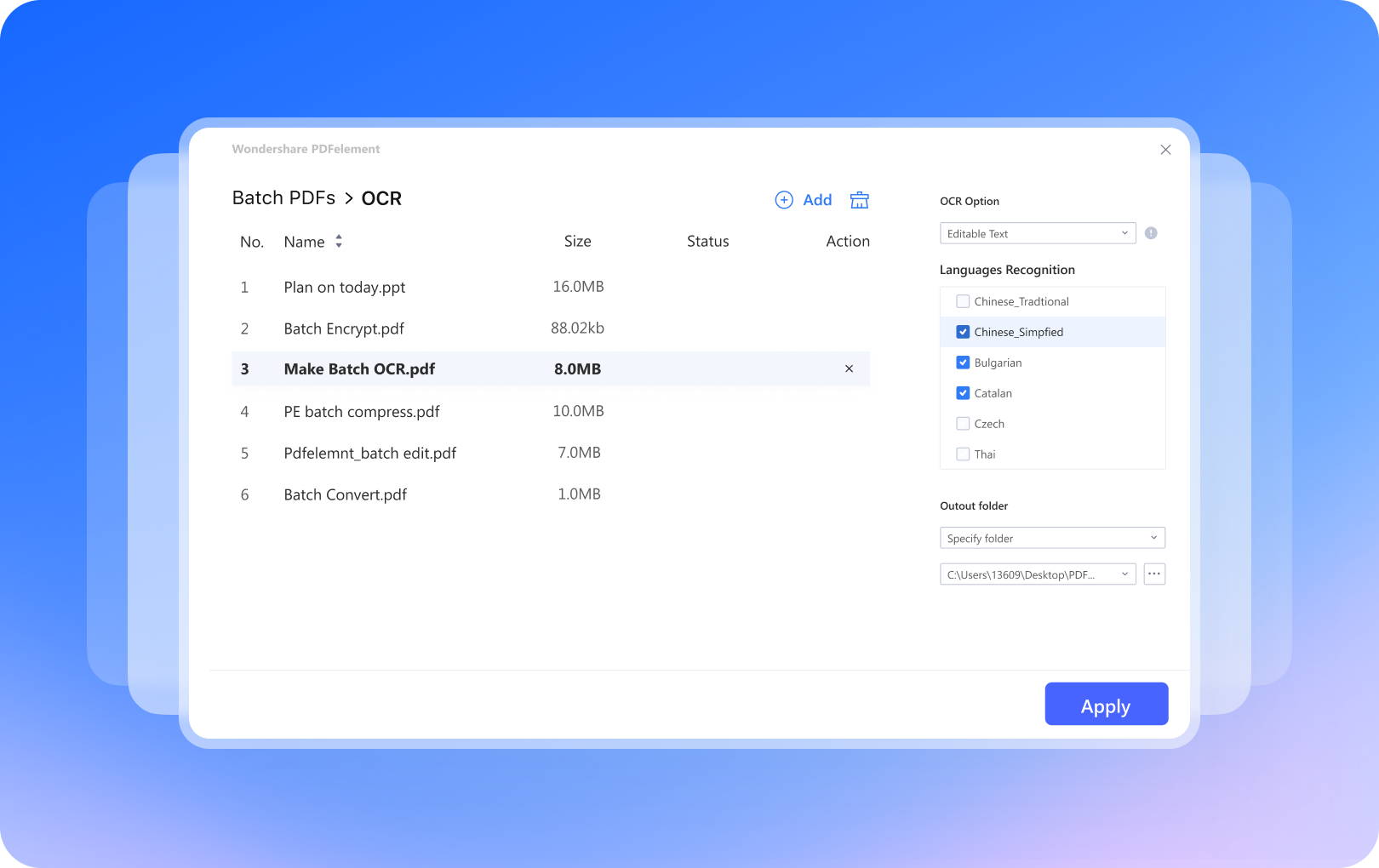
Darüber hinaus ermöglicht das Programm die Stapelverarbeitung mehrerer gescannter PDFs . Fügen Sie einfach alle zu konvertierenden Dateien hinzu, wählen Sie die Sprache und den Zielordner aus und starten Sie den Vorgang. Die Software wendet automatisch eine Texterkennung (OCR) auf jedes Dokument an und speichert es als lesbare und bearbeitbare Datei. Dadurch entfällt die manuelle Bearbeitung jedes einzelnen Dokuments.
Tipps zur Verbesserung der OCR-Ergebnisse
Die Qualität der Texterkennung hängt maßgeblich von der Durchführung des ursprünglichen Scans ab. Daher empfiehlt es sich, einige bewährte Verfahren zu befolgen, um bei der Verarbeitung von mit PDFelement oder einem ähnlichen Tool gescannten PDFs eine optimale Texterkennung zu erzielen .
Bevor Sie einen großen Dokumentenbestand digitalisieren, empfiehlt es sich dringend, eine einzelne Seite mit verschiedenen Einstellungen (Auflösung, Farbe, Kontrast) zu testen und die OCR-Funktion auszuführen, um die Einstellung mit der höchsten Genauigkeit zu ermitteln. Verwenden Sie diese Einstellung anschließend für die restlichen Seiten.
Im Allgemeinen liefern Scans mit einer Auflösung zwischen 300 und 600 dpi deutlich bessere OCR-Ergebnisse. Bei einer niedrigeren Auflösung kann der Text unscharf oder pixelig erscheinen, und die Erkennungssoftware hat größere Schwierigkeiten, ähnliche Zeichen zu unterscheiden.
Es ist außerdem wichtig, auf den Kontrast zu achten. Text auf sehr dunklem oder sehr hellem Hintergrund ist möglicherweise schwer lesbar, da der Unterschied zwischen Textfarbe und Hintergrund nicht ausreicht. In solchen Fällen empfiehlt es sich, Helligkeit und Kontrast am Scanner anzupassen, um die Lesbarkeit zu verbessern.
Verwenden Sie nach Möglichkeit den Schwarzweißmodus (oder eine gut konfigurierte Graustufendarstellung) für reine Textdokumente. Dieser liefert in der Regel bessere Ergebnisse als der Farbmodus für die reine Texterkennung, da er visuelle Störungen reduziert.
Achten Sie abschließend darauf, dass das Dokument korrekt auf dem Scannerglas ausgerichtet ist . Wenn das Papier schief liegt, können die verzerrten Textzeilen die Texterkennung beeinträchtigen und zu Konvertierungsfehlern führen.
Konvertieren Sie gescannte PDFs mit PDFelement, online und mit Google in Text.
Eine weitere häufige Aufgabe ist die direkte Konvertierung eines gescannten PDFs in Klartext (.txt), damit es in jedem beliebigen Editor weiterverarbeitet werden kann . PDFelement vereinfacht diesen Prozess dank seines OCR-Moduls und des Konvertierungsmenüs erheblich.
Beim Import eines gescannten PDFs in PDFelement fragt das Programm, ob Sie eine Texterkennung (OCR) auf das Dokument anwenden möchten . Wenn Sie dies bestätigen, können Sie die Sprache des Inhalts und den Ausgabetyp auswählen: bearbeitbarer Text oder einfach nur durchsuchbarer Text innerhalb des PDFs.
Nach dem Scan können Sie, um eine .txt-Datei zu erstellen, einfach im Menü „Konvertieren“ die Option „In Text“ auswählen . Dadurch wird ein reines Textdokument erstellt, in dem Sie problemlos nach Schlüsselwörtern suchen, den Inhalt bereinigen, ihn in anderen Projekten wiederverwenden oder auf Systemen speichern können, bei denen die PDF-Formatierung nicht benötigt wird.
Wenn Sie eine rein Online-Lösung bevorzugen, können Sie HiPDF mit seinem OCR-Tool nutzen . Laden Sie die PDF-Datei hoch, geben Sie die Sprache und das Ausgabeformat (z. B. .txt) an, starten Sie die Konvertierung und laden Sie nach deren Abschluss die aus der gescannten PDF-Datei erstellte Textdatei herunter.
Als kostenlose, cloudbasierte Alternative bieten Google Drive und Google Docs die Möglichkeit, gescannte PDFs in Text umzuwandeln. Sie laden die PDF-Datei hoch, öffnen sie mit Google Docs, das System führt eine Texterkennung (OCR) durch und Sie erhalten ein Google-Dokument mit dem extrahierten Text. Dieses können Sie anschließend kopieren, bearbeiten oder in anderen Formaten wie .docx, .odt oder sogar HTML herunterladen.
Trotz dieser Online-Alternativen ist für anspruchsvollere Arbeiten, Dokumente mit sensiblen Daten oder kontinuierliche professionelle Arbeitsabläufe in der Regel eine Desktop-Umgebung wie PDFelement empfehlenswerter, da man Datenschutzprobleme vermeidet, indem man keine Dateien auf externe Server hochlädt , und man eine bessere Kontrolle über den Prozess und das Ergebnis hat.
Kurz gesagt: Wenn Sie häufig mit gescannten PDFs arbeiten, die Sie bearbeiten, durchsuchen oder konvertieren müssen , ist eine gute OCR-Engine Gold wert. Tools wie Wondershare PDFelement kombinieren schnelle und präzise Erkennung, direkte PDF-Bearbeitung, Konvertierung in verschiedene Formate und erweiterte Optionen wie OCR-Bereichs- und Stapelverarbeitung. So können Sie mühelos von einfachen Dokumenten-„Schnappschüssen“ zu vollständig bearbeitbaren und wiederverwendbaren Informationen gelangen.

Index
- 1 Was ist OCR und warum kann man ein gescanntes PDF nicht bearbeiten?
- 2 Bearbeiten des Textes einer gescannten PDF-Datei mit Wondershare PDFelement (Bearbeitungsmodus)
- 3 Suchbarer OCR-Modus: Gescannte PDFs durchsuchbar und auswählbar machen
- 4 OCR-Bereich in PDFelement: Nur einen Teil des Dokuments erkennen
- 5 Schritt-für-Schritt-Anleitung: So bearbeiten Sie gescannte PDFs unter Windows und Mac mit PDFelement
- 6 So bearbeiten Sie eine gescannte PDF-Datei online mit HiPDF
- 7 Bearbeiten Sie gescannte PDFs mit Word, Google Docs und anderen Alternativen.
- 8 Was kann PDFelement mit gescannten PDFs und OCR machen?
- 9 Tipps zur Verbesserung der OCR-Ergebnisse
- 10 Konvertieren Sie gescannte PDFs mit PDFelement, online und mit Google in Text.
