- Visual Studio und VS Code bieten eine native Git-Integration, die die Verwaltung von Repositorys und Zweigen vereinfacht.
- Mit beiden Editoren können Sie Konflikte lösen, Änderungen anzeigen und mit Anbietern wie GitHub oder Azure DevOps synchronisieren.
- Die Konfiguration ist hochgradig anpassbar und kann mit Erweiterungen und Produktivitätstools erweitert werden.

Wenn Sie Entwickler sind oder einfach nur effizient mit Ihren Code-Projekten arbeiten möchten, haben Sie sicher schon von Git und seiner Integration in gängige Editoren wie Visual Studio und Visual Studio Code gehört . Versionskontrolle ist von einer Option zu einer echten Notwendigkeit für jedes Entwicklungsteam geworden. Aber kennen Sie wirklich das volle Potenzial der Verwaltung Ihrer Repositories, Branches und Kollaborationen direkt im Editor? In diesem Artikel erklären wir Ihnen Schritt für Schritt, wie Sie Git innerhalb der Visual Studio-Familie optimal nutzen – egal ob Sie Windows oder andere Systeme verwenden und alleine oder im Team arbeiten.
Wir zeigen Ihnen, wie Sie Repositories erstellen, klonen und verwalten , die wichtigsten externen Repository-Anbieter (GitHub, Azure DevOps, GitLab) integrieren, Konflikte lösen, Git-Optionen in der IDE anpassen und geben Ihnen zahlreiche Tipps und Tricks für einen agilen, sicheren und bedarfsgerechten Workflow. Egal, ob Sie neu in diesen Umgebungen sind oder schon jahrelang damit arbeiten – dieser umfassende und aktuelle Leitfaden bietet Ihnen praktische Schritt-für-Schritt-Anleitungen in verständlicher Sprache.
Warum das in Visual Studio und Visual Studio Code integrierte Git verwenden?
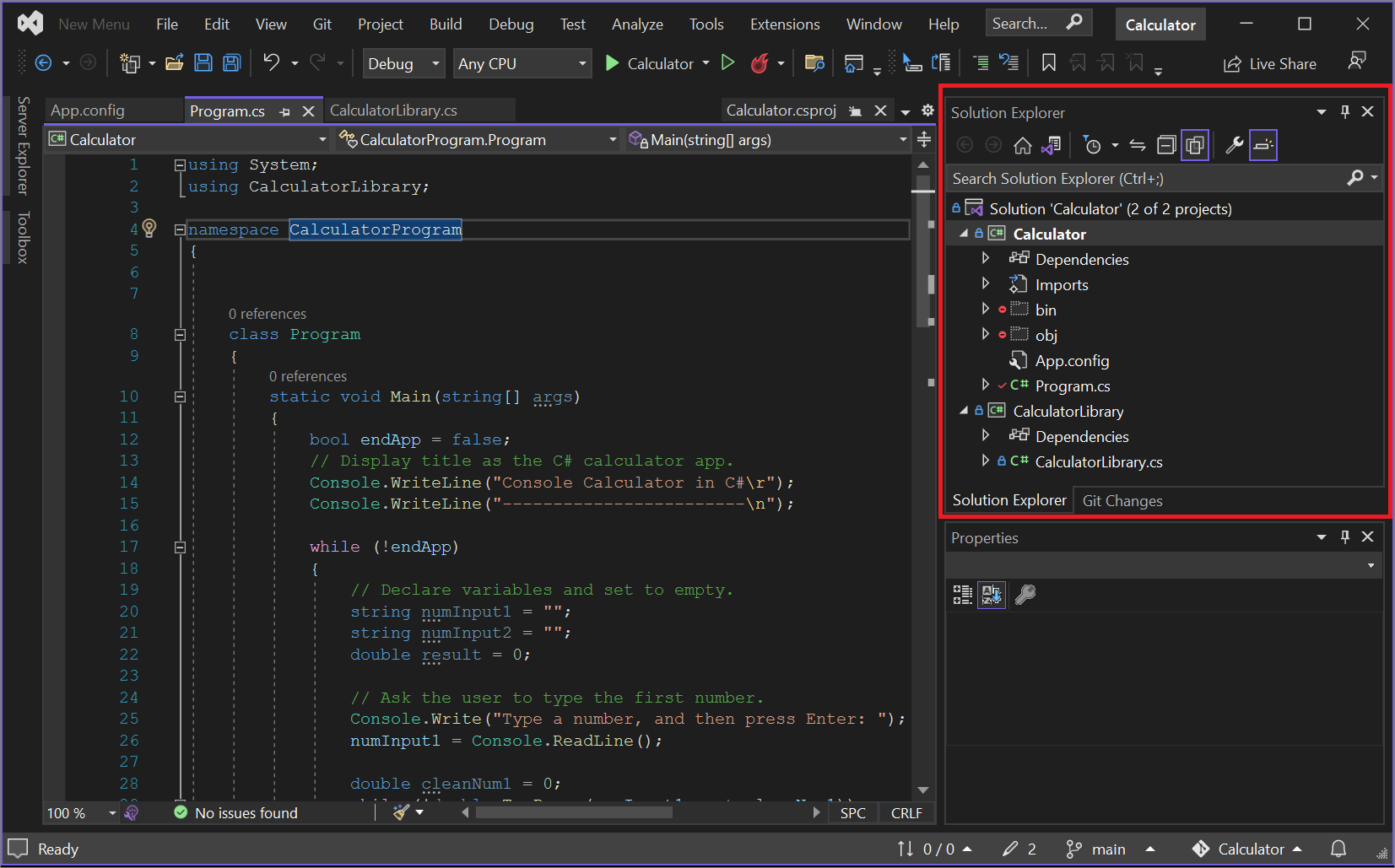
Das Versionskontrollsystem Git ist aktuell der De-facto-Standard für die sichere, koordinierte und effiziente Verwaltung der Historie von Entwicklungsprojekten – egal ob Einzel- oder Teamprojekt. Besonders praktisch: Visual Studio (sowohl die verschiedenen Editionen als auch Visual Studio Code, die schlankere Variante) bietet eine leistungsstarke native Git-Integration , sodass Sie die Kommandozeile bei Bedarf komplett meiden können .
Wenn Sie in diesen Umgebungen mit Git arbeiten, können Sie:
- Neue Repositorys erstellen, sowohl lokal als auch remote, mit ein paar Klicks.
- Vorhandene Projekte klonen von GitHub, GitLab, Azure DevOps oder einem anderen unterstützten Anbieter.
- Branches verwalten, Änderungen committen und synchronisieren ohne den Editor zu verlassen.
- Konflikte visuell lösen und einfach, ohne sich in seltsamen Befehlen zu verlieren.
- Konfigurieren und personalisieren Sie Ihr Erlebnis optimal mit Git entsprechend Ihren Anforderungen.
Visual Studio zeichnet sich durch eine der umfassendsten und visuellsten Oberflächen für die Git-Verwaltung aus, insbesondere optimiert für die Arbeit mit Repositories auf GitHub und Azure DevOps . Visual Studio Code hingegen ist ideal, wenn Sie eine schlanke und plattformübergreifende Lösung suchen, die durch zahlreiche Erweiterungen ihren Funktionsumfang erweitert.
Erste Schritte: Voraussetzungen und Installation
Bevor Sie mit der Arbeit mit Git beginnen, stellen Sie sicher, dass Sie über Folgendes verfügen:
- Git ist auf Ihrem System installiert. Sie können die Version für Ihr Betriebssystem herunterladen von git-scm.com. Normalerweise erkennt Visual Studio ihn automatisch, in manchen Fällen müssen Sie den Pfad jedoch manuell angeben.
- Visual Studio oder Visual Studio Code installiert. Die Git-Integration ist in den neuesten Versionen beider Editoren enthalten.
- (Optional) Ein Konto bei GitHub, GitLab oder Azure DevOps wenn Sie mit Remote-Repositorys arbeiten möchten. Für ein lokales Repository ist dies nicht unbedingt erforderlich, aber es wird dringend empfohlen, wenn Sie Synchronisierung und Zusammenarbeit nutzen möchten.
Sobald alles installiert ist, können Sie Git direkt vom Editor aus in Ihren Projekten verwenden. Wir beschreiben die Schritte im Detail in den folgenden Abschnitten.
Erstellen und Klonen von Repositorys in Visual Studio
Visual Studio macht es sehr einfach, ein neues Repository von Grund auf zu erstellen oder ein bestehendes zu klonen. Im ersten Schritt muss entschieden werden, ob man lokal (auf dem eigenen Computer) oder remote (in Cloud-Repositories wie GitHub, GitLab oder Azure DevOps) arbeiten möchte .
So erstellen Sie ein neues Repository aus Visual Studio
- Öffnen Sie Visual Studio und wählen Sie Erstellen Sie ein neues Projekt.
- Gehen Sie zum Menü Git und wähle Git-Repository erstellen.
- Es öffnet sich ein Dialogfeld, in dem Sie Folgendes auswählen können:
- GitHub als Remote-Ziel (das Übliche, insbesondere in Visual Studio 2022 und höher).
- Azure-DevOps wenn Sie in Geschäftsumgebungen arbeiten.
- Nur lokal wenn Sie das Repository ausschließlich auf Ihrem Computer behalten möchten.
- Sie können den Namen und die Sichtbarkeit (öffentlich, privat oder intern) festlegen und eine Vorlage auswählen.
.gitignoreum das Hochladen unerwünschter Dateien zu vermeiden. - Klicken Sie auf Erstellen und pushen um das Repository zu erstellen und das Projekt ggf. in die Cloud hochzuladen.
In aktuellen Versionen von Visual Studio ist der Vorgang zum Erstellen von Repositories auf GitHub oder Azure DevOps nahezu identisch . Der Assistent führt Sie Schritt für Schritt durch den Prozess und ermöglicht Ihnen die Anmeldung bei Ihrem Konto, falls Sie dies noch nicht getan haben.
Klonen Sie ein externes Repository auf Ihrem Computer
Um mit einem Projekt zu arbeiten, das bereits auf GitHub, GitLab oder einem anderen Anbieter existiert, benötigen Sie lediglich die Repository-URL :
- Öffnen Sie Visual Studio und wählen Sie Repository klonen aus dem Git-Menü.
- Fügen Sie die Projekt-URL ein (Sie können sie in die Zwischenablage von der Website des Repositorys, wo der Button erscheint Code o Clone).
- Wählen Sie den Ordner auf Ihrem Computer, in dem Sie die lokale Kopie speichern möchten.
- Visual Studio lädt den gesamten Inhalt herunter und öffnet ihn direkt. Es lädt die Hauptlösung, wenn es diese erkennt (
.sln).
Sie können auch vorhandene lokale Repositories öffnen oder bequem über das Git-Menü zwischen ihnen wechseln.
Arbeiten mit Repositorys in Visual Studio Code
Wenn Sie Visual Studio Code bevorzugen , ist der Ablauf sehr ähnlich, allerdings ist die Benutzeroberfläche etwas minimalistischer.
Erstellen Sie ein neues Repository mit Visual Studio Code
Sie können ein Repository direkt aus dem Editor oder über das integrierte Terminal starten :
- Öffnen Sie den Projektordner in VS Code.
- Gehe auf die Registerkarte Quellcodeverwaltung (Gabelsymbol) in der linken Seitenleiste.
- Klicken Sie auf Repository starten. Es wird ein Ordner erstellt
.gitin Ihrem Projekt. - Sie können überprüfen, ob es korrekt erstellt wurde, indem Sie
ls -laim Terminal, um das versteckte Verzeichnis anzuzeigen.git.
Klonen von Repositorys in Visual Studio Code
- Option auswählen Repository klonen (entweder über die Seitenleiste oder über Ctrl + Shift + P und geben Sie „Git: Clone“ ein).
- Fügen Sie die URL Ihres GitHub, GitLab, Azure DevOps oder eines anderen Remote-Repositorys ein.
- Wählen Sie das lokale Verzeichnis, in das Sie den Inhalt klonen möchten.
- VS Code fragt Sie, ob Sie den geklonten Ordner direkt öffnen möchten.
Auf diese Weise können Sie innerhalb von Sekunden mit jedem öffentlichen oder privaten Projekt beginnen, auf das Sie Zugriff haben.
Verwalten von Dateien und Änderungen: Der grundlegende Git-Zyklus
Bei der Arbeit mit Git besteht der grundlegende Workflow darin , Dateien hinzuzufügen, zu ändern oder zu löschen , die Änderungen in einem Commit festzuhalten und diese schließlich in das Remote-Repository zu übertragen , sofern eines existiert. Sowohl Visual Studio als auch VS Code vereinfachen und visualisieren diesen Zyklus, sodass Sie sich keine Befehle merken müssen.
Dateikategorien in Git
- Nicht verfolgte Dateien (U): Sie wurden dem Repository-Ordner hinzugefügt, werden aber noch nicht von Git gesteuert. Sie erscheinen normalerweise mit einem Buchstaben U oder irgendwo in der Benutzeroberfläche hervorgehoben.
- Neue Dateien (A): Zum Staging-Bereich hinzugefügt, bereit zur Bestätigung.
- Geänderte Dateien (M): Sie sind bereits im Repository vorhanden und wurden geändert.
In den Quellcode-Kontrollfeldern können Sie auswählen, welche Dateien zum nächsten Commit hinzugefügt werden sollen, Unterschiede (Diffs) zwischen den Versionen anzeigen und Änderungen bei Bedarf rückgängig machen.
So führen Sie Commit- und Push-Vorgänge aus Visual Studio durch
- Nehmen Sie die gewünschten Änderungen an den Dateien vor.
- Öffne das Fenster Git-Änderungen aus dem Seiten- oder oberen Menü.
- Wählen Sie mit der Schaltfläche „+“ oder per Rechtsklick die Dateien aus, die Sie dem Commit hinzufügen möchten.
- Schreiben Sie eine beschreibende Nachricht für das Commit.
- Klicken Sie auf Bestätigen lokal speichern.
- Wenn Sie mehrere Commits haben oder Ihre Änderungen mit dem Remote-Repository synchronisieren möchten, drücken Sie Drücken o Synchronisieren.
In VS Code ist der Vorgang sehr ähnlich und beginnt im Bereich „Quellcodeverwaltung “. Sie können Tastenkombinationen wie Strg+Eingabe verwenden , um Änderungen schnell zu übertragen, oder auf die Symbole für „Bereitstellen“, „Übertragen“ und „Pushen“ klicken.
Visuelle Indikatoren in Visual Studio Code
VS Code verwendet visuelle Hinweise im Coderand, um den Status von Zeilen anzuzeigen:
- Blaue Balken: Zeilen, die seit dem letzten Commit geändert wurden.
- Grüne Balken: Zeilen hinzugefügt.
- Rote Dreiecke oder Markierungen: Zeilen gelöscht.
Darüber hinaus können Sie auf jede geänderte Datei doppelklicken, um eine Diff-Ansicht zu sehen , die die aktuelle und die vorherige Version vergleicht.
Filialverwaltung und kollaborativer Workflow
Einer der größten Vorteile von Git ist sein leistungsstarkes Branching-System , das es ermöglicht, an verschiedenen Entwicklungspfaden zu arbeiten, ohne Änderungen zu überschreiben. Sowohl Visual Studio als auch VS Code bieten einfache Möglichkeiten zum Erstellen, Bearbeiten und Verwalten von Branches.
Erstellen und Wechseln von Zweigen in Visual Studio
- Aus dem Fenster von Git-Änderungen oder Git-Repository Sie können Ihren aktuellen Zweig sehen und zwischen vorhandenen Zweigen wechseln.
- Um einen neuen Zweig zu erstellen, geben Sie einfach den Namen ein, wählen Sie den Zweig aus, auf dem er basieren soll, und wählen Sie die Option zum automatischen Wechseln. Der entsprechende Befehl wäre
git checkout -b nombre-rama. - Sie können Ihren Zweig auf jedem anderen Zweig (lokal oder remote) basieren und den Verlauf von der Zweigansicht aus verwalten.
Visual Studio zeigt den aktiven Zweig sowohl oben im Fenster als auch in der Statusleiste an.
Branchverwaltung in Visual Studio Code
Unten links im Editor sehen Sie den Namen des Zweigs, an dem Sie arbeiten. Wenn Sie dort klicken, können Sie:
- Wechseln Sie zu einer anderen Filiale.
- Erstellen Sie einen neuen Zweig.
- Löschen, umbenennen oder zusammenführen lokaler Zweige.
Dies alles geschieht über Kontextmenüs und auf visuelle Weise.
Synchronisierung, Zusammenarbeit und Merge Requests
Die Arbeit mit Remote-Repositories erfordert, dass die lokale Kopie mit der "offiziellen" Version synchronisiert wird und, je nach Anbieter, häufig im Team über Pull Requests oder Merge Requests zusammengearbeitet wird.
Push- und Pull-Änderungen
- Wenn Sie eine machen verpflichten, Änderungen werden nur in Ihrem lokalen Repository gespeichert. Man muss drücken um sie auf die Fernbedienung zu übertragen.
- Um Ihr Repository mit Änderungen von anderen Peers zu aktualisieren, verwenden Sie ziehen (die neuen Commits herunterladen und anwenden) oder holen (einfach herunterladen, ohne sie anzuwenden).
- Visual Studio und VS Code enthalten dedizierte Schaltflächen für diese Aktionen, was die Synchronisierung erheblich vereinfacht.
Merge Requests und Pull Requests
- Auf Plattformen wie GitLab oder GitHub werden größere Änderungen mithilfe eines Zusammenführungsanforderung o Anfrage ziehen.
- Sie können nach dem Pushen direkt auf der Website des Anbieters einen MR erstellen und dabei die Quell- und Zielzweige, den Titel, die Prüfer und eine Beschreibung der Änderungen angeben.
- Mit Visual Studio und VS Code können Sie diese Anfragen initiieren und ihren Status verfolgen. Einige erweiterte Vorgänge (wie das Zuweisen von Prüfern oder das Zusammenführen) lassen sich jedoch häufig am besten über die Weboberfläche ausführen.
Tools zur Konfliktlösung und zum Vergleichen
In jedem kollaborativen Workflow sind Merge-Konflikte üblich . Sie treten auf, wenn zwei Entwickler dieselben Codezeilen ändern und Git nicht entscheiden kann, welche Version verwendet werden soll. Sowohl Visual Studio als auch VS Code vereinfachen das Erkennen und Beheben dieser Konflikte erheblich.
So erkennen und lösen Sie Konflikte in Visual Studio
- Wenn ein Konflikt auftritt, Visual Studio zeigt dies deutlich an im Git-Repository-Fenster und im Abschnitt „Änderungen“.
- Wenn Sie die Datei öffnen, die den Konflikt verursacht, sehen Sie Tags wie
<<<<<<< HEAD ... ======= ... >>>>>>> rama, aber Visual Studio zeigt oben eine goldene Informationsleiste an, über die Sie auf die visueller Fusion-Editor. - Dieser Herausgeber ist dreidimensional: Sie können aktuelle Änderungen, eingehende Änderungen und das endgültige Zusammenführungsergebnis vergleichen und einfach auswählen, welche Änderungen beibehalten werden sollen.
- Wenn Sie fertig sind, bestätigen Sie einfach das Ergebnis, um die Lösung abzuschließen.
Visual Studio Code ist zwar standardmäßig einfacher aufgebaut, ermöglicht aber auch die visuelle Konfliktlösung und kann seine Möglichkeiten durch Erweiterungen erweitern.
Erweiterte Git-Konfiguration und -Anpassung in Visual Studio
Wenn Sie die Versionskontrolle auf die nächste Stufe heben möchten, bieten Ihnen sowohl Visual Studio als auch VS Code die Möglichkeit, die Git-Parameter an Ihren Workflow und Ihre spezifischen Bedürfnisse anzupassen .
Wichtigste Konfigurationsmöglichkeiten
- Name und E-Mail: Sie können sie global oder pro Projekt im Git-Einstellungsmenü festlegen und sie werden in jedem Commit angezeigt.
- Verwalten von Remote-Zweigstellen: Es wird empfohlen, die Option zum Löschen veralteter Remote-Zweige beim Abrufen aktiviert zu lassen (
fetch.prune(in Wahr). - Zusammenführungsrichtlinie (Rebase/Kombinieren): Sie können wählen, ob Zweige mithilfe der herkömmlichen Zusammenführung oder Rebase zusammengeführt werden, sowohl global als auch pro Repository.
- Anbieter des kryptografischen Netzwerks: Sie können zwischen OpenSSL und dem Windows Secure Channel (SChannel) wählen, um Zertifikate und sichere Verbindungen zu verwalten.
- Anmeldeinformations-Manager: Sie können zwischen GCM für Windows und GCM Core wählen oder die Standardeinstellungen belassen.
- Tools zum Vergleichen und Zusammenführen: Sie können Visual Studio als Standardvergleicher/-zusammenführer verwenden oder einen externen definieren.
- .gitignore und gitattributes: Beide Dateien können über die erweiterten Optionen einfach bearbeitet werden, um zu steuern, welche Dateien hochgeladen werden und wie bestimmte Attribute behandelt werden.
Visual Studio bietet auch spezifische Konfigurationen wie:
- Standardspeicherort geklonter Repositories.
- Optionen zum Schließen offener Lösungen beim Öffnen eines anderen Repositorys.
- Automatisches Laden der Lösung wenn es nur eines im Repository gibt.
- Automatische Zweigextraktion zulassen mit Doppelklick.
- Autorenbilder herunterladen von Gravatar (um Fotos im Verlauf anzuzeigen).
- Push zulassen mit –force-with-leas um Änderungen sicher zu überschreiben.

Leidenschaftlicher Autor über die Welt der Bytes und der Technologie im Allgemeinen. Ich liebe es, mein Wissen durch Schreiben zu teilen, und genau das werde ich in diesem Blog tun und Ihnen die interessantesten Dinge über Gadgets, Software, Hardware, technologische Trends und mehr zeigen. Mein Ziel ist es, Ihnen dabei zu helfen, sich auf einfache und unterhaltsame Weise in der digitalen Welt zurechtzufinden.