- Windows 11 Es ist nicht möglich, die abgerundeten Kanten in den Systemoptionen zu ändern
- Es gibt kostenlose und sichere Tools zum Wechseln zwischen abgerundeten und eckigen Ecken.
- Entwickler können das Erscheinungsbild ihrer Anwendungen mithilfe der DwmSetWindowAttribute-API steuern
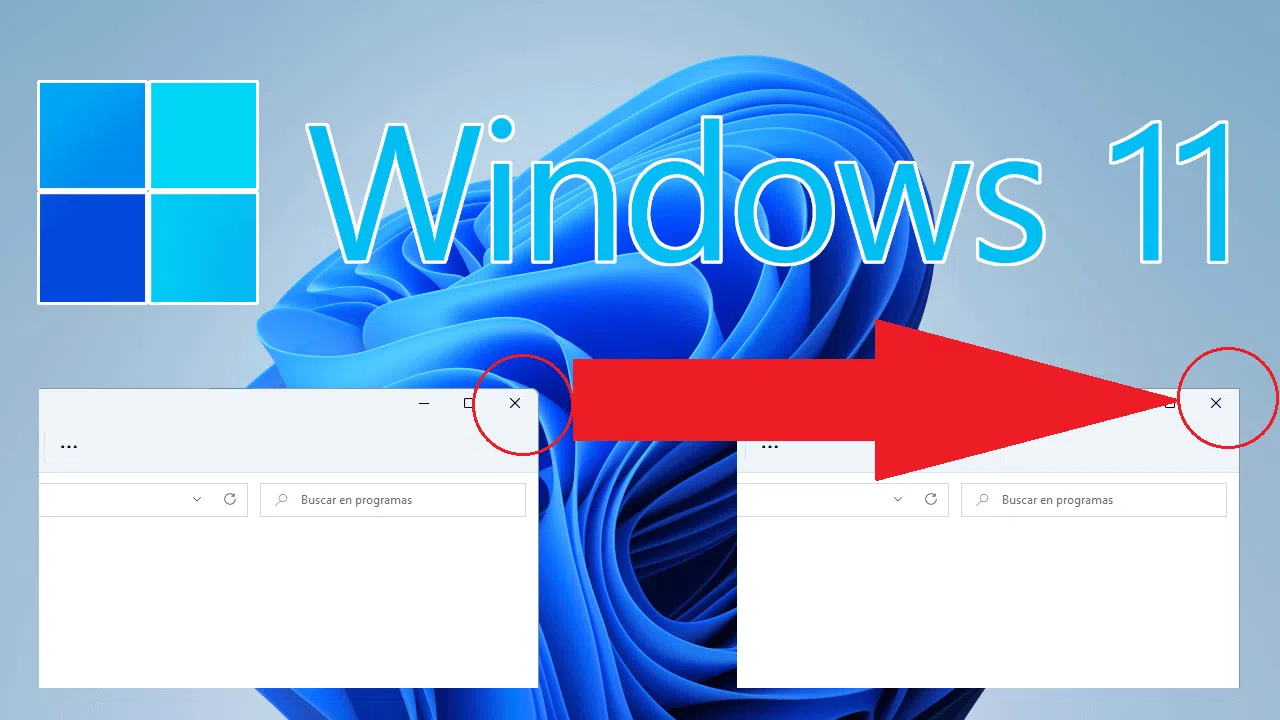
Windows 11 revolutionierte das Design seiner Fenster und Menüs und führte moderne, optisch ansprechende Details wie abgerundete Ecken ein. Viele Nutzer empfinden diese Änderung als frisch und elegant, während andere den klassischen Stil mit eckigen Ecken bevorzugen – sei es aus ästhetischen Gründen oder aufgrund der Kompatibilität mit bestimmten Programmen. Die Fensterecken lassen sich in Windows 11 anpassen, allerdings nicht direkt über die Systemeinstellungen.
Dieser Leitfaden richtet sich an alle, die die visuelle Darstellung von Windows 11 vollständig anpassen möchten. Er erklärt detailliert, wie abgerundete Fensterrahmen deaktiviert oder wieder aktiviert werden. Sie finden Informationen zu zuverlässigen Drittanbieter-Tools, wichtige Sicherheitstipps und Alternativen für fortgeschrittene Benutzer oder Anwendungsentwickler.
Warum hat Windows 11 abgerundete Kanten und welche Auswirkungen haben diese auf den Benutzer?
Das neue Design von Windows 11 basiert auf einem minimalistischeren und moderneren Ansatz, bei dem abgerundete Ecken eine zentrale Rolle spielen. Nahezu alle Fenster und systemeigenen Anwendungen, vom Datei-Explorer über die Einstellungsmenüs bis hin zum beliebten Startmenü, weisen diesen Stil auf. Ziel ist es, eine flüssigere, optisch ansprechendere und einheitlichere Benutzererfahrung in der gesamten grafischen Umgebung zu bieten.
Diese visuelle Änderung mag jedoch nicht jedem gefallen und könnte sogar die Darstellung professioneller Tools oder proprietärer Software beeinträchtigen, die sich nicht optimal an die neuen Kurven anpasst . Darüber hinaus können einige externe Bildschirme oder Win32-Anwendungen visuelle Inkonsistenzen aufweisen, wenn eckige und abgerundete Elemente kombiniert werden . Aus diesem Grund suchen viele Anwender und Entwickler nach einer Möglichkeit, die traditionellen eckigen Ecken wiederherzustellen.
Können abgerundete Kanten in den Windows-Optionen deaktiviert werden?
In der Standardkonfiguration von Windows 11 gibt es keine direkte Option zum Umschalten zwischen abgerundeten und eckigen Ecken. Es gibt weder einen Schalter noch ein Menü, um dieses visuelle Detail zu ändern, da Microsoft dies als Kernmerkmal des Betriebssystems festgelegt hat. Daher ist für eine Änderung dieses Verhaltens die Verwendung von Drittanbieterlösungen erforderlich.
Es gibt kostenlose Open-Source-Tools, die speziell dafür entwickelt wurden, dieses Verhalten in Windows 11 zu ändern, ohne die Systemintegrität zu beeinträchtigen oder wichtige Dateien zu verändern. Dazu gehören beispielsweise das Tool „Rechteck mit abgerundeten Ecken erstellen“ und Werkzeuge zur Anpassung des erweiterten Kontextmenüs (Rechtsklick) , die beide sehr empfehlenswert und in der Community weit verbreitet sind.
Laden Sie Win11DisableOrRestoreRoundedCorners herunter und verwenden Sie es
Dieses Tool ist eine der einfachsten, sichersten und praktischsten Möglichkeiten, in Windows 11 zwischen abgerundeten und geraden Ecken umzuschalten. Es wurde von Valinet entwickelt und ist kostenlos auf GitHub verfügbar. Es verändert keine wesentlichen Systemdateien, sondern greift auf bestimmte interne Einstellungen des Desktop Window Managers (DWM) ein.
- Laden Sie die ausführbare Datei „Win11DisableOrRestoreRoundedCorners.exe“ von der offiziellen GitHub-Seite herunter.
- Klicken Sie mit der rechten Maustaste auf die heruntergeladene Datei und wählen Sie „Als Administrator ausführen“. Dies ist wichtig, damit das Tool Änderungen an der Fensteroberfläche vornehmen kann.
- Möglicherweise wird eine SmartScreen-Warnung angezeigt (Windows-Sicherheitsfilter): Klicken Sie auf „Weitere Informationen“ und dann auf „Trotzdem ausführen“, um fortzufahren.
- Akzeptieren Sie, wenn das System Administratorberechtigungen anfordert.
- Fenster Befehle (CMD) wird geöffnet und die Änderung wird ausgeführt. Wenn der Vorgang abgeschlossen ist, wird eine Meldung angezeigt, die das Ende des Vorgangs anzeigt.
- Schließen Sie das Befehlsfenster und öffnen Sie ein beliebiges Fenster erneut. Die Ecken sollten jetzt quadratisch erscheinen, genau wie in Windows 10.
Um die abgerundeten Ecken wiederherzustellen, wiederholen Sie einfach den Vorgang, indem Sie die Datei „Win11DisableOrRestoreRoundedCorners.exe“ erneut als Administrator ausführen. Das Hilfsprogramm fungiert als Umschalter, sodass Sie beliebig oft problemlos zwischen den beiden Stilen wechseln können.
andere Werkzeuge
Als zuverlässige Alternative gibt es auch win11-toggle-rounded-corners, ein schlankes Open-Source-Tool mit demselben Zweck. Es funktioniert fast identisch: Laden Sie die Datei aus dem offiziellen GitHub-Repository herunter, führen Sie sie als Administrator aus, und schon können Sie ganz einfach zwischen abgerundeten und eckigen Ecken umschalten.
Beim Starten der ausführbaren Datei wird der Prozess „explorer.exe“ automatisch neu gestartet, sodass die Änderungen sofort wirksam werden. Sie müssen keine erweiterten Einstellungen ändern oder externe Komponenten installieren.
Beide Tools sind sicher, solange sie aus ihren offiziellen Quellen heruntergeladen werden. Laden Sie solche Programme niemals von nicht verifizierten Webseiten herunter, um das Risiko von Schadsoftware oder unerwünschten Systemänderungen zu vermeiden.
Vorteile der Änderung von Fensterecken
Manche Benutzer machen sich darüber keine großen Gedanken, aber die individuelle Gestaltung von Fenstern kann insbesondere im technischen oder kreativen Bereich Vorteile bringen:
- Visuelle EinheitlichkeitWenn Sie Apps von Drittanbietern oder proprietäre Software mit quadratischen Einfassungen verwenden, kann das Entfernen der abgerundeten Kanten für ein nahtloseres Erlebnis sorgen.
- Kompatibilität: Bei einigen älteren Programmen kann es aufgrund abgerundeter Ecken zu Anzeigeproblemen oder Clipping kommen.
- ästhetische Präferenz: Es gibt Benutzer, die den klassischen Stil einfach angenehmer finden, insbesondere wenn sie jahrelang an frühere Windows-Versionen gewöhnt waren.
- Höhere Präzision: In professionellen Umgebungen (Design, Technik, CAD usw.) können gerade Kanten die visuelle Ausrichtung für bestimmte Aufgaben erleichtern.




Leidenschaftlicher Autor über die Welt der Bytes und der Technologie im Allgemeinen. Ich liebe es, mein Wissen durch Schreiben zu teilen, und genau das werde ich in diesem Blog tun und Ihnen die interessantesten Dinge über Gadgets, Software, Hardware, technologische Trends und mehr zeigen. Mein Ziel ist es, Ihnen dabei zu helfen, sich auf einfache und unterhaltsame Weise in der digitalen Welt zurechtzufinden.