- Mit dem erweiterten Editor von Word können Sie Rechtschreib-, Grammatik- und Stilkorrektur kombinieren, abgestimmt auf die Sprache und die Zielgruppe.
- Die Grammatikstil-Einstellung (Grammatik oder Grammatik und Erweiterungen) definiert den Strengegrad und kann nach Korrekturtyp angepasst werden.
- Die Nachverfolgung von Änderungen und Kommentaren erleichtert die gemeinsame Überprüfung und sorgt für eine klare Dokumentation aller Änderungen.
- Die korrekte Verwendung von Vorlagen, eine einheitliche Formatierung und eine abschließende Überprüfung durch den Redakteur tragen dazu bei, professionelle und fehlerfreie Dokumente zu erstellen.
Wer regelmäßig mit Microsoft Word-Dokumenten arbeitet, weiß wahrscheinlich bereits, dass Schreiben allein nicht ausreicht: Rechtschreibung, Grammatik und Stil haben einen erheblichen Einfluss darauf, wie Vorgesetzte, Kunden oder Professoren Sie wahrnehmen. Hier kommen der erweiterte Editor und die intelligenten Korrekturfunktionen von Word ins Spiel, die – richtig konfiguriert – stundenlanges manuelles Korrekturlesen ersparen können.
Das Problem besteht darin, dass viele dieser Funktionen in Menüs, Dialogfeldern und unübersichtlichen Optionen versteckt sind , insbesondere wenn Sie mit verschiedenen Versionen arbeiten (Desktop-Word, Word für das Web, Outlook usw.). Diese umfassende Anleitung zeigt Ihnen detailliert, wie Sie den Editor aktivieren, wie Sie die Korrekturfunktionen anpassen, welche Unterschiede zwischen den Office-Anwendungen bestehen und wie Sie Werkzeuge wie „Änderungen nachverfolgen“ für eine professionelle Überprüfung nutzen.
Was ist der erweiterte Editor von Word und warum lohnt es sich, ihn zu benutzen?
Der erweiterte Editor von Word ist mehr als nur eine Rechtschreibprüfung: Er vereint Rechtschreib-, Grammatik-, Klarheits-, Prägnanz-, Ton- und Stilprüfung in einem einzigen Bedienfeld. Sein Ziel ist es, Ihnen zu helfen, ein nahezu professionelles Schreibniveau zu erreichen, ohne dass Sie Philologe oder Korrekturleser sein müssen.
Wenn Sie die Funktion über das Menüband aktivieren, analysiert Word den Inhalt des Dokuments und zeigt Ihnen Vorschläge an, die nach Kategorien unterteilt sind : grundlegende Fehler (Akzente, veränderte Buchstaben), grammatikalische Probleme (Übereinstimmungen, Verbformen, Präpositionen) und subtilere Aspekte wie verschachtelte Formulierungen, Redundanzen oder unpassende Ausdrücke.
Einer der größten Vorteile des Editors ist, dass er nicht nur Fehler aufzeigt, sondern kurze Erklärungen und Alternativen bietet , damit Sie den Grund für die Korrektur verstehen. Anders ausgedrückt: Er „flickt“ das Dokument nicht einfach nur, sondern hilft Ihnen, Ihren Schreibstil durch die Nutzung zu verbessern.
Darüber hinaus passt sich der erweiterte Editor dem Kontext an: Ein Geschäftsbericht ist nicht dasselbe wie eine informelle E-Mail . Deshalb bietet er Optionen für den Tonfall (formeller oder neutraler) und die Verständlichkeit, die besonders hilfreich sind, wenn Sie für Vorgesetzte, Kunden oder ein breites Publikum schreiben.
Schließlich berücksichtigt der Editor die Spracheinstellungen Ihres Dokuments. Wenn Sie die richtige Sprache und den richtigen Dialekt auswählen (z. B. Spanisch aus Spanien, Britisches Englisch), sind die Vorschläge deutlich präziser und relevanter für Ihre Zielgruppe.
So öffnen Sie den Editor in Word und überprüfen Ihre Texte
Um Smart Fixes optimal zu nutzen, ist es wichtig, zunächst zu wissen, wo sich der Editor befindet und wie man ihn täglich verwendet . Der Zugriff ist etwas versteckt, wenn man ihn noch nie benutzt hat, aber sobald man ihn gefunden hat, ist er sehr praktisch.
In modernen Desktop-Versionen von Word können Sie den Editor über die Registerkarte „Start“ in der Gruppe „Bearbeitungstools“ öffnen. Gehen Sie einfach auf „Start“ > „Editor“ . Daraufhin öffnet sich ein Seitenbereich mit allen Vorschlägen, übersichtlich angeordnet für einen schnellen Zugriff.
In diesem Bereich sehen Sie eine Gesamtübersicht über die Qualität des Dokuments (mit einer ungefähren Punktzahl) und direkt darunter die verschiedenen Kategorien: Rechtschreibung, Grammatik, Klarheit, Prägnanz, Wortschatz usw. Innerhalb jeder Kategorie können Sie in Word die einzelnen Punkte überprüfen.
Wenn Sie auf einen Vorschlag klicken, hebt Word die problematische Stelle im Haupttext hervor und bietet im Bedienfeld eine kurze Erklärung sowie eine oder mehrere Alternativen an . Sie können den Vorschlag annehmen, ihn dieses Mal ignorieren oder Word anweisen, diese Art von Fehler zukünftig nicht mehr zu markieren, falls Ihnen dies zu häufig erscheint.
Diese Überprüfung mit dem Editor kann mit einem abschließenden Korrekturlesen des Dokuments durch Sie kombiniert werden. Es empfiehlt sich, zunächst den Editor laufen zu lassen, um technische Fehler zu korrigieren , und anschließend Inhalt, Struktur und Bedeutungsnuancen zu verfeinern, die der Editor nicht vollständig erfasst hat.
Sprachsteuerung und Korrekturlesen in Word für das Web
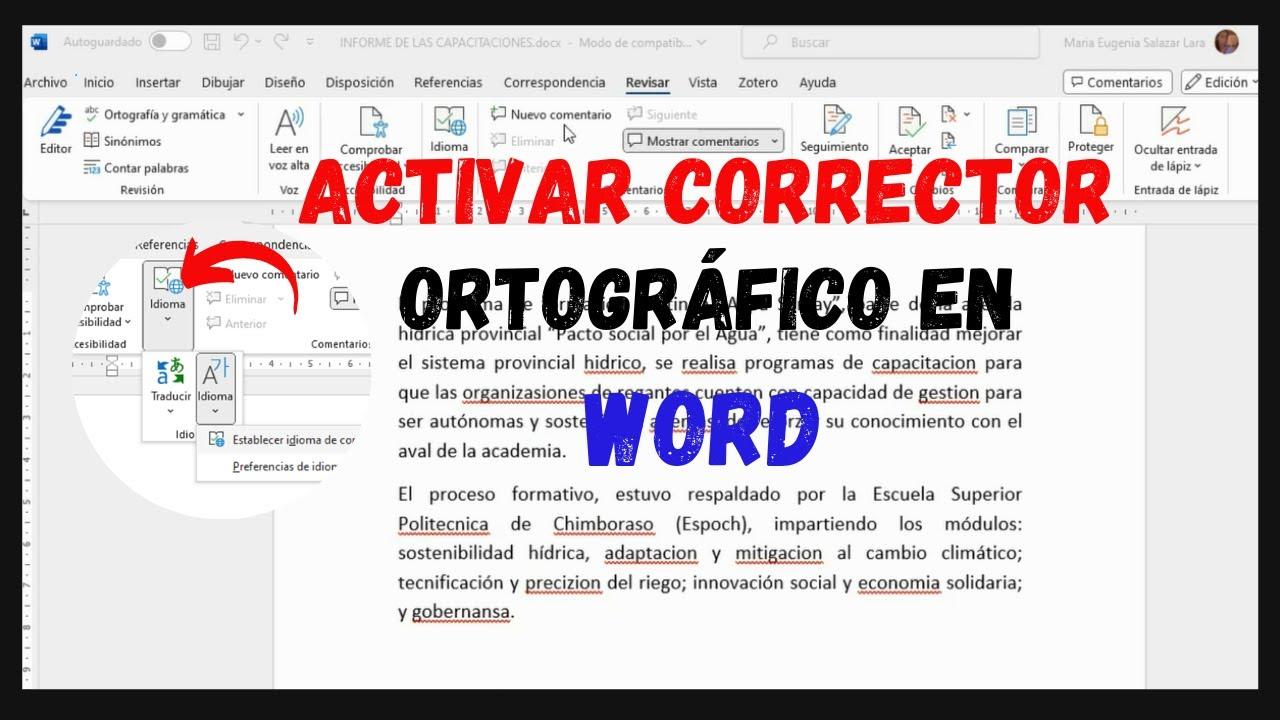
Nicht alle Word-Versionen funktionieren gleich. In Word für das Web gibt es beispielsweise keinen zentralen Schalter zum Ein- und Ausschalten der Rechtschreibprüfung . Die Rechtschreibprüfung wird über die Spracheinstellungen des Textes und bestimmte Überprüfungsoptionen gesteuert.
Wenn Sie die Rechtschreib- und Grammatikprüfung für ein gesamtes Online-Dokument deaktivieren möchten, können Sie Word anweisen, den Text in einem bestimmten Abschnitt oder im gesamten Dokument nicht zu prüfen . Markieren Sie dazu einen Absatz, einen Abschnitt oder drücken Sie Strg+A, um alles auszuwählen.
Nachdem Sie den Inhalt ausgewählt haben, wechseln Sie zur Registerkarte „Überprüfen“ und wählen Sie die gewünschte Sprache für die Korrektur aus. Im Sprachdialogfeld finden Sie die Option „Rechtschreibung und Grammatik nicht prüfen“. Wenn Sie diese Option auswählen und auf „OK“ klicken, werden Fehler in diesem Textabschnitt nicht mehr unterstrichen.
Wenn Sie das Dokument erneut prüfen möchten, wiederholen Sie einfach den Vorgang und deaktivieren Sie die Option „Nicht prüfen…“ oder führen Sie eine vollständige Prüfung mit dem Editor durch. Dadurch wird die automatische Korrektur in den Bereichen wiederhergestellt, in denen Sie sie deaktiviert hatten.
Dies ist besonders nützlich, wenn Sie mit Texten arbeiten, die aus anderen Quellen eingefügt wurden und die Sie nicht überprüfen lassen möchten, oder wenn Abschnitte Code, Formeln oder Fachbegriffe enthalten, die die Rechtschreibprüfung nicht versteht und die sie ständig als Fehler markieren würde.
Passen Sie die Rechtschreibprüfung an Ihre Zielgruppe und die benötigte Sprache an.
Ein weiteres wichtiges Merkmal des erweiterten Editors ist seine Unterstützung verschiedener Sprachen und regionaler Varianten . Amerikanisches Englisch unterscheidet sich vom britischen, kanadischen oder australischen Englisch, und Word kann die jeweiligen Konventionen erkennen.
Dank dieser Spracheinstellung erkennt Word Vokabelnuancen, typische Satzkonstruktionen und stilistische Vorlieben der einzelnen Dialekte. So wird sichergestellt, dass die Vorschläge für Ihre Zielgruppe relevant sind und absurde Korrekturen vermieden werden.
Wer in einem internationalen Umfeld arbeitet, muss unbedingt darauf achten, dass jedem Dokument von Anfang an die richtige Sprache zugewiesen wird. Andernfalls entstehen unnötige Unterstreichungen und fehlerhafte Korrekturen, die nur zu Unordnung führen.
Dieser Ansatz gilt auch für Spanisch: Obwohl die Unterschiede zwischen den Varianten nicht so extrem sind wie im Englischen, können Vokabelempfehlungen, Zeichensetzung und bestimmte Ausdrücke variieren . Eine korrekte Vorgehensweise von Anfang an vermeidet Missverständnisse und unnötige Korrekturen.
Kurz gesagt, der erweiterte Editor korrigiert nicht nur spezifische Fehler, sondern hilft Ihnen auch dabei, sprachliche Konsistenz und den angemessenen Tonfall je nach Land und Zielgruppe zu wahren.
Was ist Änderungsnachverfolgung und wie passt sie zu intelligenten Fehlerbehebungen?
Neben dem erweiterten Editor bietet Word ein klassisches, aber unverzichtbares Werkzeug für die Dokumentenbearbeitung: die Funktion „ Änderungen nachverfolgen“ . Diese Funktion protokolliert alle Änderungen an einem Dokument, sodass Sie sehen können, was wann und von wem geändert wurde.
Wenn Sie die Funktion „Änderungen nachverfolgen“ aktivieren, wird jede Einfügung, Löschung oder Formatierungsänderung im Text visuell markiert. Hinzugefügte Wörter werden in der Regel unterstrichen , gelöschte Wörter durchgestrichen, und am Rand werden Linien angezeigt, die die vorgenommenen Änderungen kennzeichnen.
Diese Transparenz macht die Nachverfolgung von Änderungen unerlässlich für kollaborative Bearbeitungsprozesse, professionelles Korrekturlesen oder wissenschaftliche Gutachten. Keine Änderung bleibt unbemerkt , und Sie können jederzeit entscheiden, ob Sie sie übernehmen oder ablehnen.
Die Änderungsnachverfolgung ist auch nahtlos in den erweiterten Editor integriert: Sie können den Editor verwenden, um Fehler zu finden und die Änderungen mit aktiver Änderungsnachverfolgung aufzuzeichnen , sodass der ursprüngliche Autor sie später in Ruhe überprüfen kann.
Dank dieser Kombination aus Editor und Änderungsmanagement ist es möglich, sehr transparente Arbeitsabläufe zwischen demjenigen, der den Text schreibt, und der Person, die für die Überarbeitung zuständig ist (Korrektoren, Projektmanager, Lehrer usw.), einzurichten.
Vorteile der Änderungsnachverfolgung in Word-Dokumenten
Die Verwendung der Änderungsnachverfolgung mag zunächst umständlich erscheinen, da sie das Dokument mit Markierungen füllt, aber ihre Vorteile im professionellen Umfeld sind enorm . Sie gehört wahrscheinlich zu den am wenigsten geschätzten Funktionen von Einsteigern.
Der erste große Vorteil ist die Transparenz: Jede Änderung wird explizit protokolliert . Dadurch kann der Autor die Änderungen nachvollziehen, sie mit dem Originaltext vergleichen und entscheiden, ob er den Vorschlag übernehmen möchte oder nicht.
Zweitens verbessert es die Zusammenarbeit. Wenn mehrere Personen am selben Dokument arbeiten, verhindert die Änderungsnachverfolgung Überschneidungen der Arbeiten und erleichtert es jedem Prüfer, die Änderungen der anderen nachzuvollziehen, ohne dass Versionen manuell ausgetauscht werden müssen.
Ein weiterer Vorteil ist der praktische Bearbeitungsverlauf. Sollten Sie jemals eine Reihe von Änderungen bereuen, können Sie schnell die geänderten Stellen finden und durch gezieltes Annehmen oder Ablehnen der Änderungen zum vorherigen Zustand zurückkehren.
Schließlich liefert die Änderungskontrolle in Umgebungen, in denen Rückverfolgbarkeit erforderlich ist (wie z. B. Anwaltskanzleien, Beratungsunternehmen oder akademische Gutachten), einen klaren Nachweis über den Bearbeitungsprozess , der manchmal für Audits oder offizielle Dokumente notwendig ist.
Schritt für Schritt zur Aktivierung und Nutzung der Änderungsnachverfolgung
Die Aktivierung der Änderungsnachverfolgung ist sehr einfach, aber es ist wichtig, die einzelnen Schritte genau zu kennen und vor allem zu wissen, wie man alle Markierungen im Nachhinein überprüft, um sicherzustellen, dass das Dokument fehlerfrei ist, wenn es eingereicht werden soll.
Um diese Funktion zu aktivieren, öffnen Sie das Dokument in Word und wechseln Sie im Menüband zur Registerkarte „Überprüfen“. Dort finden Sie die Option „Änderungen nachverfolgen“. Klicken Sie auf diese Schaltfläche, um sie zu aktivieren ; ab diesem Zeitpunkt werden alle Änderungen protokolliert.
Sobald die Funktion aktiviert ist, wird jeder eingegebene, gelöschte oder formatierte Text markiert. Um Anmerkungen hinzuzufügen, ohne den Inhalt zu verändern, können Sie Kommentare verwenden . Wählen Sie einen Abschnitt aus und klicken Sie im Reiter „Überprüfen“ auf „Neuer Kommentar“, um Notizen am Rand hinzuzufügen.
Sobald das Dokument von allen relevanten Personen geprüft wurde, entscheiden Sie, welche Änderungen übernommen werden sollen. Wählen Sie dazu eine Änderung aus und klicken Sie auf der Registerkarte „Prüfen“ auf „Annehmen“ oder „Ablehnen“. Sie können dies einzeln oder mithilfe der erweiterten Optionen auf alle Änderungen anwenden.
Wenn Sie mit mehreren Versionen desselben Dokuments arbeiten, können Sie in Word zwei Dateien direkt vergleichen . Unter „Überprüfen“ > „Vergleichen“ sehen Sie die Änderungen zwischen einer älteren und einer neueren Version. Dies ist besonders hilfreich, wenn die Funktion „Änderungen nachverfolgen“ nicht von Anfang an aktiviert war.
Grammatikstil und intelligente Korrekturen in Word konfigurieren
Neben der Aktivierung des Editors ist es wichtig, den Grammatikstil anzupassen, den Word verwenden soll. Mit dieser Einstellung können Sie festlegen, wie genau das Programm Ihre Texte bearbeiten soll: nur grundlegende Grammatik oder auch Empfehlungen zu Stil, Klarheit und Formalität.
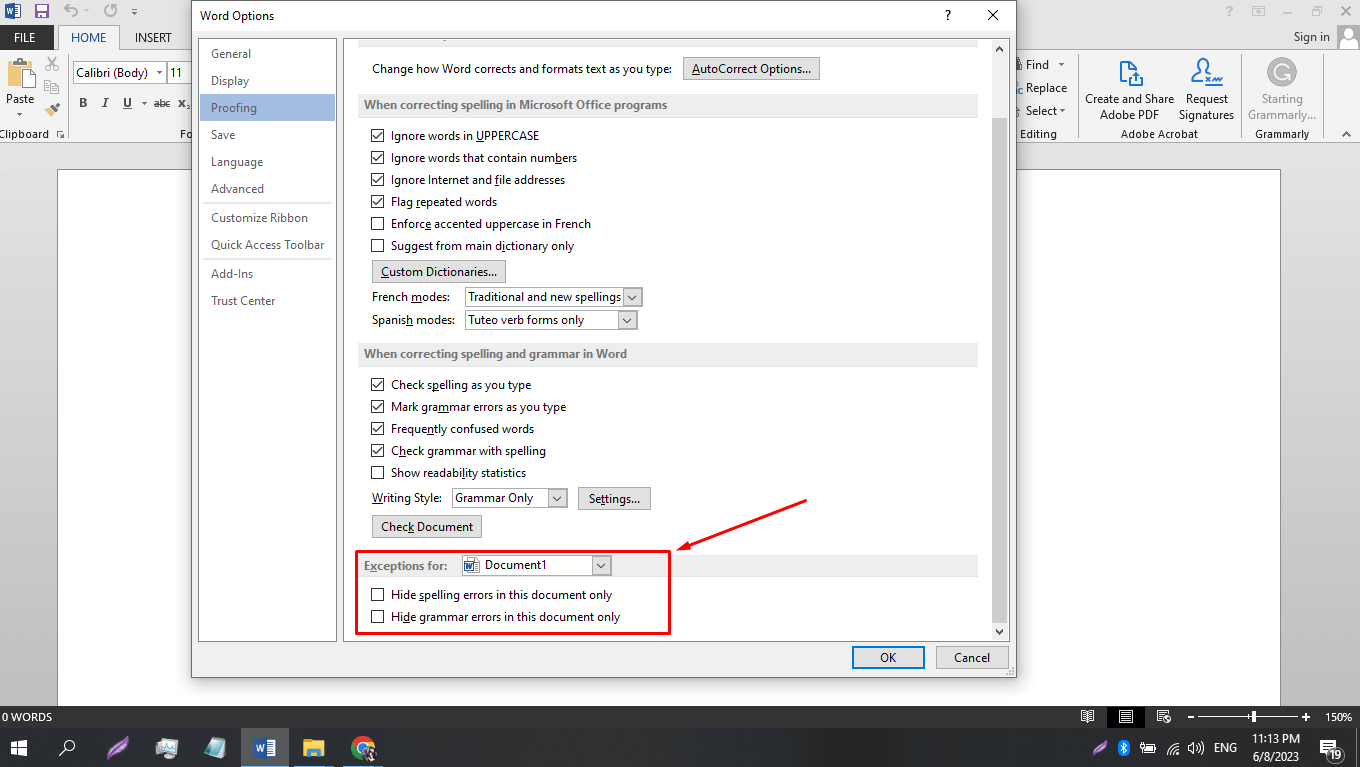
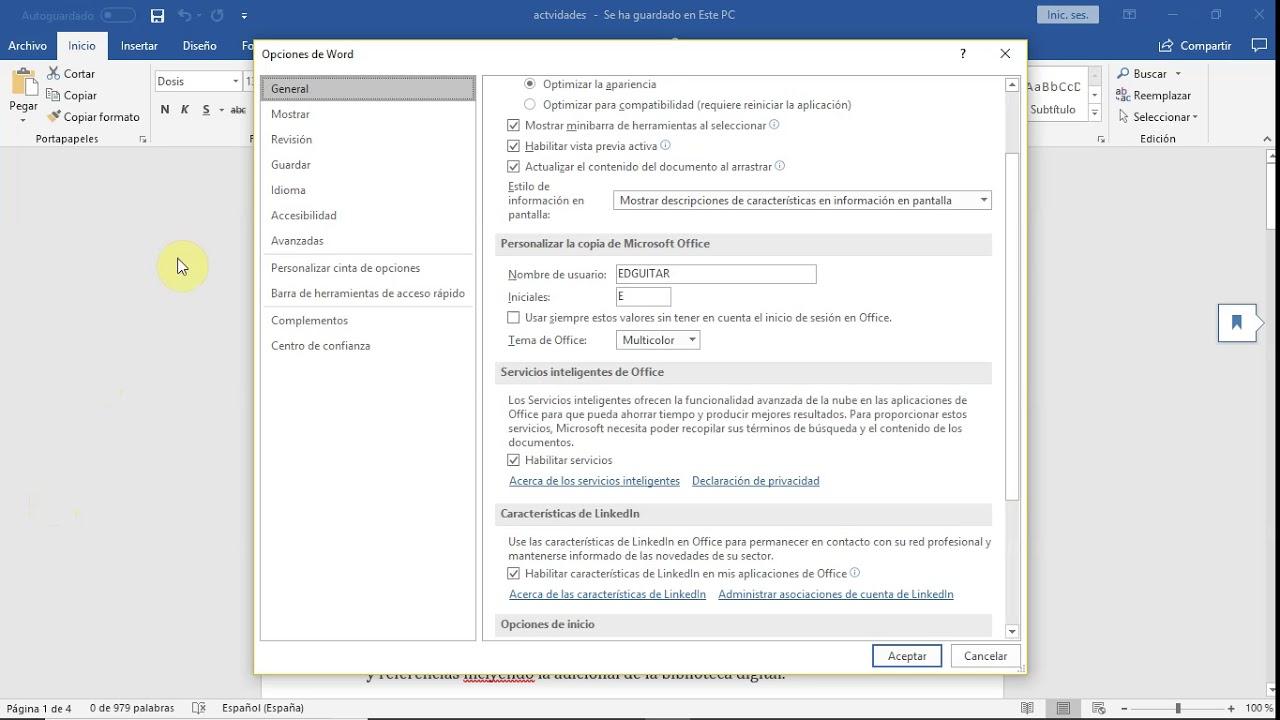
Um auf diese Optionen zuzugreifen, öffnen Sie Word und erstellen oder öffnen Sie ein beliebiges Dokument (die Einstellungen werden nicht auf dem Startbildschirm angezeigt). Klicken Sie anschließend oben links auf „Datei“ und wählen Sie in der Seitenleiste „Optionen“ aus.
Suchen Sie im Fenster „Word-Optionen“ im linken Menü nach der Registerkarte „Rechtschreibung und Grammatik prüfen“. Im Abschnitt „Rechtschreibung und Grammatik in Word korrigieren“ finden Sie eine Schaltfläche mit der Bezeichnung „Einstellungen“ (oder ähnlich), die das detaillierte Bedienfeld für den Schreibstil öffnet.
Durch Klicken auf diese Schaltfläche öffnet sich ein Fenster mit einem Dropdown-Menü zur Schreibstilauswahl und einer sehr langen Liste möglicher Korrekturen. Hier können Sie die vom Lektor vorgeschlagenen Korrekturen aktivieren oder deaktivieren .
Zu den möglichen Fehlern zählen Interpunktionsfehler (wie die Verwendung unnötiger Kommas), spezifische Fehler wie Dequeísmo oder Leísmo, das Weglassen von Artikeln, Redundanzen, übermäßiger Gebrauch von Adverbien, die auf „-mente“ enden, die Verwendung von Infinitiven, wo andere Konstruktionen vorzuziehen sind, unpassende Ausdrücke und vieles mehr.
Grammatik vs. „Grammatik und Verbesserung“: Die Wahl des Schwierigkeitsgrades
Im Dropdown-Menü „Schreibstil“ werden mindestens zwei Hauptprofile angezeigt: „Grammatik“ und „Grammatik und Verbesserung “. Obwohl sie ähnlich erscheinen mögen, machen sie einen erheblichen Unterschied in Art und Menge der Vorschläge, die Sie erhalten.
Wenn Sie das Profil „Grammatik“ auswählen, konzentriert sich Word in erster Linie auf rein grammatikalische Fehler : Übereinstimmung, Verbformen, fehlerhafte Satzstrukturen usw. In diesem Modus bleiben viele Optionen, die mit Klarheit, Prägnanz oder Formalität zusammenhängen, standardmäßig deaktiviert.
Wählt man jedoch „Grammatik und Verbesserungen“, bietet der Editor auch weiterführende Stilvorschläge an . Das heißt, er markiert nicht nur offensichtliche Fehler, sondern auch lange und verschachtelte Sätze, Wiederholungen, umgangssprachliche Wendungen in Kontexten, die Ernsthaftigkeit erfordern, und andere subtilere Aspekte.
In beiden Fällen können Sie das Verhalten des Editors anpassen, indem Sie einzelne Kontrollkästchen aktivieren oder deaktivieren. So erstellen Sie eine Art „Bearbeitungsprofil“, das auf Ihre Präferenzen und die Art der von Ihnen üblicherweise erstellten Texte zugeschnitten ist: technische Berichte, juristische Dokumente, wissenschaftliche Arbeiten, Marketingmaterialien usw.
Eine gute Vorgehensweise ist es, zunächst die Option „Grammatik und Verbesserungen“ auszuwählen, zu prüfen, welche Vorschläge Sie wirklich nützlich finden, und alle Kategorien zu deaktivieren, die Ihnen überflüssig erscheinen oder nicht zu Ihrem Stil oder Arbeitsumfeld passen.
Mithilfe von Vorlagen und bewährten Formatierungsmethoden sowie der Unterstützung des Editors
Der Word-Editor funktioniert deutlich besser, wenn Ihr Dokument gut strukturiert und formatiert ist . Daher ist die Verwendung professioneller Vorlagen als Ausgangspunkt eine schnelle Möglichkeit, die Qualität von Anfang an zu verbessern.
Unter „Datei > Neu“ können Sie nach Vorlagen suchen, die zu dem von Ihnen benötigten Dokumenttyp passen: Berichte, Lebensläufe, Geschäftsvorschläge, Protokolle usw. Wählen Sie diejenige aus, die Ihren Bedürfnissen am besten entspricht , und verwenden Sie sie als Grundlage, anstatt mit einem leeren Dokument zu beginnen.
Sobald die Vorlage geladen ist, ersetzen Sie den gesamten Beispieltext durch Ihre eigenen Inhalte. Nutzen Sie diese Gelegenheit, um Schriftarten, Firmenfarben und Logos an das Erscheinungsbild Ihres Unternehmens oder Projekts anzupassen, unnötige Abschnitte zu entfernen und bei Bedarf eigene hinzuzufügen.
Bei der Strukturierung von Inhalten ist es wichtig, eine klare Gliederung mit aussagekräftigen Überschriften, Abschnitten und Absätzen beizubehalten. Die konsequente Verwendung von Word-Formatvorlagen (Überschrift 1, Überschrift 2, normaler Absatz usw.) verbessert nicht nur die Lesbarkeit, sondern hilft dem Redakteur auch, die Textart korrekt zu erkennen.
Berücksichtigen Sie abschließend Formatierungsaspekte, die die professionelle Wahrnehmung beeinflussen: gut lesbare Schriftarten, gleichmäßiger Zeilenabstand, sorgfältige Ausrichtung und maßvoller Farbeinsatz. Je übersichtlicher und strukturierter das Dokument ist , desto leichter lassen sich die Vorschläge des Redakteurs prüfen und annehmen.
Visuelle Elemente, Tabellen und andere unterstützende Ressourcen
Word besteht nicht nur aus Text: Um etwas gut zu erklären, benötigt man oft Tabellen, Diagramme, Schaubilder oder Bilder, die den Text ergänzen. Diese Elemente verbessern, wenn sie effektiv eingesetzt werden, die Verständlichkeit und verkürzen die Absätze.
Wenn Sie Tabellen oder Diagramme hinzufügen, achten Sie darauf, dass diese ein einheitliches Format mit dem Rest des Dokuments aufweisen . Benennen Sie Tabellen einheitlich, richten Sie den Inhalt korrekt aus und stellen Sie sicher, dass Diagramme auch in Schwarzweiß gut lesbar sind.
Der erweiterte Editor konzentriert sich zwar primär auf Text, das bedeutet aber nicht, dass Sie den Inhalt von Textfeldern oder Notizen vernachlässigen sollten. Wenden Sie nach Möglichkeit dieselben Korrekturregeln an, indem Sie die Inhalte dieser Elemente manuell überprüfen, da sie oft relevante Titel oder Kommentare enthalten.
In längeren Dokumenten empfiehlt es sich, Leerzeichen einzufügen und Inhaltsblöcke durch Zwischenüberschriften oder Abschnittsumbrüche zu trennen. Dies erleichtert nicht nur das Lesen, sondern reduziert auch den Aufwand für die visuelle Korrektur von Unterstreichungen durch den Redakteur.
Abschließend noch ein wichtiger Hinweis: Wenn Sie externe Bilder (wie Screenshots oder Illustrationen) einfügen, achten Sie bitte darauf, dass deren Auflösung ausreichend ist und sie das Gesamtbild des Dokuments nicht beeinträchtigen . Auch wenn der Editor keine Bildkorrektur vornimmt, kann deren unsachgemäße Verwendung das professionelle Erscheinungsbild des Dokuments ruinieren.
Abschließende Überprüfung, Verteilung und Fehlerbehebung bei häufig auftretenden Problemen
Wenn Sie der Meinung sind, dass das Dokument fertig ist, empfiehlt sich eine letzte systematische Überprüfung. Beginnen Sie idealerweise mit einer vollständigen Überprüfung mithilfe des Editors und korrigieren oder ignorieren Sie alle angezeigten Vorschläge, bis das Dokument praktisch fehlerfrei ist.
Überprüfen Sie anschließend alle wichtigen Daten manuell: Zahlen, Quellenangaben, Eigennamen, Datumsangaben und Abkürzungen. Der erweiterte Editor erkennt nicht immer alle inhaltlichen Fehler. Kontrollieren Sie daher sorgfältig, ob alle Ihre Angaben korrekt und aktuell sind.
Nach der Überprüfung speichern Sie die Datei unter einem aussagekräftigen Namen. Wenn Sie sie per E-Mail versenden oder im Intranet veröffentlichen möchten, empfiehlt es sich, sie als PDF zu exportieren, um die Formatierung zu erhalten und zu verhindern, dass andere Benutzer sie fehlerhaft sehen.
Wenn Sie das Dokument ausdrucken müssen, verwenden Sie die Druckvorschau, um sicherzustellen, dass Seitenumbrüche, Ränder und Kopfzeilen wie gewünscht aussehen. Prüfen Sie außerdem, ob Kommentare oder die Funktion „Änderungen nachverfolgen“ sichtbar sind, wenn das Dokument für einen Mandanten oder ein Gericht bestimmt ist.
Wenn Formatierungsprobleme auftreten (verschobene Absätze, sich selbstständig ändernde Stile, Bilder, die nicht an ihrer Position erscheinen), liegt das meist an falsch angewendeten Stilen oder fehlerhaften Abschnittsumbrüchen. Eine praktische Lösung ist, die Stile zu überprüfen und zu normalisieren oder, im Extremfall, den reinen Text in ein neues Dokument zu kopieren und die Stile von Grund auf neu anzuwenden.
Unterschiede zwischen Word und anderen Office-Anwendungen bei der Textkorrektur
Der erweiterte Editor ist zwar besonders in Word leistungsstark, aber nicht alle Office-Anwendungen bieten dieselben Korrekturmöglichkeiten . Es ist hilfreich, diese Unterschiede zu kennen, um Frustration bei der Suche nach Funktionen zu vermeiden, die in bestimmten Programmen nicht verfügbar sind.
In der Desktop-Version von Word steht Ihnen, wie wir gesehen haben, ein sehr umfassendes Set an Werkzeugen zur Verfügung: Erweiterter Editor, detaillierte Grammatik- und Stileinstellungen, Änderungsverfolgung, Kommentare, Dokumentvergleich und eine lange Liste weiterer Einstellungen.
In anderen Anwendungen wie Excel oder PowerPoint findet man nicht dieselbe Kontrolle über die Grammatik . Sie bieten in der Regel eine grundlegende Rechtschreibprüfung und in einigen Fällen Autokorrekturoptionen, die sich auf Symbole, automatische Formatierung oder Anpassungen mathematischer Formeln konzentrieren, aber keine so detaillierte Stilanpassung.
Outlook bildet hier die größte Ausnahme zu Word. Beim Verfassen neuer E-Mails stehen Ihnen ähnliche Optionen zur Stilprüfung wie in Word zur Verfügung, allerdings mit in der Regel weniger Auswahl. Es lohnt sich, diese Einstellungen zu überprüfen, da einige Optionen standardmäßig deaktiviert sind und Ihnen dadurch möglicherweise nützliche Korrekturen entgehen.
Kurz gesagt: Wenn Sie eine gründliche Überprüfung von Grammatik und Stil benötigen , ist es am sinnvollsten, den Hauptinhalt in Word zu entwerfen oder zu überarbeiten und ihn dann nach Bedarf in andere Office-Anwendungen zu kopieren oder anzupassen.
Durch die Kombination des erweiterten Editors, sorgfältiger Spracheinstellungen, sinnvoller Nutzung der Änderungsnachverfolgung und bewährter Formatierungspraktiken ist es durchaus möglich, Ihre Word-Dokumente von „gewöhnlich“ in hochprofessionell, klar und fehlerfrei zu verwandeln – etwas, das bei jedem anspruchsvollen Leser punktet.

Leidenschaftlicher Autor über die Welt der Bytes und der Technologie im Allgemeinen. Ich liebe es, mein Wissen durch Schreiben zu teilen, und genau das werde ich in diesem Blog tun und Ihnen die interessantesten Dinge über Gadgets, Software, Hardware, technologische Trends und mehr zeigen. Mein Ziel ist es, Ihnen dabei zu helfen, sich auf einfache und unterhaltsame Weise in der digitalen Welt zurechtzufinden.