- Telnet ist ein älteres Protokoll, das den Fernzugriff auf die Konsole ermöglicht, aber alles unverschlüsselt im Klartext überträgt.
- In Windows 10 und 11 ist der Telnet-Client zwar vorhanden, aber standardmäßig deaktiviert und muss manuell aktiviert werden.
- Telnet kann über „Windows-Funktionen aktivieren oder deaktivieren“ oder mit DISM über die Befehlszeile aktiviert werden.
- Aus Sicherheitsgründen wird empfohlen, Telnet nur in kontrollierten Netzwerken zu verwenden und Alternativen wie SSH oder RDP zu bevorzugen.
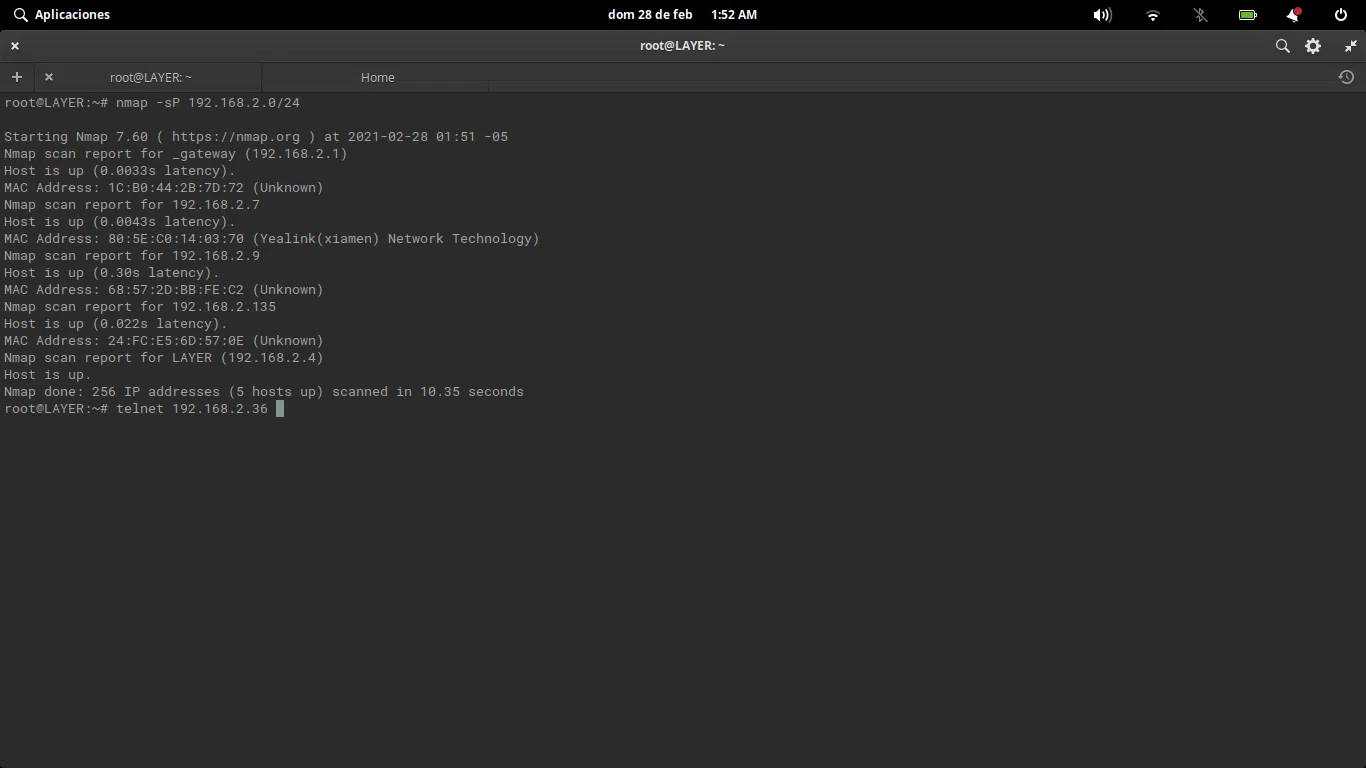
Wenn Sie jemals versucht haben, den Befehl zu verwenden telnet Wenn Sie Windows verwenden und die Meldung erscheint, dass Ihr System nicht erkannt wird, keine Sorge: Es fehlt nichts Ungewöhnliches, sondern lediglich die Der Telnet-Client ist standardmäßig deaktiviert. Sowohl unter Windows 10 als auch unter Windows 11 ist die Aktivierung einfach, aber es ist hilfreich zu verstehen, was man da eigentlich einschaltet und warum es nicht mehr so häufig genutzt wird wie früher.
Obwohl es heute wesentlich sicherere und modernere Alternativen gibt, bleibt Telnet nützlich für Netzwerkprobleme diagnostizieren, Testanschlüsse oder Verbindung zu älteren Geräten herstellenEs birgt jedoch einige sehr wichtige Sicherheitsdetails. Daher wollen wir im Detail betrachten, was es ist, wie es funktioniert, welche Risiken damit verbunden sind und wie man es Schritt für Schritt unter Windows korrekt aktiviert.
Was ist Telnet und wofür wird es heute verwendet?
Telnet ist ein TCP/IP-basiertes Netzwerkprotokoll Es ermöglicht die Fernverbindung zu einem anderen Computer ausschließlich über eine Kommandozeilenschnittstelle, ohne grafische Oberfläche. Es entstand Ende der 60er-Jahre und war lange Zeit eine der Standardmethoden für den Fernzugriff auf Server und Computer.
Seine klassische Funktionsweise basiert auf dem Modell Client-ServerAuf einem Computer läuft der Telnet-Server, der normalerweise auf dem folgenden Server lauscht: TCP-Port 23Und von einem anderen Computer aus wird eine Telnet-Client-Verbindung hergestellt, die Sie über das Terminal oder die Eingabeaufforderung starten.
Wenn Sie versuchen, eine Verbindung herzustellen, sendet der Client eine Anfrage an den Remote-Server, der daraufhin mit einer Frage antwortet. Benutzername und PasswortSind die Anmeldeinformationen korrekt, öffnet sich eine Remotesitzung im Textmodus, so als säßen Sie vor dem Computer, verwenden aber ausschließlich Befehle.
Alles, was über Telnet übertragen wird, wird übertragen in Klartext ohne jegliche VerschlüsselungDies umfasst Benutzernamen, Passwörter und alle Informationen, die Sie während der Sitzung eingeben oder erhalten. Dieses Detail, das damals nicht als so gravierend angesehen wurde, ist heute die größte Schwachstelle.
Historisch gesehen wurde es verwendet für Server verwalten, auf Datenbanken zugreifen, BBS- oder MUD-Systeme abfragen und Netzwerkgeräte verwaltenHeute wird es hauptsächlich nur noch in kontrollierten Umgebungen und für spezifische Tests eingesetzt, da viel sicherere Alternativen wie SSH zum Standard geworden sind.
Wie Telnet technisch funktioniert
Telnet basiert auf dem Protokoll TCPÜblicherweise wird über Port 23 eine zuverlässige Verbindung zwischen Client und Server hergestellt. Nach Verbindungsaufbau wartet der Server auf eine Client-Verbindung. Sobald die Verbindung hergestellt ist, findet ein erster Austausch von Optionen (Telnet-Aushandlung) statt, bevor die Authentifizierungsaufforderung erscheint.
Aus Benutzersicht sieht man lediglich eine Konsole, in die man Befehle eingeben kann, aber im Hintergrund werden Nachrichten gesendet. Zeichen in beide Richtungen in EchtzeitEs gibt keine grafische Benutzeroberfläche: Alles ist textbasiert, wie bei den alten Terminals, die mit großen Mainframes verbunden waren.
Sobald Sie sich im System befinden, können Sie je nach Bedarf durch Verzeichnisse navigieren, Programme ausführen, Protokolle anzeigen oder Einstellungen ändern. Kontoberechtigungen Das geschieht über Telnet. Bei vielen älteren Netzwerkgeräten oder eingebetteten Systemen war (und ist in einigen Fällen immer noch) der Telnet-Zugriff die primäre Administrationsmethode.
Telnet kann auch verwendet werden, um zu prüfen, ob ein entfernter Port antwortet. Beispielsweise kann man sich mit einem Mailserver auf Port 25 verbinden, um zu sehen, ob er Verbindungen akzeptiert, oder testen, ob ein Webdienst auf Port 80 oder 443 antwortet, obwohl es heutzutage spezialisiertere Tools für diesen Zweck gibt.
In lokalen Netzwerken oder sehr begrenzten Umgebungen, in denen kein Datenverkehr ins Internet geleitet wird und der Zugriff kontrolliert ist, kann es dennoch sinnvoll sein, es gelegentlich zu verwenden. Schnelldiagnose und Verbindungstestsstets unter der Annahme, dass der gesamte Datenverkehr unverschlüsselt ist.
Praktische Anwendungsmöglichkeiten von Telnet in Administration und Support
Eines der häufigsten Szenarien, in denen Telnet noch immer vorkommt, sind Aufgaben von Technischer Support und NetzwerkadministrationViele Anleitungen und Handbücher für ältere Geräte oder bestimmte Spezialgeräte geben immer noch an, dass man sich „per Telnet verbinden“ soll, um die Konfiguration zu überprüfen oder zu ändern.
Beispielsweise ermöglichen einige Überwachungsgeräte oder ältere Kameras den Zugriff über Telnet zur Ansicht. Protokolle, Spuren oder interne WerteDies benötigt der Techniker möglicherweise zur Fehlerdiagnose. In diesen Fällen können Sie den Anweisungen erst folgen, wenn der Client auf Ihrem PC deaktiviert ist und Sie ihn aktiviert haben.
Telnet kann auch verwendet werden für E-Mail-Dienste prüfenPrüfen Sie, ob der SMTP-Port (25, 587 oder 465, je nach Fall) von einem bestimmten Computer aus antwortet. Kann ein E-Mail-Client keine Nachrichten senden, hilft ein einfacher Telnet-Test am entsprechenden Port, Portblockierungen oder Firewall-Probleme auszuschließen.
Eine weitere interessante Anwendung ist die Überprüfung der WebverbindungSie können versuchen, sich über Telnet mit Port 80 (HTTP) oder 443 (HTTPS) eines Servers zu verbinden, um eine Antwort auf Transportebene zu erhalten, selbst wenn Sie den Inhalt anschließend mit einem Browser verwalten.
In Netzwerken, in denen Dienste auf benutzerdefinierten Ports definiert wurden (z. B. interne Anwendungen, die ungewöhnliche Ports verwenden), ermöglicht Telnet Prüfen Sie schnell, welche Ports zugänglich sind. von einem Punkt im Netzwerk aus, was sehr nützlich ist, wenn man eine Firewall einstellt oder eine Zwischenblockade vermutet.
Telnet-Sicherheitsrisiken und -probleme
Telnets größte Achillesferse ist, dass Es verschlüsselt weder Ihre gesendeten noch Ihre empfangenen Daten.Der gesamte Datenverkehr, einschließlich der Anmeldedaten, wird unverschlüsselt übertragen. Jeder, der Zugriff auf den Netzwerkverkehr hat (z. B. in einem gemeinsam genutzten WLAN oder einem kompromittierten Netzwerksegment), kann alles abfangen und lesen. Tools wie Wireshark.
Dies öffnet die Tür für Angriffe der Art „Mann-in-the-Middle“ (MITM)Bei solchen Angriffen positioniert sich der Angreifer zwischen Client und Server, fängt Anmeldeinformationen und Befehle ab und kann sogar Schadcode einschleusen. In öffentlichen oder unkontrollierten Netzwerken bedeutet die Nutzung von Telnet praktisch die Preisgabe Ihrer Daten.
Darüber hinaus verfügt Telnet nicht über starke AuthentifizierungsmechanismenDie Validierung beschränkt sich auf Benutzernamen und Passwort im Klartext, ohne Zertifikate, robuste öffentliche Schlüssel oder Verschlüsselungsebenen zum Schutz des ersten Datenaustauschs, was neuere Protokolle wie SSH bieten.
Aus diesen Gründen gilt die Nutzung von Telnet im offenen Internet als veraltet und gefährlich. Organisationen wie die IETF setzen sich seit Jahren für die Verwendung anderer Methoden ein. verschlüsselte und moderne ProtokolleIn der Praxis sollte jede einigermaßen seriöse IT-Umgebung bereits auf SSH oder andere sichere Lösungen umgestiegen sein.
In Unternehmensnetzwerken ist es üblich, Telnet in andere Sicherheitsmechanismen einzubetten, den Zugriff auf interne Netzwerksegmente zu beschränken und strenge Kontrollen anzuwenden, um die Anfälligkeit für Angriffe zu minimieren, selbst wenn Telnet noch auf älteren Geräten verwendet wird.
Telnet unter Windows 10 und Windows 11: Was ist möglich und was nicht?
In modernen Windows-Versionen existiert der Telnet-Client weiterhin, aber Es ist standardmäßig deaktiviert.Dieses Problem tritt unter Windows 10, Windows 11 und vielen älteren Desktop-Versionen wie Windows 8 oder Windows Vista auf.
Geändert hat sich Folgendes: In den aktuellen Desktop-Versionen Telnet-Server nicht enthaltenMit anderen Worten: Sie können Ihren Windows-Computer als Client verwenden, um eine Verbindung zu anderen Computern oder Geräten herzustellen, die über einen aktiven Telnet-Server verfügen. Sie können Ihren Windows 10- oder 11-Computer jedoch nicht in einen Telnet-Server verwandeln, auf den andere zugreifen können.
In früheren Versionen wie Windows 7 oder Windows Vista (und natürlich in den Editionen von Windows Server), war es möglich, den Telnet-Serverdienst zu installieren und zu aktivieren, obwohl dies heutzutage in Produktionsumgebungen, die mit dem Internet verbunden sind, dringend abgeraten wird.
Microsofts Entscheidung, den Client in Desktop-Systemen standardmäßig zu deaktivieren und den Server zu entfernen, ist eine direkte Reaktion auf die schwerwiegende Sicherheitslücken des ProtokollsAuf diese Weise wird es nur von denen genutzt, die es bewusst aktivieren und theoretisch wissen, worauf sie sich einlassen.
Wenn Sie lediglich Konnektivitätstests durchführen, Ports diagnostizieren oder ein älteres Gerät in einem internen Netzwerk anschließen möchten, ist dies ausreichend. Telnet-Client aktivieren auf Ihrem Windows 10 oder Windows 11, indem Sie eine der unten beschriebenen Methoden anwenden.
So aktivieren Sie Telnet in Windows über die grafische Benutzeroberfläche
Die anschaulichste und am einfachsten zu merkende Methode für viele Nutzer ist die Aktivierung direkt im Gerät. Windows-SystemsteuerungDer Vorgang ist in Windows 10 und Windows 11 sehr ähnlich; im Grunde ändert sich nur die Art und Weise, wie Sie auf die Option zugreifen.
Unter Windows 10 können Sie das Startmenü öffnen und Folgendes eingeben: "Schalttafel" In der Suchleiste. Unter Windows 11 können Sie für eine schnellere Suche auch direkt nach „Windows-Funktionen“ suchen, die klassische Systemsteuerung ist aber weiterhin verfügbar und kann verwendet werden.
Sobald man sich im Bedienfeld befindet, wird empfohlen, die Ansicht zu ändern. „große Symbole“ oder „kleine Symbole“ Um die Optionen besser zu finden, klicken Sie dann auf „Programme und Funktionen“. Dort werden die optionalen Systemkomponenten verwaltet.
In der linken Spalte sehen Sie den Link. "Windows-Funktionen aktivieren oder deaktivieren"Durch Anklicken öffnet sich ein Fenster mit einer ziemlich umfangreichen Liste von Komponenten, die hinzugefügt oder entfernt werden können, einschließlich des Telnet-Clients.
Warten Sie einige Sekunden, bis die vollständige Liste geladen ist, und suchen Sie dann nach dem Eintrag mit dem Namen „Telnet-Client“Aktivieren Sie einfach das Kontrollkästchen, klicken Sie auf „OK“ und lassen Sie Windows die erforderlichen Dateien installieren. In wenigen Augenblicken ist der Telnet-Client auf Ihrem Computer aktiviert.
So aktivieren Sie Telnet in Windows mithilfe von Befehlen
Wenn Sie direkt zur Sache kommen möchten und mit der Bedienung des Terminals vertraut sind, können Sie den Telnet-Client über den Eingabeaufforderung mit einer einzigen Anweisung, was praktisch ist, wenn Sie es auf mehreren Computern tun müssen oder wenn Sie mit Skripten arbeiten.
Öffnen Sie zunächst ein Eingabeaufforderungsfenster mit Administratorrechten. Geben Sie dazu `cmd` in die Suchleiste des Startmenüs ein. "Cmd"Klicken Sie mit der rechten Maustaste auf „Eingabeaufforderung“ und wählen Sie „Als Administrator ausführen“. Bestätigen Sie die Benutzerkontensteuerung, falls diese angezeigt wird.
Bei bereits als Administrator geöffneter Konsole geben Sie folgenden Befehl ein, um die Systemfunktion zu aktivieren, die dem Windows Telnet-Client entspricht:
dism /online /enable-feature /featurename:TelnetClient
Nach dem Drücken der Eingabetaste beginnt das DISM-Tool (Deployment Image Servicing and Management). Füge die optionale Komponente hinzu Im System wird ein Fortschrittsbalken auf der Konsole angezeigt. Nach Abschluss des Vorgangs wird angezeigt, dass die Operation erfolgreich abgeschlossen wurde.
Von diesem Moment an galt der Befehl telnet Es wird im System verfügbar sein und kann von demselben CMD-Fenster aus oder von anderen Konsolen, die Sie ab jetzt öffnen, wie z. B. Windows Terminal oder PowerShell (durch Aufruf der entsprechenden ausführbaren Datei), verwendet werden.
Aktivieren und Verwenden von Telnet in Windows 11
Unter Windows 11 funktioniert der Client auf die gleiche Weise, und der Aktivierungsprozess ändert sich kaum. Tatsächlich basiert er weiterhin auf demselben System. optionale Funktion „Telnet-Client“ die bereits in früheren Versionen des Betriebssystems existierten.
Am schnellsten gelangen Sie zur grafischen Option, indem Sie das Startmenü oder die Suchleiste öffnen und Folgendes eingeben: "Eigenschaften"Wählen Sie in den Ergebnissen „Windows-Funktionen aktivieren oder deaktivieren“ aus. Sie gelangen dann direkt zu dem Fenster, in dem sich die Liste der Komponenten befindet.
Dort angekommen, müssen Sie nur noch das/die/den/das finden. „Telnet-Client“Wählen Sie es aus und klicken Sie auf „OK“. Windows 11 benötigt einige Sekunden, um die erforderlichen Dateien zu suchen und zu konfigurieren. Nach Abschluss des Vorgangs steht der Client auf jedem Terminal zur Verfügung.
Öffnen Sie als Nächstes die Anwendung. Windows-Terminal Alternativ können Sie die klassische Eingabeaufforderung verwenden und Telnet-Befehle ausführen, ohne zusätzliche Software installieren zu müssen. Wichtig ist, dass Sie den Client sowohl auf dem Computer, von dem aus Sie die Verbindung herstellen, als auch – falls erforderlich – auf dem anderen Computer oder Gerät aktivieren, das ebenfalls als Client für Cross-Tests dienen soll.
Wenn Sie die Funktion zu irgendeinem Zeitpunkt nicht mehr benötigen oder die Angriffsfläche des Systems verringern möchten, können Sie zum Fenster „Windows-Funktionen“ zurückkehren und Deaktivieren Sie das Kontrollkästchen vom „Telnet-Client“, damit dieser wieder deaktiviert wird.
Grundlegende Verwendung von Telnet über die Konsole
Sobald der Client aktiviert ist, ist die grundlegende Nutzung sehr einfach: Der Befehl wird aufgerufen. telnet Darauf folgt die Adresse des Computers, mit dem Sie sich verbinden möchten, und optional der Port. Dies erfolgt immer über ein Terminalfenster oder die Eingabeaufforderung.
Um beispielsweise auf einen Server über seinen Domänennamen zuzugreifen, könnten Sie etwa Folgendes eingeben: telnet domain-name.comWenn der Telnet-Dienst auf dem Standardport (23) lauscht und keine Sperren vorhanden sind, wird die Verbindung hergestellt.
Wenn Sie einen bestimmten Port testen möchten – beispielsweise den einer Website oder eines internen Dienstes – können Sie auch die Portnummer angeben, zum Beispiel: Telnet 192.168.1.50 80 Um zu überprüfen, ob Port 80 dieser IP-Adresse von Ihrem Computer aus geöffnet ist.
Wenn der Port geschlossen ist oder eine Blockierung im Pfad vorliegt, schlägt die Verbindung in der Regel fehl und es wird eine Fehlermeldung angezeigt. Fehlermeldung Es kann auch vorkommen, dass die Verbindung so lange hängt, bis ein Timeout auftritt. Reagiert die Verbindung sofort, ist der Port erreichbar, allerdings sind dann möglicherweise weitere, fortgeschrittenere Tests erforderlich.
Zusätzlich zum Hauptbefehl verfügt Telnet über bestimmte interne Befehle (wie zum Beispiel Anzeige, Einstellung oder Modus) die es Ihnen ermöglichen, Verbindungsparameter anzuzeigen und anzupassen, den Übertragungsmodus und andere erweiterte Details zu ändern, obwohl die meisten Benutzer nur die grundlegenden Verbindungs- und Porttestfunktionen benötigen.
Aktivieren Sie Telnet für Tests zwischen Computern im selben Netzwerk.
In Umgebungen wie kleinen Büronetzwerken, Kassensystemen oder Point-of-Sale-Systemen wird Telnet manchmal verwendet, um zu überprüfen, ob Kommunikation zwischen Server und Endgeräten Es funktioniert einwandfrei. Ein typisches Beispiel sind Desktop-Anwendungen, die sicherstellen müssen, dass alle Computer den Server erreichen können.
Der erste Schritt ist derselbe: Telnet-Client aktivieren auf den Computern, die die Tests durchführen sollen, wobei eine der bereits erläuterten Methoden (Systemsteuerung oder DISM-Befehl) auf Windows-Rechnern angewendet wird.
Als Nächstes ist es auf dem Computer, der als Anwendungsserver fungiert, bequem, Ihre Teamname und IP-Adresse innerhalb des lokalen Netzwerks. Öffnen Sie dazu die Eingabeaufforderung (Start → Ausführen → „cmd“) und geben Sie im sich öffnenden Fenster ipconfig /all ein; falls Sie weitere Befehle benötigen, Netzwerke und WLAN mit Befehlen verwalten, sehen Sie sich diesen Leitfaden an.
Mit diesen aufgezeichneten Informationen können Sie von einem anderen Clientcomputer im selben Netzwerk Befehle wie die folgenden ausführen: telnet Servername Port oder verwenden Sie telnet server-ip-port, um zu prüfen, ob der Dienst, auf den Sie zugreifen möchten, innerhalb des LANs korrekt antwortet.
Diese Art von Tests hilft dabei, zu unterscheiden, ob ein Problem vorliegt Netzwerkverbindungen, blockierte Ports oder Anwendungseinstellungeninsbesondere in Installationen, in denen mehrere PCs von einem einzigen zentralen Server abhängig sind.
Moderne und sichere Alternativen zu Telnet
Da Telnets größtes Problem der völlige Mangel an Verschlüsselung ist, wurden im Laufe der Jahre Alternativen entwickelt, die Folgendes boten: Sicherheit, robuste Authentifizierung und weitere Funktionenund gleichzeitig die Möglichkeit zur Fernverwaltung der Geräte zu erhalten.
Die beliebteste Alternative ist zweifellos SSH (Secure Shell); um SSH-Verbindungen von Windows aus zu verwalten, können Sie Folgendes verwenden: Plink-BefehlDieses Protokoll funktioniert ähnlich, indem es das Öffnen von Remote-Sitzungen im Befehlsmodus ermöglicht, die gesamte Kommunikation jedoch Ende-zu-Ende-verschlüsselt ist. Es unterstützt außerdem die Authentifizierung mittels öffentlicher Schlüssel, verschlüsselte Tunnel und sichere Dateiübertragung (SFTP, SCP).
Eine weitere interessante Option ist Mosh (Mobile Hülle)Mosh wurde speziell für instabile oder mobile Verbindungen entwickelt. Im Gegensatz zu Telnet oder reinem SSH kann Mosh die Sitzung auch dann aufrechterhalten, wenn... ob Sie das Netzwerk wechseln, kurzzeitig die Verbindung verlieren oder Ihren Laptop zuklappen.Das macht es nützlich für Administratoren, die ständig unterwegs sind.
Im Windows-Ökosystem ist eine sehr verbreitete Alternative zu Telnet für den Fernzugriff: RDP (Remotedesktopprotokoll)Das Remote Desktop-Protokoll von Microsoft wird nicht über Befehle, sondern über eine grafische Benutzeroberfläche gesteuert und eignet sich daher perfekt für alle, die den Desktop des anderen Computers unverändert sehen möchten – und das mit einer besseren Sicherheit als bei Telnet.
Es gibt auch VNC (Virtuelles Netzwerk-Computing)Es ermöglicht die Fernanzeige und -steuerung des Desktops eines anderen Computers. Obwohl es nicht so sicher ist wie SSH allein, kann es mit SSH-Tunneln kombiniert werden, um die Verschlüsselung zu erhöhen. Dadurch ist es eine nützliche Ergänzung für alle, die grafischen Zugriff auf entfernte Systeme benötigen.
In Umgebungen, in denen Sicherheit oberste Priorität hat, wird generell empfohlen, Telnet außer in unbedingt notwendigen Fällen zu vermeiden und stattdessen … zu wählen. SSH, RDP oder andere verschlüsselte Protokolledie eine wesentlich sicherere und flexiblere Fernadministration ermöglichen, die an die aktuellen Anforderungen angepasst ist.
Heutzutage ist die Aktivierung von Telnet in Windows hauptsächlich sinnvoll für Stichproben, Laborumgebungen oder Kompatibilität mit älteren GerätenNur in kontrollierten Netzwerken verwenden. Für alle anderen Anwendungsfälle empfiehlt es sich, auf moderne Alternativen zurückzugreifen und Telnet nur im Notfall sicher aufzubewahren.


Leidenschaftlicher Autor über die Welt der Bytes und der Technologie im Allgemeinen. Ich liebe es, mein Wissen durch Schreiben zu teilen, und genau das werde ich in diesem Blog tun und Ihnen die interessantesten Dinge über Gadgets, Software, Hardware, technologische Trends und mehr zeigen. Mein Ziel ist es, Ihnen dabei zu helfen, sich auf einfache und unterhaltsame Weise in der digitalen Welt zurechtzufinden.