- Secure Boot erfordert, dass sich das System im UEFI-Modus befindet und die Festplatte das GPT-Partitionsformat verwendet.
- Es ist unbedingt erforderlich, das CSM-Kompatibilitätsmodul zu deaktivieren, damit die Secure-Boot-Funktion korrekt aktiviert werden kann.
- Wird der Status als „Nicht aktiv“ angezeigt, müssen die Werkseinstellungen der Tasten über das BIOS-Tastenverwaltungsmenü wiederhergestellt werden.
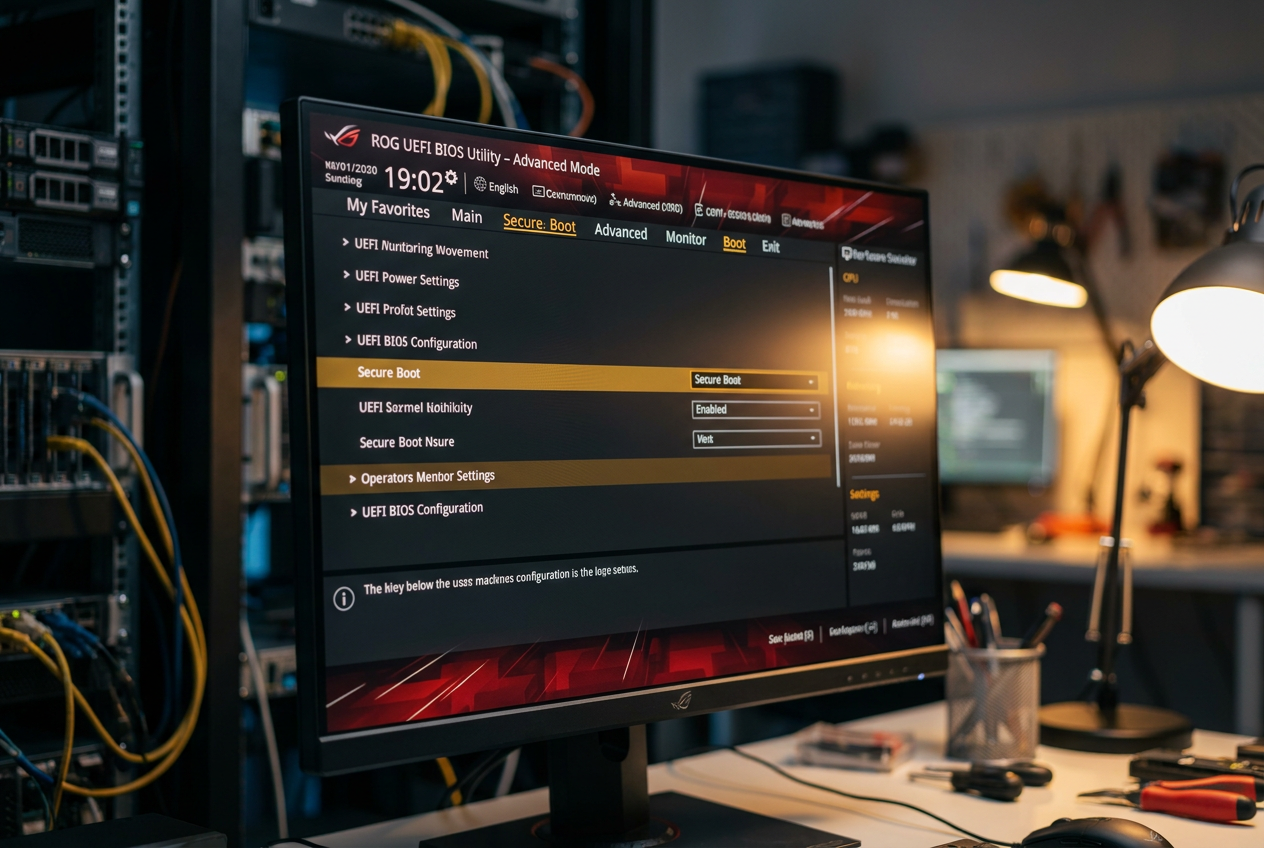
Wenn Sie bemerkt haben, dass Secure Boot auf Ihrem Computer nach einem BIOS-Update nicht mehr funktioniert oder deaktiviert ist, keine Sorge, das ist ein häufigeres Problem als man denkt. Diese Funktion ist im Prinzip ein Schutzmechanismus, der sicherstellt, dass beim Einschalten Ihres PCs nur signierte und vertrauenswürdige Software geladen wird und so verhindert, dass Schadsoftware während des Startvorgangs eindringt.
Auch wenn es zunächst kompliziert erscheinen mag, ist die Einrichtung ganz einfach, wenn man weiß, wo man anfangen muss. In diesem Leitfaden analysieren wir detailliert, wie Sie die Konfiguration optimal vornehmen . Wir behandeln die vorbereitenden Prüfungen unter Windows, die Festplattenkonvertierung und spezielle Tricks, um den Status von „Nicht aktiv“ auf „Aktiviert“ zu ändern, ohne dabei etwas zu beschädigen.

Vorabprüfungen in Windows
Bevor Sie sich mit den BIOS-Menüs befassen, sollten Sie die Systemeinstellungen direkt im Betriebssystem überprüfen. Drücken Sie dazu die Windows-Taste + R, geben Sie „msinfo32“ ein und drücken Sie die Eingabetaste. Achten Sie im Fenster „Systeminformationen“ besonders auf zwei Dinge: den BIOS-Modus und den Status „Sicherer Start“.
Wenn der Modus UEFI anzeigt und der Status bereits aktiviert ist, können Sie alle Fenster schließen und das Problem ignorieren. Wird jedoch „Deaktiviert“ angezeigt, ist Handlungsbedarf gegeben. Das eigentliche Problem tritt auf, wenn „Legacy“ oder „CSM“ angezeigt wird ; in diesem Fall funktioniert Secure Boot nicht, und Sie müssen den Bootvorgang strukturell anpassen, bevor Sie fortfahren können.
Das Festplatten-Dilemma: MBR versus GPT
Damit Secure Boot auf Ihrem Computer ordnungsgemäß funktioniert, muss die Festplatte, auf der Windows installiert ist, eine GPT- Partitionstabelle verwenden. Wenn Ihre Festplatte noch das ältere MBR-Format verwendet, kann der UEFI-Modus nicht gestartet werden und Secure Boot funktioniert nicht. Sie können dies überprüfen, indem Sie mit der rechten Maustaste auf die Schaltfläche „Start“ klicken, „Datenträgerverwaltung“ auswählen , mit der rechten Maustaste auf Ihre Hauptfestplatte klicken und die Eigenschaften im Register „Volumes“ überprüfen.

Wenn Sie feststellen, dass Sie MBR verwenden, müssen Sie nicht Ihren gesamten PC formatieren. Microsoft bietet ein Tool namens mbr2gpt Dabei wird die eigentliche Arbeit erledigt. Öffnen Sie die Eingabeaufforderung als Administrator und bestätigen Sie die Konvertierung zunächst mit dem Befehl. mbr2gpt /validate /allowFullOS und, wenn alles gut geht, ausführen mbr2gpt /convert /allowFullOS. Ja, Erstelle eine Sicherung Sichern Sie Ihre wichtigen Dateien, bevor Sie damit beginnen, denn das Bearbeiten von Partitionen birgt immer ein geringes Risiko.
Zusätzliche Anforderungen: TPM 2.0 und BitLocker

Für Windows 11-Nutzer ist der TPM 2.0- Chip zwingend erforderlich. Obwohl er für Secure Boot nicht unbedingt notwendig ist, wird er häufig in modernen Systemen vorausgesetzt. Sie können die Aktivierung überprüfen, indem Sie „tpm.msc“ in die Windows-Suchleiste eingeben. Wird „Bereit zur Verwendung“ angezeigt, funktioniert alles einwandfrei.
Wichtiger Hinweis: Wenn Ihre Festplatte mit BitLocker verschlüsselt ist , bewahren Sie Ihren Wiederherstellungsschlüssel griffbereit auf. Beim Ändern wichtiger BIOS-Einstellungen wie dem Startmodus oder dem TPM wird Windows wahrscheinlich nach dem Schlüssel fragen, um die Festplatte beim Neustart zu entsperren. Vermeiden Sie es, sich auszusperren, weil Sie den Code nicht notiert haben.
Wie man ins BIOS/UEFI gelangt
Es gibt zwei Möglichkeiten, auf die Steuereinheit Ihres Mainboards zuzugreifen. Am häufigsten ist es, den Computer neu zu starten und während des Startvorgangs wiederholt die entsprechende Taste zu drücken. Dies sind in der Regel F2, Entf, F10, F12 oder Esc , je nachdem, ob Sie einen Laptop von ASUS, MSI, Gigabyte, HP oder Dell besitzen. Bei manchen Gaming-Laptops müssen Sie möglicherweise die Leiser- und die Ein-/Aus-Taste gleichzeitig gedrückt halten.

Wenn Sie nicht raten möchten, welche Tastenkombinationen Sie verwenden möchten, können Sie dies unter Windows erledigen: Gehen Sie zu Einstellungen, suchen Sie den Abschnitt Wiederherstellung und wählen Sie unter Erweiterter Start die Option „Jetzt neu starten“. Sobald Ihr PC im blauen Menü neu gestartet ist, navigieren Sie zu Problembehandlung > Erweiterte Optionen und wählen Sie UEFI-Firmwareeinstellungen.
Sicheren Start in der Firmware konfigurieren
Nach dem Einloggen befinden Sie sich möglicherweise im Basismodus. Drücken Sie F7 , um in den erweiterten Modus zu wechseln, und suchen Sie nach den Registerkarten „Sicherheit“ oder „Start“. Der erste wichtige Schritt ist die Deaktivierung des Kompatibilitätsunterstützungsmoduls (CSM) bzw. des Legacy-Modus, da Secure Boot nur in reinen UEFI-Umgebungen funktioniert.
Suchen Sie die Option „Betriebssystemtyp “ und wählen Sie „Windows UEFI-Modus“ anstelle von „Anderes Betriebssystem“. Aktivieren Sie anschließend die Option „ Sicherer Start “. Drücken Sie F10 , um die Änderungen zu speichern und das Programm zu beenden.
Lösung für den Status „Nicht aktiv“ und Schlüsselverwaltung
Manchmal passiert Folgendes: Sie aktivieren Secure Boot, starten den Computer neu, melden sich bei Windows an und msinfo32 Er sagt immer wieder, dass er "Inaktiv"Dies geschieht, weil die kryptografischen Schlüssel zur Validierung der Software fehlen. Die Lösung besteht darin, das BIOS erneut aufzurufen und den entsprechenden Abschnitt aufzurufen… Schlüsselmanagement und putzen Sie.

Bei den meisten Laptops und All-in-One-PCs wählen Sie „Auf Setup-Modus zurücksetzen“, um die aktuellen Datenbanken zu löschen, und anschließend „Werksschlüssel wiederherstellen“, um die Standard-Werksschlüssel zu installieren. Bei Desktop-Computern müssen Sie möglicherweise zuerst den Secure-Boot-Modus auf „Benutzerdefiniert“ ändern , um die Standardschlüssel löschen und installieren zu können. Nach dem Speichern mit F10 sollte der Status auf „Aktiviert“ wechseln.
Sonderfälle und vorübergehende Deaktivierung
Nicht jeder benötigt Secure Boot dauerhaft. Bei der Installation bestimmter Linux-Distributionen , veralteter Diagnosetools oder unsignierter Betriebssysteme kann es vorkommen, dass der PC nicht mehr startet. In diesen Fällen lässt sich Secure Boot vorübergehend deaktivieren, indem man den Status auf „Deaktiviert“ ändert oder in den Starteinstellungen „Anderes Betriebssystem“ auswählt.
Es ist wichtig zu wissen, dass Secure Boot zwar anfangs kritisiert wurde, weil es angeblich nur Microsoft-Systeme bevorzugte, mittlerweile aber mit den meisten Open-Source-Systemen kompatibel ist. Sollten Sie jedoch nicht zertifizierte Software installieren müssen , bleibt Ihnen nur die Möglichkeit, Secure Boot vorübergehend zu deaktivieren. Aktivieren Sie es anschließend umgehend wieder, um Ihr System nicht angreifbar zu machen.
Zusammenfassung der Arbeitsschritte nach Gerätetyp
Bei ASUS-Geräten oder ähnlichen Geräten mit MyASUS-UEFI- Oberfläche finden Sie die Einstellungen unter Erweiterte Einstellungen > Sicherheit > Sicherer Start. Bei herkömmlichen Desktop-PCs überprüfen Sie im Reiter „Start“ die Priorität des UEFI-Modus . Unabhängig vom Hersteller ist die Lösung immer dieselbe: Deaktivieren Sie CSM, starten Sie Windows im UEFI-Modus, aktivieren Sie die Steuerung für sicheren Start und setzen Sie gegebenenfalls die Werkseinstellungen zurück.
Um Ihr System zu schützen, ist es unerlässlich, dass Ihre Festplatte im GPT-Format formatiert, Ihr BIOS auf UEFI-Modus eingestellt und CSM vollständig deaktiviert ist. Sobald Sie die Schlüssel im Sicherheitsmenü verwaltet und den Status im Systeminformationstool überprüft haben, führt Ihr Computer ausschließlich signierte Software aus. Dies schützt Sie vor Rootkits und gewährleistet einen stabilen und zuverlässigen Startvorgang.


Leidenschaftlicher Autor über die Welt der Bytes und der Technologie im Allgemeinen. Ich liebe es, mein Wissen durch Schreiben zu teilen, und genau das werde ich in diesem Blog tun und Ihnen die interessantesten Dinge über Gadgets, Software, Hardware, technologische Trends und mehr zeigen. Mein Ziel ist es, Ihnen dabei zu helfen, sich auf einfache und unterhaltsame Weise in der digitalen Welt zurechtzufinden.