- Die SMART-Technologie ist das grundlegende Werkzeug zur Vorhersage elektromechanischer Ausfälle, bevor diese auftreten.
- Es gibt in Windows und Mac native Methoden sowie spezialisierte Software zur Analyse defekter Sektoren und des physischen Zustands des Laufwerks.
- Es ist unerlässlich, zwischen logischen Dateisystemfehlern und irreversiblen physischen Schäden an der Festplattenhardware zu unterscheiden.
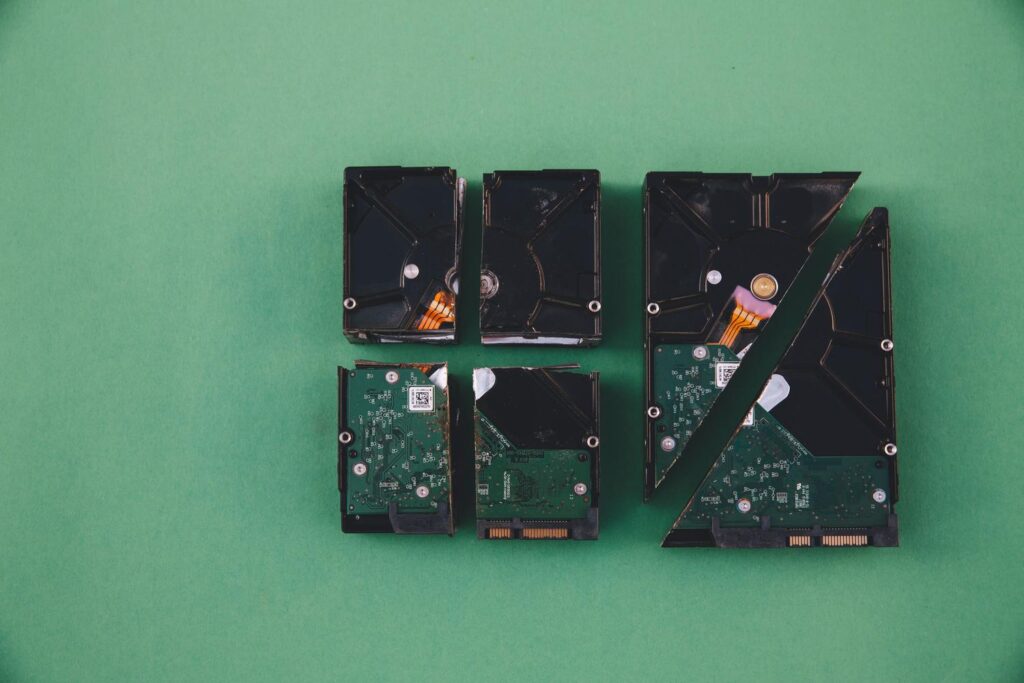
Wenn der Computer einfriert, der gefürchtete Bluescreen erscheint oder manche Ordner ewig zum Öffnen brauchen, ist das für jeden ein Albtraum. Oft sind diese Symptome Warnsignale Ihrer Festplatte, dass sie bald ausfällt. Wenn Sie nicht schnell handeln, könnten Ihre Fotos, Dokumente und Arbeitsdateien unwiederbringlich verloren gehen.
Man muss kein Computerprofi sein, um den Zustand der Festplatte oder SSD zu überprüfen, aber es ist wichtig zu wissen, welche Tools man dafür verwendet. Von einfachen Systembefehlen bis hin zu komplexen Diagnoseprogrammen gibt es verschiedene Möglichkeiten, den physischen Verschleiß und logische Fehler zu überwachen, damit man nicht unvorbereitet getroffen wird und seine Daten rechtzeitig sichern kann.
Warnzeichen: Woran erkennt man, dass die Festplatte den Geist aufgibt?
Bevor Sie ein Programm starten, sollten Sie auf Ihre Sinne und das Verhalten Ihres Computers achten. Bei einer herkömmlichen Festplatte (HDD) achten Sie auf ungewöhnliche Geräusche wie Klicken, Summen oder Kratzen , da diese meist auf ein schwerwiegendes mechanisches Problem hinweisen. Bei SSDs, die keine beweglichen Teile haben, sind die Anzeichen subtiler, aber genauso gefährlich, beispielsweise das plötzliche Verschwinden von Dateien oder ständige Fehler beim Speichern von Dokumenten.

Weitere deutliche Anzeichen sind übermäßige Überhitzung, die interne Komponenten beschädigen kann, und eine allgemeine Verlangsamung des Systems. Treten defekte Sektoren auf , hat das Betriebssystem Schwierigkeiten, die Daten zu lesen, was zum Einfrieren des PCs oder zu extrem langsamen Startzeiten führen kann. Wenn Sie feststellen, dass die Festplatte nicht mehr reagiert oder die Partition gesperrt ist, ist es höchste Zeit zu handeln.
Native Methoden zur Diagnose des Geräts ohne Installation von irgendetwas
Sowohl Windows als auch Mac bieten grundlegende Tools, mit denen Sie sich schnell einen Überblick über die Situation verschaffen können. Die Schlüsseltechnologie ist SMART (Self-Monitoring, Analysis and Reporting Technology), die wie eine interne Patientenakte für das Laufwerk fungiert und Temperatur, Nutzungsdauer und Lesefehler überwacht.
Schnelle Diagnose in Windows
Für eine sofortige Überprüfung unter Windows 10 oder 11 können Sie die Eingabeaufforderung verwenden. Öffnen Sie einfach die Eingabeaufforderung (CMD) als Administrator und schreibe den Befehl wmic diskdrive get statusWenn das Ergebnis „OK“ lautet, können Sie kurz aufatmen. Aber wenn es so aussieht "Vorhersehbares Scheitern" oder "Schlecht"Dies bedeutet, dass die Festplatte einen unmittelbar bevorstehenden Ausfall erkannt hat und Sie Ihre Daten sofort sichern sollten.

Der Nutzen von CHKDSK
Wenn das Problem softwarebedingt zu sein scheint oder auf Fehler in der Dateistruktur zurückzuführen ist, kommt CHKDSK zum Einsatz . Sie können es aufrufen, indem Sie im Datei-Explorer mit der rechten Maustaste auf das Laufwerk klicken, „Eigenschaften“ auswählen, den Reiter „Tools“ anklicken und „Prüfen“ wählen. Dieses Tool scannt das Dateisystem und dient dazu, fehlerhafte Sektoren zu identifizieren und logische Fehler zu beheben. Es sollte jedoch mit Vorsicht verwendet werden, da ein Tiefenscan bei stark beschädigten Festplatten den endgültigen Ausfall beschleunigen kann.
Überprüfung von Mac-Computern
Unter Apple ist der Vorgang über das Festplattendienstprogramm sehr intuitiv . Wählen Sie das primäre Laufwerk aus und überprüfen Sie den SMART-Teststatus. Das System zeigt Ihnen an, ob es als „Verifiziert“ markiert ist oder ob Probleme vorliegen. Meldungen über schwerwiegende Fehler oder Hardwareprobleme deuten darauf hin, dass Sie ein neues Laufwerk benötigen.
Spezialisierte Software für umfassende Analysen
Manchmal stoßen native Methoden an ihre Grenzen, da sie lediglich anzeigen, ob die Festplatte in Ordnung oder defekt ist, ohne weitere Details zu liefern. Hier kommen Drittanbieter-Tools ins Spiel, die Echtzeit- Lebensdauerangaben in Prozent und Sektorkarten bieten.

- EaseUS-Partitionsmaster: Es ist ideal für alle, die etwas Einfaches suchen. Es ermöglicht Ihnen, den Zustand der Festplatte zu überprüfen und Dateisystemfehler behebensowie die Verwaltung von Partitionen und die Konvertierung von Datenträgerformaten wie MBR in GPT.
- Festplattenwächter: Ein sehr leistungsstarkes Werkzeug zur Überwachung von Temperatur und Übertragungsgeschwindigkeit. Das Beste daran ist, dass analysiert SMART-Werte im Hintergrund und es warnt Sie, bevor die Festplatte ausfällt.
- CrystalDiskInfo: Vermutlich aufgrund seiner Einfachheit am beliebtesten. Es verwendet einen Farbcode (blau für gut, gelb für riskant, rot für kritisch), der Folgendes ermöglicht: den Gesundheitszustand der Einheit beurteilen auf einen Blick.
- HD Tune und HDDScan: Diese sind für Benutzer gedacht, die es gerne etwas schmutziger mögen. Sie ermöglichen Ihnen Folgendes: detaillierte Oberflächenprüfungen Um genau zu sehen, welche Festplattenblöcke beschädigt sind, werden diese rot markiert. HDDScan zeichnet sich durch seine Kompatibilität mit RAID-Konfigurationen aus.
- DiskCheckup: Eine leichtgewichtige und kostenlose Option, die sich auf die Vorhersage von Ausfällen anhand von SMART-Attributen konzentriert, allerdings ist sie nicht mit allen SCSI- oder Hardware-RAID-Verbindungen kompatibel.
Was tun, wenn die Festplatte nicht angezeigt wird oder die Partition gesperrt ist?
Manchmal liegt das Problem nicht an einem defekten Datenträger, sondern daran, dass Windows ihn nicht erkennt. Öffnen Sie zunächst die Datenträgerverwaltung (Windows-Taste + X). Wird der Datenträger als „Nicht initialisiert“ oder „Nicht zugeordnet“ angezeigt, könnte dies auf ein Problem mit der Datenträgersignatur oder eine beschädigte Partition hindeuten. Wird die Partition im RAW-Format angezeigt , ist das Dateisystem beschädigt. In diesem Fall würden durch Formatierung alle Daten gelöscht. Daher empfiehlt es sich, zunächst eine Datenrettungssoftware zu verwenden.

Wenn das externe Laufwerk nicht angezeigt wird, geraten Sie nicht in Panik. Versuchen Sie, das SATA- oder USB-Kabel zu wechseln , es an einen anderen Anschluss anzuschließen (vermeiden Sie USB-Hubs, da diese manchmal nicht genügend Strom liefern) oder es an einem anderen Computer zu testen. Wenn die Datenträgerverwaltung den Status „Nicht lesbar“ oder „Extern“ anzeigt, müssen Sie möglicherweise die Festplatte initialisieren oder den virtuellen Datenträgerdienst neu starten.
Wesentliche Unterschiede zwischen HDD und SSD
Es ist wichtig zu verstehen, dass die Pflege einer mechanischen Festplatte (HDD) sich von der Pflege einer SSD (Solid-State-Drive) unterscheidet. HDDs unterliegen dem physischen Verschleiß ihrer Platten und Lese-/Schreibköpfe und sind daher sehr stoßempfindlich. SSDs hingegen haben keine beweglichen Teile, aber eine Schreibkapazitätsgrenze, die als TBW (Terabytes Written) bezeichnet wird . Sobald die Speicherzellen diese Schreibzyklusgrenze erreicht haben, beginnt das Laufwerk auszufallen.
Bei einer HDD achten wir auf Geräuschentwicklung und physische Sektoren, bei einer SSD hingegen auf die geschriebene Datenmenge und die ausgeworfenen Blöcke . Eine SSD mag zwar in gutem Zustand erscheinen, doch wenn ihre verbleibende Lebensdauer gering ist, sollte man über ein Upgrade nachdenken.
Die Bedeutung von Prävention und Unterstützung
Die goldene Regel in der Computerwelt lautet: Ohne Backup sind Ihre Daten verloren. Warten Sie nicht, bis eine Diagnosesoftware eine Warnung ausgibt. Richten Sie idealerweise automatische Backups wie den Dateiversionsverlauf unter Windows oder Time Machine auf dem Mac ein, sodass Backups automatisch auf einer externen Festplatte oder in der Cloud erstellt werden.
Um Ihre Festplatte in optimalem Zustand zu halten, können Sie Reinigungstools verwenden, die temporäre Dateien entfernen und die Registry optimieren, um eine Systemüberlastung zu verhindern. Bedenken Sie jedoch, dass keine Software physische Schäden reparieren kann ; das Programm kann dem System lediglich mitteilen, beschädigte Sektoren zu ignorieren, sodass diese nicht wiederverwendet werden, die Hardware bleibt aber beeinträchtigt.

Leidenschaftlicher Autor über die Welt der Bytes und der Technologie im Allgemeinen. Ich liebe es, mein Wissen durch Schreiben zu teilen, und genau das werde ich in diesem Blog tun und Ihnen die interessantesten Dinge über Gadgets, Software, Hardware, technologische Trends und mehr zeigen. Mein Ziel ist es, Ihnen dabei zu helfen, sich auf einfache und unterhaltsame Weise in der digitalen Welt zurechtzufinden.