Falls Sie vom Weckton Ihres iPhones genauso oft aufwachen , sollten Sie einen anderen Weckton verwenden. Wie das geht, erfahren Sie in den folgenden Schritten: [Anleitung zum Ändern des Wecktons auf iPhone oder iPad].
Ändern Sie den Weckton auf dem iPhone
Wenn Sie auf dem iPhone einen Schlafenszeit- und Aufwachplan festlegen, wird der standardmäßige Aufstehalarmton verwendet, der allgemein als „Frühaufsteher“ bekannt ist.
Auf dem iPhone sind jedoch acht verschiedene Alarmtöne wie Vogelgezwitscher, Tröpfchen und andere vorinstalliert, die Sie ausprobieren sollten.
Abhängig von Ihrer Wahl können Sie den Weckton auf dem iPhone mithilfe der Wellbeing-App und zusätzlich mithilfe der Uhr-App ändern.
1. Ändern Sie den Alarmton in der iPhone Wellbeing App
Wenn Sie die Wellbeing-App verwenden, um die Dauer und Qualität Ihres Schlafes zu überwachen, können Sie die folgenden Schritte ausführen, um einen speziellen Weckalarmton auszuwählen.
1. Öffnen Sie die Wellbeing-App > tippen Sie im unteren Menü auf die Option „Durchsuchen “ und wählen Sie die Option „Schlaf“.
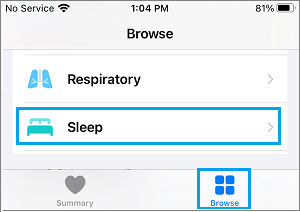
2. Scrollen Sie auf der Schlafanzeige nach unten und wählen Sie im Abschnitt „Ihr Zeitplan“ die Option „Bearbeiten “.
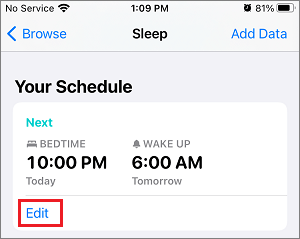
3. Scrollen Sie im folgenden Bildschirm nach unten und tippen Sie auf „Sound & Haptik“.
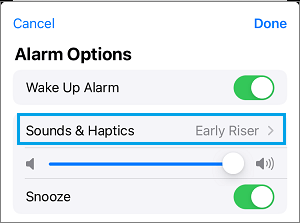
4. Wählen Sie auf dem Sound & Haptics-Display den gewünschten Alarmton aus und tippen Sie auf die Schaltfläche "Erneut".
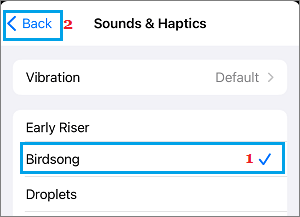
5. Tippen Sie im Display „Alarmoptionen“ erneut auf „ Ausgeführt“ , um die auf Ihrem iPhone vorgenommenen Änderungen am Alarmton nicht zu verlieren.
Danach wird Ihr iPhone mit dem ausgewählten Weckton aktiviert.
2. Ändern Sie den Alarmton in der iPhone-Uhr-App
Wenn Sie die Einfachheit der Uhr-App bevorzugen, können Sie die folgenden Schritte ausführen, um den Weckton auf Ihrem iPhone zu ändern.
1. Öffnen Sie die Uhr-App > wählen Sie im Menü auf der Rückseite die Registerkarte "Wecker" und tippen Sie auf die Option "Ändern".
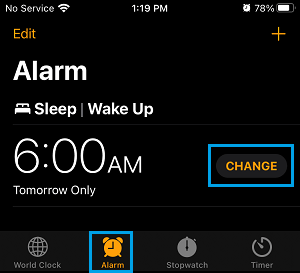
2. Scrollen Sie im folgenden Bildschirm nach unten und tippen Sie auf die Option „Sounds & Haptics“.
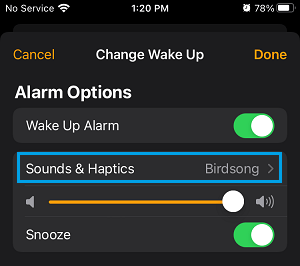
3. Wählen Sie im folgenden Bildschirm den gewünschten Alarmton aus und tippen Sie auf die Zurück -Taste.
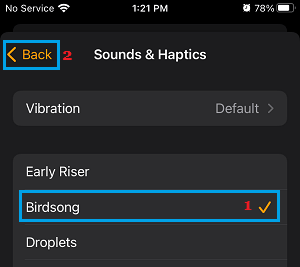
4. Tippen Sie erneut auf der Seite „Änderungen vornehmen“ auf „ Durchgeführt“ , um die an der Uhr-App vorgenommenen Änderungen nicht zu verlieren.
Danach hören Sie immer, dass Ihr iPhone den ausgewählten Alarmton abspielt.
- Der richtige Weg, um einen benutzerdefinierten Nachrichtenalarmton für Kontakte auf dem iPhone festzulegen
- Der richtige Weg, eine beliebige Melodie als Klingelton auf dem iPhone festzulegen

Mein Name ist Javier Chirinos und ich habe eine Leidenschaft für Technologie. Solange ich mich erinnern kann, habe ich mich für Computer und Videospiele interessiert und aus diesem Hobby habe ich einen Beruf gemacht.
Ich veröffentliche seit mehr als 15 Jahren über Technologie und Gadgets im Internet, insbesondere in mundobytes.com €XNUMX
Ich bin außerdem Experte für Online-Kommunikation und -Marketing und verfüge über Kenntnisse in der WordPress-Entwicklung.