- Mit Snap Layouts und Snap Groups können Sie Fenster und Anwendungsgruppen visuell und effizient organisieren in Windows 11.
- Es gibt mehrere Möglichkeiten, Snap Layouts zu aktivieren, sowohl mit der Maus (Ziehen, Maximieren-Button) als auch mit Tastaturkürzel (Windows + Z).
- Die Verwendung dieser Funktionen verbessert die Produktivität, erleichtert Multitasking und ermöglicht Ihnen, je nach Ihren Aufgaben schnell zwischen verschiedenen Einstellungen zu wechseln.

Haben Sie jemals das Gefühl gehabt, dass Ihr Windows 11-Desktop unübersichtlich wird, wenn Sie mehrere Fenster geöffnet haben und diese schnell organisieren müssen? Wenn Sie Ihren Tag damit verbringen, zwischen Browser, Word , Excel, Chats und unzähligen anderen Anwendungen hin und her zu wechseln, ist ein effizientes Fenstermanagement sicherlich entscheidend für Ihre Produktivität. Microsoft weiß das, und deshalb hat Windows 11 mit Funktionen wie dem Anheften von Layouts und dem Anheften von Gruppen einen großen Schritt nach vorn gemacht – zwei Tools, die Ihre Arbeitsweise revolutionieren und Ihnen helfen, mühelos den Überblick zu behalten.
In diesem Leitfaden erfahren Sie alles Wichtige zur Fensterorganisation mit Snap-Gruppen und Snap-Layouts in Windows 11. So nutzen Sie Ihren Bildschirmplatz optimal und steigern Ihre Effizienz. Wir erklären Ihnen alle Optionen, Tricks und neuen Funktionen und kombinieren die besten Informationen von spezialisierten Webseiten mit zusätzlichen Tipps für wissbegierige Nutzer. Wenn Ihnen Ihr Desktop jemals wie ein unübersichtliches Tetris-Spiel vorkam, sind Sie hier genau richtig.
Was sind Snap-Layouts und Snap-Gruppen in Windows 11?
Snap Layouts ist eine revolutionäre Funktion, die seit Windows 11 verfügbar ist und in den letzten Updates weiter verbessert wurde. Sie ermöglicht das automatische Anordnen und Andocken von Fenstern in verschiedenen vordefinierten Konfigurationen und erleichtert so echtes Multitasking. Mit diesem Tool wird das Aufteilen des Bildschirms zwischen mehreren Anwendungen zum Kinderspiel – intuitiv und schnell.
Andererseits stellen Snap-Gruppen die natürliche Weiterentwicklung von Snap-Layouts dar. Sobald Sie mehrere Fenster in einem bestimmten Layout gruppiert haben, merkt sich Windows 11 diese Kombinationen als Gruppe . So können Sie direkt über die Taskleiste oder die Aufgabenansicht zwischen verschiedenen Anwendungsgruppen wechseln, ohne den gesamten Vorgang jedes Mal wiederholen zu müssen.
Echte Vorteile: Warum sollten Sie Snap-Layouts und Snap-Gruppen verwenden?
Der Hauptreiz dieser Tools liegt in ihren enormen Organisations- und Produktivitätsfunktionen . Jetzt können Sie:
- Bildschirm optimal nutzen: Egal, ob Sie einen normalen, einen großen oder sogar einen ultrabreiten Monitor haben.
- Multitasking (Multitasking) effektiver und mit weniger Ablenkungen.
- Stellen Sie Fenstergruppen sofort wieder her nach dem Minimieren, Wechseln des Desktops oder Abmelden.
Darüber hinaus ist alles so gestaltet, dass Sie keine Zeit mit dem manuellen Konfigurieren oder Verschieben von Fenstern verschwenden – etwas, das in früheren Windows-Versionen unpraktisch war. Die Benutzeroberfläche ist sehr visuell, intuitiv und darauf ausgelegt, dass Sie sich auf das Wesentliche konzentrieren können.
Wie genau funktionieren Snap-Layouts und Snap-Gruppen?
Als Erstes sollten Sie beachten, dass die Anzahl der verfügbaren Snap-Vorlagen von der Größe, Auflösung und Skalierung Ihres Bildschirms abhängt . Windows erkennt Ihre Einstellungen automatisch und bietet Ihnen entsprechend mehr oder weniger Optionen zum Aufteilen des Bildschirms an. In den meisten Fällen stehen Ihnen bis zu sechs verschiedene Layouts zur Verfügung, darunter:
- 50:50: Zwei Fenster zu gleichen Teilen.
- 80:20: Ein Hauptfenster und ein kleineres.
- 50:25:25: Ein großes Fenster und zwei kleinere.
- Aufteilung in drei gleich große Spalten, ideal für Breitbild-Displays.
- 25: 25: 25: 25: Vier gleich große Zonen, perfekt für die gleichzeitige Verwaltung vieler Anwendungen.
- Ungleiche Kombinationen von drei Spalten um alles nach Ihren Wünschen anzupassen.
Fensterplatzierung und -vorschau erfolgen visuell: Ziehen Sie das Fenster einfach an den oberen Bildschirmrand und wählen Sie die gewünschte Position. Windows zeigt einen Schatten an, sodass Sie die Position des Fensters vorhersehen können. Dies verhindert Überraschungen und vereinfacht die Organisation.
Möglichkeiten zum Aktivieren von Snap-Layouts: Methoden und Verknüpfungen
Es gibt verschiedene Möglichkeiten, Snap Layouts einzurichten, je nach Ihren Vorlieben und der Art Ihrer üblichen Arbeit:
- Nach oben ziehen: Verschieben Sie ein beliebiges Fenster an den oberen Rand des Desktops und das Bedienfeld „Snap Layouts“ wird automatisch angezeigt.
- Schaltfläche „Maximieren“.: Bewegen Sie den Mauszeiger in einem beliebigen Fenster (oben rechts) über die Schaltfläche „Maximieren“. Ein Menü mit verfügbaren Vorlagen wird angezeigt.
- Tastenkombination Windows + Z: Perfekt für alle, die Tastaturkurzbefehle lieben. Durch Drücken dieser Taste öffnet sich das Menü „Snap Layouts“, in dem Sie ein Layout nur per Tastatur auswählen können.
- Klassische Windows-Tastenkombinationen (Windows + Pfeile): Ermöglicht Ihnen, das aktive Fenster schnell nach links, rechts oder in die Ecken zu verschieben oder zu maximieren/minimieren, ohne die Hände von der Tastatur zu nehmen.
Wenn Sie eine individuellere Konfiguration bevorzugen, können Sie unter Einstellungen → System → Multitasking die Snap-Funktionen nach Bedarf aktivieren oder deaktivieren, z. B. um Designs anzuzeigen, wenn Sie mit der Maus über die Schaltfläche zum Maximieren fahren.

Snap-Gruppen: Erweiterte Verwaltung und Wechseln zwischen Gruppen

Das Besondere an Windows 11 ist, dass Sie Ihre Anwendungen nach dem Organisieren in einer sogenannten „Snap Group“ zusammenfassen können . Wenn Sie beispielsweise Excel, E-Mail und Ihren Browser üblicherweise in einer bestimmten Reihenfolge angeordnet haben, merkt sich Windows diese Gruppe, sodass Sie mit einem Klick auf die Taskleiste oder über die Aufgabenansicht wieder darauf zugreifen können.
Wenn Sie in der Taskleiste mit der Maus über ein gruppiertes App-Symbol fahren, werden Miniaturansichten der gesamten Gruppe angezeigt. Dies erleichtert das Wechseln zwischen Projekten, Arbeitssitzungen oder Multitasking – besonders nützlich für Benutzer, die mehrere Programme gleichzeitig geöffnet haben.
Sie können auch mit Alt + Tab und der Aufgabenansicht zwischen Gruppen wechseln , sodass Sie innerhalb von Sekunden von einer Arbeitsumgebung zur anderen springen können, ohne die Reihenfolge oder Anordnung Ihrer Fenster zu verlieren.

Wichtige Tipps und Tricks, um das Beste aus Snap-Layouts und Snap-Gruppen herauszuholen
Nachdem Sie die Grundlagen beherrschen, finden Sie hier einige fortgeschrittene Tipps und Tricks , die Ihnen helfen, diese Funktionen wie ein echter Experte zu nutzen:
- Einfaches Ändern der Größe angedockter Fenster Ziehen Sie die Trennlinien. Wenn Sie eine anpassen, werden die anderen automatisch angepasst, sodass sie nie verschoben werden.
- Und usa große oder ultrabreite Monitore, Snap Layouts Optionen vervielfachen und Sie können viele organisieren Apps maßgeschneidert.
- Einige Web- oder Electron-Apps Sie sind möglicherweise nicht mit der Maximieren-Schaltfläche für Snap-Layouts kompatibel. Dies passiert häufig bei Tools wie Todoist oder ähnlichen. Verwenden Sie in diesem Fall stattdessen Drag & Drop oder Tastaturkurzbefehle.
- Snap Layouts integriert sich in virtuelle Desktops: Sie können auf jedem Desktop unterschiedliche Layouts haben und einfach zwischen ihnen wechseln.
- zu Fenstergruppen nach Neustart wiederherstellen oder melden Sie sich erneut an, gehen Sie einfach zur Taskleiste und suchen Sie nach der entsprechenden Snap-Gruppe.

Wichtige Unterschiede zwischen nativen Snap-Layouts und PowerToys FancyZones
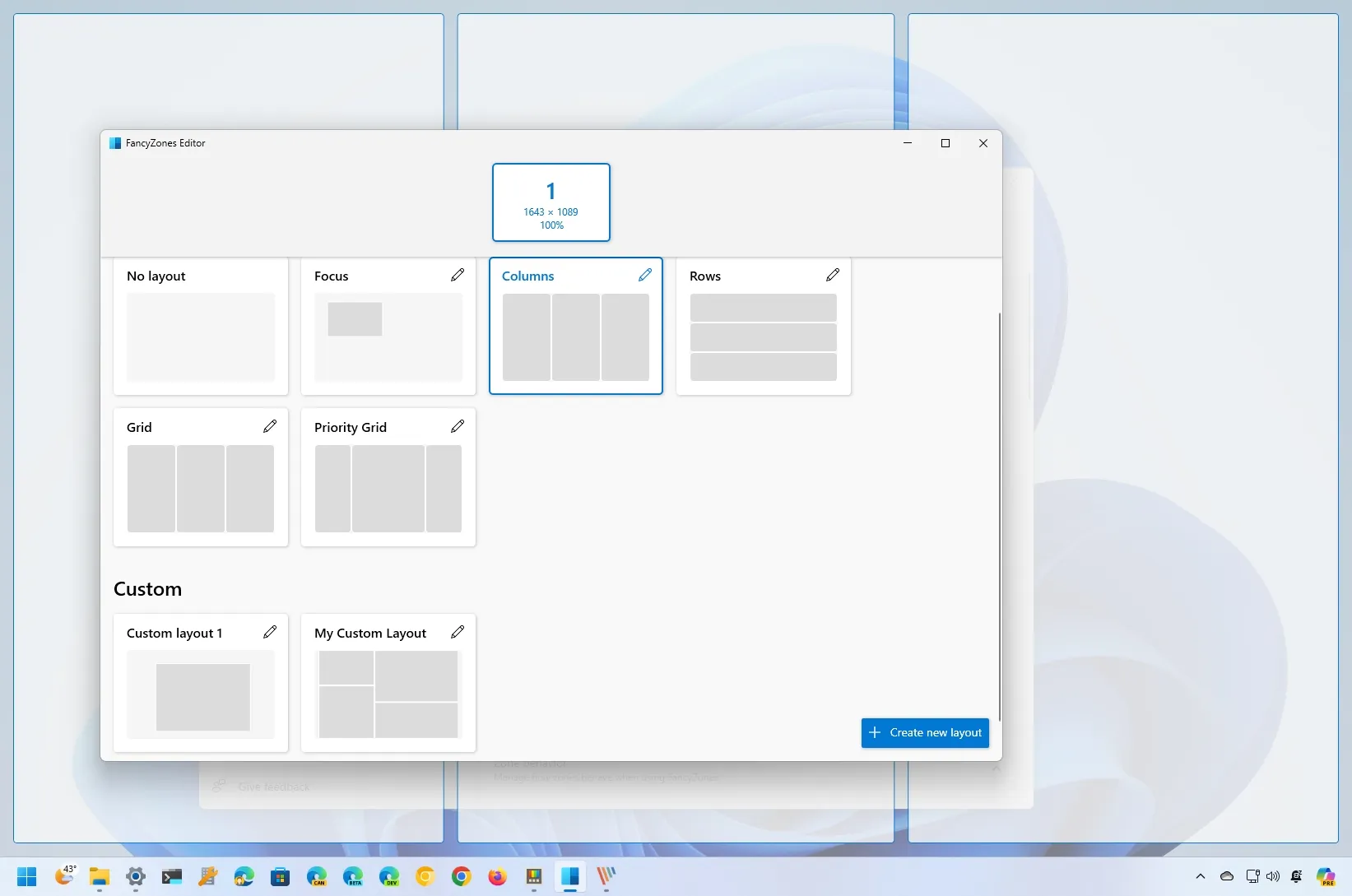
Vielleicht haben Sie schon von PowerToys FancyZones gehört , einem Open-Source-Tool von Microsoft, mit dem Sie benutzerdefinierte Zonen zum Andocken von Fenstern erstellen können. Bis heute bietet FancyZones einige Vorteile gegenüber herkömmlichen Andocklayouts, hauptsächlich aus folgenden Gründen:
- Sie können 100 % personalisierte Vorlagen erstellen, auch für mehrere Monitore oder besonders große Bildschirme.
- Es bietet mehr Flexibilität, wenn Sie sehr spezifische Vertriebsanforderungen haben.
Trotzdem ist das native Snap-Layouts-System für die meisten Benutzer ausreichend, da es praktisch alle gängigen Anforderungen abdeckt und viel einfacher zu aktivieren ist, ohne dass externe Komponenten installiert oder mit erweiterten Einstellungen herumgepfuscht werden muss.
Schritt für Schritt: So verwenden Sie Snap-Layouts in Ihrem täglichen Leben
Schauen wir uns auf einfache Weise an, wie Sie Ihre Produktivität in Windows 11 mithilfe von Snap-Layouts und Snap-Gruppen steigern können:
- Alle Anwendungen öffnen die Sie für Ihre Aufgabe benötigen: Browser, Excel, Chat usw.
- Wählen Sie das Hauptfenster und bewegen Sie die Maus auf die Schaltfläche „Maximieren“ oder ziehen Sie sie nach oben.
- Wählen Sie die Snap Layouts-Vorlage das am besten zu Ihrer Arbeit passt (zwei, drei, vier Fenster usw.).
- Klicken Sie auf die Stelle, an der die aktuelle AnwendungDas Fenster passt sich automatisch an.
- Windows zeigt Ihnen die freien Plätze an, also Wählen Sie aus, welche Apps jedem Bereich zugewiesen werden sollen verbleibend.
- Wenn Sie das Layout fertigstellen, merkt sich die Kombination als Snap-Gruppe und es steht Ihnen in Ihrer Taskleiste zur Verfügung.
Auf diese Weise können Sie mit nur wenigen Klicks zwischen verschiedenen Projekten oder Arbeitssitzungen wechseln und behalten dabei weiterhin die Kontrolle über Ihren Arbeitsbereich.
Erweiterte Einstellungen und Anpassung von Snap-Layouts
Windows 11 ermöglicht es Ihnen, die Funktionsweise von Snap-Layouts über die Systemeinstellungen anzupassen. Gehen Sie zu Einstellungen → System → Multitasking und erkunden Sie die Möglichkeiten:
- Schalten Sie Snap-Layouts nach Belieben ein oder aus.
- Entscheiden Sie, ob Sie die Vorlagen sehen möchten, wenn Sie mit der Maus über die Schaltfläche „Maximieren“ fahren.
- Passen Sie andere Optionen an, um zu steuern, was passiert, wenn Sie Fenster andocken oder abdocken.


Leidenschaftlicher Autor über die Welt der Bytes und der Technologie im Allgemeinen. Ich liebe es, mein Wissen durch Schreiben zu teilen, und genau das werde ich in diesem Blog tun und Ihnen die interessantesten Dinge über Gadgets, Software, Hardware, technologische Trends und mehr zeigen. Mein Ziel ist es, Ihnen dabei zu helfen, sich auf einfache und unterhaltsame Weise in der digitalen Welt zurechtzufinden.
Index
- 1 Was sind Snap-Layouts und Snap-Gruppen in Windows 11?
- 2 Echte Vorteile: Warum sollten Sie Snap-Layouts und Snap-Gruppen verwenden?
- 3 Wie genau funktionieren Snap-Layouts und Snap-Gruppen?
- 4 Möglichkeiten zum Aktivieren von Snap-Layouts: Methoden und Verknüpfungen
- 5 Snap-Gruppen: Erweiterte Verwaltung und Wechseln zwischen Gruppen
- 6 Wichtige Tipps und Tricks, um das Beste aus Snap-Layouts und Snap-Gruppen herauszuholen
- 7 Wichtige Unterschiede zwischen nativen Snap-Layouts und PowerToys FancyZones
- 8 Schritt für Schritt: So verwenden Sie Snap-Layouts in Ihrem täglichen Leben
- 9 Erweiterte Einstellungen und Anpassung von Snap-Layouts