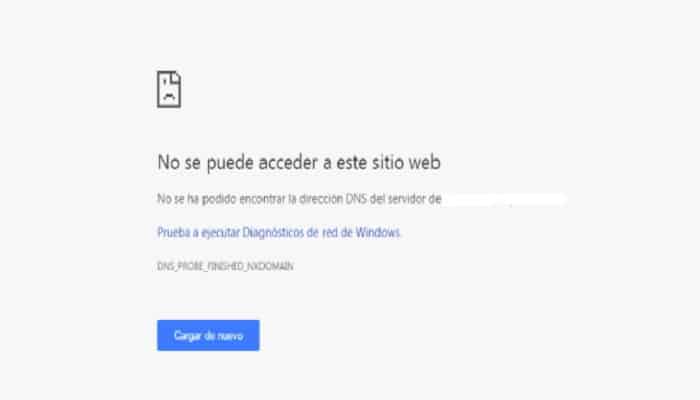
Wenn beim Zugriff auf Ihren Browser die Fehlermeldung „ Server -IP-Adresse konnte nicht gefunden werden“ angezeigt wird , müssen Sie möglicherweise einige Einstellungen ändern. Nach einiger Recherche habe ich mehrere Lösungsansätze gefunden, mit denen Sie das Problem dauerhaft beheben können.
Aus diesem Grund stellen wir Ihnen in diesem Artikel eine Reihe von Lösungen vor, mit denen Sie das Problem lösen können: Die IP-Adresse des Servers kann nicht gefunden werden.
Wie kann ich den Fehler beheben, dass die Server-IP-Adresse nicht gefunden werden konnte?
Bevor Sie die Lösungen für diesen Fehler erwähnen, ist es wichtig, dass Sie wissen, dass die Ursache auf verschiedene Faktoren zurückzuführen sein kann. Aus diesem Grund ist es wichtig, dass Sie alle Punkte berücksichtigen, um das Problem zu beheben.
Bedenken Sie auch, dass möglicherweise ein Fehler auf dem Website-Server vorliegt, der möglicherweise nicht in Ihrer Kontrolle liegt. Wie oben erwähnt, werden wir hier die möglichen Probleme aufschlüsseln, um die beste Lösung zu finden. Befolgen Sie einfach die Schritte und Sie sind fertig.
1.- Überprüfen Sie, ob die Internetverbindung funktioniert
Eines der ersten Dinge, die Sie tun sollten, ist zu überprüfen, ob Ihr Netzwerk ausgefallen ist. Das heißt, wenn Sie auf kein Webportal zugreifen können. Deshalb sollten Sie darauf achten, dass Sie über eine wirklich funktionierende Internetverbindung verfügen. Probieren Sie verschiedene Browser aus, um zu überprüfen, ob Sie in einem davon Zugriff auf die Website haben.
Sie können den Befehl „ping“ auch über die Eingabeaufforderung (Windows) oder das Terminal (Mac/Linux) verwenden . Gehen Sie dazu wie folgt vor:
- Öffnen Sie cmd über die Startschaltfläche oder verwenden Sie den Befehl „Ausführen“ (cmd), indem Sie im Dialogfeld Strg + Ry drücken. Geben Sie dann cmd ein und drücken Sie die Eingabetaste.
- Wenn das System geöffnet wird, müssen Sie ping eingeben Google.com und überprüfen Sie das Ergebnis.
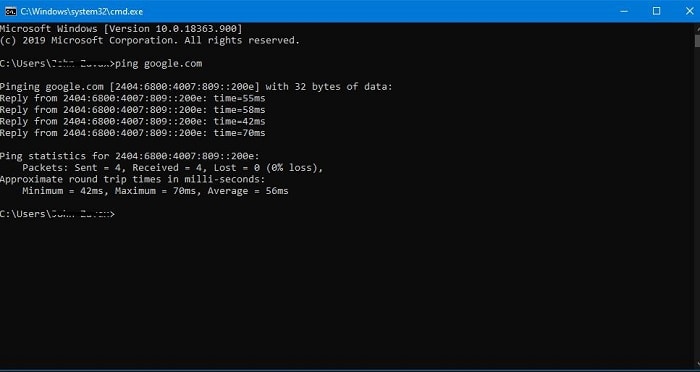
Wenn der Vorgang statt des Fehlers Statistiken anzeigt, bedeutet dies, dass Sie über eine aktive Verbindung verfügen.
2.- Netzwerkprobleme lösen
Bei fehlerhaften Konfigurationen in den Netzwerkeinstellungen oder Netzwerktreibern ist es normal, dass Fehler auftreten, z. B. dass die IP-Adresse des Servers nicht gefunden werden konnte. Um es zu lösen, können Sie Folgendes tun:
Führen Sie eine Windows-Netzwerkdiagnose durch
Um die auf Ihrem Windows-Betriebssystem verfügbare Fehlerbehebung auszuführen, müssen Sie Folgendes tun:
- Klicken Sie mit der rechten Maustaste auf das Symbol Ethernet oder WLAN verfügbar in der Taskleiste und drücken Sie dann auf die Stelle, an der „Fehlerbehebung“ steht.
- Warten Sie, bis der Troubleshooter im Hintergrund nach Fehlern sucht und diese behebt.
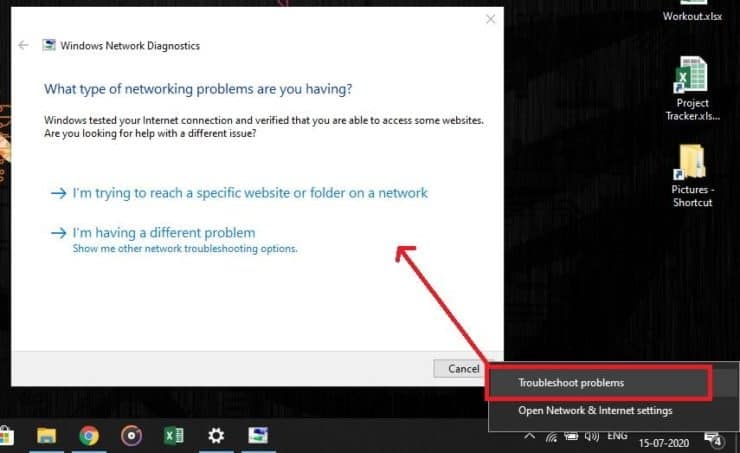
Der Troubleshooter wendet automatisch eine Netzwerkkonfiguration an und nimmt die erforderlichen Änderungen vor.
Sie können auch einige Anpassungen anfordern, falls die Dinge außer Kontrolle geraten. Hierzu ist Administratorzugriff erforderlich.
3.- Aktualisieren Sie die Treiber
Möglicherweise gibt es Probleme mit Ihren Netzwerktreibern; sie sind unter Umständen nicht mit der Netzwerkhardware Ihres Computers kompatibel. In diesem Fall empfiehlt es sich, die Netzwerktreiber zu aktualisieren. Sie können die Treiber wie folgt neu installieren oder aktualisieren:
- Öffnen Sie den Geräte-Manager, indem Sie im Dialogfeld „Ausführen“ den Befehl „run devmgmt.msn“ verwenden.
- Klicken Sie mit der rechten Maustaste auf den Netzwerkadapter und drücken Sie dann den Befehl „Treiber aktualisieren“.
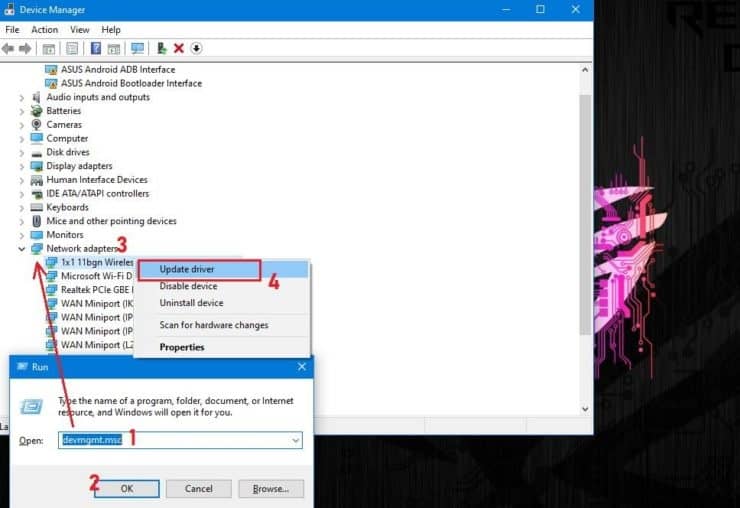
- Sie können auch Treiber verwenden, die vom Website-Hersteller bereitgestellt werden, beispielsweise Atheros oder Realtek.
Diese Methode sucht automatisch nach Änderungen an den Treibern und der Hardware und führt Reparaturen durch, die das Netzwerkproblem beheben.
4.- Überprüfen Sie die Proxy-Konfiguration
Eine falsche Proxy-Konfiguration führt zu Fehlern. Wenn Sie hingegen zulassen, dass der Proxy automatisch erkennt, sind die Probleme gelöst. Um diese Konfiguration in Ihrem Chrome-Browser zu überprüfen, gehen Sie wie folgt vor:
- Klicken Sie auf die drei vertikalen Punkte in der oberen rechten Ecke des Bildschirms
- Wählen Sie die Konfigurationsoption
- Gehen Sie dann zum unteren Bildschirmrand und positionieren Sie sich dort, wo „Erweitert“ steht. Klicken Sie auf „Öffnen“.
- Auch hier müssen Sie unten auf dem Bildschirm die Stelle finden, an der es heißt, dass Sie die Proxy-Einstellungen Ihres Computers öffnen sollen.
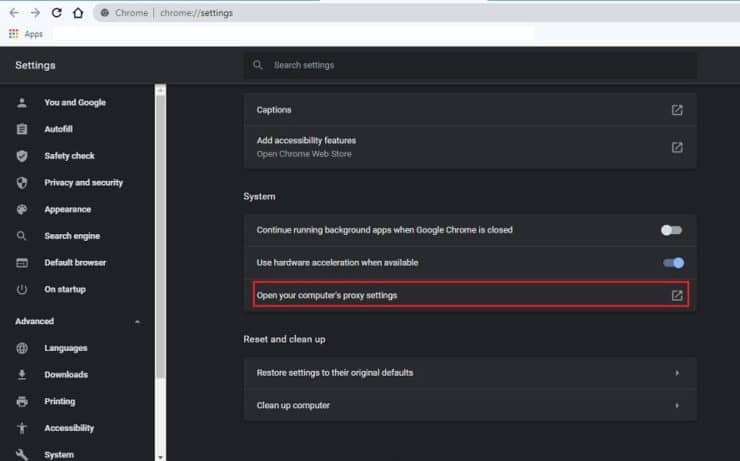
- Klicken Sie hier, um die Proxy-Konfiguration im Betriebssystem zu starten
- Stellen Sie die Proxy-Einstellungen so ein, dass „Einstellungen automatisch erkennen“ steht
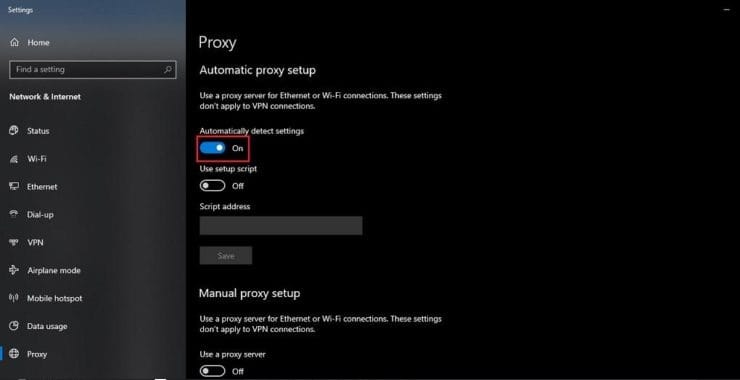
Wenn Sie alle oben genannten Schritte ausführen, wählt das System automatisch die beste Proxy-Konfiguration und garantiert einen guten Internetbetrieb.
5.- Ändern Sie die IP- und DNS-Einstellungen
Sowohl die IP als auch der DNS sind für die Internetverbindung von entscheidender Bedeutung. Aus diesem Grund müssen sie korrekt konfiguriert werden, um zu verhindern, dass die IP-Adresse des Servers nicht angezeigt wird.
Die IP kann automatisch über das DHCP-Protokoll bezogen werden. Das heißt, das Protokoll kann aktiviert werden, um die IP automatisch zu konfigurieren.
Normalerweise sind die Optionen standardmäßig festgelegt. Wenn Sie jedoch eine Änderung vorgenommen oder ein falsch konfiguriertes Antivirenprogramm installiert haben, werden die Änderungen möglicherweise rückgängig gemacht.
Gehen Sie wie folgt vor, um das Problem zu beheben:
- Klicken Sie mit der rechten Maustaste auf das Netzwerksymbol in der Taskleiste und klicken Sie dort, wo Netzwerk- und Interneteinstellungen angezeigt werden.
Sie können diese Einstellung auch über die Windows- Suchleiste suchen.
- Wenn das Statusmenü angezeigt wird, müssen Sie auf die Stelle klicken, an der „Adaptereinstellungen ändern“ steht.
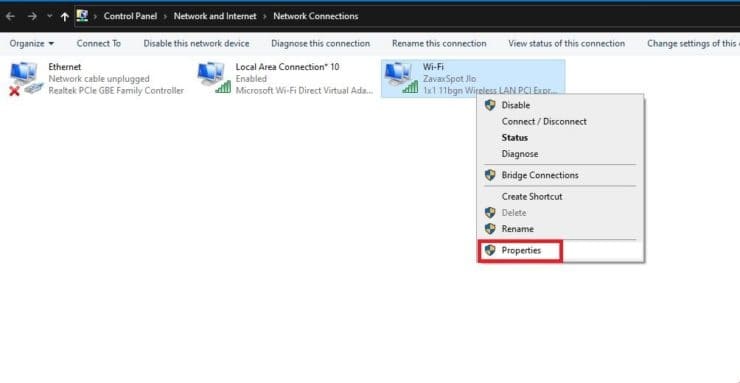
- Wenn die Systemsteuerung startet, klicken Sie mit der rechten Maustaste auf den Netzwerkadapter, der eine Verbindung zum Internet herstellt.
- Sie müssen das Untermenü „Eigenschaften“ auswählen.
- Klicken Sie auf der Registerkarte „Eigenschaften“ auf die Stelle, an der „Internet Protocol Version 4 (TCP/IPv4)“ steht, und klicken Sie dann auf „Eigenschaften“.
- Auf der Registerkarte „Eigenschaften“ müssen Sie die Option „Eine automatische IP erhalten“ und „Automatische DNS-Serveradresse erhalten“ auswählen.
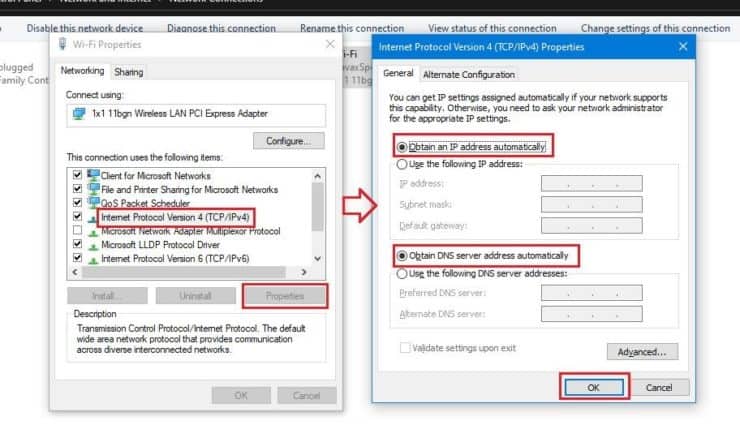
- Klicken Sie auf OK und speichern Sie die Änderungen
- Stellen Sie die Verbindung erneut her, um zu sehen, ob Sie das Problem gelöst haben.
Hinweis : Falls Ihr Computer über einen privaten DNS-Server verfügt oder Sie Proxy-basierte Verbindungen nutzen, können Sie sich bezüglich der Konfigurationseinstellungen an die Administratoren wenden.
6.- Setzen Sie die IPv4-Konfiguration zurück
Eine andere praktikable Lösung besteht darin, die IPv4-Einstellungen zurückzusetzen und den DNS-Resolver-Cache zu leeren. Dazu müssen Sie Folgendes tun:
IPv4-Konfiguration
Sollte keine der oben genannten Maßnahmen funktionieren, können Sie die Konfiguration zurücksetzen, um weitere Konflikte zu vermeiden. Verwenden Sie die Eingabeaufforderung (cmd), um netsh -Befehle auszuführen , die die IPv4-Konfiguration zurücksetzen. Gehen Sie dazu wie folgt vor:
- Starten Sie die CMD-Eingabeaufforderung als verwaltet, geben Sie „netsh winsock“ ein und drücken Sie die Eingabetaste.
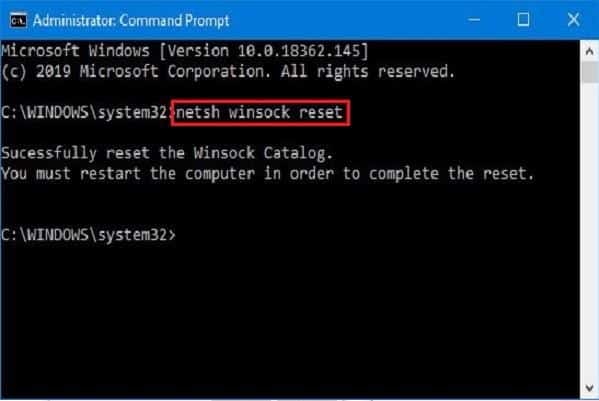
- Starten Sie Ihren Computer neu
- Öffnen Sie CMD erneut und geben Sie netsh int ipv4 ein zurückstellen reset.log und drücken Sie die Eingabetaste
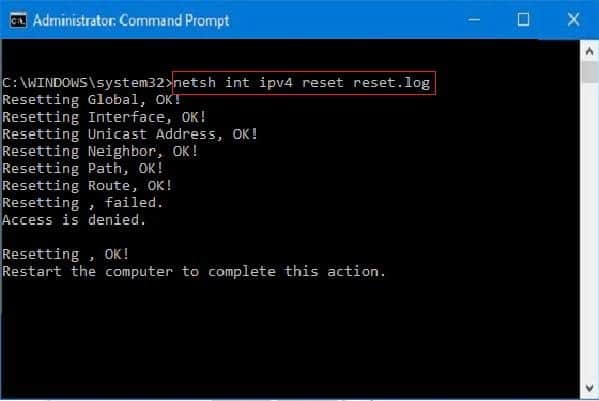
- Starten Sie Ihren Computer noch einmal neu und prüfen Sie, ob Sie eine Verbindung zum Internet herstellen können.
Durch diese Technik werden die IP-Einstellungen und Änderungen, die am System vorgenommen wurden, zur automatischen Auflösung vollständig auf die Standardeinstellungen zurückgesetzt.
Leeren Sie den DNS-Cache
Sie können auch alle im Cache Ihres Systems gespeicherten DNS- oder Domain-Name-Server-Informationen löschen. Um dies zu erreichen, gehen Sie wie folgt vor:
- Öffnen Sie cmd als Administrator und geben Sie ipconfig /flushdns ein
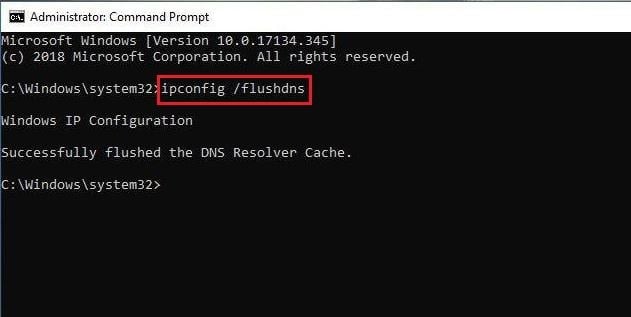
- Wenn alles korrekt funktioniert, sollten Sie dieses Ergebnis erhalten: Sie haben den DNS-Resolver-Cache erfolgreich geleert.
Abschließend sollten Sie prüfen, ob dies das Problem ist und der Fehler: Die IP-Adresse des Servers konnte nicht gefunden werden nicht mehr auf Ihrem Monitor angezeigt wird.
Schlussfolgerungen
„Server-IP-Adresse konnte nicht gefunden werden“ ist ein tragischer Fehler, mit dem viele Tag für Tag konfrontiert werden. Diese Fehler können das Surfen im Internet drastisch beeinträchtigen. Darüber hinaus ist es unter anderem nicht möglich, Online-Transaktionen durchzuführen.
Wenn das Problem, dass die Server-IP-Adresse nicht gefunden werden konnte, nicht einfach zu lösen ist, können Sie sicherstellen, dass Sie Ihren Internetdienst gekündigt haben. Manchmal übersehen wir das und aus diesem Grund gelingt es uns nicht, eine Verbindung herzustellen.
Wenn Sie den Fehler beheben, führen Sie am besten mindestens zwei Stunden lang keine Online-Transaktionen durch. Sie müssen sicherstellen, dass alles gut funktioniert. Vergessen Sie nicht, dass der IP-Adressfehler auf dem Server echt ist. Daher müssen entsprechende Korrekturmaßnahmen ergriffen werden.
Wir hoffen, dass Ihnen unsere Publikation eine große Hilfe sein wird. Wir sehen uns in einem kommenden Leitfaden, in dem wir Ihnen weitere Lösungen vorstellen werden.

Mein Name ist Javier Chirinos und ich habe eine Leidenschaft für Technologie. Solange ich mich erinnern kann, habe ich mich für Computer und Videospiele interessiert und aus diesem Hobby habe ich einen Beruf gemacht.
Ich veröffentliche seit mehr als 15 Jahren über Technologie und Gadgets im Internet, insbesondere in mundobytes.com €XNUMX
Ich bin außerdem Experte für Online-Kommunikation und -Marketing und verfüge über Kenntnisse in der WordPress-Entwicklung.
Index
- 1 Wie kann ich den Fehler beheben, dass die Server-IP-Adresse nicht gefunden werden konnte?
- 2 Schlussfolgerungen