- Der Serienbriefversand basiert auf einem Hauptdokument, einer Datenquelle und Seriendruckfeldern.
- Die Felder fügen Daten wie Namen und Adressen ein, und ihr Erscheinungsbild wird durch die Formatierung des Feldes selbst gesteuert.
- Die Funktion „Felder zuweisen“ ordnet Ihre Überschriften denjenigen von Word um fehlende oder falsch platzierte Daten zu vermeiden.
Wenn Sie viele Briefe oder E-Mails an zahlreiche Empfänger versenden, ist die Serienbrieffunktion in Word ein praktischer Helfer, der Ihnen viel Zeit spart. Sie ermöglicht es Ihnen, personalisierte Dokumente für jeden Empfänger anhand einer einzigen Vorlage zu erstellen – sauber und ohne Namen oder Adressen einzeln kopieren und einfügen zu müssen.
Das Prinzip ist einfach: Sie verwenden ein Word-Dokument , verbinden es mit einer Datenquelle (z. B. einer Liste, einer Excel-Tabelle oder einer Datenbank) und fügen Seriendruckfelder an den gewünschten Stellen ein, an denen Word die Informationen für jeden Datensatz automatisch einfügen soll. Am Ende generiert Word für jeden Namen in der Datenquelle eine individuell formatierte Version , die Sie nach Ihren Wünschen anpassen und direkt zur Ansicht, zum Drucken oder zum Versenden bereitstellen können.
Was ist die Serienbrieffunktion in Word?
Die Serienbrieffunktion von Word automatisiert die Erstellung personalisierter Dokumente, indem sie variable Daten (wie Name, Adresse oder Berufsbezeichnung ) in eine einzige Basisdatei einfügt. Anstatt Dutzende von Briefen zu schreiben, erstellen Sie einfach einen Brief und Word fügt die entsprechenden Informationen für jeden Empfänger ein.
Um dies zu erreichen, verwendet Word sogenannte Seriendruckfelder . Dabei handelt es sich um Platzhalter, die angeben, wo die Informationen aus der Datenquelle eingefügt werden sollen – beispielsweise der Name in der Anrede, die Adresse in der Kopfzeile oder der Firmenname im Nachrichtentext. Sobald Sie den Seriendruck ausführen, werden diese Platzhalter durch den tatsächlichen Inhalt ersetzt.
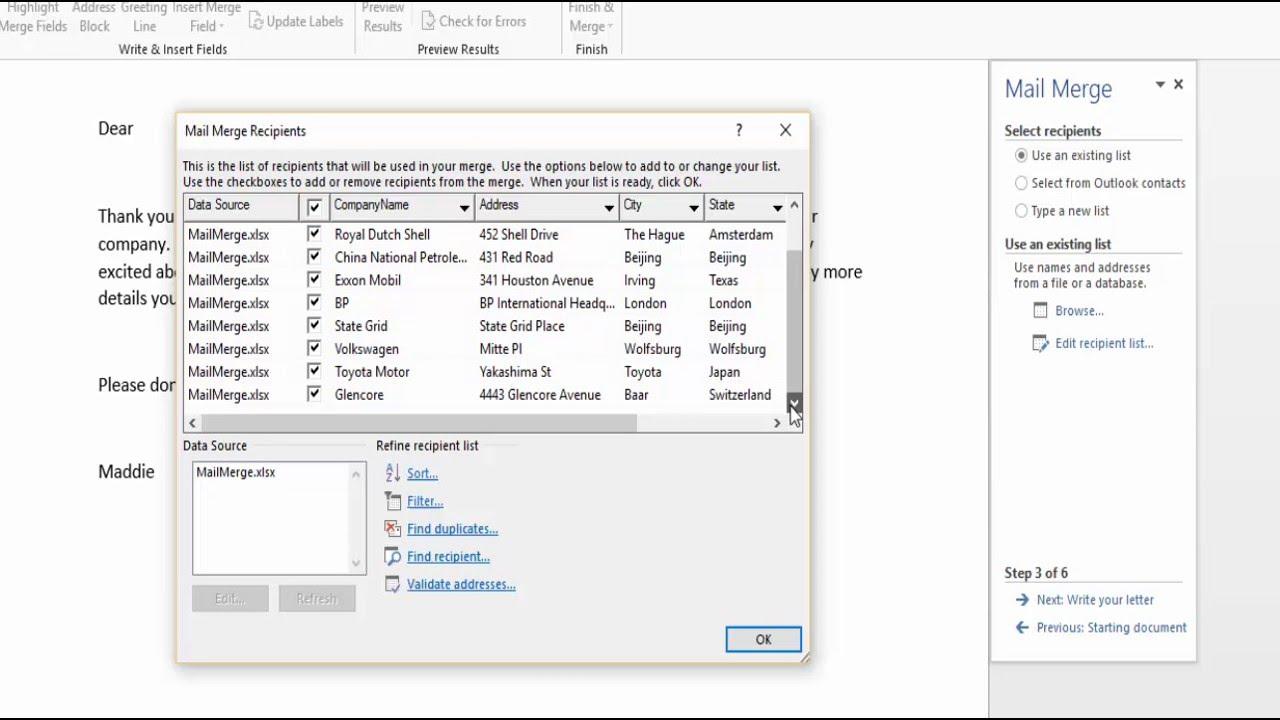
Sie können eine Word-Tabelle, eine Excel-Tabelle , Outlook-Kontakte oder sogar eine Datenbank als Datenquelle verwenden. Wichtig ist, dass jede Spalte einen Datentyp (Vorname, Nachname, Stadt usw.) und jede Zeile einen Datensatz, also einen bestimmten Empfänger, repräsentiert.
Nach der Konfiguration bearbeiten Sie das Hauptdokument wie einen normalen Brief: Sie schreiben, fügen bei Bedarf Felder ein und wenden Ihre bevorzugte Formatierung an. Nach Abschluss des Seriendrucks erstellt Word für jeden Empfänger ein Dokument bzw. eine Seite, in der Text und Felder bereits ausgefüllt sind.
Hauptdokument, Datenquelle und Seriendruckfelder
Die erste Komponente ist das Hauptdokument , das Struktur und Design festlegt: Überschriften, Fließtext, Schlussformel und natürlich die genaue Position der variablen Daten. Hier fügen Sie die Felder ein und passen die Formatierung (Schriftart, Größe, Zeilenabstand) an, genau wie in jedem anderen Word-Dokument.
Die zweite Zutat ist die Datenquelle , die aus verschiedenen Quellen stammen kann. Am häufigsten wird eine Excel-Datei mit klar beschrifteten Spalten verwendet (Vorname, Nachname, Adresse, Postleitzahl usw.). Je besser diese Datei organisiert ist, desto weniger Probleme haben Sie beim Zuordnen der Felder und beim Seriendruck.
Das dritte Element sind Seriendruckfelder . Sie fungieren als Brücke zwischen den beiden Welten: Sie fügen sie in das Hauptdokument ein, und Word füllt sie mit den Informationen aus der entsprechenden Spalte der Datenquelle für jeden Empfänger. So wird beispielsweise aus {Name} je nach Datensatz Marta, Carlos oder Lola.
Nach Abschluss des Seriendrucks erstellt Word für jeden Datensatz eine Version des Dokuments . Das bedeutet konkret: Wenn Sie 200 Kontakte in Ihrer Liste haben, erhalten Sie 200 Briefe oder Nachrichten mit den personalisierten Daten, wobei das von Ihnen gewählte Format und Design beibehalten werden.
So fügen Sie die Begrüßungszeile ein
Eine der häufigsten Einfügungen ist die Begrüßungskopfzeile. Word vereinfacht dies mit einem speziellen Befehl, der sicherstellt, dass die Formel perfekt und professionell aussieht, indem er die Vor- und Nachnameninformationen aus der Datenquelle verwendet.
- öffnen Sie die Registerkarte Korrespondenz und wählen Sie die Option BegrüßungszeileSo wählen Sie die gewünschte Begrüßungsart aus.
- In dem angezeigten Feld Wählen Sie das Format Wählen Sie eine Anrede, die am besten zu Ihrem Stil passt (zum Beispiel „Liebe/r“, mit oder ohne Titel, mit Komma oder Doppelpunkt usw.).
- Presse Akzeptieren Um das entsprechende Seriendruckfeld in das Dokument einzufügen, sehen Sie einen Platzhalter, der angibt, wo die eigentliche Begrüßung eingefügt werden soll.
- Gehe zu Datei> Speichern Um Ihre Änderungen zu speichern. Es ist ratsam, regelmäßig zu speichern.
Sollten Sie feststellen, dass die Begrüßung nicht wie erwartet den Vor- oder Nachnamen anzeigt, empfiehlt es sich, die Feldzuordnungen zu überprüfen , da die Datenquelle möglicherweise andere Spaltenüberschriften aufweist als die, die Word standardmäßig erwartet.
Fügen Sie weitere Felder aus der Datenquelle hinzu.
Zusätzlich zur Begrüßung können Sie beliebige Informationen aus Ihrer Liste einfügen: Firma, Adresse, Ort oder andere vorbereitete Daten. Mit den Seriendruckfunktionen von Word können Sie Seriendruckfelder einfügen , die diese Lücken im Hauptdokument füllen.
Die Vorgehensweise ist für alle Datenfelder ähnlich: Platzieren Sie den Cursor an der gewünschten Stelle im Text und wählen Sie das entsprechende Feld aus. So wird der Brief vollständig individualisiert, wobei Konsistenz und Stil in jeder Ausgabe erhalten bleiben.
- Gemeinsame Bereiche: Name, Nachnamen, Adresse, Stadt , Postleitzahl , Unternehmen.
- Spezifische Projektfelder: zum Beispiel Kundennummer, Ablaufdatum o Vertragsprodukt, falls Sie sie in Ihre Quelle aufgenommen haben.
Fügen Sie nur die Felder ein, die relevante Informationen enthalten. Je mehr Felder Sie wahllos hinzufügen, desto schwieriger wird es, eine klare und professionelle Darstellung zu gewährleisten . Sollten Daten fehlen, können Sie zur Datenquelle zurückkehren, diese ergänzen und die Verbindung aktualisieren.
Weisen Sie Felder zu, um fehlende Daten zu vermeiden.
Manchmal entspricht der Spaltenname in Ihrer Datenquelle nicht exakt den Erwartungen von Word (z. B. „Customer_Name“ statt „Name“). Für solche Fälle bietet Word eine Feldzuordnungsfunktion , die Ihre Spaltenüberschriften den Standardfeldern der Verknüpfung zuordnet.
Die Feldzuordnung behebt häufige Probleme wie fehlende Adressbestandteile oder fehlende Nachnamen in Anreden. Sollten Sie Lücken in den Ergebnissen feststellen, überprüfen Sie in den Zuordnungseinstellungen, ob jedes Standardfeld mit der richtigen Spalte Ihrer Liste verknüpft ist.
Es empfiehlt sich, diese Zuordnung zu überprüfen, bevor Sie viele Felder einfügen. So stellen Sie sicher, dass Word beim Seriendruck die benötigten Informationen fehlerfrei in das Dokument einfügt.
Wenn Sie Ihre Quelle aktualisieren (neue Spalten hinzufügen oder die Titel ändern), ist es ratsam, zur Aufgabe zurückzukehren, um zu überprüfen, ob alles noch richtig verlinkt ist , insbesondere in Projekten mit vielen Empfängern.
Passen Sie das Format des kombinierten Inhalts an.
Word ermöglicht Ihnen die präzise Anpassung des Erscheinungsbilds eingehender Daten für ein optimales Ergebnis. Um Schriftart, Größe oder Zeilenabstand der eingefügten Daten zu ändern, wählen Sie einfach den Namen des Seriendruckfelds in Ihrem Dokument aus und wenden Sie die Formatierung wie bei jedem anderen Text an.
Diese Methode ist besonders nützlich bei Postadressen, wo ein engerer Zeilenabstand oder eine gut lesbare Schriftart für Umschläge wünschenswert sein kann . Auch bei Anreden oder Firmennamen kann eine etwas größere Schriftgröße einen optischen Unterschied machen.
Bedenken Sie, dass die Formatierung des Seriendruckfelds alle Datensätze beim Generieren der Dokumente beeinflusst. Es lohnt sich daher, verschiedene Stile auszuprobieren, bis Sie das Design gefunden haben, das am besten zu Ihrer Marke oder dem Formalitätsgrad der Einreichung passt.
Wenn Sie mit Unternehmensvorlagen arbeiten, achten Sie darauf, die Vorgaben des Styleguides Ihrer Organisation einzuhalten : Schriftart, zulässige Farben, Größen und Ränder. Der Serienbrief berücksichtigt all diese Designvorgaben.
Ergebnisse speichern, generieren und überprüfen
Nachdem Sie die Felder eingefügt und die Formatierung nach Ihren Wünschen angepasst haben, können Sie das Ergebnis für jeden Empfänger generieren. Sobald der Seriendruck abgeschlossen ist , erstellt Word für jeden Datensatz in der Datenquelle eine individuelle Version, sodass Sie jedes Dokument einzeln überprüfen und bei Bedarf kleinere Anpassungen vornehmen können.
Es empfiehlt sich, das Hauptdokument regelmäßig zu speichern ( Datei > Speichern ) und, falls Sie eine Datei mit den erweiterten Ergebnissen erstellen, diese separat aufzubewahren. So können Sie, falls Sie etwas ändern müssen, zur Vorlage zurückkehren und den Zusammenführungsvorgang wiederholen, ohne Ihre vorherige Arbeit zu verlieren.
Bei sehr langen Mailings ist es ratsam, eine Vorschau mit einigen Datensätzen zu testen, um zu überprüfen, ob die Felder korrekt passen, die Begrüßungszeile korrekt ist und ob es keine ungewöhnlichen Absätze oder Zeilenumbrüche gibt.
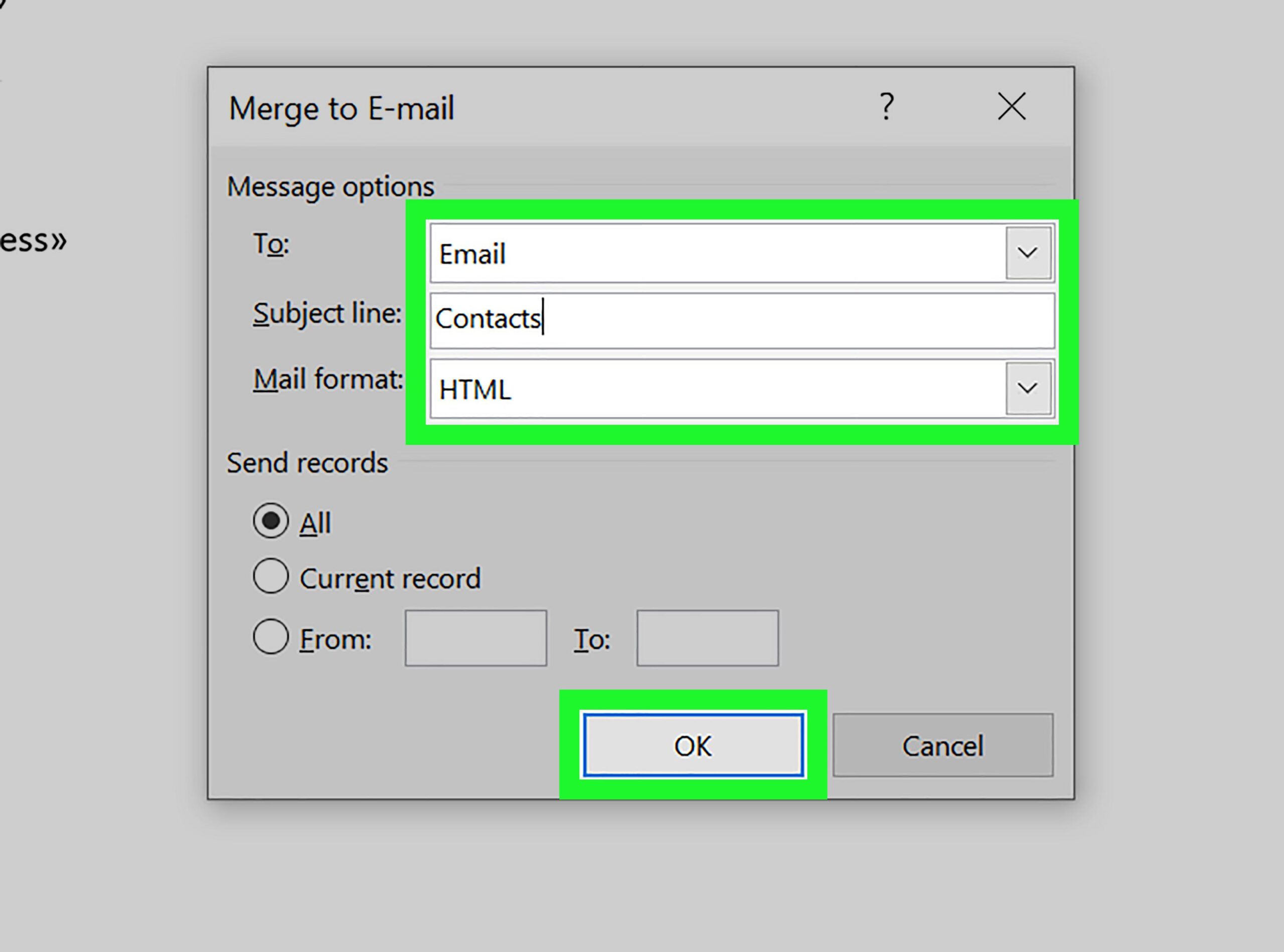
Sobald Sie zufrieden sind, können Sie die Briefe ausdrucken, eine einzelne Datei mit allen Briefen erstellen oder, falls Ihr Workflow dies zulässt, den Inhalt für die Verwendung in E-Mail-Nachrichten mit dem gleichen Maß an Personalisierung vorbereiten.


Leidenschaftlicher Autor über die Welt der Bytes und der Technologie im Allgemeinen. Ich liebe es, mein Wissen durch Schreiben zu teilen, und genau das werde ich in diesem Blog tun und Ihnen die interessantesten Dinge über Gadgets, Software, Hardware, technologische Trends und mehr zeigen. Mein Ziel ist es, Ihnen dabei zu helfen, sich auf einfache und unterhaltsame Weise in der digitalen Welt zurechtzufinden.