- Firefox speichert Sitzungen, Verlauf und Lesezeichen in speziellen Profildateien, die in der Regel wiederhergestellt werden können.
- Es ist möglich, frühere Sitzungen wiederherzustellen, indem die Sitzungsspeicherdateien und der Profilordner kopiert und umbenannt werden.
- Verlaufsdaten und andere Daten können aus lokalen Backups oder mithilfe von Wiederherstellungstools wiederhergestellt werden.
- Durch das regelmäßige Erstellen von Backups Ihres Firefox-Profils minimieren Sie den Verlust von Tabs, Passwörtern und Einstellungen.
Der Verlust aller geöffneten Tabs, des Verlaufs oder sogar von Lesezeichen und Passwörtern in Firefox kann eine echte digitale Katastrophe sein. Manchmal passiert dies durch einen Browserabsturz, manchmal durch versehentliches Schließen des Browsers, ein Downgrade oder Update der Version oder einfach durch eine versehentliche Änderung einer Einstellung, die man nicht hätte ändern sollen. Die gute Nachricht ist, dass Firefox viele dieser Informationen in internen Dateien speichert , die sich mit etwas Know-how wiederherstellen lassen.
In diesem Leitfaden erklären wir Ihnen Schritt für Schritt, wie Sie verlorene Firefox-Sitzungen und -Daten wiederherstellen können : geöffnete Tabs und Fenster, Browserverlauf, Lesezeichen, Cookies, Passwörter und sogar Sitzungen von vor Tagen. Wir zeigen Ihnen außerdem, wo diese Daten in Ihrem Benutzerprofil gespeichert sind und was zu tun ist, wenn Sie diese Dateien bereits verloren oder gelöscht haben.
Wie das Firefox-Profil funktioniert und wo es Ihre Daten speichert
Um zu verstehen, wie man Daten in Firefox wiederherstellt, muss man zunächst wissen, dass alle wichtigen Informationen in einem Ordner namens „Profil“ gespeichert werden . Dieser Ordner enthält alles von Lesezeichen und Verlauf bis hin zu offenen Sitzungen, Passwörtern, Berechtigungen und vielem mehr.
Unter Windows befindet sich das Firefox-Hauptprofil üblicherweise unter C:\Benutzer\(Ihr_Benutzername)\AppData\Roaming\Mozilla\Firefox\Profiles\ . Dort finden Sie einen oder mehrere Ordner mit ungewöhnlichen Namen, beispielsweise xxxx.default-release oder ähnlich. Jeder dieser Ordner stellt ein eigenes Profil mit eigenen Daten, Erweiterungen und Einstellungen dar.
Neben dem Ordner „Roaming“ gibt es auch den Pfad C:\Users\(Ihr_Benutzername)\AppData\Local\Mozilla , wo Cache und andere temporäre Daten gespeichert werden. Dies ist zwar nicht der primäre Speicherort für Lesezeichen und Verlauf, aber viele Benutzer sichern dort vor jeglichen Änderungen eine vollständige Kopie von „Mozilla“. Diese Kopie kann dann als Quelle dienen, um Lesezeichen, Passwörter und Einstellungen bei einer Neuinstallation wiederherzustellen.
Der Trick zur Datenwiederherstellung besteht im Wesentlichen darin, die spezifischen Dateien in den Ordnern zu finden, die die verlorenen Daten enthalten, und sie in ein neues oder aktuelles Profil zu kopieren, damit Firefox sie wieder erkennt.
Wichtige Profildateien: Was jede einzelne speichert
Im Profilordner befinden sich zahlreiche Dateien und Unterordner, die für uns von besonderem Interesse sind. Wenn Sie deren Funktion verstehen, können Sie genau das finden, was Sie benötigen, ohne einfach kopieren und einfügen zu müssen.
Zu den wichtigsten Dateien , die identifiziert und in vielen Fällen gesichert werden sollten, gehören die folgenden:
- Orte.sqliteDiese Datei speichert sowohl den Browserverlauf als auch die Lesezeichen. Sie ist eine der wichtigsten Dateien, wenn es um die Wiederherstellung von Daten geht.
- cookies.sqlite: Speichert Website-Cookies, einschließlich Login-Sitzungen auf vielen Seiten.
- formhistory.sqlite: enthält den Formularverlauf, d.h. was Sie in Suchfeldern, Webformularen usw. eingeben.
- logins.json (Ab Firefox 32): Sammelt gespeicherte Passwörter in Kombination mit Schlüsseldateien.
- key3.db / key4.dbDies sind Dateien, die die Schlüssel zur Verschlüsselung von Passwörtern und anderen sensiblen Daten speichern. Ohne diese ist die Datei logins.json allein nutzlos.
- cert8.db: alte Zertifikatsdatenbank (ältere Versionen von Firefox).
- signons.sqlite: Passwortdatei in Firefox-Versionen vor 32.
- mimeTypes.rdf: Dateitypzuordnungen und wie diese geöffnet werden sollen.
- persdict.dat: persönliches Wörterbuch (die Wörter, die Sie der Rechtschreibprüfung hinzufügen).
- search.json.mozlz4: Konfiguration der installierten und angepassten Suchmaschinen.
- Ordner sessionstore-backups: Enthält Sitzungssicherungen, in denen Ihre geöffneten Fenster und Tabs gespeichert sind.
Der Ordner „sessionstore-backups“ ist besonders wichtig für die Wiederherstellung von Tabs und Fenstern. Er enthält typischerweise Dateien wie recovery.jsonlz4 , recovery.baklz4 und previous.jsonlz4 , die die aktuelle Sitzung, die sofortige Sicherung bzw. die vorherige Sitzung repräsentieren.
In älteren Firefox-Versionen wurde die Sitzung in Dateien wie sessionstore.js und sessionstore.bak gespeichert . Heute wird das komprimierte .jsonlz4-Format verwendet, aber das Prinzip ist dasselbe: Es enthält eine Liste aller geöffneten Tabs und Fenster.
Die vorherige Sitzung wiederherstellen, wenn Firefox diese Option nicht anbietet
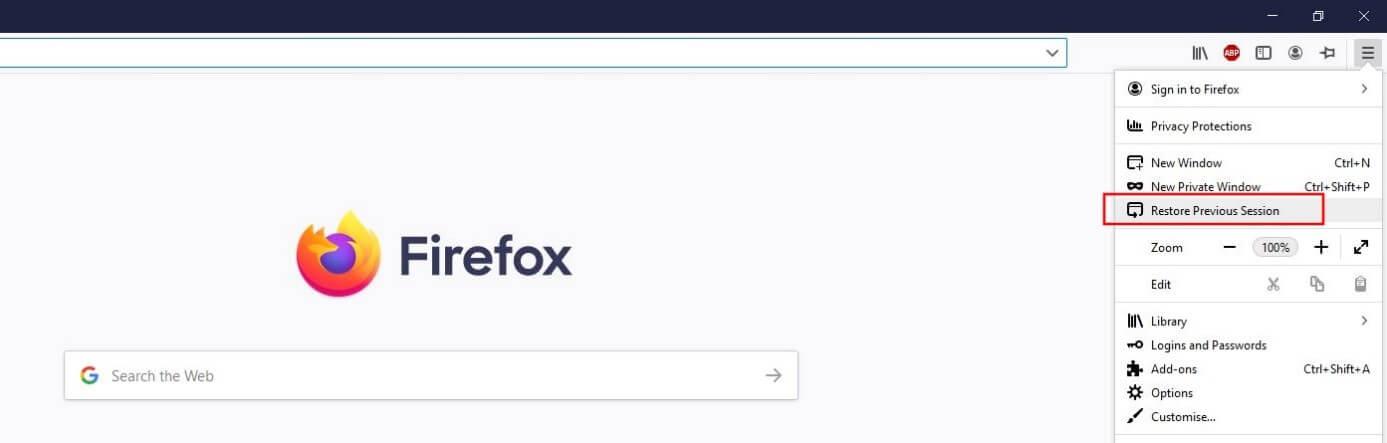
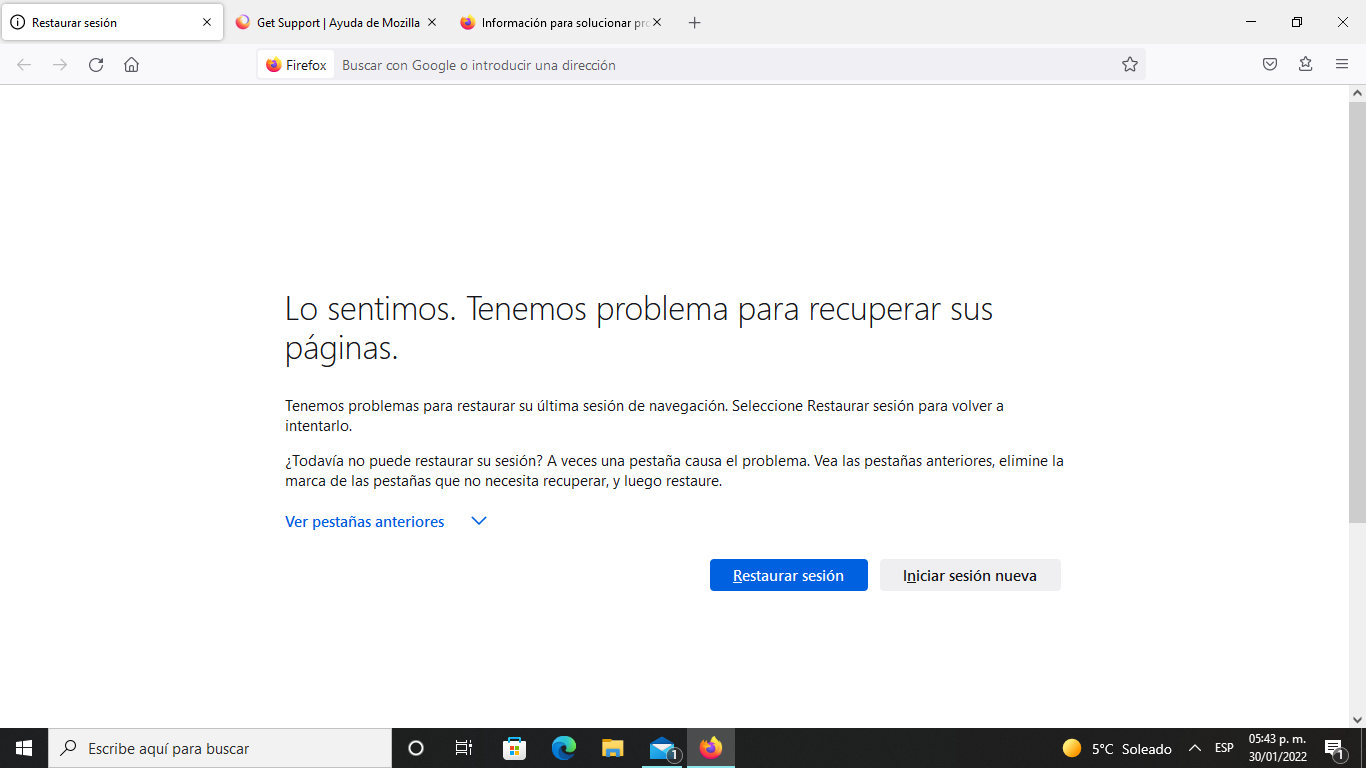
Eine der praktischsten Funktionen von Firefox ist die Schaltfläche „Vorherige Sitzung wiederherstellen“ . Wenn der Browser unerwartet geschlossen wird oder Ihr Computer neu startet, finden Sie in der Regel die Option, Ihre Fenster und Tabs genau so wiederherzustellen, wie sie beim Öffnen von Firefox waren.
Das Problem entsteht, wenn diese Option aus irgendeinem Grund nicht angezeigt wird . Möglicherweise haben Sie Firefox neu gestartet und wieder geschlossen, es wurde eine neue, leere Sitzung erstellt oder es ist während des Vorgangs ein Fehler aufgetreten. In diesem Fall denken viele, sie hätten alles verloren, aber es gibt dennoch eine Möglichkeit, die Sitzung manuell wiederherzustellen.
Die zuverlässigste Methode ist die direkte Arbeit mit Ihrem Profilordner. Um schnell dorthin zu gelangen, öffnen Sie Firefox und geben Sie about:support in die Adressleiste ein . Auf der sich öffnenden Seite sehen Sie im Bereich „Profilordner“ eine Schaltfläche mit einer Bezeichnung wie „Ordner anzeigen“ oder „Ordner öffnen“. Ein Klick darauf öffnet direkt den Speicherort, an dem Firefox Ihr aktuelles Profil speichert.
Falls die Schaltfläche keine Funktion hat oder Sie die Bearbeitung lieber manuell durchführen möchten, können Sie im Datei-Explorer zu c:\users\Ihr_Benutzername\appdata\roaming\mozilla\firefox\profile_name navigieren . Dort haben Sie Zugriff auf alle zuvor erwähnten Dateien.
Vor jeglichen Änderungen wird dringend empfohlen, die wichtigsten Dateien zu sichern . Kopieren Sie alle folgenden Elemente in einen neuen Ordner: cert8.db, cookies.sqlite, formhistory.sqlite, key3.db (und/oder key4.db in aktuellen Versionen), logins.json, mimeTypes.rdf, permissions.sqlite, persdict.dat, places.sqlite, search.json.mozlz4, signons.sqlite (falls vorhanden) und insbesondere den Ordner sessionstore-backups.
Sitzungswiederherstellung mit einem neuen Profil erzwingen
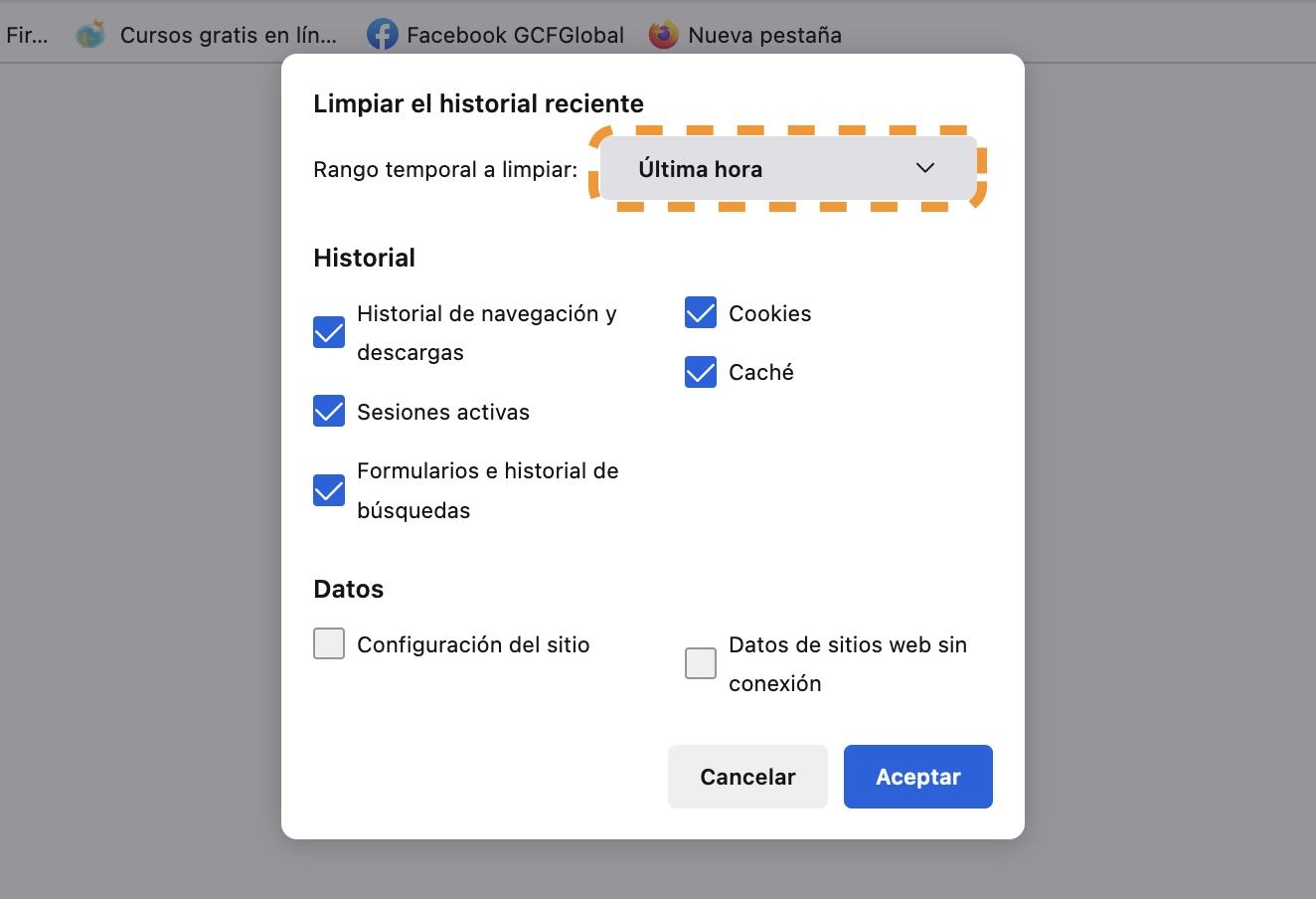
Wenn die wiederherzustellende Sitzung nicht mehr automatisch geladen wird, ist es sehr effektiv, ein neues Firefox-Profil zu erstellen und die Sitzungsdateien aus dem ursprünglichen Profil hinein zu kopieren. Dadurch wird Firefox dazu gebracht, beim Start die vorherige Sitzung zu öffnen.
Um ein neues Profil zu erstellen, schließen Sie Firefox vollständig und drücken Sie die Tastenkombination Windows + R. Geben Sie im sich öffnenden Fenster „firefox -profilemanager“ ein und bestätigen Sie. Der Firefox-Profilmanager öffnet sich. Hier können Sie ein neues Profil mit einem beliebigen Namen erstellen . Schließen Sie anschließend den Profilmanager, ohne Firefox neu zu starten.
Öffnen Sie nun den neuen Profilordner (Sie finden ihn wie zuvor über about:support beim ersten Öffnen oder unter AppData\Roaming\Mozilla\Firefox\Profiles). Fügen Sie in diesen Ordner alle Dateien ein, die Sie aus dem vorherigen Profil gespeichert haben: cookies.sqlite, places.sqlite, logins.json, key3.db/key4.db usw. sowie den Ordner sessionstore-backups.
Im Ordner „sessionstore-backups“ finden Sie mehrere Dateien. Wenn die Datei „recovery.jsonlz4 “ noch vorhanden ist , handelt es sich in der Regel um die letzte Sitzung, die Firefox verwendet hat. Falls sie nicht mehr vorhanden ist, weil der Browser anschließend ordnungsgemäß geschlossen wurde, ist die Datei „previous.jsonlz4“ relevant , die die unmittelbar vorhergehende Sitzung enthält.
Der Trick besteht darin, nach dem Neustart von Firefox und der Erstellung einer leeren Sitzung die Datei previous.jsonlz4 in recovery.jsonlz4 umzubenennen . Dadurch erkennt der Browser beim Start mit diesem Profil die als „previous“ gespeicherte Sitzung als die zur Wiederherstellung angebotene. In vielen Fällen wird die bekannte Meldung „Sitzung wiederherstellen“ dank dieser kleinen Namensänderung wieder angezeigt.
Beachten Sie, dass Firefox beim normalen Schließen die Dateien recovery.jsonlz4 und recovery.baklz4 automatisch löscht . Deshalb ist es so wichtig, schnellstmöglich zu handeln: Je mehr Sie den Browser nach Auftreten des Problems nutzen, desto größer ist die Wahrscheinlichkeit, dass die zu speichernde Sitzung überschrieben wird.
Wiederherstellung von Tabs und URLs, wenn die Sitzung nicht mehr geöffnet werden kann.
Es kann vorkommen, dass Firefox auch nach dem Kopieren und Umbenennen der Dateien die Option zur Sitzungswiederherstellung nicht anzeigt oder dass die Sitzung beschädigt ist und nicht normal geladen werden kann. In diesen Fällen bleibt Ihnen nur eine Möglichkeit: Extrahieren Sie die Adressen manuell aus den Sitzungsdateien.
Die Dateien recovery.jsonlz4 und previous.jsonlz4 sind in einem speziellen Format komprimiert, ihr Inhalt besteht aber im Wesentlichen aus JSON-Daten mit allen Tabs und Fenstern, die zum Zeitpunkt des Speicherns der Sitzung geöffnet waren. Es gibt zwei Möglichkeiten, darauf zuzugreifen: eine manuelle und eine automatisierte.
Wenn Sie die manuelle Methode wählen, können Sie einen fortgeschrittenen Texteditor wie Notepad++ verwenden . Erstellen Sie zunächst eine Kopie der gewünschten Sitzungsdatei (recovery.jsonlz4 oder previous.jsonlz4) und arbeiten Sie stets mit der Kopie, um die Originaldatei nicht zu beschädigen. Anschließend erhalten Sie mithilfe von Programmen, die das mozlz4-Format dekomprimieren (entsprechende Tools und Skripte sind online verfügbar), eine lesbare JSON-Datei, in der Sie manuell nach den wichtigen URLs suchen können.
Die einfachste Möglichkeit, wenn Sie sich nicht mit Dekomprimierungssoftware und ungewöhnlichen Formaten auseinandersetzen möchten, ist die Verwendung eines Dienstes oder Tools, das die Sitzungsdatei automatisch verarbeitet und eine Liste aller Adressen zurückgibt. Sie müssen diese URLs nur kopieren und in neuen Tabs öffnen. Die wirklich benötigten Adressen können Sie zu Ihren Lesezeichen hinzufügen, damit Sie sie nicht wieder verlieren.
Diese Methode gibt die Sitzung nicht exakt so zurück, wie sie war, mit ihrer genauen Fensterstruktur. Sie ermöglicht es Ihnen jedoch , den Inhalt der geöffneten Tabs zu speichern , was besonders nützlich ist, wenn Sie über Monate hinweg Seiten für einen Job, ein Projekt oder Ihre Abschlussarbeit gesammelt haben und es sich nicht leisten können, von vorne anzufangen.
Gelöschten Firefox-Verlauf aus Backups wiederherstellen
Neben Sitzungsproblemen ist eine der häufigsten Überraschungen, Firefox zu öffnen und festzustellen, dass der gesamte Browserverlauf verschwunden ist . Dies kann daran liegen, dass Sie Ihren Verlauf direkt im Browser gelöscht, ein Systembereinigungstool verwendet oder ein Problem mit Ihrem Profil bestand.
Der Firefox-Verlauf wird primär in der Datei places.sqlite im Benutzerprofil gespeichert . In älteren Versionen wurden jedoch auch Dateien wie index.dat im Zusammenhang mit dem Browserverlauf erwähnt. Diese Dateien können als eine Art versteckte Kopie der Netzwerkaktivitäten fungieren.
Auf älteren Windows-Systemen kann man versuchen, Verlaufsreste zu finden, indem man nach index.dat-Dateien auf der Festplatte sucht. Dazu müssen Sie zunächst versteckte Systemdateien sichtbar machen. Öffnen Sie den Datei-Explorer und gehen Sie zu den Ordneroptionen: Aktivieren Sie auf der Registerkarte „Ansicht“ die Option „Ausgeblendete Dateien und Ordner anzeigen“ und deaktivieren Sie die Optionen „Erweiterungen bekannter Dateitypen ausblenden“ und „Geschützte Systemdateien ausblenden“.
Geben Sie anschließend im Suchfeld Ihres Laufwerks C: „ index.dat “ ein und lassen Sie Windows die Festplatte durchsuchen. Wenn Sie Dateien dieses Typs finden und ein Programm zum Lesen von index.dat-Dateien installiert haben, können Sie diese öffnen und einen Teil des darin gespeicherten Browserverlaufs einsehen sowie die Adressen kopieren, die Sie später wieder besuchen möchten.
Es ist zwar nicht die modernste oder unfehlbarste Methode, aber in ganz bestimmten Fällen kann sie als letzter Ausweg dienen, um URLs aus alten Sitzungen wiederherzustellen, wenn die places.sqlite-Datei nichts mehr Brauchbares enthält oder überschrieben wurde.
Wo Verlaufsdateien gespeichert werden und wie man sie als Backup verwendet.
Wie wir gesehen haben, teilen sich Verlauf und Lesezeichen in den aktuellen Firefox-Versionen die Datei places.sqlite . Falls Sie jemals eine manuelle Sicherung Ihres Profils erstellt haben (z. B. durch Kopieren des gesamten Roaming-Ordners oder des Mozilla-Ordners aus dem lokalen Ordner vor dem Formatieren oder Versionswechsel), haben Sie Glück, denn höchstwahrscheinlich ist in dieser Sicherung eine intakte places.sqlite-Datei enthalten.
Der genaue Pfad, in dem Sie in Ihrer Sicherung suchen sollten, lautet etwa C:\Users\(Benutzername)\AppData\Roaming\Mozilla\Firefox\Profiles\ . Dort finden Sie Ihr altes Profil mit den zugehörigen Dateien. Wenn Sie dort die Datei places.sqlite finden, können Sie die places.sqlite-Datei in Ihrem aktuellen Profil (nachdem Sie Ihr aktuelles Profil gesichert haben ) durch die Datei aus der alten Sicherung ersetzen, um sowohl Ihren Verlauf als auch Ihre Lesezeichen wiederherzustellen.
Falls Sie leider auch diese vorherige Sicherung gelöscht oder verloren haben, gibt es noch eine etwas fortgeschrittenere Option: die Verwendung einer Datenrettungssoftware . Diese Tools können die Festplatte nach Dateien durchsuchen, die durch Formatierung oder Beschädigung des Dateisystems gelöscht oder verloren gegangen sind.
Spezialisierte Programme wie EaseUS Data Recovery Wizard oder ähnliche Programme können ältere Versionen der places.sqlite-Datei, den gesamten Profilordner und sogar weitere Dateien wie cookies.sqlite oder logins.json finden. Nach der Wiederherstellung ist der Vorgang derselbe: Ersetzen Sie die vorhandenen Profildateien sorgfältig durch die wiederhergestellten.
Je länger Sie jedoch warten und je mehr Sie den Computer nach dem Datenverlust nutzen, desto schwieriger wird es, unbeschädigte Dateien wiederherzustellen . Deshalb ist es ratsam, sofort damit aufzuhören, keine Programme wahllos zu installieren und das Wiederherstellungstool so schnell wie möglich auszuführen, wenn Sie eine realistische Erfolgschance haben möchten.
Verwenden Sie DNS-Caching, um kürzlich besuchte Websites anzuzeigen
Es gibt einen weniger bekannten Trick, mit dem Sie sich kürzlich besuchte Seiten merken können , selbst wenn Firefox Ihren Verlauf nicht anzeigt: den Windows-DNS-Cache. Immer wenn Sie eine Website besuchen, speichert das Betriebssystem temporär die Domainnamensauflösungen. Mithilfe dieser Daten können Sie eine Liste der zuletzt besuchten Seiten anzeigen.
Wichtig ist: Diese Methode funktioniert nur, wenn Sie Ihren Computer seit dem Surfen nicht ausgeschaltet oder neu gestartet haben . Nach einem Neustart ist der DNS-Cache geleert, und Sie können auf diesem Weg nichts mehr tun.
Wenn diese Bedingung erfüllt ist, drücken Sie Windows + R , geben Sie „cmd“ ein und drücken Sie die Eingabetaste, um die Eingabeaufforderung zu öffnen . Alternativ können Sie im Startmenü nach „cmd“ suchen. Geben Sie im schwarzen Fenster „ipconfig /displaydns“ ein und drücken Sie die Eingabetaste. Es wird Ihnen eine lange Liste aller kürzlich aufgelösten Domains angezeigt.
In dieser Liste finden Sie Webseiten, die Sie mit Firefox besucht haben . Die vollständige URL wird nicht angezeigt, aber die Hauptdomain, die oft ausreicht, um die Seite wiederzufinden und als Lesezeichen zu speichern. Sie können die gewünschten Domains kopieren und in Firefox einfügen, um sie einzeln anzusehen.
Es ist zwar eine etwas rudimentäre Methode, aber in verzweifelten Situationen, in denen weder Verlauf, Sitzung noch Backups vorhanden sind , kann sie Ihnen den entscheidenden Hinweis geben, um die Website wiederherzustellen, die Sie für einen Job oder ein Forschungsprojekt untersucht haben.
Stellen Sie Lesezeichen, Passwörter und andere Daten aus einem alten Profil wieder her.
Ein recht häufiges Szenario ist, dass jemand versucht, eine andere Firefox-Version zu installieren (beispielsweise um aufgrund eines inkompatiblen Add-ons auf eine ältere Version zurückzugreifen) und dabei versehentlich ein komplett leeres Profil erstellt. Beim Öffnen des Browsers sieht er einen Firefox, der wie neu aussieht: keine Lesezeichen, keine Passwörter, kein Verlauf, nichts.
Wenn Sie den Mozilla- Ordner vor diesem Experiment aus AppData\Local oder Ihrem Roaming-Profil kopiert haben, sind Sie gut vorbereitet. Selbst wenn Firefox den Ordner beim einfachen Einfügen nicht erkennt, können Sie mit attrib, icacls und takeown die wichtigsten Dateien (places.sqlite, logins.json, key3.db/key4.db, cookies.sqlite usw.) extrahieren und sie mithilfe der Profilverwaltung in ein neues Profil verschieben.
Die Vorgehensweise ist folgende: Installieren oder öffnen Sie Firefox, erstellen Sie mit dem Profilmanager ein neues Profil, schließen Sie den Browser und kopieren Sie anschließend die Dateien Ihres alten Profils in das neue . Wenn Sie die Datei logins.json zusammen mit den zugehörigen Dateien key3.db/key4.db behalten haben, werden Ihre Passwörter wiederhergestellt, als wäre nichts geschehen. Dasselbe gilt für Lesezeichen und Verlauf, wenn Sie die Datei places.sqlite ersetzen.
Es ist wichtig, Dateien aus sehr alten und sehr neuen Firefox-Versionen nicht wahllos zu mischen , da es intern zu Formatänderungen kommen kann. In den meisten Fällen, insbesondere bei kleineren Versionsunterschieden, kann der Browser die Daten jedoch problemlos migrieren.
Für Lesezeichen besteht auch die Möglichkeit, HTML- oder JSON-Backups zu verwenden , die Firefox über seinen Lesezeichenmanager exportieren kann. Wenn Sie zuvor ein solches Backup erstellt haben, können Sie es einfach in die neue Installation importieren. Andernfalls können Sie Ihre Lesezeichen nur wiederherstellen, indem Sie die Datei places.sqlite direkt aus dem alten Profil abrufen.
Bewährte Methoden, um den Verlust von Sitzungen und Daten in Firefox zu vermeiden
Hat man einmal den Schock erlebt, Tabs, Verlauf oder Passwörter zu verlieren, möchte man das natürlich nicht noch einmal erleben. Glücklicherweise gibt es einige einfache Gewohnheiten, die einem in Zukunft viel Ärger ersparen und die Datenwiederherstellung im Notfall in wenigen Minuten ermöglichen.
Am wichtigsten ist es, regelmäßig Sicherungskopien Ihres Profilordners zu erstellen . Das ist ganz einfach: Schließen Sie Firefox, gehen Sie zu Roaming\Mozilla\Firefox\Profiles und komprimieren Sie Ihren Profilordner in eine ZIP-Datei mit Datumsangabe. Das Speichern dieser ZIP-Datei auf einer externen Festplatte oder in der Cloud ist eine der besten Sicherheitsmaßnahmen, die Sie ergreifen können.
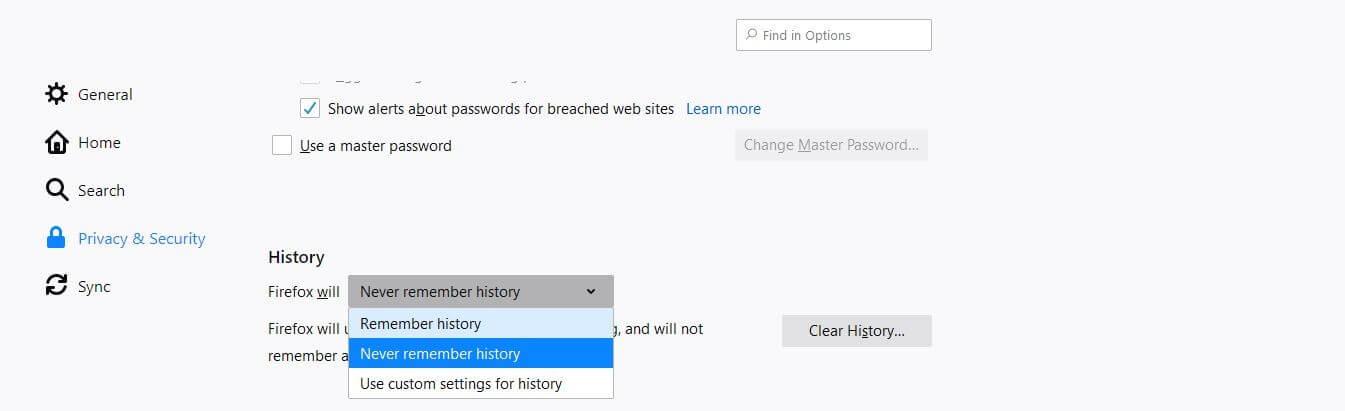
Es empfiehlt sich außerdem, die Starteinstellungen von Firefox gelegentlich zu überprüfen, insbesondere die Vorgehensweise beim Start: Soll die Startseite geöffnet, eine leere Sitzung geladen oder die vorherige Sitzung automatisch wiederhergestellt werden ? Wenn Sie häufig Dutzende von Tabs geöffnet haben, ist die zweite Option praktischer und minimiert zudem die Auswirkungen eines unerwarteten Schließens.
Wenn Sie Ihre Firefox-Version aktualisieren oder ändern möchten (z. B. von einer stabilen Version auf eine ESR-Version oder umgekehrt), empfiehlt es sich, vorher ein vollständiges Backup Ihres Profils zu erstellen . So können Sie, falls die neue Version nicht mit einem Add-on oder Ihren Einstellungen kompatibel ist, jederzeit zur vorherigen Version zurückkehren, ohne Ihre persönlichen Daten zu verlieren.
Letztendlich ist es am besten, schwerwiegende Fehler gelassen hinzunehmen: Wenn Sie feststellen, dass Ihr Verlauf oder Ihre Lesezeichen verschwunden sind , sollten Sie den Browser auf keinen Fall weiter nutzen, als wäre nichts geschehen. Dadurch würden Sie Dateien überschreiben und Spuren löschen, die später zur Datenwiederherstellung verwendet werden könnten. Im Idealfall sollten Sie den Browser schließen, die verbliebenen Daten Ihres Profils sichern und erst dann mit der Datenwiederherstellung beginnen.
Der Verlust von Sitzungen und Daten in Firefox bedeutet nicht zwangsläufig, dass Sie von vorne beginnen müssen: Wenn Sie verstehen, wie Ihr Profil funktioniert, die wichtigsten Dateien kennen (z. B. places.sqlite, logins.json, sessionstore-backups) und einige Tricks anwenden , wie die Verwendung des Profilmanagers, DNS-Caching oder Datenwiederherstellungstools, können Sie Lesezeichen, Verlauf, Passwörter und Tabs aus früheren Sitzungen problemlos wiederherstellen . Wenn Sie Ihr Profil regelmäßig sichern, sind Ihre Firefox-Sitzungen deutlich besser vor zukünftigen Problemen geschützt.

Leidenschaftlicher Autor über die Welt der Bytes und der Technologie im Allgemeinen. Ich liebe es, mein Wissen durch Schreiben zu teilen, und genau das werde ich in diesem Blog tun und Ihnen die interessantesten Dinge über Gadgets, Software, Hardware, technologische Trends und mehr zeigen. Mein Ziel ist es, Ihnen dabei zu helfen, sich auf einfache und unterhaltsame Weise in der digitalen Welt zurechtzufinden.