- Mit PlayCover können Sie iPhone-Apps und -Spiele auf Macs mit Apple Silicon ausführen, inklusive echter Unterstützung für Tastatur, Maus, Controller und Vollbildmodus.
- Um PlayCover nutzen zu können, ist es notwendig, Gatekeeper und in einigen Fällen auch SIP zu deaktivieren, da dies mit Sicherheitsrisiken verbunden ist.
- Das Tool funktioniert mit .ipa-Dateien von iOS-Anwendungen und installiert diese in einem eigenen Ordner innerhalb von „Dokumente“ auf macOS.
- Nicht alle iPhone-Apps funktionieren einwandfrei auf dem Mac, aber PlayCover erweitert die Möglichkeiten weit über die offizielle Kompatibilität von Apple hinaus.
Wenn Sie einen Mac mit Apple Silicon Chip besitzen und Ihre iPhone-Apps und -Spiele lieben, haben Sie sich sicher schon gefragt, wie Sie diese iOS-Apps direkt auf Ihrem Mac nutzen können , ohne ausschließlich auf die im Mac App Store verfügbaren Apps angewiesen zu sein. Apple versprach mit dem M1-Prozessor eine nahtlose Integration zwischen iOS und macOS, doch die Realität sieht anders aus.
Die gute Nachricht: Mit PlayCover gibt es ein Tool, mit dem Sie iPhone-Apps und -Spiele auf Ihrem Mac installieren können – inklusive voller Unterstützung für Tastatur, Maus, Controller und Vollbildmodus . In diesem Artikel erfahren Sie Schritt für Schritt, wie Sie das Tool optimal nutzen, was Sie dafür benötigen, welche Einschränkungen es gibt und worauf Sie in puncto Sicherheit achten sollten, damit alles reibungslos funktioniert.
Was ist PlayCover und was kann es auf Ihrem Mac leisten?
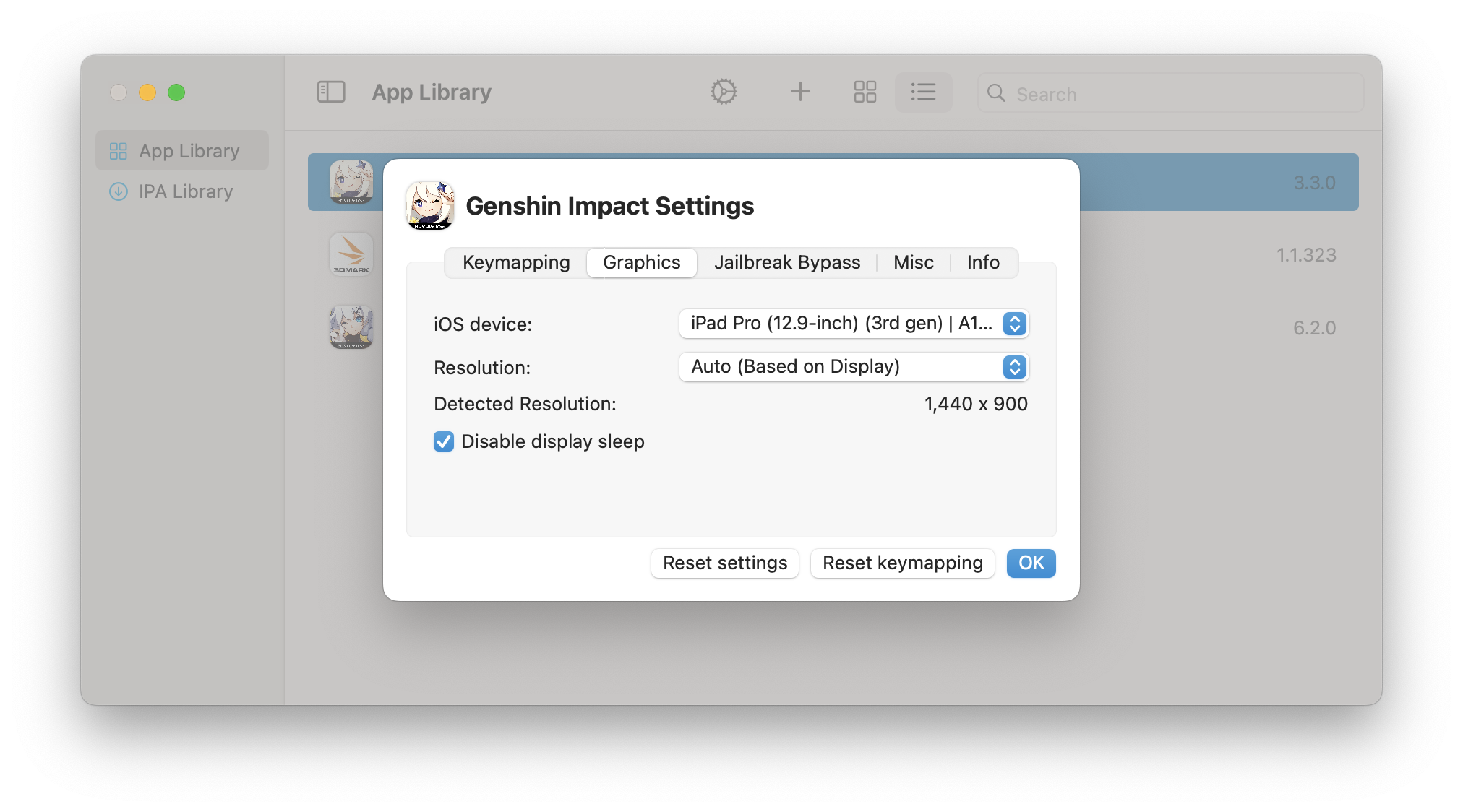
PlayCover ist eine von Alexandr Dorofeev und seinem Team entwickelte Anwendung , die die Lücke zwischen ursprünglich für iPhone oder iPad entwickelten Apps und Macs mit Apple-Silicon-Prozessor schließt. Anstatt sich mit grundlegender iOS-Kompatibilität auf macOS zufriedenzugeben, bietet dieses Tool ein Erlebnis, das dem eines nativen Computerspiels oder einer nativen App deutlich näher kommt.
Der entscheidende Unterschied zur offiziellen Kompatibilität von Apple besteht darin, dass iOS-Apps mit PlayCover Tastatur, Maus, Gamepads und Vollbildmodus vollumfänglich unterstützen . Das bedeutet, dass Sie nicht mehr die Touchscreen-Funktion mit Trackpad oder Maus simulieren müssen, als würden Sie auf den iPhone-Bildschirm tippen. Sie können Steuerelemente belegen, Tastaturkürzel verwenden und komfortabel spielen.
Auf der offiziellen PlayCover-Website finden Sie einen FAQ-Bereich (Häufig gestellte Fragen), in dem das Team detaillierte Einrichtungsanweisungen, Tipps zur Fehlerbehebung und Systemvoraussetzungen bereitstellt . Dieser Bereich ist eine gute Anlaufstelle, falls Sie bei einem Schritt nicht weiterkommen. Wir beschreiben den gesamten Prozess hier jedoch ausführlich, damit Sie problemlos folgen können.
Ein wichtiger Punkt ist zu beachten: PlayCover ist nur mit Macs kompatibel, die über Apple Silicon-Chips verfügen (M1, M1 Pro, M1 Max, M1 Ultra, M2 usw.). Auf der Website wird zwar erwähnt, dass an einer Version für Intel-basierte Macs gearbeitet wird, aktuell ist das Tool jedoch speziell für die ARM-Architektur der neuesten Macs entwickelt.
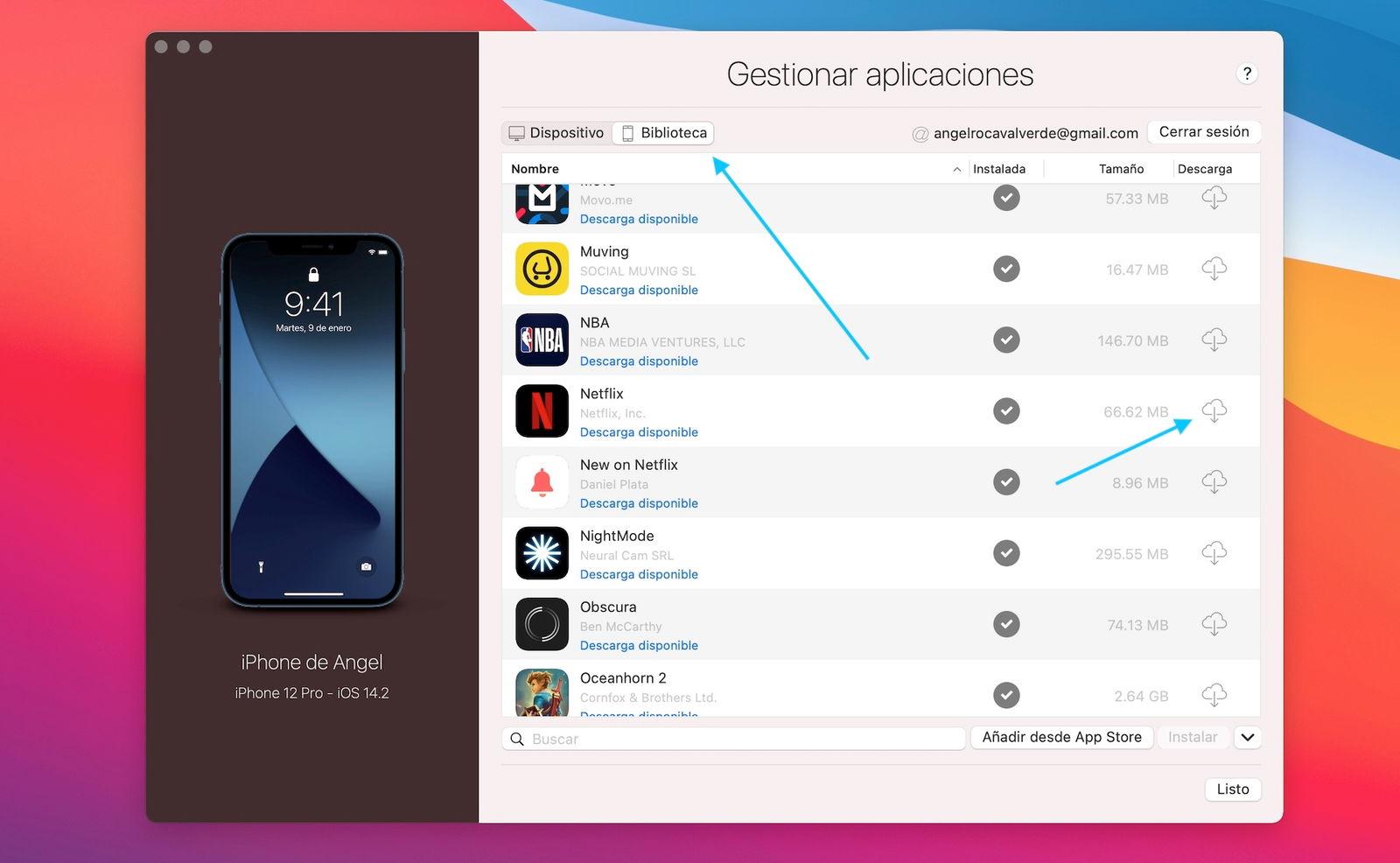
PlayCover lädt Apps nicht direkt aus dem App Store herunter, sondern verwendet .ipa -Dateien , die Installationspakete von iOS-Apps. Um ein bestimmtes Spiel oder eine App, beispielsweise aus dem App Store, zu nutzen, benötigen Sie daher die zugehörige .ipa-Datei, die Sie per Drag & Drop in PlayCover ziehen müssen.
Einschränkungen von iPhone-Apps unter macOS ohne PlayCover
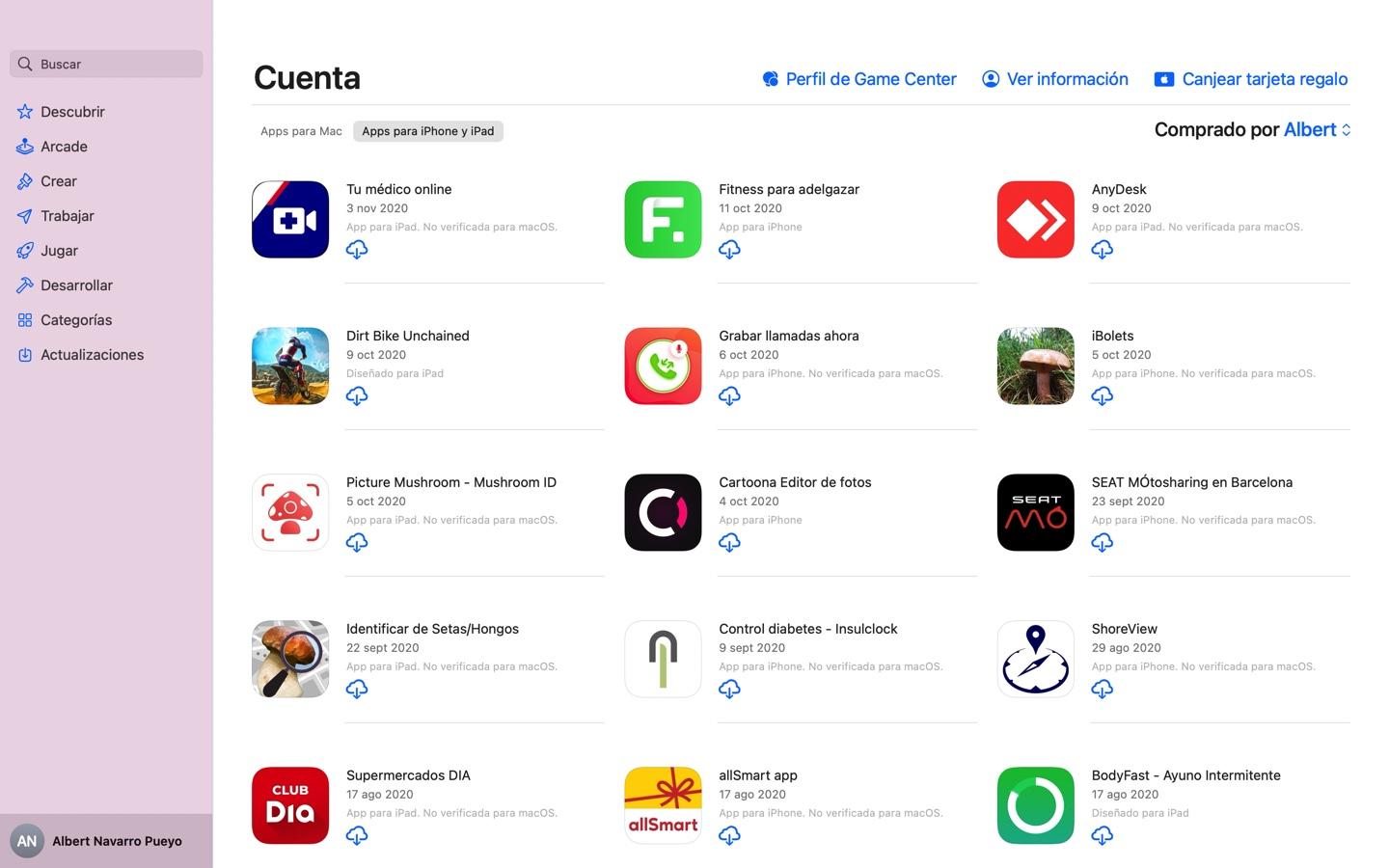
Als Apple den M1-Chip vorstellte, war eines der größten Versprechen, dass iPhone- und iPad-Apps direkt unter macOS laufen würden . Technisch gesehen stimmt das: Einige iOS-Apps wurden von Entwicklern über den Mac App Store für die Installation auf dem Mac bereitgestellt. In der Praxis weist dies jedoch einige Nachteile auf.
Das größte Problem ist, dass diese Apps oft keine ausreichende Unterstützung für Tastatur und Maus bieten . Viele sind für die Touchscreen-Bedienung konzipiert und erkennen Klicks, Tastendrücke oder typische Computer-Eingabekombinationen nicht richtig. In der Praxis bewegt man den Cursor daher wie einen virtuellen Finger und tippt auf den Bildschirm, was umständlich, unpräzise und unnatürlich ist.
Ein weiterer Schwachpunkt ist das Fenstermanagement: Nicht alle Apps sind für den echten Vollbildmodus optimiert , auch nicht für hohe Auflösungen oder andere Formate als die von iPhone oder iPad. Dies führt zu schwarzen Rändern, verzerrten Benutzeroberflächen oder Elementen, die zu klein oder zu groß erscheinen.
Gerade bei Spielen wird die Sache noch komplizierter. Viele Handyspiele lassen sich problemlos mit einem Controller oder einer Tastatur spielen, doch auf dem Mac gehen diese dedizierten Steuerungseinstellungen verloren , sodass man nur noch Bildschirmberührungen imitieren kann. Hier kommt PlayCover ins Spiel: Es ermöglicht die individuelle Belegung der Steuerung und sorgt so für ein Spielerlebnis, das dem von PC- oder Konsolenspielen viel näher kommt.
Vielleicht haben Sie auch schon versucht, eine bestimmte App zu installieren, beispielsweise eine Bibel-Lese- oder Studien-App wie die Filament Bible von Tyndale House, nur um festzustellen, dass sie im Mac App Store nicht verfügbar ist, obwohl sie auf iPhone oder iPad einwandfrei funktioniert . Diese Einschränkung beruht darauf, dass der Entwickler die App nicht für macOS anbietet. Mit Tools wie PlayCover lässt sich dieses Problem jedoch umgehen, sofern Sie die entsprechende .ipa-Datei erhalten.
Voraussetzungen und Sicherheit: Gatekeeper und SIP
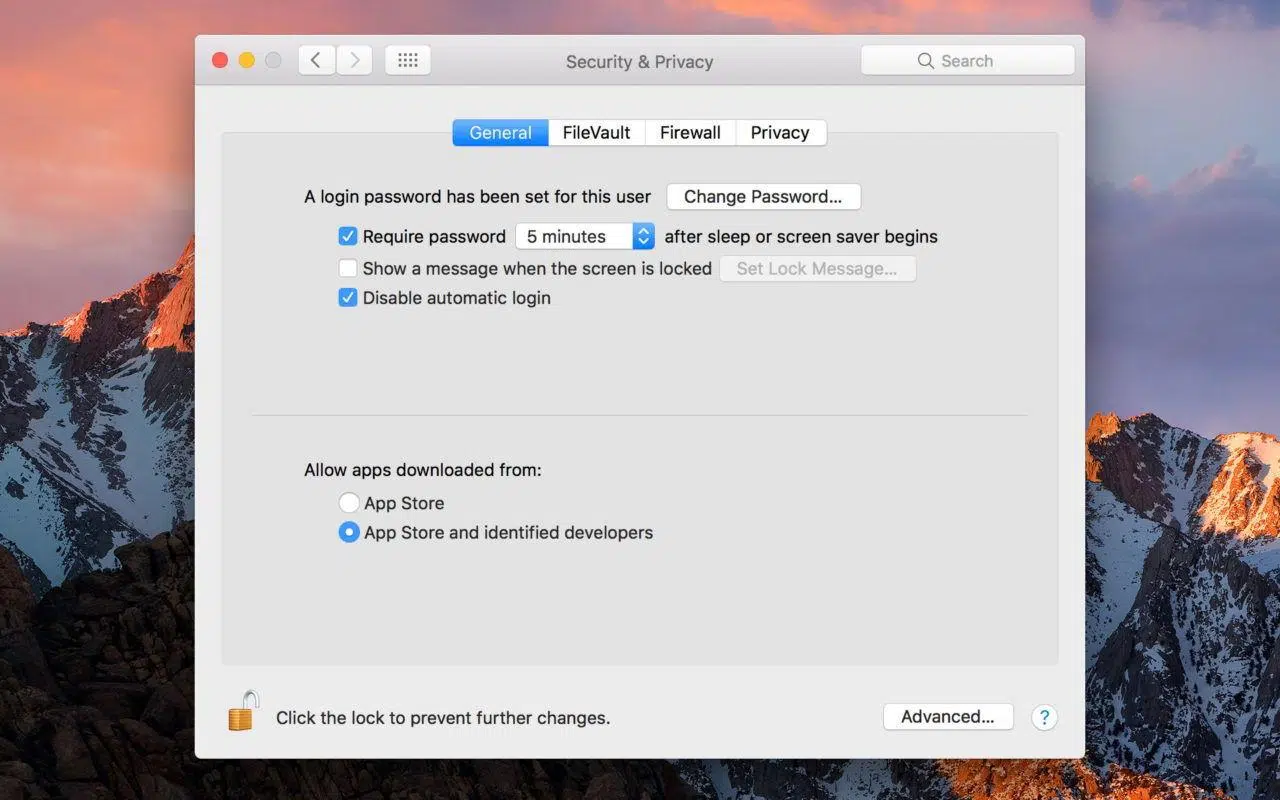
Bevor Sie mit der Installation beginnen, ist es wichtig zu wissen, dass Sie für die Funktion von PlayCover zwei macOS-Sicherheitsmechanismen anpassen müssen: Gatekeeper und in vielen Fällen SIP (System Integrity Protection). Das ist nicht extrem gefährlich, wenn Sie wissen, was Sie tun, aber es ist ratsam, sich dessen bewusst zu sein und vorsichtig vorzugehen.
Gatekeeper ist eine macOS-Funktion, die standardmäßig Anwendungen von unbekannten Entwicklern blockiert . Sie soll verhindern, dass potenziell schädliche Programme ausgeführt werden, die außerhalb des Mac App Stores oder ohne offizielle Signatur heruntergeladen wurden. Da PlayCover außerhalb dieses Kanals vertrieben wird, verhindert macOS das Öffnen der App, solange Sie diese Einstellung nicht ändern.
Um Gatekeeper zu deaktivieren, benötigen Sie die Terminal- App , die Sie im Launchpad oder im Ordner „Dienstprogramme“ innerhalb des Programmverzeichnisses finden. Mit einem bestimmten Befehl weisen Sie das System an, die strenge Anwendungsfilterung aufzuheben. Dadurch können Sie Apps wie PlayCover öffnen, ohne die übliche Fehlermeldung „Kann nicht geöffnet werden, da die App von einem unbekannten Entwickler stammt“ zu erhalten.
Um Gatekeeper zu deaktivieren, benötigen Sie die Terminal- App , die Sie im Launchpad oder im Ordner „Dienstprogramme“ innerhalb des Programmverzeichnisses finden. Mit einem bestimmten Befehl weisen Sie das System an, die strenge Anwendungsfilterung aufzuheben. Dadurch können Sie Apps wie PlayCover öffnen, ohne die übliche Fehlermeldung „Kann nicht geöffnet werden, da die App von einem unbekannten Entwickler stammt“ zu erhalten.
Der verwendete Befehl lautet wie folgt:
sudo spctl --master-disable
Wenn Sie die Eingabetaste drücken, werden Sie vom Terminal nach Ihrem Administratorpasswort gefragt . Obwohl während der Eingabe nichts auf dem Bildschirm angezeigt wird (dies ist aus Sicherheitsgründen das normale Verhalten des Terminals), werden Ihre Eingaben registriert. Geben Sie das Passwort ein, drücken Sie erneut die Eingabetaste, und wenn alles geklappt hat, sollten keine Fehlermeldungen angezeigt werden. Gatekeeper ist nun deaktiviert.
Andererseits benötigen einige iOS-Apps die Deaktivierung von SIP , um über PlayCover korrekt zu funktionieren. SIP (System Integrity Protection) ist eine Sicherheitsebene in macOS, die selbst Administratoren daran hindert, bestimmte kritische Systemkomponenten zu verändern. Die Deaktivierung ermöglicht zwar mehr Flexibilität, erhöht aber auch das Risiko beim Herunterladen von Dateien aus fragwürdigen Quellen.
Um SIP zu deaktivieren, müssen Sie Ihren Mac im Wiederherstellungsmodus neu starten, das Terminal öffnen und die entsprechenden Befehle ausführen. Zahlreiche offizielle Anleitungen und Videos beschreiben den Vorgang Schritt für Schritt. Da sich die Wiederherstellungsmenüs im Laufe der Zeit geändert haben, empfiehlt es sich, eine aktuelle Anleitung speziell für Ihre macOS-Version zu verwenden.
Wenn Sie lediglich einfache Apps ausprobieren möchten, müssen Sie SIP möglicherweise nicht ändern. Beachten Sie jedoch, dass bestimmte Spiele und komplexere Anwendungen diese Änderung benötigen, um korrekt zu funktionieren . Falls Sie SIP nicht deaktivieren möchten, überlegen Sie, ob diese tiefgreifende Systemänderung wirklich notwendig ist.
Wenn Sie fortfahren und SIP deaktivieren möchten, laden Sie PlayCover und .ipa-Dateien unbedingt nur von vertrauenswürdigen Quellen herunter und informieren Sie sich über die Sicherheit von Emulatoren . Vermeiden Sie dubiose Websites, Raubkopien oder nicht verifizierte Quellen, da diese die Sicherheitsvorkehrungen unter macOS erheblich beeinträchtigen.
Schritt-für-Schritt-Anleitung zum Deaktivieren von Gatekeeper unter macOS
Nachdem wir die Rolle von Gatekeeper verstanden haben, sehen wir uns Schritt für Schritt an, wie man es vor der Installation und Verwendung von PlayCover deaktiviert . Dieser Schritt ist unter macOS nahezu unerlässlich, damit die App problemlos funktioniert.
1. Öffnen Sie die Launchpad entweder über das Dock oder mit der von Ihnen konfigurierten Trackpad-Geste.
2. Geben Sie im Suchfeld Folgendes ein: Terminal um die macOS-Befehlszeilenanwendung zu finden.
3. Klicken Sie auf „Terminal“, um es zu öffnen. Es erscheint ein Fenster mit dunklem Hintergrund und einer Texteingabeaufforderung.
4. Geben Sie den folgenden Befehl exakt ein und achten Sie dabei auf Leerzeichen und Bindestriche: sudo spctl --master-disable.
5. Drücken Sie die Eingabetaste. Das System wird Sie nach der Passwort für Ihr Benutzerkonto mit Administratorrechten.
6. Geben Sie das Passwort ein (auch wenn nichts auf dem Bildschirm angezeigt wird) und drücken Sie erneut die Eingabetaste.
Wenn keine Fehlermeldung erscheint, können Sie davon ausgehen, dass Gatekeeper erfolgreich deaktiviert wurde . Ab diesem Zeitpunkt wird das System weniger restriktiv mit aus dem Internet heruntergeladenen Anwendungen umgehen, einschließlich PlayCover und ähnlicher Tools.
Wenn Sie diese Änderung später rückgängig machen möchten, öffnen Sie einfach erneut das Terminal und verwenden Sie den entsprechenden Befehl, beispielsweise zum erneuten Aktivieren der Sicherheitsrichtliniensteuerung. Es wird empfohlen, Gatekeeper nach Abschluss der Installation und Konfiguration Ihrer benötigten Komponenten wieder zu aktivieren, um ein angemessenes Schutzniveau aufrechtzuerhalten.
So laden und installieren Sie PlayCover auf Ihrem Mac mit Apple Silicon
Nachdem Gatekeeper installiert ist, können Sie nun zum spannenden Teil übergehen: dem Herunterladen, Installieren und Ausführen von PlayCover auf Ihrem MacBook oder iMac mit einem M1-, M1 Pro-, M1 Max- oder ähnlichen Chip. Die Vorgehensweise ist ganz einfach, wenn Sie ein paar grundlegende Schritte befolgen.
Rufen Sie mit Ihrem Mac die offizielle PlayCover-Website auf. Dort finden Sie eine auffällige Schaltfläche, meist lila, mit der Aufschrift „Download für Apple Silicon“ oder Ähnlichem. Dies ist der benötigte Link, da diese Version speziell für Apple Silicon-Prozessoren entwickelt wurde.
Nach Abschluss des Downloads finden Sie eine komprimierte Datei in Ihrem Download-Ordner. Doppelklicken Sie darauf, um den Inhalt zu extrahieren . Darin finden Sie das PlayCover-Installationsprogramm, üblicherweise im .DMG -Format . Dies ist das von macOS verwendete Image-Format für die Installation von Anwendungen.
Öffnen Sie die .DMG-Datei per Doppelklick. Ein virtuelles Laufwerk wird eingebunden, und Sie sehen ein Fenster mit dem PlayCover-Symbol und in vielen Fällen eine Verknüpfung zum Ordner „Programme“. Unter macOS ziehen Sie das PlayCover-Symbol üblicherweise in den Ordner „Programme“ , um die App wie jede andere zu installieren.
Beim ersten Start von PlayCover fragt das System möglicherweise, ob Sie die aus dem Internet heruntergeladene Anwendung wirklich öffnen möchten. Wenn Sie Gatekeeper bereits deaktiviert haben, bestätigen Sie einfach die Abfrage . Beim ersten Start fordert die App Sie möglicherweise auf, die Xcode Command Line Tools oder andere für die Funktion notwendige Entwicklungswerkzeuge zu installieren. Bestätigen Sie die Installation und warten Sie, bis der Vorgang abgeschlossen ist. Dies kann je nach Internetverbindung und Geschwindigkeit Ihres Macs einige Minuten dauern.
Installieren und Ausführen von iPhone-Apps (.ipa) mit PlayCover
Nachdem PlayCover installiert und gestartet wurde, können Sie die iOS-Apps hinzufügen, die Sie auf Ihrem Mac verwenden möchten . Beachten Sie, dass das Tool mit .ipa-Dateien arbeitet. Sie benötigen daher die entsprechenden Installationspakete separat.
Sobald Sie die .ipa-Datei der gewünschten App oder des gewünschten Spiels haben, öffnen Sie PlayCover. Im Hauptfenster sehen Sie einen Bereich mit einer Meldung wie „.ipa-Datei hierher ziehen“ . Ziehen Sie die .ipa-Datei einfach aus dem Finder in diesen Bereich.
Anschließend beginnt PlayCover mit der Verarbeitung der Datei. Dieser Vorgang kann je nach Größe der App und Komplexität ihrer Inhalte einige Sekunden bis mehrere Minuten dauern . Danach bereitet das Tool alles Notwendige vor, damit die iOS-Anwendung mit den entsprechenden Einstellungen in der macOS-Umgebung ausgeführt werden kann.
Nach Abschluss des Vorgangs finden Sie die installierte App in einem Ordner namens „PlayCover“ , der in Ihrem Dokumentenverzeichnis erstellt wird. Sie können sie dann wie jede andere Anwendung auf Ihrem Mac öffnen, obwohl sie intern immer noch eine für iPhone oder iPad entwickelte Anwendung ist.
Das Schöne an PlayCover ist, dass nach der Installation der App diverse Konfigurationsoptionen zur Verfügung stehen, um die Steuerung anzupassen, Tastaturtasten zuzuweisen, Controller-Tasten zu belegen und sogar das Mausverhalten feinabzustimmen . Das ist ein enormer Unterschied zur nativen Unterstützung von Apple, die Mausklicks lediglich als Bildschirmberührungen interpretiert, ohne darüber hinausgehende Möglichkeiten zu bieten.
Wann muss SIP auf dem Mac deaktiviert werden?
Wie bereits erwähnt, ist es nicht bei allen Anwendungen erforderlich, den Systemintegritätsschutz (SIP) zu deaktivieren , bei manchen jedoch schon. Generell gilt: Je komplexer das Spiel oder die App, desto wahrscheinlicher benötigt sie Zugriff auf Systembereiche, die standardmäßig durch SIP geschützt sind.
SIP lässt sich nicht in einer normalen macOS-Sitzung deaktivieren; dazu muss der Computer im Wiederherstellungsmodus neu gestartet werden . Anschließend öffnet man ein spezielles Terminalfenster und führt die Befehle aus, die den SIP-Status ändern. Apple dokumentiert diesen Vorgang für Entwickler, die Software auf niedriger Ebene testen müssen, und bietet zahlreiche Video-Tutorials mit Schritt-für-Schritt-Anleitungen, abhängig von der jeweiligen macOS-Version (Monterey, Ventura, Sonoma usw.).
Generell wird empfohlen, SIP nur dann zu deaktivieren, wenn eine bestimmte Anwendung unbedingt benötigt wird und die damit verbundenen Risiken bekannt sind . Die Aktivierung von SIP bietet zusätzlichen Schutz vor Schadsoftware, die versucht, kritische Systemkomponenten zu verändern oder sich in geschützte Prozesse einzuschleusen.
Wenn Sie SIP deaktivieren möchten, laden Sie PlayCover und .ipa-Dateien unbedingt nur von vertrauenswürdigen Quellen herunter und informieren Sie sich in entsprechenden Quellen. Vermeiden Sie dubiose Websites, Raubkopien und nicht verifizierte Quellen, da Sie dadurch mehrere Sicherheitsmechanismen Ihres macOS-Systems drastisch reduzieren würden.
Nachdem Sie PlayCover vollständig konfiguriert und getestet haben, können Sie SIP jederzeit reaktivieren, indem Sie den Vorgang im Wiederherstellungsmodus wiederholen und den Schutz auf den ursprünglichen Zustand zurücksetzen . Es empfiehlt sich, nur die notwendigen Änderungen vorzunehmen, die erforderlichen Schritte durchzuführen und anschließend die Systemsicherheit wiederherzustellen.
Benutzererfahrung: Tastatur, Maus, Controller und Vollbildmodus
Eine der Stärken von PlayCover ist, dass es die Nutzung vieler mobiler Apps, insbesondere von Spielen, auf einem Mac deutlich komfortabler macht. Anstatt lediglich Berührungen zu simulieren, ermöglicht es die Konfiguration von Steuerungsschemata für Tastatur, Maus und Gamepads und kommt so dem Spielerlebnis eines nativen PC-Spiels sehr nahe.
In Action- oder Shooter-Spielen können Sie beispielsweise die WASD-Tasten für die Bewegung, die Maus zum Zielen und Schießen und andere Tasten zum Springen, Nachladen oder Waffenwechsel belegen . Wenn Sie einen Controller bevorzugen, können Sie die Tasten und Sticks so belegen, wie Sie es von einer Konsole kennen. Bei Strategie- oder Managementspielen lässt sich die Maus intuitiver integrieren als bei einfacher Touch-Emulation.
Der Vollbildmodus ist ebenfalls eine deutliche Verbesserung. Viele iPhone-Apps sehen in einem kleinen Fenster lächerlich aus, aber mit PlayCover lässt sich eine Vollbildanzeige erzwingen , die den Bildschirm Ihres MacBooks oder iMacs optimal nutzt. Zwar sind manche Benutzeroberflächen für mobile Auflösungen optimiert und skalieren nicht perfekt, doch ist das Gesamterlebnis oft deutlich besser als die Ansicht im Mini-Format.
Die Leistung der M1-, M1 Pro-, M1 Max- und neueren Chips sorgt zudem dafür, dass die meisten mobilen Spiele flüssig laufen , selbst anspruchsvolle Titel, die auf älteren iPhones Probleme bereiten könnten. Mehr Arbeitsspeicher, eine bessere integrierte GPU und ein für lange Gaming-Sessions ausgelegtes Kühlsystem tragen zu einem stabileren Spielerlebnis bei.
Allerdings funktionieren nicht alle Apps gleich gut. Manche Apps sind stark auf Multitouch-Gesten, spezielle Sensoren oder die tiefe Integration von iOS-Diensten angewiesen, was auf einem Mac möglicherweise nicht optimal oder benutzerfreundlich ist . Es lohnt sich, dies zu testen. Sollten Sie mit der Benutzererfahrung unzufrieden sein, ist die jeweilige App möglicherweise nicht für PlayCover geeignet.
Kann ich mithilfe von PlayCover beliebige iPhone-Apps auf meinem Mac installieren?
Viele Nutzer fragen sich, ob PlayCover die erweiterte Installation beliebiger iPhone- oder iPad-Apps auf einem Mac ermöglicht , insbesondere wenn der Entwickler diese nicht offiziell für macOS anbietet. Das Beispiel bestimmter Apps, wie etwa Bibelstudienprogramme wie Filament Bible, verdeutlicht diese Problematik.
Rein technisch betrachtet kann PlayCover versuchen, die App auf Ihrem Mac auszuführen , sofern die .ipa-Datei vorhanden ist und keine zusätzlichen Schutzmechanismen die Ausführung außerhalb von iOS verhindern. Allerdings spielen dabei verschiedene Faktoren eine Rolle: von DRM- und Lizenzbeschränkungen bis hin zu API-Abhängigkeiten, die nur auf iPhone oder iPad existieren.
Darüber hinaus ist der legale Erwerb einer .ipa-Datei nicht immer unkompliziert. Es reicht nicht aus, einfach in den App Store zu gehen und das Paket herunterzuladen . Oftmals erfordern die Tools zum Extrahieren von .ipa-Dateien von einem iOS-Gerät zusätzliche Kenntnisse oder bewegen sich in einer rechtlichen Grauzone bezüglich der Nutzungsbedingungen.
Es ist außerdem wichtig zu beachten, dass manche Apps auf iPhone- oder iPad-Hardwarefunktionen angewiesen sind, die Ihr Mac nicht bietet (z. B. bestimmte Sensoren, Kameras in einer bestimmten Position, NFC-Chip usw.), oder Integrationen nutzen, die eng mit dem iOS-System verknüpft sind. In diesen Fällen kann es vorkommen, dass die App einfriert, auf dem Startbildschirm hängen bleibt oder sich unvorhersehbar verhält, selbst wenn Sie sie starten können.
Die ehrliche Antwort lautet also: Ja, mit PlayCover können Sie viele iPhone-Apps und -Spiele auf Ihrem Mac testen, die nicht offiziell erhältlich sind . Es gibt jedoch keine Garantie, dass alle funktionieren oder stabil laufen. Am besten gehen Sie von Fall zu Fall vor, prüfen die Kompatibilität in Nutzerforen und beachten stets die Lizenzen und Urheberrechte der verwendeten Anwendungen.
Insgesamt hat sich PlayCover zu einer sehr interessanten Option für Mac-Besitzer mit Apple Silicon entwickelt, die die Grenzen zwischen dem iOS-Ökosystem und der macOS-Desktop-Umgebung überwinden möchten . Es ermöglicht, die Leistung des M1 und seiner Nachfolger besser auszunutzen, viele mobile Spiele mit Tastatur- und Maussteuerung zu spielen und Apps zu entdecken, die sonst auf Laptop oder Desktop nicht laufen würden. Allerdings bringt dies auch die Verantwortung mit sich, die Sicherheitsaspekte und die Auswirkungen von Änderungen an Komponenten wie Gatekeeper und SIP zu verstehen.

Leidenschaftlicher Autor über die Welt der Bytes und der Technologie im Allgemeinen. Ich liebe es, mein Wissen durch Schreiben zu teilen, und genau das werde ich in diesem Blog tun und Ihnen die interessantesten Dinge über Gadgets, Software, Hardware, technologische Trends und mehr zeigen. Mein Ziel ist es, Ihnen dabei zu helfen, sich auf einfache und unterhaltsame Weise in der digitalen Welt zurechtzufinden.