- CapCut bietet einen leistungsstarken Desktop-Editor, der in TikTok integriert ist und mit dem Sie professionelle vertikale Videos von Ihrem PC aus erstellen können.
- Es beinhaltet fortschrittliche Funktionen wie automatisches Reframing, Text-to-Speech, Split-Scenes und Untertitel in mehr als 20 Sprachen.
- Die Bibliothek mit lizenzfreier Musik, Effekten und Ressourcen macht es einfach, kreative TikToks zu erstellen, ohne den Editor verlassen zu müssen.
- Der Online-Editor von CapCut bietet fast alle Pro-Funktionen völlig kostenlos an.
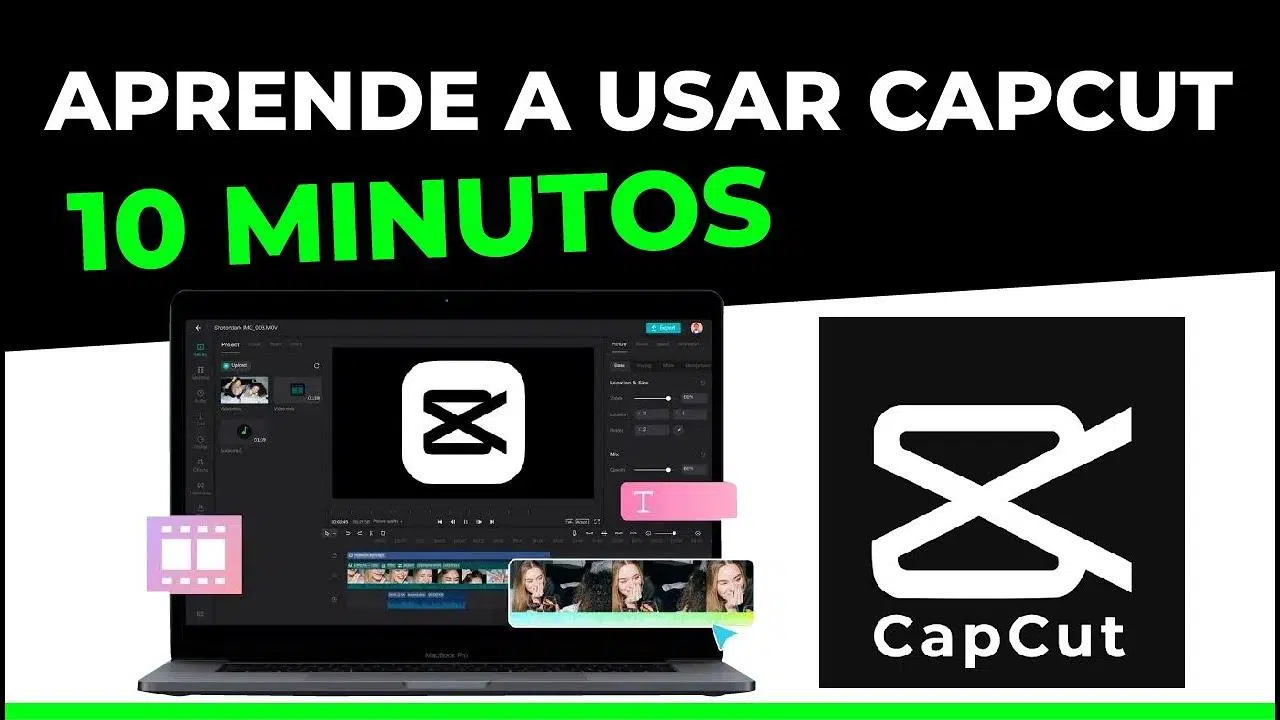
Wenn du von TikTok begeistert bist und deine Videos wirklich herausstechen sollen, ist die Bearbeitung am Computer mit CapCut eine der besten Entscheidungen, die du treffen kannst. Die Kombination aus großem Bildschirm, fortschrittlichen Tools und direkter TikTok-Integration ermöglicht es dir, aus gewöhnlichen Clips Inhalte zu erstellen, die aussehen, als kämen sie aus einem professionellen Studio.
In den letzten Jahren hat sich TikTok von einer einfachen App zu einer riesigen Plattform für Kreative, Marken und Profis entwickelt. Dank CapCut funktioniert diese Plattform nun fast wie eine vollwertige Videobearbeitungssoftware mit Filtern (z. B. zum Weichzeichnen von Bildern in CapCut) , Effekten, fortschrittlichem Audio, Vorlagen und KI-gestützten Automatisierungen, die den Prozess erheblich vereinfachen – egal ob Anfänger oder erfahrener Videobearbeiter.
Was ist CapCut und warum ist es so wirkungsvoll für TikTok?
CapCut ist der offizielle Video-Editor des TikTok-Ökosystems und als Webversion, Desktop-Anwendung für Windows und Mac sowie als mobile App verfügbar. Diese Vielseitigkeit ist ideal, wenn Sie mal mit Ihrem Smartphone und mal mit Ihrem PC arbeiten oder einfach für aufwendigere Projekte den Komfort eines großen Monitors bevorzugen.
Obwohl CapCut ursprünglich für kurze Videos entwickelt wurde, hat es sich zu einer nahezu umfassenden Videobearbeitungslösung entwickelt . Es bietet weit mehr als nur das einfache Ausschneiden und Einfügen von Clips: Es beinhaltet fortschrittliche Filter, Spezialeffekte, Soundwerkzeuge, sofort einsatzbereite Vorlagen und KI-gestützte Funktionen, die viele mühsame Bearbeitungsaufgaben automatisieren.
Der große Vorteil von CapCut ist die native Integration in TikTok . Das bedeutet, dass Sie Ihre Videos auf Ihrem Computer vorbereiten, jedes Detail optimieren und sie direkt auf Ihr Konto hochladen können – ohne komplizierte Zwischenschritte, ohne die Datei selbst neu zu komprimieren und ohne dabei Qualitätsverluste hinnehmen zu müssen.
Egal ob du als Anfänger gerade erst mit TikTok anfängst oder ein erfahrener Profi-Editor bist – die Benutzeroberfläche von CapCut ist so gestaltet, dass sich jeder sofort wohlfühlt . Erweiterte Tools stehen für alle zur Verfügung, die sie benötigen, aber die grundlegenden Funktionen sind sehr intuitiv.
CapCut-Versionen: Web, Mobilgeräte und vor allem Desktop
CapCut ist als Online-Editor, Desktop-App und mobile App verfügbar . Jede Version hat ihre Vorteile, aber wenn Sie professionelle Videos für TikTok erstellen möchten, bietet die PC-Version die meisten Möglichkeiten.
Die Online-Version, CapCut Online Editor, ist besonders attraktiv, wenn Sie nichts installieren möchten. Sie läuft direkt im Browser und ist komplett kostenlos . Dazu gehören professionelle Werkzeuge und Sticker, die auf anderen Plattformen als „Premium“-Produkte gelten und hier ohne Aufpreis verfügbar sind.
Die mobile App eignet sich ideal für schnelle Bearbeitungen unterwegs, die Nutzung beliebter Vorlagen und das Hochladen von Inhalten, wenn Sie unterwegs sind. Wenn Sie jedoch Präzision, volle Kontrolle und bessere Leistung benötigen, ist die Desktop-Version sowohl unter Windows als auch unter Mac die eindeutig bessere Wahl.
Auf dem PC können Sie mit mehr Spuren arbeiten, die Timeline effizienter verwalten, die Details Ihrer Clips klarer erkennen und Optionen wie Stabilisierung, Sprachoptimierung, Text, Übergänge und detaillierte Exporteinstellungen voll ausschöpfen . Und das alles bei relativ geringem Lernaufwand.
So installieren Sie CapCut auf Ihrem Computer und beginnen mit der Nutzung
Bevor du mit der Bearbeitung von TikTok-Videos auf deinem PC beginnst, musst du als Erstes CapCut für Desktop herunterladen und installieren . Der Vorgang ist einfach, sollte aber dennoch kurz erläutert werden.
Besuchen Sie die offizielle CapCut-Website und laden Sie das Installationsprogramm für Ihr Betriebssystem (Windows oder macOS) herunter. Führen Sie nach dem Download die Datei aus und folgen Sie den Anweisungen des Installationsassistenten . In wenigen Minuten ist der Editor einsatzbereit.
Wenn du CapCut zum ersten Mal öffnest, wirst du aufgefordert, dich anzumelden oder ein Konto zu erstellen. Du kannst dein Google-, TikTok- oder Facebook-Konto, deine Handynummer oder einfach deine E-Mail-Adresse verwenden . Idealerweise verknüpfst du dasselbe Konto, das du auch bei TikTok nutzt, um die nahtlose Integration zum Teilen von Inhalten zu gewährleisten.
Wenn du das Programm öffnest, siehst du den Haupteditor, wo du Projekte von Grund auf neu erstellen, Stockmaterial verwenden oder Dateien von deinem Gerät oder deinem CapCut-Cloudspeicher importieren kannst. Hier beginnt der eigentliche Workflow für die Erstellung deiner TikToks am PC.
Schritte zum Bearbeiten von TikTok-Videos auf dem PC mit CapCut
Nach der Installation des Desktop-Editors lässt sich der grundlegende Workflow zur Erstellung eines TikTok-Videos mit CapCut in drei Hauptabschnitte zusammenfassen: Importieren, Bearbeiten und Exportieren/Teilen . Schauen wir uns jeden einzelnen genauer an.
1. Importieren Sie Ihre Clips und Materialien
Wenn Sie ein neues Projekt öffnen, zeigt CapCut die Benutzeroberfläche mit der Zeitleiste am unteren Rand, dem Video-Viewer und einem seitlichen Ressourcenbereich an. Zunächst müssen Sie Ihre Videos und Fotos zur Zeitleiste hinzufügen.
Das geht auf verschiedene Arten: Entweder ziehen Sie Ihre Dateien direkt aus dem Datei-Explorer in CapCut oder Sie klicken auf „Importieren“ und wählen die Clips im Dateibrowser aus . Sie können auch mehrere Dateien gleichzeitig importieren – ideal, wenn Sie ein TikTok-Video aus mehreren Aufnahmen zusammenstellen.
Darüber hinaus ermöglicht CapCut den Zugriff auf Ihren Cloud-Speicher über den Bereich „Speicherplätze“. Falls Sie bereits Materialien in Ihr Konto hochgeladen haben, können Sie diese von dort importieren, ohne sie auf Ihrer Festplatte speichern zu müssen . Und falls Sie zusätzliche Ressourcen benötigen, steht Ihnen der Bereich „Stockmaterialien“ zur Verfügung.
In dieser Bilddatenbank findest du lizenzfreie Videos, Fotos und andere Elemente, die du sofort verwenden kannst . Wähle einfach die passenden Elemente für dein TikTok-Konzept aus und ziehe sie wie jeden anderen Clip in die Timeline.
2. Video bearbeiten: Musik, Text, Effekte und Pro Tools
Nachdem das gesamte Videomaterial nun in der Timeline angezeigt wird, beginnt der spaßige Teil: das Bearbeiten des Videos mit Schnitten, Audio, Text, Filtern und weiteren erweiterten Funktionen . Hier spielt CapCut seine Stärken voll aus, insbesondere für TikTok-Inhalte.
Musik ist ein zentrales Element dieser Plattform. Mit CapCut kannst du deinen TikTok-Videos Audiotracks hinzufügen. Dafür stehen dir Dateien aus der integrierten Bibliothek zur Verfügung , die lizenzfreie Musik und verschiedene Soundeffekte enthält. Ziehe den gewünschten Track einfach in die Audio-Timeline und passe ihn an die Länge des Clips an.
Zusätzlich können Sie Text über das Video legen, um Titel, Untertitel, Nachrichten oder Handlungsaufforderungen einzufügen. Mit CapCut können Sie Schriftarten, Größen, Farben, Positionen und Stile anpassen und sogar das Ein- und Ausblenden des Textes animieren, um einen dynamischeren Look zu erzielen.
Ein weiteres leistungsstarkes Feature ist die integrierte Text-zu-Sprache-Funktion . Sie geben den Text ein, wählen aus verschiedenen Stimmen, und das Programm generiert automatisch eine Sprachausgabe, die mit Ihrem Clip synchronisiert wird. Für fortgeschrittenere Effekte können Sie die Funktion auch mit externen Tools kombinieren, um Ihre Stimme in Echtzeit zu konvertieren .
Wenn Sie es persönlicher gestalten möchten, können Sie Ihre Stimme direkt im Editor aufnehmen. Tippen Sie einfach auf das Mikrofonsymbol und sprechen Sie den Text ein, während das Video abgespielt wird . Das Ergebnis wird als separate Audiospur gespeichert, die Sie anschließend nach Belieben kürzen, verschieben und anpassen können.
3. Hochwertige Werkzeuge für ein professionelles Finish
Über die Basisfunktionen hinaus bietet der Desktop-Editor von CapCut zahlreiche Tools, mit denen sich Videos deutlich verbessern lassen. Zu den Audiooptionen gehören Sprachoptimierung und sogar Stimmisolation , wodurch die Stimme von Hintergrundgeräuschen oder Musik getrennt wird. Diese Funktionen ergänzen Techniken zur Mikrofonrauschunterdrückung und sorgen für einen professionelleren Klang.
Auf der visuellen Seite gibt es eine Videostabilisierung zur Korrektur von Verwacklungen, eine Flimmerentfernung und automatische Reframing-Funktionen , die den Bildausschnitt an verschiedene Formate anpassen – etwas, das bei der Erstellung von Beiträgen für TikTok, das ein vertikales Seitenverhältnis verwendet, unerlässlich ist.
Außerdem stehen Ihnen Optionen zur Verfügung, mit denen Sie Ihre Geschichte besser strukturieren können, wie beispielsweise die Funktion zum Teilen von Szenen . Mit dieser können Sie das Video schnell in verschiedene Abschnitte unterteilen . So lassen sich leichter Erzählungen, Zusammenstellungen oder Montagen erstellen, in denen jeder Teil seinen Platz hat.
Weitere, spezifischere Funktionen, wie das Entfernen von Füllwörtern oder die automatische Szenensegmentierung , helfen Ihnen, den Ton zu optimieren und das Videotempo beizubehalten. All dies trägt zu einem deutlich professionelleren Endergebnis bei, ohne dass Sie ein Experte im Bereich Videobearbeitung sein müssen.
4. Exportieren und direkt auf TikTok teilen
Wenn Sie mit der Bearbeitung zufrieden sind, können Sie das Bild exportieren. In CapCut befindet sich die Schaltfläche „Exportieren“ oben rechts in der Benutzeroberfläche. Ein Klick darauf öffnet ein Fenster mit den endgültigen Optionen.
Auf diesem Bildschirm können Sie den Dateinamen ändern, den Zielordner auswählen und die Auflösung (bis zu 4K), den Codec, das Format (MP4 oder MOV), die Bitrate und die Bildrate (bis zu 60 fps) anpassen . Für TikTok ist es üblich, eine hohe Auflösung und 30 oder 60 fps für flüssige Bewegungen zu verwenden; dies verhindert Video- und Audioverzögerungen.
Sobald Sie die Parameter festgelegt haben, klicken Sie erneut auf „Exportieren“ und warten Sie, bis der Vorgang abgeschlossen ist. Je nach Videolänge und Rechenleistung Ihres PCs steht Ihnen die finale Version nach einigen Sekunden oder Minuten zur Verfügung.
Wenn Sie das manuelle Herunterladen und Hochladen der Datei überspringen möchten, können Sie das TikTok-Symbol im Exportfenster verwenden und direkt aus CapCut teilen . Dort können Sie den Titel auswählen, die Zielgruppe und Berechtigungen anpassen und veröffentlichen, ohne die Bearbeitungsumgebung zu verlassen.
Mit CapCut-Vorlagen auffällige TikToks erstellen
Wenn Sie gerade erst anfangen, wenig Zeit haben oder einfach nur virale Ideen nutzen möchten, sind die Vorlagen von CapCut fantastisch. Sie ermöglichen es Ihnen, beeindruckende Videos zu erstellen, indem Sie einfach Ihre Fotos und Clips austauschen , ohne alles von Grund auf neu erstellen zu müssen.
Eine sehr praktische Möglichkeit, diese Vorlagen zu finden, ist der Besuch von TikTok, entweder über Ihr Smartphone oder Ihren Computer. Im Bereich „Für dich“ können Sie die Suchleiste verwenden und beispielsweise „CapCut-Videovorlagen “ eingeben. Sie finden unzählige sofort einsatzbereite Beispiele.
Wenn Sie eine passende Vorlage gefunden haben, öffnen Sie das Video und sehen Sie sich die Beschreibung an. Dort finden Sie üblicherweise einen Link oder Button wie „Diese Vorlage ausprobieren “. Auf einem Computer befindet sich dieser meist rechts, auf Mobilgeräten unten. Ein Klick darauf öffnet die CapCut-Oberfläche der jeweiligen Vorlage.
In diesem Fenster gehen Sie einfach zum Bereich „Medien“ und laden Ihre eigenen Fotos und Videos hoch, um sie an die Vorlagenstruktur anzupassen . Sie können auch auf CapCut-Stockmaterialien zurückgreifen, wenn Sie Ihre eigenen Inhalte mit externen Ressourcen kombinieren möchten.
Sie können fast immer den Text bearbeiten, Abschnitte hinzufügen oder entfernen, die Musik ändern, den Hintergrund anpassen und sogar den Rhythmus der Vorlage verändern, um Ihre Botschaft optimal zu vermitteln. So behalten Sie Ihren bevorzugten Stil bei und verleihen ihm gleichzeitig Ihre persönliche Note.
Nachdem du die Bearbeitung abgeschlossen hast, wiederhole den Exportvorgang. Du kannst das Video herunterladen oder direkt auf TikTok hochladen und vor dem Teilen Titel, Beschreibung, Berechtigungen und Zielgruppe anpassen . In nur wenigen Minuten erhältst du ein visuell beeindruckendes TikTok-Video, ohne die Struktur von Grund auf neu gestalten zu müssen.
Automatische Reframing-Funktion für das TikTok-Format
Eine häufige Schwierigkeit beim Wechsel von anderen Formaten (YouTube, horizontale Kamera usw.) besteht darin, das Video an das vertikale Format von TikTok anzupassen. CapCut vereinfacht diesen Schritt mit einer automatischen Reframing-Funktion, die speziell für die Plattform entwickelt wurde.
Das Tool erkennt den Hauptinhalt des Clips und passt sowohl das Seitenverhältnis als auch den Bildausschnitt an das Hochformat an, ohne dass Sie jedes Bild einzeln zuschneiden müssen . Dies ist besonders nützlich, wenn Sie lange, horizontal aufgenommene Videos bearbeiten und diese für TikTok in kürzere Inhalte umwandeln möchten.
Das erspart Ihnen das wiederholte Anpassen der Größe, Zentrieren des Motivs oder Zuschneiden der Seiten. CapCut sorgt dafür, dass alles Wichtige im TikTok-Format sichtbar bleibt und spart Ihnen so Zeit und vermeidet mögliche Fehler bei der Bildgestaltung.
Von langen Videos bis hin zu kurzen und dynamischen TikToks
Viele Content-Creator nutzen längere Formate (Livestreams, YouTube-Videos, Interviews, Gameplay-Videos), um Clips zu erstellen, die für TikTok optimiert sind. CapCut bietet Tools, die speziell für diese Art der Content-Wiederverwendung entwickelt wurden.
Mit der Funktion zur Umwandlung von langen in kurze Videos können Sie den Teil des Videos auswählen, den Sie für Ihr TikTok-Video behalten möchten, und den Rest der Segmentierung und Anpassung dem Editor überlassen; es ist eine ideale Möglichkeit, TikTok-Videos aus längerem Filmmaterial vorzubereiten und zu kürzen .
Kombiniert man dies mit automatischer Neuformatierung und Szenenteilung, erhält man einen sehr effizienten Workflow: Zuerst wählt man die besten Momente aus, dann lässt man CapCut das Format anpassen und schließlich rundet man das Ganze mit Musik, Text und Effekten ab, um es für das TikTok-Publikum attraktiver zu machen.
Skript zu Video und Text zu Sprache: Ideen in Inhalte verwandeln
Ein weiteres sehr interessantes Feature für Kreative, die mit Geschichten, Tutorials oder Lerninhalten arbeiten, ist die Möglichkeit, direkt vom Skript zum Video zu gelangen. Wenn Sie bereits einen Text vorbereitet haben, kann CapCut Ihnen dabei helfen, diesen in ein audiovisuelles Werk umzuwandeln.
Der Schlüssel liegt in der Integration der Text-to-Speech-Funktion in den Bearbeitungsprozess. Sie schreiben Ihr Skript, wählen eine der verfügbaren Stimmen aus, und das Programm generiert einen Voiceover, den Sie auf der Timeline platzieren und anpassen können . Anschließend müssen Sie nur noch Bilder, Clips und visuelle Elemente mit der erzählten Geschichte synchronisieren.
Diese Methode ist ideal, wenn Sie sich beispielsweise vor der Kamera unwohl fühlen oder Ihre Stimme nicht selbst aufnehmen möchten. CapCut wandelt Ihren Text schnell in eine Sprachaufnahme um , sodass Sie sich ganz auf die Gestaltung der visuellen Montage konzentrieren können.
Durch die Kombination dieser Funktion mit geteilten Szenen und automatischen Untertiteln können Sie sehr vollständige und zugängliche Videos mit synthetischem Voice-over und Bildschirmuntertiteln erstellen , die Sie auf TikTok und anderen Plattformen veröffentlichen können, wenn Sie möchten.
Automatische Untertitel und mehr als 20 Sprachen
Untertitel sind auf TikTok nahezu unverzichtbar, da viele Nutzer Videos ohne Ton oder mit sehr geringer Lautstärke ansehen. CapCut ist sich dessen bewusst und bietet daher ein automatisches Untertiteltool, das in über 20 Sprachen funktioniert.
Durch Aktivierung dieser Funktion analysiert der Editor den Ton des Videos (egal ob Voiceover, Dialog oder generierter Text-to-Speech) und erstellt automatisch eine mit dem Gesprochenen synchronisierte Untertitelspur . Anschließend können Sie die Untertitel überprüfen, kleinere Fehler korrigieren und den visuellen Stil anpassen.
Dies verbessert nicht nur das Verständnis der Inhalte, sondern erweitert auch die potenzielle Reichweite deiner TikToks . Menschen, die andere Sprachen sprechen oder hörgeschädigt sind, können dem Geschehen im Video leichter folgen, was zu einer höheren Merkfähigkeit und mehr Interaktion führen kann.
Audio und Sound: So bringst du deine TikToks auf das nächste Level
Auf TikTok ist der Ton genauso wichtig wie das Bild. CapCut unterstreicht dies mit einer Reihe von Audio-Tools, die dir helfen, ein deutlich professionelleres Endprodukt zu erzielen. Es geht nicht nur darum, Musik hinzuzufügen, sondern die gesamte Klangkulisse zu kontrollieren.
Im Desktop-Editor können Sie Hintergrundmusik, Soundeffekte und Sprachaufnahmen auf mehreren Spuren hinzufügen und die Lautstärke so anpassen, dass nichts die anderen Elemente übertönt. Außerdem können Sie Audioverbesserungen anwenden, um Rauschen zu entfernen, Stimmen hervorzuheben oder abrupte Übergänge zwischen Spuren zu glätten.
Die Integration von Text-to-Speech und die direkte Mikrofonaufnahme ermöglichen es Ihnen, verschiedene Tonquellen im selben Projekt zu mischen . Zum Beispiel eine musikalische Hintergrundspur, Übergangseffekte, Ihre eigene Stimme als Erklärung und eine synthetische Stimme für bestimmte Abschnitte.
Durch die richtige Einstellung der Pegel, den Einsatz von Ein- und Ausblendungen sowie die Ausgewogenheit der einzelnen Elemente klingen Ihre TikTok-Videos viel professioneller und sind angenehmer anzusehen – etwas, das oft den Unterschied ausmacht, ob jemand einfach weiterscrollt oder bis zum Ende zuschaut.
Bibliothek mit lizenzfreien Ressourcen und Medien
Ein weiterer Pluspunkt von CapCut ist die integrierte Asset-Bibliothek. Direkt im Editor haben Sie Zugriff auf lizenzfreie Musik, Stockbilder, Videoclips und Spezialeffekte, ohne zwischen externen Websites wechseln zu müssen.
Dies ist besonders nützlich, wenn Sie Ihre aufgezeichneten Clips mit Ressourcen ergänzen möchten , die eine Idee besser erklären, Kontext liefern oder das Video einfach optisch ansprechender gestalten . Anstatt Zeit mit der Suche und dem Herunterladen von anderen Websites zu verschwenden, haben Sie alles zentral an einem Ort.
Da diese Ressourcen speziell für die Verwendung mit CapCut entwickelt wurden, müssen Sie sich keine Gedanken über ungewöhnliche Formate oder Inkompatibilitäten machen . Einfach per Drag & Drop einfügen, anpassen – fertig. Ideal, um den Erstellungsprozess zu beschleunigen, ohne Kompromisse bei der Qualität einzugehen.
CapCut Online Editor: Der beste TikTok-Editor im Web
Falls Sie aus irgendeinem Grund keine Software installieren können oder wollen, bietet CapCut mit seinem Online-Editor eine Alternative. Der CapCut Online Editor hat sich im Web zu einem der beliebtesten TikTok-Editoren entwickelt , gerade weil er umfassend und wirklich kostenlos ist.
Im Gegensatz zu anderen Diensten sind alle coolen Funktionen, inklusive Sticker und Effekte, die auf anderen Plattformen als „Premium“ gelten, kostenlos verfügbar . Sie können sich anmelden, Ihre Videos direkt im Browser bearbeiten und ohne störende Wasserzeichen exportieren.
Darüber hinaus nutzt diese Online-Version weitere Funktionen des CapCut-Ökosystems, wie z. B. KI-gestützte Text-to-Speech-Funktion und Cloud-Speicher . Sie können ein Projekt auf einem Computer beginnen, auf einem anderen fortsetzen und Ihre Dateien synchron halten.
Kombiniert man diese Option mit den Desktop- und Mobil-Apps, erhält man einen äußerst flexiblen Workflow , der sich an die Art und Weise und den Ort der Content-Erstellung für TikTok anpassen lässt.
Tipps zum Erstellen ansprechender TikToks mit CapCut
Neben den Tools selbst ist deren Anwendung entscheidend für den Erfolg deiner TikTok-Videos. CapCut bietet die technischen Aspekte, doch Kreativität und Strategie bleiben der Schlüssel zum Erfolg . Diese Tipps helfen dir, das Beste aus dem Editor herauszuholen.
Einer der wichtigsten Faktoren, um Ihre Zielgruppe zu erreichen, ist die Teilnahme an Trendthemen, Challenges oder aktuellen Trends . Bleiben Sie über die Entwicklungen im Tab „Für Sie“ auf dem Laufenden und erstellen Sie mit CapCut Ihre eigenen Versionen, um ihnen ein professionelleres Aussehen zu verleihen.
Ein weiterer wichtiger Punkt: Halte deine Videos kurz, direkt und temporeich . TikTok ist für kurze Inhalte optimiert, also versuche, die Zuschauer in den ersten Sekunden zu fesseln und vermeide unnötige Längen. Scheue dich nicht, zu schneiden und nur die besten Szenen zu behalten.
Nutzen Sie alle visuellen Effekte, Filter und Übergänge von CapCut, aber setzen Sie sie gezielt ein. Ziel ist es nicht, das Video zu überladen, sondern die Botschaft mithilfe dieser Ressourcen zu verstärken und es optisch ansprechender zu gestalten . Schon wenige, gut platzierte Effekte können einen großen Unterschied machen.
Musik spielt auch auf emotionaler Ebene eine entscheidende Rolle. Wählen Sie Soundtracks oder Musikstücke, die zum jeweiligen Clip passen – egal ob episch, lustig, entspannt oder dramatisch. Eine gute Musikauswahl kann die Wirkung Ihres Videos auf das Publikum deutlich verstärken.
Achten Sie abschließend auf die Erzählstruktur. Selbst in 15 oder 30 Sekunden lässt sich eine klare Geschichte erzählen. Denken Sie an einen fesselnden Anfang, eine spannende Wendung und ein überraschendes Ende . Nutzen Sie geteilte Szenen und die Bearbeitungswerkzeuge von CapCut, um die Geschichte flüssig zu strukturieren.
Wenn du diese Richtlinien befolgst und mit den Funktionen von CapCut experimentierst, legst du eine solide Grundlage für die Erstellung unvergesslicher TikToks am PC . Das Tool ist sowohl für Anfänger als auch für fortgeschrittene Kreative geeignet. Wichtig ist, dass du bereit bist, Neues auszuprobieren, Fehler zu machen, dich zu verbessern und deinen eigenen Bearbeitungsstil zu finden.


Leidenschaftlicher Autor über die Welt der Bytes und der Technologie im Allgemeinen. Ich liebe es, mein Wissen durch Schreiben zu teilen, und genau das werde ich in diesem Blog tun und Ihnen die interessantesten Dinge über Gadgets, Software, Hardware, technologische Trends und mehr zeigen. Mein Ziel ist es, Ihnen dabei zu helfen, sich auf einfache und unterhaltsame Weise in der digitalen Welt zurechtzufinden.