- Der FTP-Server von Windows erleichtert das Teilen von Dateien lokal oder über das Internet.
- Ermöglicht Ihnen die Anpassung von Benutzern, Berechtigungen und Zugriffsordnern.
- Die Aufrechterhaltung der Sicherheit ist von entscheidender Bedeutung, insbesondere wenn der externe Zugriff aktiviert ist.
Die Einrichtung eines eigenen FTP-Servers unter Windows kann der Schlüssel zur Erstellung einer eigenen privaten Cloud sein und den einfachen Transfer großer Dateien ohne externe Einschränkungen ermöglichen. Zwar gibt es viele Cloud-Lösungen, doch ein eigener FTP-Server bietet Ihnen volle Kontrolle, Datenschutz und Flexibilität – sowohl in Ihrem Heimnetzwerk als auch von überall auf der Welt.
In diesem Artikel erfahren Sie detailliert, wie Sie einen FTP-Server unter Windows einrichten . Ich zeige Ihnen die Installation, die schrittweise Konfiguration, die Verwaltung von Berechtigungen, Benutzern und freigegebenen Ordnern, den Zugriff von verschiedenen Geräten sowie Alternativen und gebe Ihnen Tipps zu Sicherheit und Wartung . Los geht's!
Was ist ein FTP-Server und wofür wird er verwendet?
FTP (File Transfer Protocol) ist ein Protokoll zur Übertragung von Dateien zwischen Computern über ein Netzwerk, typischerweise über die TCP-Ports 20 (für Daten) und 21 (für die Steuerung). Obwohl es sich um eine ältere Technologie handelt, ist sie in Heimnetzwerken weiterhin nützlich, beispielsweise zum Teilen großer Dateien, Erstellen von Backups, Migrieren von Websites, Zentralisieren von Informationen oder Einrichten privater Intranets.
Der größte Vorteil beim Einrichten eines eigenen FTP-Servers unter Windows ist die absolute Kontrolle über die freigegebenen Dateien , die Übertragungsgeschwindigkeit und die Möglichkeit, von jedem autorisierten Gerät darauf zuzugreifen.
Sie sollten jedoch bedenken, dass FTP Daten unverschlüsselt überträgt , was ein Risiko darstellt, wenn von ungesicherten Standorten aus zugegriffen wird. Um dem entgegenzuwirken, gibt es Protokolle wie FTPS oder SFTP , die mit SSL/TLS- bzw. SSH- Verschlüsselung zusätzliche Sicherheitsebenen bieten . Für den internen Heimgebrauch ist dies jedoch möglicherweise nicht zwingend erforderlich.
Voraussetzungen vor dem Start
Bevor Sie loslegen, beachten Sie die folgenden wichtigen Punkte:
- Der in Windows integrierte FTP-Server ist nur in Pro-Versionen und höher verfügbar.Wenn Sie Windows Home haben, müssen Sie Lösungen von Drittanbietern wie FileZilla Server verwenden.
- Sie können sowohl Windows 10 als auch Windows 11; die Einrichtungsschritte sind nahezu identisch, lediglich optische Details ändern sich.
- Sie benötigen Administratorrechte auf Ihrem PC und Zugriff auf die Router Ihres Netzwerks, wenn Sie externen Zugriff auf den Server ermöglichen möchten.
Es ist wichtig, diese Anforderungen vor dem Fortfahren zu überprüfen.
Vor- und Nachteile eines FTP-Servers unter Windows
Das Erstellen eines eigenen FTP hat viele Vorteile:
- Schnelle Übertragungsgeschwindigkeit und keine Größenbeschränkungen: Ideal für große Dateien oder viele Ordner.
- Datenschutz und vollständige Kontrolle über die Daten (Sie sind nicht von Dritten abhängig und laden keine vertraulichen Informationen in die Cloud hoch).
- Zugriff auf mehrere Plattformen: Sie können eine Verbindung von Windows aus herstellen, Linux, macOS, Mobilgerät oder jeder FTP-Client.
- Ermöglicht das Erstellen mehrerer Benutzer mit jeweils unterschiedlichen Berechtigungen und Ordnern.
Es gibt aber auch Nachteile:
- Das FTP-Protokoll verschlüsselt Daten standardmäßig nicht. (Seien Sie vorsichtig, wenn Sie den externen Zugriff ohne zusätzliche Sicherheit aktivieren).
- Geringe Flexibilität bei Netzwerkausfällen: Bei einer Unterbrechung der Übertragung kann es zu beschädigte Dateien.
- Es lässt sich nicht einfach automatisieren bestimmte Prozesse, wie sie bei modernen Alternativen auftreten.
So installieren Sie einen nativen FTP-Server unter Windows
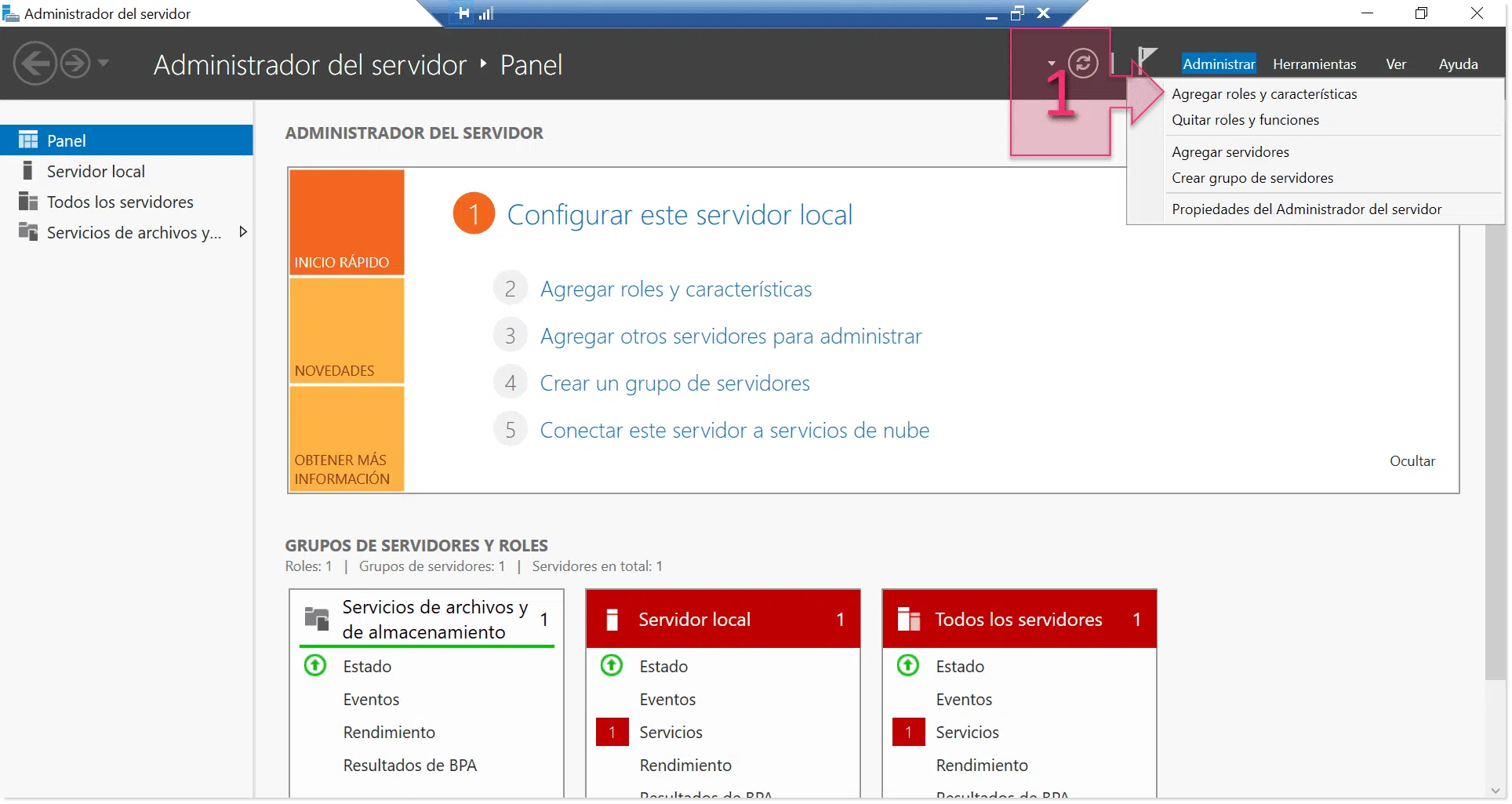
Windows enthält einen integrierten FTP-Server über die Internetinformationsdienste (IIS) . Die Aktivierung erfordert nur wenige Schritte:
- Öffnen Sie das Bedienfeld und suchen Sie nach „Windows-Funktionen aktivieren oder deaktivieren“ (Sie können es direkt in die Windows-Suche eingeben).
- Suchen Sie im Funktionsfenster Internet Information Services, erweitern Sie den Baum und aktivieren Sie "FTP-Server", zusammen mit "FTP-Erweiterbarkeit" und "FTP-Dienst". Überprüfen Sie auch "Webverwaltungstools«.
- Presse Akzeptieren und warten Sie, bis Windows die Komponenten installiert hat.
- Starten Sie Ihren Computer neu, wenn Sie dazu aufgefordert werden, um die Änderungen zu übernehmen.
Mit diesen Schritten ist der FTP-Server bereit zur Konfiguration.
Erstellen und Konfigurieren einfacher FTP-Sites
Sobald der Server installiert ist, ist es an der Zeit, die „FTP-Site“ zu erstellen, d. h. den Ordner und die Benutzer, die Zugriff haben:
- Öffnen Sie das Windows-Menü und suchen Sie nach „Internetinformationsdienste (IIS)-Administrator«.
- Stellen Sie im linken Bereich Ihr Team bereit und klicken Sie auf Klicken Sie mit der rechten Maustaste auf „Sites“ –> FTP-Site hinzufügen…
- Wählen Sie einen Namen für Ihren Server und wählen Sie den physischen Ordner auf Ihrem PC aus, den Sie freigeben möchten (dies kann ein beliebiger Ordner sein, z. B. C:\FTP oder ein Ordner auf Ihrem Desktop).
- Zeigt die an IP des Geräts (wenn Sie nur eine haben, lassen Sie sie als Standard) und stellen Sie sicher, dass die Hafen Meer 21.
- Wählen Sie aus, ob Sie SSL aktivieren möchten (für den Heimgebrauch können Sie es deaktiviert lassen).
- Konfigurieren Sie die Authentifizierung: Sie können den anonymen Zugriff (nicht empfohlen) oder nur für registrierte Benutzer zulassen. Definieren Sie Benutzer und legen Sie nach Wunsch die Berechtigungen „Lesen“ oder „Lesen und Schreiben“ fest.
- Klicke auf "zum Abschluss bringen» um die FTP-Site zu erstellen.
Sie können mehrere separate FTP-Sites erstellen, wenn Sie für jede Benutzergruppe unterschiedliche Ordner oder Berechtigungen benötigen.
FTP-Zugriff durch die Windows-Firewall zulassen
Aus Sicherheitsgründen blockiert die Windows Defender Firewall normalerweise eingehende FTP-Verbindungen. Um dies zu verhindern:
- Öffnen Sie Systemsteuerung > System und Sicherheit > Windows Defender Firewall > Anwendungen oder Funktionen durch die Firewall zulassen.
- Sucht"FTP-Server» Aktivieren Sie in der Liste beide Kontrollkästchen (Privat und Öffentlich) und drücken Sie OK.
Auf diese Weise können andere Geräte in Ihrem lokalen Netzwerk eine Verbindung zu Ihrem FTP-Server herstellen.
So greifen Sie von jedem Computer auf den FTP-Server zu
Sie haben mehrere Möglichkeiten, unter Windows eine Verbindung zu Ihrem neuen FTP-Server herzustellen:
- Aus dem Datei-Explorer: Öffnen Sie ein beliebiges Browserfenster und geben Sie ftp:// einSERVER_IP in der Adressleiste. Geben Sie Ihren Benutzernamen und Ihr Passwort ein, wenn Sie dazu aufgefordert werden. Sie können den FTP-Ordner auch für den späteren Zugriff im Schnellzugriff anheften.
- Von der Web-Browser: Geben Sie den FTP://-Pfad einSERVER_IP in der Adressleiste. Nicht alle aktuellen Browser unterstützen FTP, aber Edge und einige andere ermöglichen Ihnen dennoch, das Verzeichnis anzuzeigen und Dateien herunterzuladen.
- Mithilfe der Eingabeaufforderung (CMD): Führen Sie den Befehl "ftp SERVER_IP" aus und melden Sie sich mit Ihren Anmeldeinformationen an. Sie können Dateien übertragen mit Befehle wie „get“ (herunterladen) und „put“ (hochladen).
- Mit FTP-Clients von Drittanbietern wie FileZilla, WinSCP, Cyberduck usw., die mehr Funktionalität und Benutzerfreundlichkeit bieten.
Externen Zugriff konfigurieren: Port 21 am Router öffnen
Wenn Sie von außerhalb Ihres Zuhauses (z. B. von Ihrem Mobiltelefon oder einem anderen Netzwerk) auf Ihren FTP-Server zugreifen möchten, müssen Sie die Ports auf Ihrem Router öffnen:
- Holen Sie sich die IP Ihres Computers (führen Sie „ipconfig“ in CMD aus und kopieren Sie die IPv4).
- Greifen Sie auf die Einstellungen Ihres Routers zu, indem Sie seine Adresse (z. B. 192.168.1.1) in Ihren Browser eingeben.
- Suchen Sie nach dem Abschnitt „Portweiterleitung“ oder „NAT“.
- Fügen Sie eine neue Regel hinzu: Legen Sie Quelle und Ziel fest auf Port 21 TCP, und die Ziel-IP ist die Ihres FTP-Servers.
- Speichern Sie die Änderungen und übernehmen Sie sie.
Sie können sich nun von außerhalb Ihres Netzwerks über Ihre öffentliche IP-Adresse verbinden: Geben Sie dazu von einem beliebigen Client außerhalb Ihres Netzwerks ftp:// ÖFFENTLICHE_IP ein . Ihre öffentliche IP-Adresse finden Sie , indem Sie bei Google nach „Wie lautet meine IP-Adresse?“ suchen .
Warnung! Wenn Sie den Server für das Internet öffnen, verstärken Sie die Sicherheit: Verwenden Sie starke Passwörter, beschränken Sie die Anzahl der Benutzer und erwägen Sie eine Migration zu FTPS/SFTP.
Verwalten von Benutzern und Berechtigungen auf dem FTP-Server
Eine seiner Stärken ist die Möglichkeit, mehrere Benutzerkonten zu erstellen (jedes mit eigenen Berechtigungen und Ordnern):
- Gehen Sie zu Einstellungen > Konten > Familie & andere Benutzer > Weitere Person hinzufügen dieses Team.
- Befolgen Sie die Schritte zum Erstellen eines „lokalen Benutzers“ ohne Microsoft-E-Mail, wenn dieser nur für FTP bestimmt ist.
- Klicken Sie mit der rechten Maustaste auf den FTP-Ordner > Eigenschaften > Sicherheit > Bearbeiten und fügen Sie den erstellten Benutzer hinzu. Aktivieren Sie dabei die gewünschten Berechtigungen (Lesen, Schreiben usw.).
- Konfigurieren Sie in IIS Autorisierungsregeln, um diesem Benutzer Zugriff zu gewähren.
Wiederholen Sie diesen Vorgang, um so viele Benutzer und Ordner hinzuzufügen, wie Sie benötigen.
Alternativen zum Windows FTP-Server: FileZilla und andere
Wenn Ihre Windows-Version die Aktivierung des integrierten FTP-Servers nicht zulässt oder Sie nach erweiterten Optionen suchen, gibt es einige hervorragende Lösungen von Drittanbietern:
- FileZilla Server: Kostenlos, Open Source, einfach zu installieren und zu konfigurieren, sehr robust und kompatibel mit FTPS.
- Baby-FTP-Server: Extrem einfach, ideal für alle, die einfach nur anonym und unkompliziert einen Ordner freigeben möchten.
- ProFTPD, Xlight FTP-Server, Home FTP-Server und andere: : mehr Optionen verfügbar, einige plattformübergreifend (Windows, Linux, macOS).
FileZilla Server ist die beliebteste Alternative unter Windows und ermöglicht es Ihnen außerdem, Benutzer anzulegen, Berechtigungen zu verwalten, Geschwindigkeitsbegrenzungen festzulegen und die TLS/SSL-Verschlüsselung zu aktivieren.
Verwalten Sie den FTP-Server über PowerShell und CMD
Windows ermöglicht die Automatisierung und Steuerung von FTP-Aufgaben über das Terminal mithilfe von Befehlen und Skripten. Beispielsweise können Sie:
- Benutzen "ftp» in CMD, um Sitzungen zu öffnen und Dateien manuell zu übertragen.
- Nutzen Sie den Vorteil Powershell zum automatischen Übertragen von Dateien mithilfe von Skripten, ideal zum Planen von Backups usw.
Beispiel für den Dateiupload mit PowerShell:
$ftpUrl = "ftp://server.com/path/file.txt" $user = "Benutzername" $password = "Passwort" $localFile = "C:\Pfad\file.txt" $webClient = Neues Objekt System.Net.WebClient $webClient.Credentials = Neues Objekt System.Net.NetworkCredential($user, $password) $webClient.UploadFile($ftpUrl, $localFile)
Diese Funktionen bieten Flexibilität und erleichtern die Integration in automatisierte Arbeitsabläufe.
Sicherheitstipps und bewährte Vorgehensweisen
Um die Sicherheit Ihres FTP-Servers zu gewährleisten, befolgen Sie diese Empfehlungen:
- Verwenden Sie sichere Passwörter und für jeden Benutzer unterschiedlich.
- Anonymen Zugriff deaktivieren außer in streng kontrollierten Fällen.
- Beschränken Sie die Berechtigungen auf das notwendige Minimum: Gewährt bei Bedarf Nur-Lese- oder Nur-Schreibzugriff.
- Überprüfen Sie Ihre Firewall-Einstellungen und öffnen Sie Ports.
- Erwägen Sie FTPS oder SFTP, wenn Sie von außerhalb Ihres Zuhauses eine Verbindung herstellen..
- Überprüfen Sie regelmäßig die Protokolle Zugriff um verdächtige Aktivitäten zu erkennen.
Alternativen zu FTP: Weitere Möglichkeiten zum Teilen von Dateien
Wenn FTP Ihren Anforderungen nicht entspricht oder Sie nach moderneren und sichereren Optionen suchen, haben Sie andere Alternativen:
- Cloud-Dienste: Google Drive, OneDrive, Dropbox, Mega…
- Heim-NAS: Ermöglicht die Dateifreigabe über SMB/CIFS mit höherer Sicherheit und besseren lokalen Netzwerkoptionen.
- WeTransfer und ähnliche: um bestimmte Dateien über temporäre Links oder E-Mails freizugeben.
FTP ist immer noch nützlich, es ist jedoch ratsam, seine Verwendung auf kontrollierte Umgebungen oder dort zu beschränken, wo seine spezifischen Vorteile genutzt werden können.
Das Einrichten eines Heim-FTP-Servers unter Windows ist eine hervorragende Möglichkeit, Ihre eigene „private Cloud“ zu nutzen, Dateien unbegrenzt freizugeben und den Zugriff auf Ihre Daten zu kontrollieren. Mit den beschriebenen Schritten ist Ihr Server in wenigen Minuten einsatzbereit. Sie können mehrere Benutzer verwalten und die Sicherheit durch bewährte Methoden gewährleisten. Falls Sie einfachere oder fortgeschrittenere Optionen bevorzugen, sind FTP-Clients und -Server von Drittanbietern wie FileZilla Server eine gute Alternative. Denken Sie daran, die Sicherheit zu erhöhen, wenn Sie den Server für das Internet öffnen, um unnötige Risiken zu vermeiden.


Index
- 1 Was ist ein FTP-Server und wofür wird er verwendet?
- 2 Voraussetzungen vor dem Start
- 3 Vor- und Nachteile eines FTP-Servers unter Windows
- 4 So installieren Sie einen nativen FTP-Server unter Windows
- 5 Erstellen und Konfigurieren einfacher FTP-Sites
- 6 FTP-Zugriff durch die Windows-Firewall zulassen
- 7 So greifen Sie von jedem Computer auf den FTP-Server zu
- 8 Externen Zugriff konfigurieren: Port 21 am Router öffnen
- 9 Verwalten von Benutzern und Berechtigungen auf dem FTP-Server
- 10 Alternativen zum Windows FTP-Server: FileZilla und andere
- 11 Verwalten Sie den FTP-Server über PowerShell und CMD
- 12 Sicherheitstipps und bewährte Vorgehensweisen
- 13 Alternativen zu FTP: Weitere Möglichkeiten zum Teilen von Dateien