Falls Sie den Desktop-Hintergrund in Windows 10 nicht ändern können, ist es möglich, dass die Änderung des Desktop-Hintergrunds auf Ihrem PC über die Registrierung oder Gruppenrichtlinien deaktiviert wurde.
Der Desktop-Hintergrund kann in Windows 10 nicht geändert werden
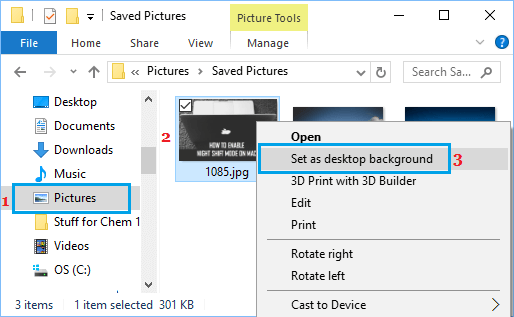
Die beste Strategie, um den Desktop-Hintergrund in Windows 10 zu ändern, besteht darin, einfach mit der rechten Maustaste auf das Bild zu klicken , das Sie als Desktop-Hintergrund festlegen möchten, und im Kontextmenü die Option „ Als Desktop-Hintergrund festlegen“ auszuwählen .
Eine weitere Möglichkeit, den Desktop-Hintergrund zu ändern, besteht darin, die Einstellungen zu öffnen , auf Personalisierung zu klicken , Hintergrund auszuwählen und das Bild zu bestimmen, das Sie als Desktop-Hintergrund festlegen möchten.

Allerdings können Sie den Desktop-Hintergrund auf Ihrem Computer nicht ändern, wenn die Option zum Ändern des Desktop-Hintergrunds im Group Coverage Editor (Windows Pro) oder in der Registrierung (Windows Home) deaktiviert wurde.
In solchen Fällen wird möglicherweise im Abschnitt „Personalisierung“ der Einstellungen auf Ihrem Computer die Meldung „Einige Einstellungen werden von Ihrem Unternehmen verwaltet“ oder Ähnliches angezeigt.
1. Überprüfen Sie den Aktivierungsstatus von Windows 10
Wenn Sie den Desktop-Hintergrund nicht über die Einstellungen ändern können, liegt der Grund dafür sicherlich daran, dass Windows 10 auf Ihrem Computer nicht aktiviert ist.
1. Öffnen Sie die Einstellungen > klicken Sie auf Ersetzen & Sicherheit.
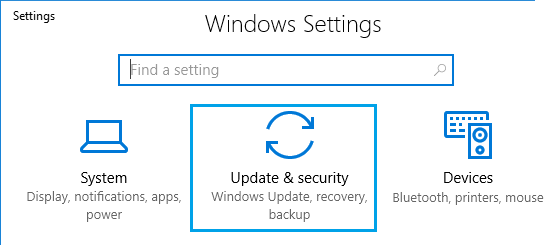
2. Klicken Sie im folgenden Bildschirm auf „Aktivierung“ und vergewissern Sie sich, dass das Windows 10-Betriebssystem auf Ihrem PC aktiviert ist.

Hinweis: Auch wenn Windows 10 Home nicht aktiviert ist, können Sie mit der rechten Maustaste auf ein beliebiges Bild klicken und im Kontextmenü die Option „ Als Desktop-Hintergrund festlegen“ auswählen.
2. Ändern des Hintergrundbilds in der Registrierung zulassen
Bei Computern mit der Windows Home-Version kann die Änderung des Desktop-Hintergrunds über den Registrierungseditor aktiviert oder deaktiviert werden.
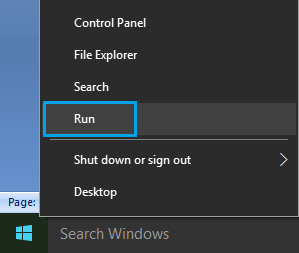
1. Klicken Sie mit der rechten Maustaste auf die Schaltfläche „Start“ und anschließend auf „Ausführen“.
2. Geben Sie im Fenster „Ausführen“ den Befehl „Regedit“ ein und klicken Sie auf „OK“.
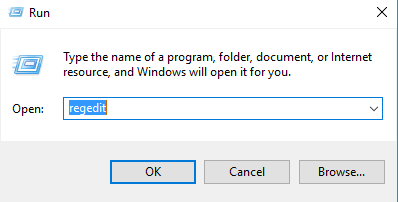
3. Navigieren Sie im Anzeigebildschirm des Registrierungseditors zu
HKEY_CURRENT_USERSOFTWAREMicrosoftWindows CurrentVersionPoliciesActiveDesktop und doppelklicken Sie auf NoChangeWallpaper.

4. Stellen Sie im Popup-Fenster „DWORD bearbeiten“ die Information „Wert“ auf 0 ein und klicken Sie auf OK.

5. Starten Sie Ihren PC neu, um diese Variante zu verwenden und zu prüfen, ob Sie nun in der Lage sind, den Desktop-Hintergrund zu ändern.
3. Erlauben Sie das Ändern des Desktop-Hintergrunds in der Gruppenabdeckung
Wenn Sie über die Pro-Version von Windows 10 verfügen, ist es möglich, dass die Änderung des Desktop-Hintergrunds im Group Coverage Editor deaktiviert wurde.
1. Klicken Sie auf die Schaltfläche „Start“ > „Ausführen“.
2. Geben Sie im Ausführen-Fenster gpedit.msc ein und klicken Sie auf OK.
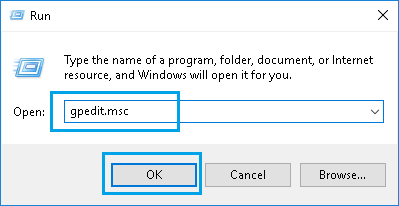
3. Navigieren Sie im Gruppenabdeckungseditor zu Personenkonfiguration > Administrative Vorlagen > Verwaltungspanel > Personalisierung und doppelklicken Sie auf „Änderung der Desktop-Hintergrundabdeckung verhindern “.

4. Stellen Sie im Popup sicher, dass die Option „Nicht konfiguriert“ oder „Deaktiviert“ ausgewählt ist.
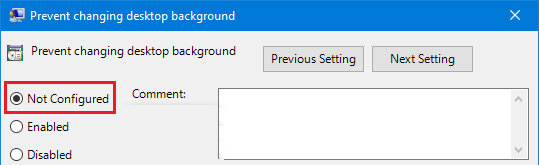
Danach können Sie das Desktop-Hintergrundbild auf Ihrem PC ändern.
4. Untersuchen Sie die Einstellungen für die einfache Eingabe
Wenn Sie einen schwarzen oder dunklen Desktop-Hintergrund auf Ihrem Computer sehen, liegt das Problem höchstwahrscheinlich daran, dass „Desktop-Hintergrundbild anzeigen“ in den Einstellungen für die erleichterte Eingabe deaktiviert ist.
Öffnen Sie Einstellungen > Erleichterter Einstieg > Anzeigen und stellen Sie sicher, dass die Option „Aktuelles Desktop-Hintergrundbild zulassen“ aktiviert ist.

Wenn dies nicht geholfen hat und Sie möglicherweise immer noch einen dunklen oder schwarzen Hintergrund auf Ihrem Computer sehen, können Sie dies mit diesem Leitfaden besprechen: Erfahren Sie, wie Sie den schwarzen Desktop-Hintergrund in Windows 10 reparieren
- Erfahren Sie, wie Sie den Hintergrund des Anmeldebildschirms in Windows 10 ändern
- Erfahren Sie, wie Sie Desktop-Hintergrundbilder in Windows 10 löschen
