Wenn die Taschenlampe auf Ihrem iPhone nicht funktioniert oder das Taschenlampensymbol in der Verwaltungskonsole ausgegraut ist, müssen Sie in der Lage sein, das Problem mithilfe der unten aufgeführten Strategien zur Fehlerbehebung zu beheben.
Was tun, wenn die Taschenlampe auf dem iPhone nicht aktiviert ist?
Auf die Taschenlampe auf dem iPhone können Sie jederzeit zugreifen, indem Sie auf dem Bildschirm Ihres Geräts nach oben wischen und im Control Center auf das Taschenlampensymbol tippen.
Während diese Funktion in den meisten Fällen verfügbar bleibt, kann das Taschenlampensymbol in der Steuerungsleiste oft ausgegraut sein, was die Verwendung der Taschenlampe verhindert.
1. Schließen Sie die Digitalkamera-App
Jede Taschenlampen- und Kamera-App auf dem iPhone wird von der gleichen LED-Leuchte betrieben, die sich auf der Rückseite des Geräts befindet.
Es ist jedoch nicht möglich, sowohl Kamera als auch Taschenlampe gleichzeitig auf dem iPhone zu verwenden. Wenn das Taschenlampensymbol ausgegraut ist, schließen Sie einfach die Digitalkamera-App und Sie müssen die Taschenlampe verwenden können.
2. Entfernen Sie die iPhone-Hülle
In manchen Fällen liegt das Problem daran, dass die Blitzlinse von einer schlecht sitzenden oder falsch gestalteten iPhone-Hülle verdeckt wird.
Schauen Sie sich die Rückseite Ihres iPhones genau an und prüfen Sie, ob die Blitzlinse durch die Steppdecke blockiert wird. Nehmen Sie die Decke vom iPhone ab und prüfen Sie, ob die Taschenlampe jetzt ordnungsgemäß funktioniert.
3. iPhone kosten
Die Taschenlampe funktioniert nicht, wenn der Akku Ihres iPhones fast leer ist. Stellen Sie sicher, dass Ihr iPhone ausreichend aufgeladen ist, und versuchen Sie erneut, die Taschenlampe zu verwenden.
Vergewissern Sie sich außerdem, dass der Energiesparmodus auf Ihrem iPhone nicht versehentlich aktiviert wurde. Gehen Sie dazu zu Einstellungen > Batterie.
4. Starten Sie das iPhone neu
Im Allgemeinen liegt das Problem an blockierten Anwendungen, Prozessen und kleineren Störungen, die die Nutzung der Taschenlampe verhindern.
Gehen Sie zu Einstellungen > Normal > scrollen Sie nach unten und tippen Sie auf Ausschalten.
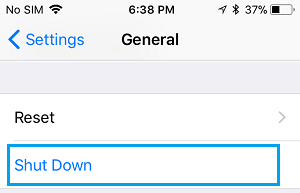
Schalten Sie Ihr iPhone vollständig aus > Warten Sie 30 Sekunden und starten Sie Ihr iPhone neu.
5. Schalten Sie den Blitz in der Digitalkamera aus und wieder ein
Das Problem tritt in der Regel auf, wenn der Blitz in der iPhone-Kamera-App blockiert ist. Um dies zu beheben, öffnen Sie die Kamera-App auf Ihrem iPhone, tippen Sie auf das Videosymbol und anschließend auf das Blitzsymbol.
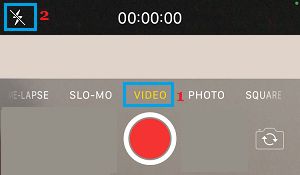
Wählen Sie anschließend die Option EIN , die von der Option AUS übernommen wird.
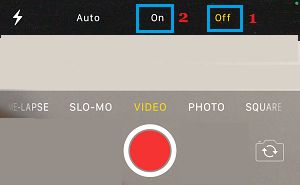
Schließen Sie die Kamera und versuchen Sie, den Blitz auf Ihrem iPhone zu verwenden.
6. Richten Sie Updates ein
Gehen Sie zu Einstellungen > Normal > tippen Sie auf Softwareprogramm Ersetzen.
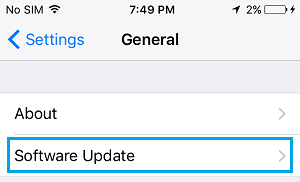
Tippen Sie im folgenden Bildschirm auf „Herunterladen und Installieren“ (falls ein Update verfügbar ist) und folgen Sie den Anweisungen, um die Updates zu installieren.
7. Setzen Sie die iPhone-Einstellungen zurück
Durch das Zurücksetzen der Einstellungen werden Ihr WLAN-Passwort gelöscht und alle Einstellungen und Präferenzen Ihres iPhones auf die Werkseinstellungen zurückgesetzt (es werden dabei keine Daten von Ihrem iPhone gelöscht).
Gehen Sie zu Einstellungen > Normal > Zurücksetzen > wählen Sie die Option Alle Einstellungen zurücksetzen.
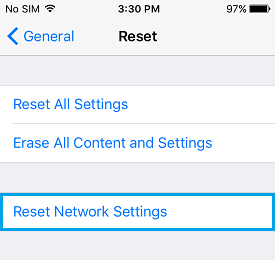
Tippen Sie im Bestätigungsfenster auf „ Zurücksetzen“ , um die Auswahl zu bestätigen. Nach dem Neustart Ihres iPhones müssen Sie sich erneut mit dem WLAN-Netzwerk verbinden, indem Sie Ihr WLAN-Passwort eingeben.
8. Starten Sie das iPhone unter Druck neu
Starten Sie das iPhone erneut, indem Sie die für das Modell Ihres iPhones relevanten Schritte ausführen.
iPhone 8 und höher: Lauter-Taste drücken und loslassen > Leiser-Taste > anschließend die Seitentaste (EIN/AUS) gedrückt halten, bis das Apple-Logo erscheint.
iPhone 7/7 Plus: Halten Sie die Leiser-Taste und die Ein-/Aus-Taste gedrückt , bis das Apple-Logo erscheint.
iPhone 6 und älter: Halten Sie die Home - Taste und die Ein-/Aus-Taste gedrückt, bis auf Ihrem iPhone das Apple-Logo erscheint.
Wenn die oben genannten Strategien nicht geholfen haben, ist das Problem wahrscheinlich hardwarebedingt, und es wird empfohlen, Ihr iPhone von einem Techniker im Apple Store überprüfen zu lassen.
- So können Sie LED-Blitzwarnungen auf dem iPhone zulassen
- So deaktivieren Sie die Benachrichtigungszentrale auf dem iPhone-Sperrdisplay
Index
- 1 Was tun, wenn die Taschenlampe auf dem iPhone nicht aktiviert ist?
- 1.1 1. Schließen Sie die Digitalkamera-App
- 1.2 2. Entfernen Sie die iPhone-Hülle
- 1.3 3. iPhone kosten
- 1.4 4. Starten Sie das iPhone neu
- 1.5 5. Schalten Sie den Blitz in der Digitalkamera aus und wieder ein
- 1.6 6. Richten Sie Updates ein
- 1.7 7. Setzen Sie die iPhone-Einstellungen zurück
- 1.8 8. Starten Sie das iPhone unter Druck neu
