
Beim Einrichten eines Linux-Servers, egal ob Debian, Ubuntu oder CentOS, kann es aufgrund des begrenzten Arbeitsspeichers zu Verzögerungen kommen . Eine sofortige, teure Hardware-Aufrüstung ist nicht nötig; meist liegt der Schlüssel darin, die vorhandenen Ressourcen optimal zu nutzen und das System so zu konfigurieren, dass es auch unter hoher Last nicht abstürzt.
Speicheroptimierung bedeutet nicht nur Speicherplatz freizugeben, sondern den Datenfluss zwischen RAM und Speicher intelligent zu steuern. Durch einen effizienteren Server erreichen wir nicht nur schnellere Reaktionszeiten , sondern vermeiden auch typische Probleme wie Systemabstürze oder den Ausfall kritischer Dienste wie Datenbanken aufgrund unzureichenden Arbeitsspeichers.

Die Speicherarchitektur in Linux verstehen

Um die Optimierung anzugehen, müssen Sie zunächst verstehen, dass Linux mit sogenanntem virtuellem Speicher arbeitet . Dieser setzt sich aus physischem Speicher (RAM, der extrem schnell ist) und Auslagerungsspeicher zusammen. Der RAM ermöglicht es ressourcenintensiven Prozessen, extrem schnell zu laufen, hat aber eine physische Grenze. Je nach Architektur verfügt ein 32-Bit-System nur über bis zu 4 GB virtuellen Speicher, während ein 64-Bit-System enorme Speichermengen verwalten kann.
Wenn der Arbeitsspeicher (RAM) voll ist, kommt der Auslagerungsspeicher zum Einsatz . Im Prinzip handelt es sich dabei um einen Bereich der Festplatte, den das System als „Notfall-RAM“ nutzt. Linux verschiebt Daten von Prozessen, die gerade nicht benötigt werden, dorthin, um Platz für dringende Daten zu schaffen. Das Problem ist, dass die Festplatte deutlich langsamer ist als der Arbeitsspeicher (wir sprechen hier von Millisekunden im Vergleich zu Nanosekunden). Wenn das System also zu stark auf den Auslagerungsspeicher angewiesen ist, wird der Server extrem langsam.
Leitfaden zur Verwaltung des Auslagerungsspeichers
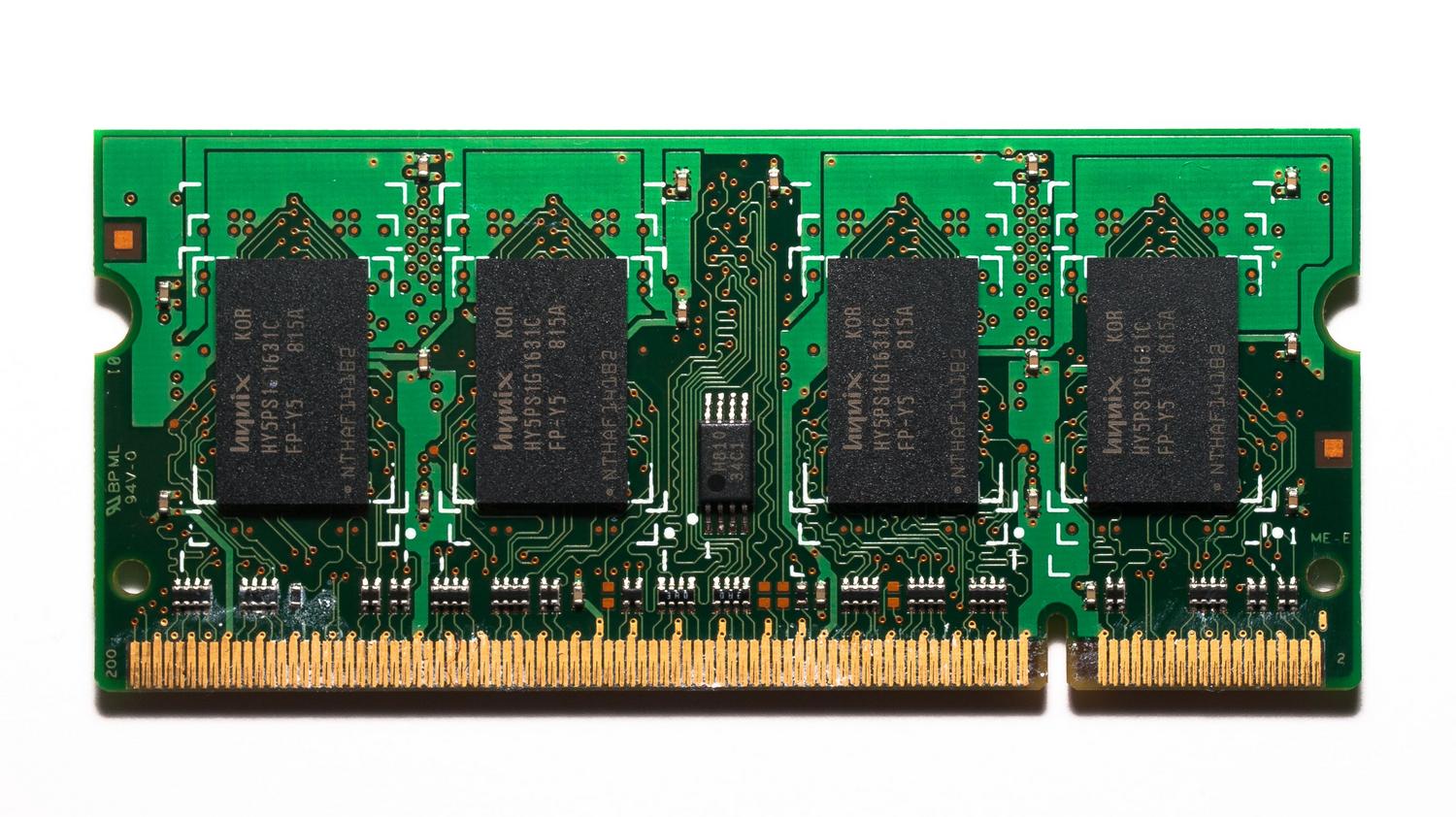
Nicht jeder Server benötigt gleich viel Auslagerungsspeicher, aber es gibt einige allgemeine Regeln, die sich in der Regel bewährt haben. Bei Servern mit geringer Leistung und 1 GB RAM oder weniger ist es ideal, den Auslagerungsspeicher in der gleichen Größe wie den Arbeitsspeicher zuzuweisen. Bei Systemen mit etwa 2 GB bis 4 GB RAM reicht meist die Hälfte des Arbeitsspeichers aus. Bei mehr als 4 GB RAM ist kein übermäßiger Speicherbedarf nötig; 512 MB bis 2 GB sind mehr als ausreichend, um kritische Fehler zu vermeiden.
Ein entscheidender Punkt ist der Parameter SwappinessDieser Wert gibt dem Kernel vor, wann Daten in den Auslagerungsspeicher verschoben werden sollen. Der Wertebereich liegt zwischen 0 und 100. Standardmäßig ist er auf 60 eingestellt, aber auf Servern mit geringer Auslastung kann es sinnvoll sein, ihn auf 10 zu senken, um das System zum Auslagern zu zwingen. RAM priorisieren und beschleunigen. Um den aktuellen Wert anzuzeigen, können Sie den Befehl ausführen. cat /proc/sys/vm/swappinessWenn Sie es spontan ändern möchten, verwenden Sie sudo sysctl -w vm.swappiness=10Um jedoch zu verhindern, dass die Änderung beim Neustart verloren geht, müssen Sie die folgende Zeile hinzufügen: vm.swappiness=10 am Ende der Datei /etc/sysctl.conf.

So erstellen und veröffentlichen Sie den Tausch
Falls Sie bei der Installation vergessen haben, eine Swap-Partition anzulegen, keine Panik, Sie müssen nicht formatieren. Sie können eine erstellen Auslagerungsdatei Folgen Sie diesen Schritten: Reservieren Sie zunächst den Platz bei sudo fallocate -l 1G /swapfilePassen Sie die Berechtigungen an mit sudo chmod 600 /swapfile, formatieren Sie die Datei mit sudo mkswap /swapfile und aktivieren Sie es mit sudo swapon /swapfileUm es dauerhaft zu machen, fügen Sie Folgendes hinzu: /swapfile none swap sw 0 0 einordnen /etc/fstab.
Manchmal ist der Auslagerungsspeicher voll und das System wird träge, obwohl noch freier Arbeitsspeicher vorhanden ist. In solchen Fällen können Sie Leere den Swap-Speicher. und die Daten mit dem Befehl wieder in den RAM zurückgeben sudo swapoff -a && sudo swapon -aStellen Sie vorher sicher, dass Sie über genügend freien physischen Speicher verfügen, da das System sonst aufgrund von Speicherplatzmangel eine Fehlermeldung ausgeben könnte.
Diagnose- und Überwachungswerkzeuge
Um zu erfahren, was wirklich auf Ihrem Server vor sich geht, benötigen Sie Analysetools. Der grundlegendste Befehl lautet: free -hwas Ihnen eine kurze Zusammenfassung gibt Speichernutzung und verfügbarer Speicher in einem für Menschen lesbaren Format. Falls Sie etwas Detaillierteres suchen, vmstat -s -S M Es ermöglicht Ihnen, inaktiven Speicher anzuzeigen. Dabei handelt es sich um Speicher, der zwar genutzt wird, aber keinem bestimmten Prozess zugeordnet ist und somit im Grunde als freier Speicher fungiert.
Um den Prozess zu erfassen, der alle Ressourcen verbraucht, top Es ist der Standard, aber htop Es ist deutlich anschaulicher und praktischer (es wird installiert mit apt install htop in Debian oder dnf install htop in AlmaLinux). Wenn Sie direkt zur Sache kommen und genau wissen möchten, wie viel Swap ein bestimmter Prozess verwendet, können Sie seine PID nachschlagen mit pidof und überprüfen Sie dann seinen Status mit grep VmSwap /proc//status.

Fortgeschrittene Optimierungstechniken
Wenn Sie Ihre Leistung auf die nächste Stufe heben möchten, gibt es Optionen wie zum Beispiel zRAMIm Gegensatz zum herkömmlichen Auslagern von Daten von der Festplatte erstellt zRAM ein komprimiertes Blockgerät direkt im Arbeitsspeicher (RAM). Dadurch werden die Daten vor dem Auslagern komprimiert, was den physischen Speicherverbrauch drastisch reduziert und den Flaschenhals der Festplatte vermeidet. Unter Debian wird es mit folgendem Befehl installiert: zram-tools und in AlmaLinux mit zram-generatorin der Lage sein zRAM unter Linux aktivieren um den Speicher optimal zu nutzen.
Eine weitere nützliche Taktik ist die manuelle Reinigung der SystemcacheLinux speichert Daten im Cache, um den Zugriff zu beschleunigen. In kritischen Situationen können Sie die Daten jedoch freigeben mit sudo sync && sudo sysctl -w vm.drop_caches=3. Darüber hinaus ist es unerlässlich Unnötige Dienste deaktivieren oder Behälter von Docker unter Linux diese bleiben in Testumgebungen zurück, da jeder Hintergrundprozess Speicher ist, den Sie Ihrer Hauptanwendung entziehen.
Für alle, die maximale Geschwindigkeit bei der Verarbeitung temporärer Dateien anstreben, empfiehlt sich die Erstellung eines RAM-Disk (ramdisk) Das ist eine geniale Option. Es handelt sich um flüchtigen Speicherplatz im RAM, der um Größenordnungen schneller ist als jede SSD. Das ist ideal für Anwendungs-Cache-Ordner, die ständig gelesen und geschrieben werden müssen. Außerdem sollten die Ports geschlossen gehalten und die Aktivitäten überwacht werden. crontab Es hilft dabei, zu verhindern, dass Schadsoftware heimlich Ihren Speicher belegt.
Effizientes Linux-Servermanagement beinhaltet die optimale Nutzung des physischen RAMs, die Feinabstimmung der Swappiness und die Implementierung von Komprimierungstechnologien wie zRAM. Dabei muss stets sichergestellt werden, dass Leerlaufprozesse keine kritischen Ressourcen blockieren, und zwar durch die ständige Überwachung mit Tools wie htop oder vmstat.


Leidenschaftlicher Autor über die Welt der Bytes und der Technologie im Allgemeinen. Ich liebe es, mein Wissen durch Schreiben zu teilen, und genau das werde ich in diesem Blog tun und Ihnen die interessantesten Dinge über Gadgets, Software, Hardware, technologische Trends und mehr zeigen. Mein Ziel ist es, Ihnen dabei zu helfen, sich auf einfache und unterhaltsame Weise in der digitalen Welt zurechtzufinden.