- Windows 10/11 ermöglichen Ihnen die Projektion über Miracast im selben Netzwerk mit Schnellzugriffen (Windows + K und Windows + P).
- Duplizieren und Erweitern decken sowohl Freizeit als auch Produktivität ab und ermöglichen Auflösungs- und Bildanpassungen zur Feinabstimmung der Qualität.
- Das Netzwerk macht einen Unterschied: Verwenden Sie nach Möglichkeit 5 GHz und reduzieren Sie die Auflösung, wenn Sie eine Latenz bemerken.
- Es gibt Alternativen mit Dongles, Google TV, Fire TV Stick und WiGig-Docks, falls Ihr Fernseher nicht kompatibel ist.
Möchten Sie Windows 11 auf Ihrem Smart-TV ohne HDMI-Kabel und ganz unkompliziert nutzen? Filme, Serien, Fotos oder Videospiele auf dem großen Bildschirm genießen – dank der integrierten Windows-Funktionen ist das jetzt kabellos und kinderleicht. Komplizierte Apps oder teures Zubehör sind nicht nötig : In den meisten Fällen genügen ein paar Tastenkombinationen und eine stabile WLAN-Verbindung für eine reibungslose Funktion.
Auch wenn der Vorgang zunächst etwas technisch erscheint, ist er ganz einfach, sobald man weiß, wo man anfangen muss . Neben der Spiegelung Ihres Laptop-Bildschirms können Sie Ihren Desktop erweitern , um komfortabler mit zwei Bildschirmen zu arbeiten, Präsentationen zu halten oder Inhalte gezielter zu bearbeiten. Im Folgenden finden Sie eine vollständige Schritt-für-Schritt-Anleitung mit Lösungen für häufige Probleme.
Voraussetzungen und Kompatibilität: Das Wichtigste vor dem Start
Stellen Sie sicher, dass sich Ihr PC und Ihr Smart-TV im selben Netzwerk befinden . Dies ist die wichtigste Voraussetzung dafür, dass beide Geräte über Ihr Heimnetzwerk miteinander kommunizieren können, egal ob per WLAN oder Ethernet-Kabel.
Prüfen Sie, ob Ihr Fernseher Miracast-kompatibel ist oder ob Sie einen Adapter besitzen . Viele moderne Smart-TVs bieten Funktionen wie „Screen Mirroring“, „Connect“ oder Miracast. Falls Ihr Fernseher diese Funktionen nicht unterstützt, können Sie einen Miracast-Dongle an den HDMI-Anschluss des Fernsehers anschließen.
Windows 10 und Windows 11 bieten native Unterstützung für drahtlose Projektion . Auf diesen Systemen können Sie in den meisten Fällen Projektions-Shortcuts und -Menüs nutzen, ohne zusätzliche Software installieren zu müssen.
Optional: WiGig-Dockingstationen . Einige Computer unterstützen drahtlose Hochgeschwindigkeitsverbindungen über eine WiGig-Dockingstation. Wenn Ihr PC WiGig unterstützt, finden Sie die entsprechenden Einstellungen unter Einstellungen > Netzwerk & Internet > Flugmodus . Sie können ihn dann mit Monitoren oder Projektoren verbinden, die an diese Dockingstation angeschlossen sind.
Wenn PC und Fernseher unterschiedliche Auflösungen verwenden , ist die Qualität möglicherweise nicht beim ersten Mal optimal. Sie können die Auflösung und Skalierung in Windows anpassen und die Bildeinstellungen (Helligkeit/Kontrast) Ihres Fernsehers optimieren, bis Sie die ideale Einstellung gefunden haben.
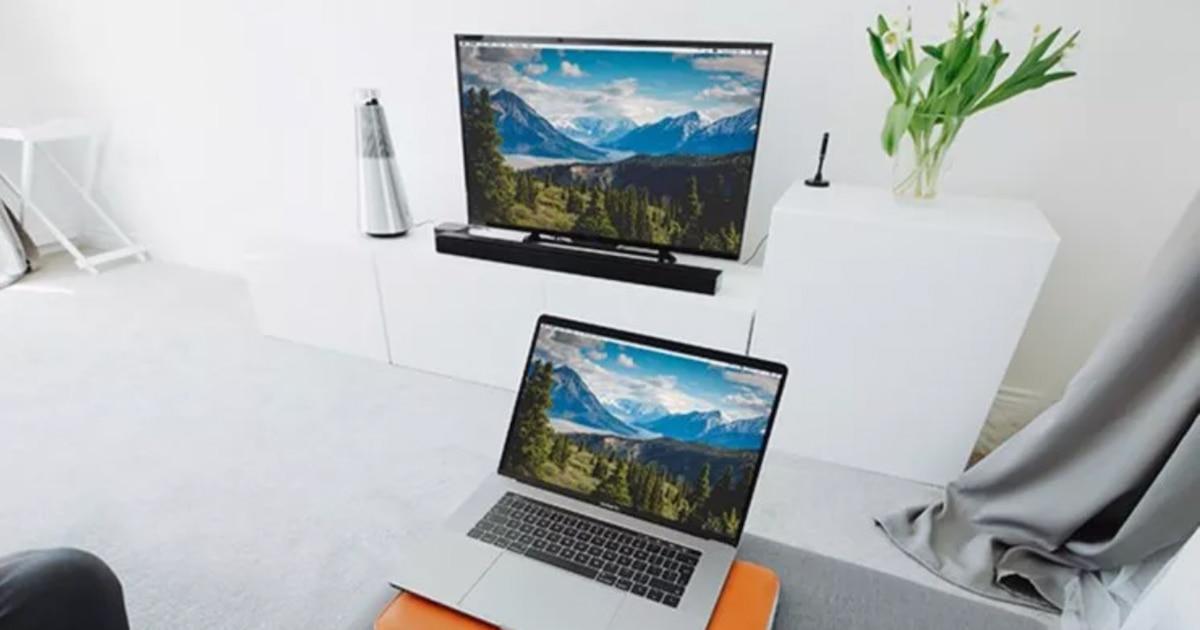
Die schnelle Methode in Windows 10 und 11: Tastenkombination Windows + K
Die direkteste Methode zur drahtlosen Projektion ist die Tastenkombination Windows + K. Durch gleichzeitiges Drücken öffnet sich das Bedienfeld „Verbinden“ auf der rechten Seite, in dem alle drahtlos verfügbaren Anzeigegeräte (Fernseher, Projektoren, Miracast-Geräte usw.) angezeigt werden.
Schalten Sie Ihren Fernseher ein und vergewissern Sie sich, dass er sich im Empfangsmodus befindet (über die Option „Verbinden“, „Bildschirmspiegelung“ oder eine ähnliche) und mit demselben Netzwerk verbunden ist. Sein Name wird in der Liste unter „Verbinden“ angezeigt; wählen Sie ihn aus und warten Sie einige Sekunden, bis die Verbindung hergestellt ist.
Wenn Ihr Fernseher nicht angezeigt wird , öffnen Sie das Benachrichtigungscenter und gehen Sie zu „Projizieren“ oder geben Sie „Übertragen“ in die Windows-Suchleiste ein; in den Anzeigeeinstellungen finden Sie unter „Mehrere Bildschirme“ die Option „Verbindung mit einem drahtlosen Bildschirm herstellen“ und eine Schaltfläche „Verbinden“, um den Scan zu starten.
Sobald die Verbindung hergestellt ist, wird Ihr Desktop auf dem Fernseher angezeigt, als wäre er per HDMI angeschlossen , inklusive Ton. Sie können die Verbindung jederzeit über dasselbe „Verbinden“-Menü trennen.
Wählen Sie, wie Sie den Bildschirm verwenden möchten: Windows + P
Durch Drücken von Windows + P kann der Projektionsmodus spontan geändert werden . Dies sind die typischen Optionen zur Verwaltung mehrerer Bildschirme:
- Nur PC-Bildschirm: Verwenden Sie nur den Computermonitor.
- Duplizieren: zeigt auf dem PC und auf dem Fernseher dasselbe an (ideal zum Anzeigen von Inhalten oder Präsentieren).
- Extender: Erweitern Sie Ihren Desktop auf zwei Displays, sodass Sie Fenster von einem zum anderen ziehen und mit mehr Platz arbeiten können.
- Nur der zweite Bildschirm: Schalten Sie den PC-Bildschirm aus und verwenden Sie nur den Fernseher.
Wählen Sie den Modus, der Ihren Bedürfnissen am besten entspricht . Für die Freizeit ist „Duplizieren“ meist die beste Option; für Multitasking und Produktivität ist „Erweitern“ oft die bessere Wahl.
Schritt-für-Schritt-Vorbereitung: Einstellungen an Ihrem PC und Smart-TV
Wenn Sie die Verbindung lieber von Grund auf über das Gerätemenü einrichten möchten , können Sie dies in Windows 10 und 11 über die Einstellungen tun:
Im Computer
- Öffnen Sie Start und gehen Sie zu Einstellungen.
- Gehen Sie zu „Geräte“ (oder „Bluetooth & Geräte“).
- Wählen Sie „Gerät hinzufügen“.
- Wählen Sie die Option „Drahtlos“ um nach kompatiblen Displays zu suchen.
- Finden Sie Ihren Smart TV in der Liste und klicken Sie, um es zu verknüpfen.
- Befolgen Sie die Anweisungen auf dem Bildschirm bis die Verbindung hergestellt ist.
Im Fernsehen
- Öffnen Sie die Funktion „Verbinden“, „Drahtlose Projektion“ oder „Bildschirmspiegelung“.
- Stellen Sie sicher, dass sich Fernseher und PC im selben Netzwerk befinden und wählen Sie Ihren Computer aus, wenn er angezeigt wird.
- Akzeptieren Sie alle angezeigten Eingabeaufforderungen oder Codes um die Kopplung zu autorisieren.
Um mögliche Qualitätsprobleme zu beheben , sollten Sie, falls Sie Unterschiede in der Auflösung zwischen Ihrem PC und Ihrem Fernseher feststellen, die Auflösung, Skalierung und Bildparameter in Ihren Systemeinstellungen und im TV-Menü anpassen.
Streamen Sie auf einen Miracast-fähigen Smart-TV, Projektor oder Monitor
Die Miracast-Technologie ermöglicht die drahtlose Bildschirmspiegelung über Wi-Fi Direct . Unter Windows 11 schalten Sie einfach Ihren Fernseher oder Projektor ein, drücken Windows + K und wählen das Gerät unter „Übertragen“ aus.
Wenn Sie einen Miracast-Dongle oder -Adapter an Ihrem Fernseher verwenden , stellen Sie sicher, dass dieser angeschlossen und im Empfangsmodus ist. Initiieren Sie anschließend die Verbindung über Windows und bestätigen Sie die Berechtigungsanfrage auf Ihrem Fernseher.
Nach der Bestätigung startet die Projektion automatisch . Meistens innerhalb weniger Sekunden, einschließlich des Tons vom PC, der an den Fernseher übertragen wird.
Bei WiGig-Basisstationen ist der Vorgang ähnlich, nur dass die Basisstation als Zwischenstation dient : Schalten Sie die Basisstation ein, prüfen Sie, ob Ihr PC WiGig unterstützt (sichtbar unter Einstellungen > Netzwerk & Internet > Flugmodus) und wählen Sie von Windows mit Windows + K aus.
Auf einen anderen Windows-PC projizieren: Verwandeln Sie Ihren Computer in ein Empfangsdisplay
Windows ermöglicht die Nutzung eines anderen Computers als drahtlosen Bildschirm . Falls dieser nicht in der Liste erscheint, müssen Sie möglicherweise die Funktion für die drahtlose Bildschirmprojektion installieren.
Auf dem empfangenden PC
- Gehen Sie zu Start > Einstellungen > System > Projekt, um dieses Team.
- In „Fügen Sie die optionale Funktion „Drahtlose Projektion“ hinzu“, klicken Sie auf „Optionale Funktionen“.
- Suche nach „Drahtlose Projektion“ und wählen Sie die Installation aus.
- Gehen Sie zurück zu Einstellungen > System > Auf diesen PC projizieren und passen Sie die Einstellungen an.
- Öffnen Sie die App „Connect“ indem Sie „Verbinden“ in die Suche eingeben und auswählen.
Auf dem Gerät, das das Signal sendet
- Verwenden Sie Windows + K um das Empfangsgerät auszuwählen oder „Screen Mirroring“ einzurichten.
- Bestätigen Sie auf dem Empfänger, wenn er nach Ihrer Autorisierung fragt.
Dieser Modus ist sehr praktisch für Präsentationen oder um einen Laptop ohne Kabel als Zusatzmonitor zu verwenden.
Teilen vs. Erweitern: Wann welcher Modus am besten ist
Die Bildschirmfreigabe (Bildschirmspiegelung) zeigt dasselbe Bild auf Ihrem PC und Ihrem Fernseher an . Sie ist sehr nützlich, um Streaming- Inhalte oder Fernsehsendungen anzusehen oder Fotos und Videos bei Familienfeiern oder mit Freunden zu zeigen.
Durch die Bildschirmerweiterung erhalten Sie zwei unabhängige Desktops . Sie können Fenster verschieben, auf jedem Bildschirm unterschiedliche Anwendungen öffnen und Ihre Produktivität steigern, wenn Sie mehrere Tools gleichzeitig verwenden.
Praktische Beispiele für Extender sind die Video- oder Fotobearbeitung mit der Benutzeroberfläche auf dem PC und der Vorschau auf dem Fernseher; die Webentwicklung mit dem Editor auf der einen und der Visualisierung auf der anderen Seite; Tabellenkalkulationen auf der einen Seite und Dashboards oder Dokumentationen auf der anderen.
Wenn Sie nur den Fernseher nutzen möchten , wählen Sie „Nur zweiter Bildschirm“, um den Laptop auszuschalten und alles auf einem größeren Bildschirm zu sehen – perfekt, um ungestört auf dem Sofa zu sitzen.

Leidenschaftlicher Autor über die Welt der Bytes und der Technologie im Allgemeinen. Ich liebe es, mein Wissen durch Schreiben zu teilen, und genau das werde ich in diesem Blog tun und Ihnen die interessantesten Dinge über Gadgets, Software, Hardware, technologische Trends und mehr zeigen. Mein Ziel ist es, Ihnen dabei zu helfen, sich auf einfache und unterhaltsame Weise in der digitalen Welt zurechtzufinden.