Angesichts der rasanten technologischen Entwicklung könnte man meinen, es sei unmöglich, den Überblick zu behalten. Zahlreiche beliebte kostenlose Alternativen und weniger bekannte Screenshot-Programme sind dieses Jahr still und leise auf den Markt gekommen. Aber keine Sorge, wir haben eine Liste der sieben besten kostenlosen Screenshot-Programme zusammengestellt und erklären Ihnen alles Wissenswerte dazu.
Die 7 besten Programme zum Erstellen von Screenshots.
Werfen wir einen Blick auf die 7 besten Programme zum Erstellen von Screenshots.
1. ScreenRec.
Es gilt als das beste Bildschirmaufnahmetool für schnelle und sichere Geschäftskommunikation. Allein die benutzerfreundliche Oberfläche von ScreenRec macht es zur führenden Bildschirmaufnahme-App, aber es gibt noch einen weiteren Bereich, in dem es viele andere Bildschirmaufnahmeprogramme übertrifft: die sofortige private Freigabe.
Die Screenrec- App ist sehr minimalistisch. Sie ist nicht mit unnötigen Funktionen überladen und benötigt keine 100-seitige Bedienungsanleitung. Sie benötigt überhaupt keine Anleitung.
Drücken Sie einfach Alt + S oder die Kamerataste, um einen Screenshot zu erstellen. ScreenRec bietet außerdem Videoaufnahmefunktionen und ist somit unter anderem ein Bildschirmaufzeichnungs- und Videostreaming-Recorder.
Diese Screenshot-Software verfügt über die grundlegenden Werkzeuge zum Bearbeiten und Kommentieren von Screenshots, z. B. Kommentarfelder, Pfeile, Rechtecke und Textfelder. Sie haben außerdem die Möglichkeit, den Screenshot als digitale Bilddatei zu speichern und in einem professionellen Bildbearbeitungsprogramm Ihrer Wahl zu öffnen.
Auf Ihrer Website herunterladen
2. Windows-Snipping-Tool.
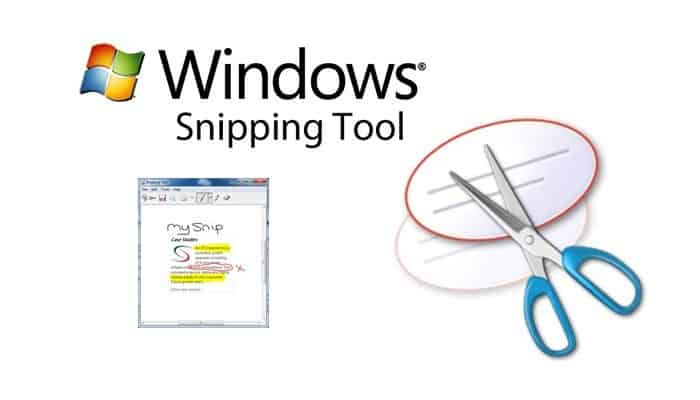
Wenn Sie es leid sind, ständig die Taste „Druck“ zu drücken und Ihre Screenshots in Paint einzufügen, kann Ihnen das Windows Snipping Tool helfen.
Diese einfache Windows-Screenshot-App ist in den Menüs versteckt und versucht, die Dinge einfach und einfach zu halten. Um das Windows-Snipping-Tool zu finden, klicken Sie auf „Start“ und geben Sie „snipping“ ein.
Wir erwarten nicht viel von einem in Windows integrierten Screenshot-Tool, aber das Snipping Tool ist eine positive Überraschung. Es ist übersichtlich und benutzerfreundlich. Besonders praktisch ist die verzögerte Aufnahme, mit der Sie die Menüs erfassen können, die beim Überfahren des Bildschirms mit der Maus erscheinen. Wie ScreenRec verfügt auch das Windows Snipping Tool über eine Schaltfläche „In die Zwischenablage kopieren“, wodurch Sie Mausklicks sparen.
Das Snipping Tool eignet sich gut zum Erstellen von Screenshots, aber ehrlich gesagt ist der Screenshot-Editor eher eine abgespeckte Version von Paint. Ansonsten wäre es die beste kostenlose Screenshot-Software für Windows 10 gewesen.
Sie können den Screenshot lokal speichern (oder ihn bei Bedarf zuschneiden) oder ihn direkt aus dem Anwendungsfenster per E-Mail versenden. Das Windows-Snipping- Tool arbeitet in der Regel schnell und ist dank seiner Einfachheit sehr benutzerfreundlich.
Auf Ihrer Website herunterladen
3. SnapDraw.
SnapDraw ist ein PC-Fotobearbeitungsprogramm mit so vielen Bearbeitungs- und Anmerkungsfunktionen, dass man sich leicht überfordert fühlen kann. Die Benutzeroberfläche ist übersichtlich gestaltet und die zahlreichen Bearbeitungsoptionen sind perfekt am Fensterrand angeordnet. Dadurch haben Sie viel Platz zum Betrachten und Bearbeiten Ihrer Bilder.
Der Bildeditor von SnapDraw bietet weit mehr Funktionen, als die meisten Nutzer benötigen. Er umfasst 3D-Rotationseffekte, Spiegelungen, Wasserzeichen, Hintergrundbilder und Farboptionen. Wer wirklich fortgeschrittene Screenshot-Bearbeitung braucht, sollte diese Bildschirmaufnahmesoftware ausprobieren.
Mit SnapDraw können Sie Bilder direkt auf einem Server speichern oder per E-Mail versenden.
Auf Ihrer Website herunterladen
4. Gadwin.
Wenn Sie nach einer möglichst einfachen Screenshot-Software für Windows suchen, können Sie Gadwin ausprobieren . Im Vergleich zum Windows Snipping Tool ist Gadwin ein sehr minimalistisches Screenshot-Programm , da es keine Bearbeitungsfunktionen bietet. Wenn Sie aber nur ein einfaches Tool benötigen, reicht Gadwin vollkommen aus.
Ähnlich einer Fernbedienung befinden sich mehrere Tasten kreisförmig angeordnet, mit einer Screenshot-Taste in der Mitte. Die kostenlose Version von Gadwin erlaubt leider nur das Erstellen eines einfachen Screenshots. Bearbeitungsoptionen gibt es nicht. Mit der kostenpflichtigen Version Gadwin Professional können Sie Ihre Screenshots jedoch bearbeiten und Anmerkungen hinzufügen.
Screenshots werden im Ordner „Eigene Bilder“ auf Ihrem Computer gespeichert und es kann zunächst schwierig sein, sie zu finden. Sie müssen zu „Aufnahmeverlauf“ gehen und mit der rechten Maustaste auf einen Screenshot klicken, um auf die eigentliche Bilddatei zuzugreifen.
Wenn man bedenkt, dass Gadwin ein einfaches Screenshot-Dienstprogramm ist, das Bilder von Ihrem Bildschirm aufnimmt, gibt es nicht viel, was Ihren Computer verlangsamen kann. Daher funktioniert es hinsichtlich der Leistung gut.
Auf Ihrer Website herunterladen
5. Greenshot.
In unserer Reihe über die besten Bildschirmaufnahmeprogramme stellen wir Ihnen Greenshot vor . Dieses benutzerfreundliche Programm bietet alle grundlegenden Funktionen, die Sie benötigen. Es ist einfach, aber dennoch sehr nützlich.
Wie das beliebte Programm Gadwin bietet auch Greenshot die Möglichkeit, Screenshots per Knopfdruck aufzunehmen. Es verfügt über grundlegende Bearbeitungswerkzeuge. Greenshot zeichnet sich durch ein schlichtes, einfarbiges Design aus. Die Werkzeuge sind links und oben im Fenster angeordnet. Obwohl zahlreiche Werkzeuge zur Auswahl stehen, ist ihre Anordnung etwas unübersichtlich.
Die verfügbaren Bearbeitungsoptionen sind sehr einfach: Zuschneiden, Beschriften, Skalieren und Spiegeln. Dadurch ist Greenshot benutzerfreundlich und eine der besten Screenshot-Anwendungen für Windows.
Mit Greenshot können Sie Ihr Bild direkt auf Imgur hochladen oder per E-Mail an jemanden senden. Denken Sie daran, dass Imgur eine öffentliche Website zum Teilen von Bildern ist, was bedeutet, dass jeder Ihren Screenshot im Internet finden und ansehen kann.
Greenshot bietet genügend Funktionen, ohne Ihren Computer zu belasten. Es ist einfach, leicht und schnell.
Auf Ihrer Website herunterladen
6. ShareX.
ShareX ist eine beliebte, kostenlose Bildschirmaufnahmesoftware mit zahlreichen Bearbeitungs- und Freigabeoptionen. ShareX erfüllt seine Aufgaben gut, die Benutzeroberfläche könnte jedoch vereinfacht werden. Alle Optionen sind zwar in einem Tab am Rand der Anwendung aufgelistet, aber bei der Vielzahl an Funktionen kann es manchmal schwierig sein, genau das zu finden, was man sucht.
ShareX bietet alles von Anmerkungen über Zuschneiden, Einfärben, Spiegeln, Duplizieren, Wasserzeichen und Schattieren. Viele Funktionen sind normalerweise ein großer Vorteil. Manchmal möchte man aber einfach nur einen Screenshot machen, schnell eine Anmerkung hinzufügen und fertig.
ShareX bietet Ihnen noch viel mehr. Wir sagen nicht, dass es eine schlechte Sache ist, aber Sie sollten sich darüber im Klaren sein, wofür Sie sich anmelden.
Neben den zahlreichen Funktionen bietet die App auch eine Liste mit über 80 Websites, auf die Sie Ihre Bilder direkt hochladen können. Dazu gehören unter anderem Imgur, TinyPic, Flickr, Google Fotos und Twitter. Sie können Bilder auch per FTP und Dropbox als Dateien teilen.
Abgesehen von der etwas steilen Lernkurve, die nötig ist, um sich mit den Bearbeitungswerkzeugen vertraut zu machen, ist ShareX nicht allzu schwierig einzurichten. Sie können Ihre Ziele relativ einfach erreichen, weshalb dieses Programm auch auf unserer Liste der besten Screenshot-Software steht.
Auf Ihrer Website herunterladen
7. ScreenshotCaptor.
Screenshot Captor ist eine weitere kostenlose Software zum Erstellen von Screenshots. Mit ihrem umfangreichen Funktionsumfang zählt sie zu den fortschrittlichsten Programmen in dieser Übersicht.
Screenshot Captor sieht zwar eher wie ein Fotoeditor als wie eine Screenshot-App aus, aber alle Werkzeuge sind gut platziert und leicht zu finden.
Umfangreiche Bearbeitungsmöglichkeiten für Screenshots sind manchmal fantastisch, und Screenshot Captor bietet genau das. Von Anmerkungen über Zuschneiden, Drehen und Spiegeln bis hin zu Schwärzungen und Spiegelungen – es gibt jede Menge Möglichkeiten zum Ausprobieren. Wenn Sie möchten.
Screenshots können automatisch auf öffentliche Bild-Hosting-Plattformen (Imageshack, Flickr usw.) hochgeladen, an Clouds gesendet oder direkt aus dem Bearbeitungsfenster per E-Mail verschickt werden.
Obwohl diese Screenshot-Software hinsichtlich der Leistung gut abschneidet, ist die Einrichtung und Vorbereitung eine schwierige, wenn auch notwendige Aufgabe. Die Nutzung von Screenshot Captor ist kostenlos, es wird jedoch zu Spenden aufgerufen. Das ist gut, aber um Spenden anzufordern, müssen Sie ein Konto im Forum erstellen und einen Autorisierungsschlüssel erhalten, der bis zu sechs Monate gültig ist. Nach Ablauf der Frist ist eine erneute Anmeldung erforderlich.
Auf Ihrer Website herunterladen
Was ist das beste Programm zum Erstellen von Screenshots?
Vielleicht interessiert Sie auch der Artikel „ Die 7 besten Programme zur Logoerstellung“.
Letztendlich liegt die Entscheidung bei Ihnen. ScreenRec ist ein einfaches, benutzerfreundliches und sehr leistungsstarkes Tool. Wenn Sie nach einer solchen Bildschirmaufzeichnungssoftware suchen, können wir Ihnen garantieren, dass ScreenRec Ihre Anforderungen erfüllt. Insbesondere, wenn Sie ein Bildschirmaufzeichnungstool für die sichere Geschäftskommunikation benötigen.

Mein Name ist Javier Chirinos und ich habe eine Leidenschaft für Technologie. Solange ich mich erinnern kann, habe ich mich für Computer und Videospiele interessiert und aus diesem Hobby habe ich einen Beruf gemacht.
Ich veröffentliche seit mehr als 15 Jahren über Technologie und Gadgets im Internet, insbesondere in mundobytes.com €XNUMX
Ich bin außerdem Experte für Online-Kommunikation und -Marketing und verfüge über Kenntnisse in der WordPress-Entwicklung.