- EAC-Fehler werden normalerweise durch Berechtigungen, einen angehaltenen Dienst oder Konflikte mit Antivirensoftware verursacht.
- Durch Reparieren des Moduls, Einstellen des Dienstes auf „Automatisch“ und Neugenerieren von EasyAntiCheat.sys werden die meisten Probleme behoben.
- Aktualisieren Windows und als Administrator ausführen reduziert Inkompatibilitäten und Abstürze Starten.
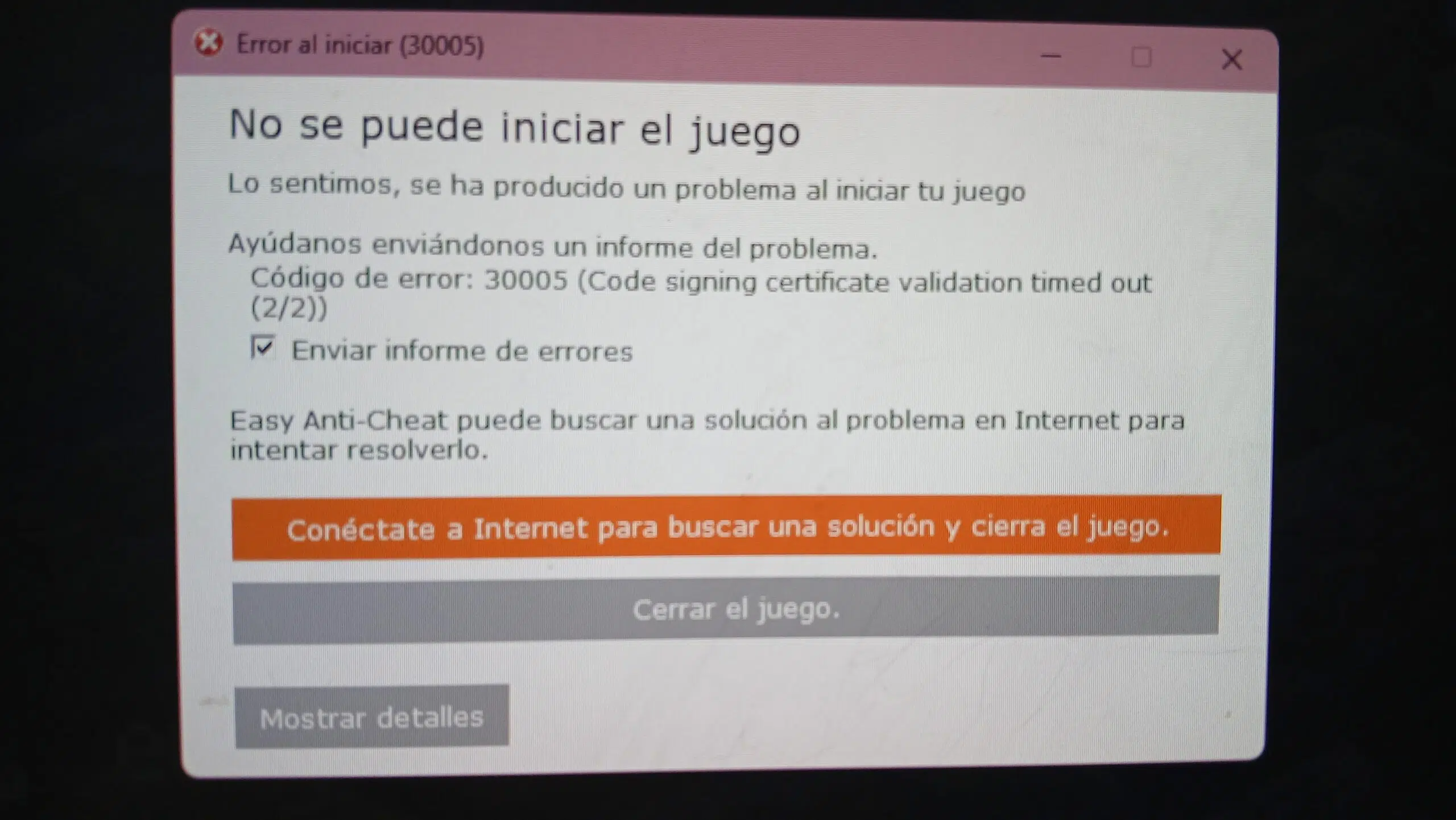
Lässt sich Ihr Spiel aufgrund von Easy Anti-Cheat (EAC) nicht starten und sind Sie frustriert, weil der Launcher abstürzt oder eine Fehlermeldung wie 30005 anzeigt? Keine Sorge: Diese Probleme treten häufig auf und lassen sich in den meisten Fällen mit wenigen, gut durchdachten Grundeinstellungen beheben. Hier finden Sie eine übersichtliche und umfassende Anleitung, wie Sie EAC korrekt konfigurieren.
Dieser Inhalt vereint alle Informationen aus zuverlässigen Antworten und Foren (einschließlich Microsoft-Support und Nutzerbeiträgen) und ist in einem leicht verständlichen, spanischsprachigen Format aufbereitet, sodass Sie nicht zwischen verschiedenen Tabs wechseln müssen. Wir haben außerdem, wo angebracht, wichtige Hinweise und Sicherheitswarnungen hinzugefügt, damit Sie jeden Schritt sorgfältig umsetzen können.
Was ist Easy Anti-Cheat und warum kann es fehlschlagen?
Easy Anti-Cheat ist ein Anti-Cheat-Dienst , der in vielen PC-Spielen zum Einsatz kommt, um unautorisierte Software zu erkennen und ein faires Spielerlebnis zu gewährleisten. Er läuft im Hintergrund, und wenn er blockiert wird oder Fehlfunktionen aufweist, kann das Spiel möglicherweise nicht starten.
Zu den häufigsten Auslösern zählen beschädigte EAC-Dateien , unzureichende Berechtigungen beim Ausführen des Spiels oder Dienstes, ein gestoppter oder manuell gestarteter EAC-Dienst , Konflikte mit Antivirenprogrammen/Firewalls und manchmal ein veraltetes Windows , das Inkompatibilitäten aufweist.
Es ist wichtig zu verstehen, dass EAC nicht nur eine einfache ausführbare Datei ist: Es umfasst einen Systemdienst und einen Treiber, wie beispielsweise die Datei EasyAntiCheat.sys. Sollte eine dieser Komponenten beschädigt oder blockiert sein, erkennt das Spiel dies und verhindert den Start.
Ein praktischer Hinweis vorab: Falls Sie kürzlich erweiterte Einstellungen geändert oder Sicherheitssoftware installiert haben , denken Sie bitte daran. Viele Probleme treten nach solchen Änderungen auf und lassen sich durch Rückgängigmachen der Änderungen oder Erstellen von Ausnahmen beheben.
Häufigste Fehler und Symptome (einschließlich 30005)
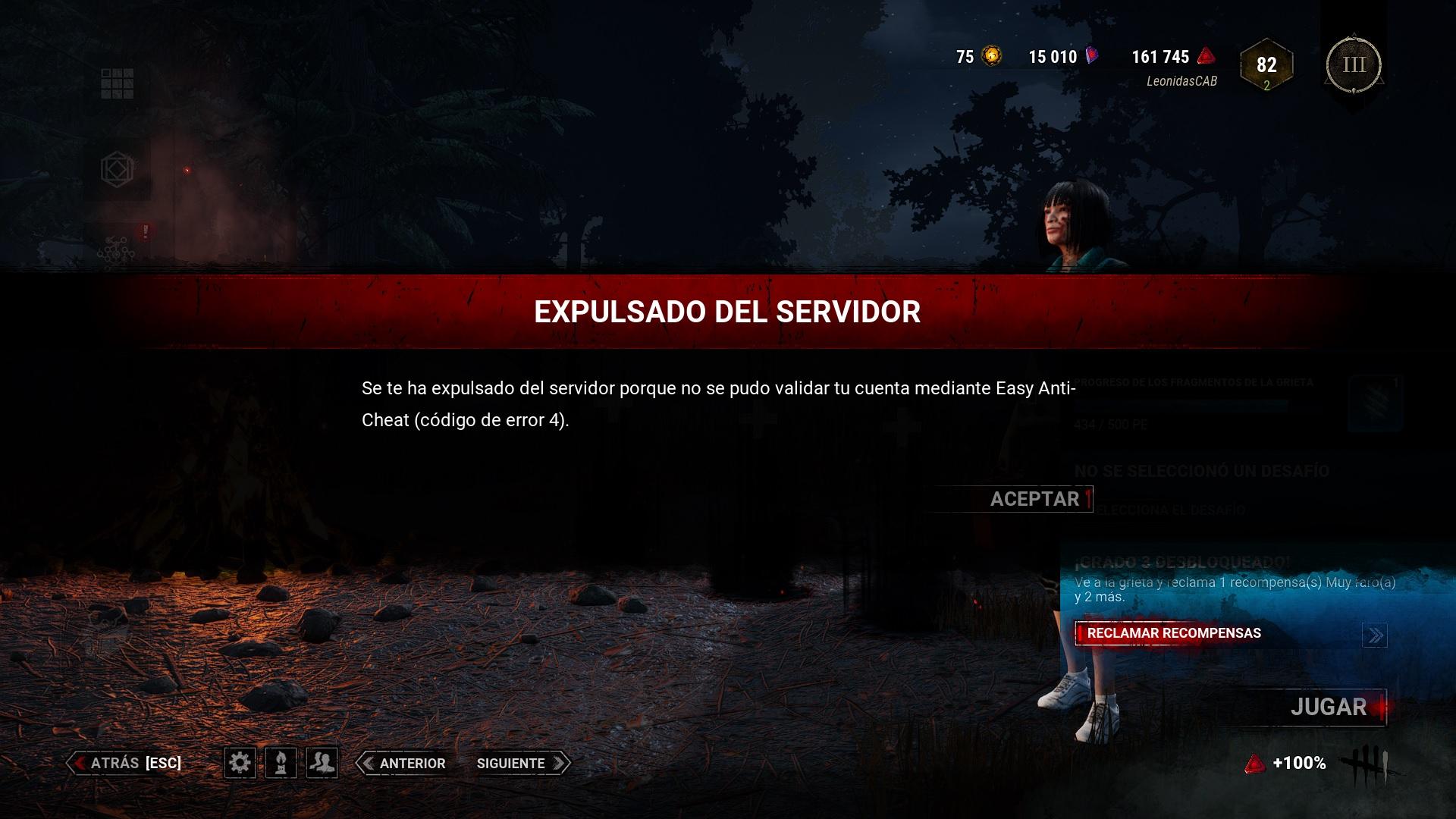
Wenn Easy Anti-Cheat versagt, kommt es häufig zu sofortigen Spielabstürzen ohne Fehlermeldung , allgemeinen Warnungen wie „EAC ist nicht installiert“ oder spezifischen Codes wie 30005 , der häufig bei beliebten Titeln auftritt und, wie der Microsoft-Support erklärt, mit dem EAC-Dienst zusammenhängt, der den Start verhindert.
In der Microsoft Community gab ein Experte an, dass der Fehler 30005 üblicherweise durch die Reparatur von EAC mithilfe des Assistenten, die Aktivierung des Dienstes in services.msc und gegebenenfalls das Löschen der Datei EasyAntiCheat.sys behoben wird, sodass diese beim Neustart des Spiels neu generiert wird. Diese Vorgehensweisen funktionieren auf den meisten Computern.
In einigen Threads finden Sie außerdem weitere Empfehlungen, beispielsweise die vorübergehende Deaktivierung Ihres Antivirenprogramms, um zu prüfen, ob es EAC blockiert, oder die Ausführung des Spiels und von EAC selbst mit Administratorrechten . Weiter unten finden Sie Anleitungen, wie Sie dies sicher und ohne Sicherheitslücken auf Ihrem PC durchführen können.
Übrigens, falls Sie auf Reddit auf Ergebnisse stoßen, wundern Sie sich nicht über deren Cookie-Hinweis: Sie weisen darauf hin, dass sie Cookies und ähnliche Technologien verwenden, um den Dienst aufrechtzuerhalten, die Qualität zu verbessern, Inhalte und Werbung zu personalisieren und deren Wirksamkeit zu messen; selbst wenn Sie nicht unbedingt notwendige Cookies ablehnen, weisen sie darauf hin, dass einige für grundlegende Funktionen beibehalten werden , und verlinken auf ihren Cookie-Hinweis und ihre Datenschutzrichtlinie.
Schnelle Kontrollen, bevor Sie etwas anfassen
Bevor wir zu grundlegenderen Änderungen übergehen, lohnt es sich, drei Schnellprüfungen durchzuführen , die eine überraschend große Anzahl von Fällen ohne Komplikationen lösen.
1) Spiel als Administrator ausführen : Öffnen Sie die ausführbare Datei des Spiels (oder die Verknüpfung), gehen Sie zu Eigenschaften > Registerkarte „Kompatibilität“ und aktivieren Sie die Option „ Programm als Administrator ausführen “. Bestätigen Sie die Änderungen. Dadurch werden Zugriffssperren in Systemordnern oder im Exchange Admin Center (EAC) vermieden.
2) Stellen Sie sicher, dass Windows auf dem neuesten Stand ist : Gehen Sie zu Einstellungen > Windows Update und installieren Sie alle ausstehenden Updates. Oftmals verbessert ein Systempatch die Kompatibilität , die EAC benötigt, um seinen Treiber fehlerfrei zu laden.
3) Versuchen Sie, Ihr Antivirenprogramm vorübergehend zu deaktivieren : Manche Sicherheitsprogramme stufen EAC als verdächtig ein und blockieren es. Deaktivieren Sie es kurz, starten Sie das Spiel und erstellen Sie, falls es jetzt funktioniert, eine Ausnahme für Easy Anti-Cheat (EAC) und den Spielordner. Aktivieren Sie anschließend Ihr Antivirenprogramm wieder.
Wichtiger Sicherheitshinweis : Durch das Deaktivieren des Schutzes werden Sie angreifbarer. Nutzen Sie ihn nur zu Testzwecken und aktivieren Sie ihn so schnell wie möglich wieder. Falls dies die Ursache des Problems war, besteht die richtige Lösung darin, Ausnahmen hinzuzufügen , anstatt den Virenschutz deaktiviert zu lassen.
Reparieren Sie Easy Anti-Cheat mit seinem Assistenten

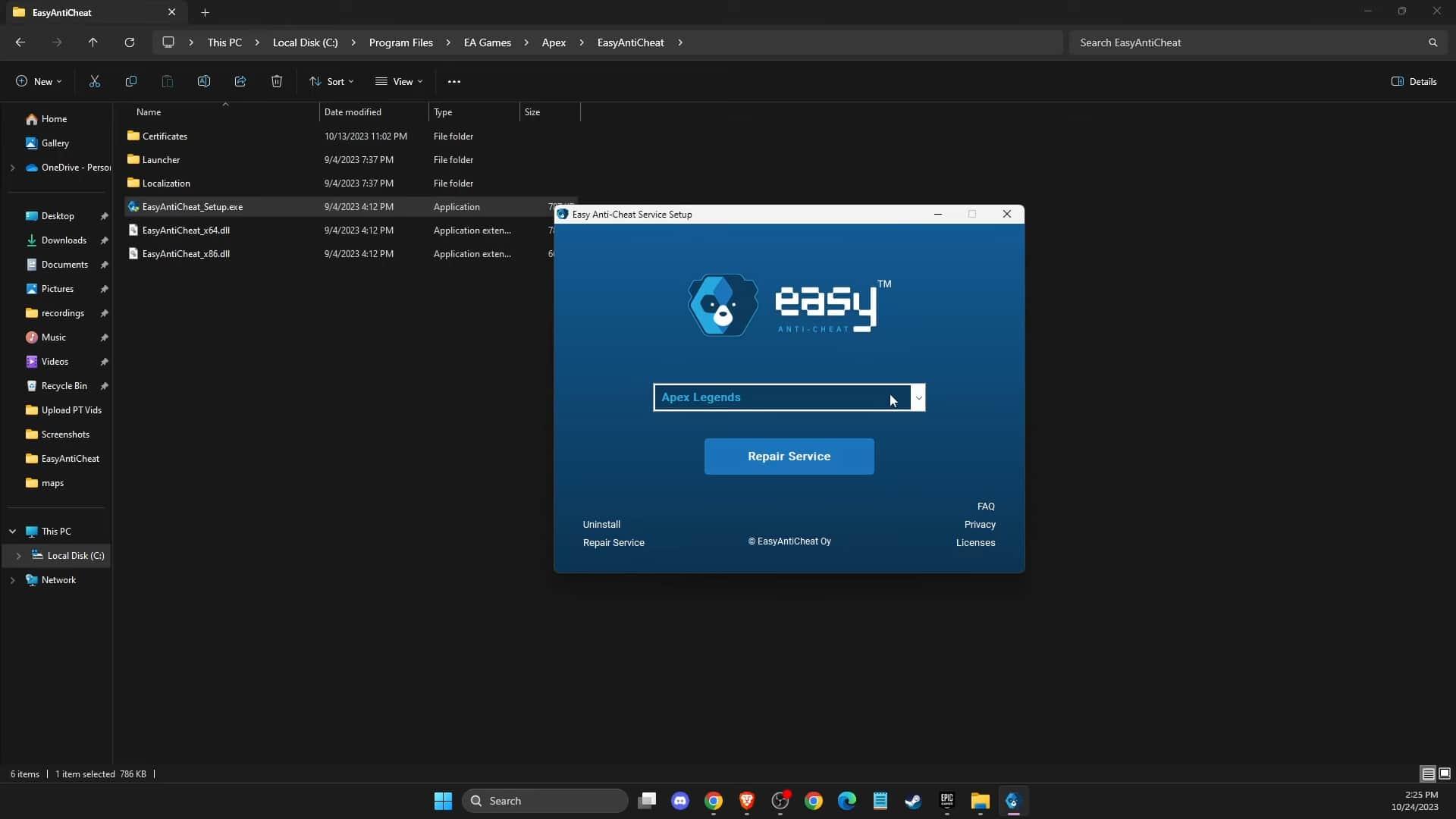
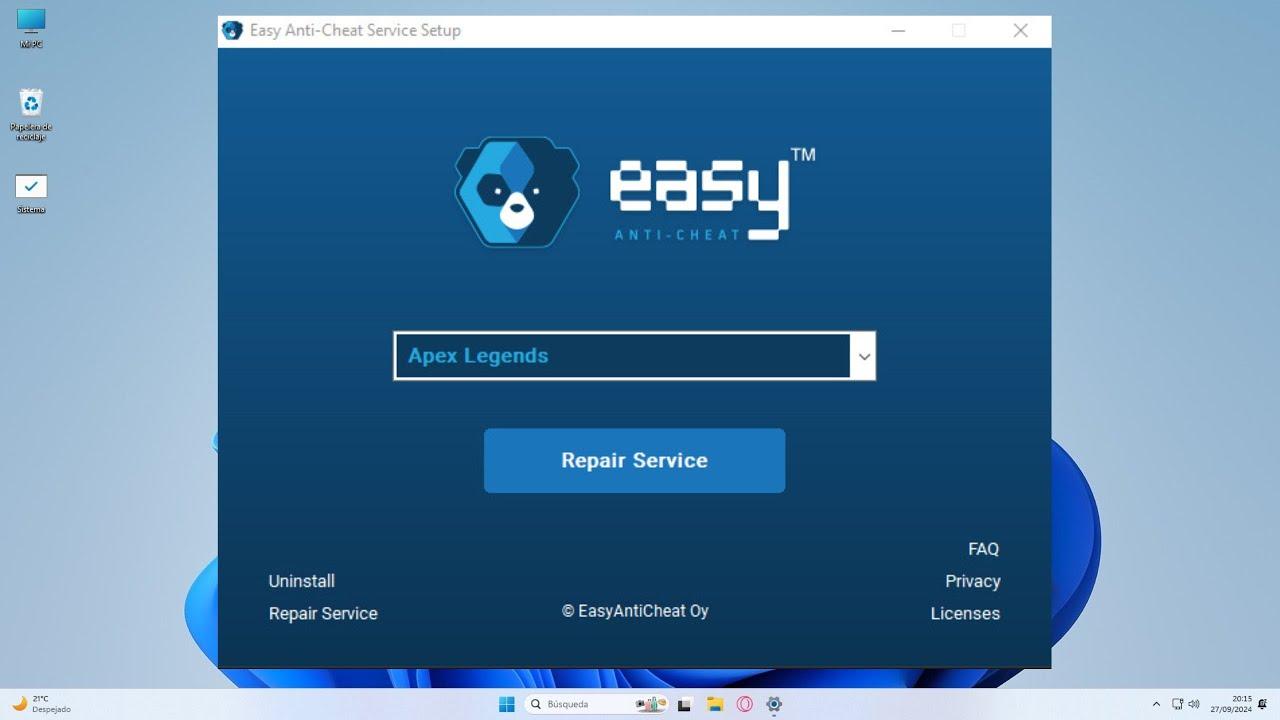
Easy Anti-Cheat verfügt über ein eigenes Tool, das Inkonsistenzen in Ihrer Installation erkennt und behebt . Es ist schnell anzuwenden und wirkt oft Wunder bei kleineren Fehlern.
Empfohlene Schritte mit dem EAC-Assistenten: Suchen Sie den Easy Anti-Cheat-Ordner im Installationsverzeichnis des Spiels (oder im Pfad Ihrer Plattform), öffnen Sie EasyAntiCheat.exe , wählen Sie das Spiel aus, mit dem Sie Probleme haben, und klicken Sie auf „Reparieren“. Warten Sie, bis der Vorgang ohne Unterbrechung abgeschlossen ist.
Nach Abschluss der Reparatur schließen Sie alle Programme und starten das Spiel erneut . Lag das Problem an den internen Dateien oder Einstellungen des Moduls, ist es nach der Reparatur in der Regel wieder einsatzbereit.
Sollte der Assistent nichts feststellen, Sie sich aber immer noch in derselben Situation befinden, keine Sorge: Es gibt dennoch wirksame Maßnahmen im Zusammenhang mit dem EAC-Dienst und der Regenerierung seines Controllers, die Sie weiter unten sehen werden.
Aktivieren und konfigurieren Sie den Easy Anti-Cheat-Dienst
Einer der wichtigsten Gründe für den Fehler 30005, den der Microsoft-Support nennt, ist ein beendeter oder falsch konfigurierter EAC-Dienst . Stellen Sie sicher, dass dieser startet und auf „Automatisch“ eingestellt ist, um Startabstürze zu vermeiden.
Gehen Sie wie folgt vor: Drücken Sie Windows + R , geben Sie services.msc ein und drücken Sie die Eingabetaste. Suchen Sie in der Liste den Dienst „Easy Anti-Cheat“ , doppelklicken Sie darauf und klicken Sie auf „Starten“ , falls er beendet ist.
Ändern Sie im selben Fenster den Starttyp auf „Automatisch “ und klicken Sie anschließend auf „Anwenden“ und „OK“. Diese Einstellung stellt sicher, dass der Dienst verfügbar ist, wenn das Spiel EAC laden möchte.
Schließe das Spiel und öffne es erneut . Falls das Problem lediglich darin bestand, dass der Dienst nicht aktiv war, solltest du dich problemlos anmelden können. Andernfalls fahre mit dem nächsten Abschnitt fort.
Entfernen Sie EasyAntiCheat.sys, um es neu zu generieren
Wenn der EAC-Treiber beschädigt ist, erzwingt das Löschen der Datei EasyAntiCheat.sys eine vollständige Neuinstallation beim Neustart des Spiels. Dieser Schritt wird von Microsoft-Technikern empfohlen, falls das Problem nach der Reparatur von EAC weiterhin besteht.
Um die Änderung anzuwenden, öffnen Sie den Ordner „Easy Anti-Cheat“ im Installationsverzeichnis des Spiels, suchen Sie die Datei „EasyAntiCheat.sys “ und löschen Sie diese. Löschen Sie keine anderen Dateien. Starten Sie anschließend das Spiel, damit EAC den Treiber automatisch neu installiert.
Falls Windows das Löschen der Datei aufgrund von Verwendung nicht zulässt, starten Sie Ihren PC neu und versuchen Sie es erneut, bevor Sie das Spiel oder den Launcher öffnen. Alternativ können Sie die Datei im abgesicherten Modus löschen , ein normaler Neustart genügt jedoch meist.
Nach diesem Schritt und in Kombination mit der EAC-Assistentenreparatur und dem automatischen Service sind die meisten problematischen Installationen behoben und es gibt keine Spuren von 30005- oder ähnlichen Schlössern mehr.
Antivirus und Ausnahmen: So funktioniert es
Sicherheitssoftware kann bei Anti-Cheat-Modulen besonders streng sein. Falls das Spiel startet, nachdem Sie Ihr Antivirenprogramm vorübergehend deaktiviert haben , müssen Sie Ausnahmen erstellen, um den Schutz nicht zu gefährden.
Fügen Sie in Ihrer Sicherheitssoftware den Spielordner und den Easy Anti-Cheat-Ordner als Ausnahmen hinzu . Suchen Sie nach Optionen wie „Ausschlüsse“ oder „Zulassen“ und fügen Sie die Pfade und Prozesse von EAC hinzu. Aktivieren Sie anschließend den Schutz erneut und versuchen Sie, das Spiel zu starten.
Wichtig: Das Deaktivieren des Antivirenprogramms ist keine Lösung, sondern nur ein gefährlicher Notbehelf. Die richtige Vorgehensweise ist , wie von Nutzern und Technikern empfohlen, die Exchange-Verwaltungskonsole (EAC) zu identifizieren und auszuschließen, damit beide Programme problemlos nebeneinander funktionieren.
Wenn Sie zusätzlich eine restriktive Firewall oder Antimalware-Software verwenden, prüfen Sie, ob diese die für die Validierung durch EAC erforderlichen Kommunikationsvorgänge blockiert . Erstellen Sie im Zweifelsfall entsprechende Regeln für die EAC-Anwendung.

Leidenschaftlicher Autor über die Welt der Bytes und der Technologie im Allgemeinen. Ich liebe es, mein Wissen durch Schreiben zu teilen, und genau das werde ich in diesem Blog tun und Ihnen die interessantesten Dinge über Gadgets, Software, Hardware, technologische Trends und mehr zeigen. Mein Ziel ist es, Ihnen dabei zu helfen, sich auf einfache und unterhaltsame Weise in der digitalen Welt zurechtzufinden.