- Jellyfin, Plex und Emby ermöglichen es Ihnen, einen Server zu erstellen Streaming Ein „Netflix für zu Hause“ mit eigenen Filmen, Serien, Musik und Fotos.
- Jellyfin zeichnet sich dadurch aus, dass es kostenlos, Open Source und auf Datenschutz ausgerichtet ist, während Plex und Emby erweiterte Funktionen kostenpflichtigen Abonnements vorbehalten.
- Die ideale Hardware könnte ein Mini-PC, ein NAS oder eine Kombination aus beidem sein, wobei stets ein Gleichgewicht zwischen Leistung, Stromverbrauch und Speicherkapazität angestrebt werden sollte.
- Sicherer Fernzugriff wird in der Regel am besten mit Tailscale- oder ZeroTier-VPNs erreicht, wobei vermieden wird, Jellyfin oder Plex direkt dem Internet auszusetzen.
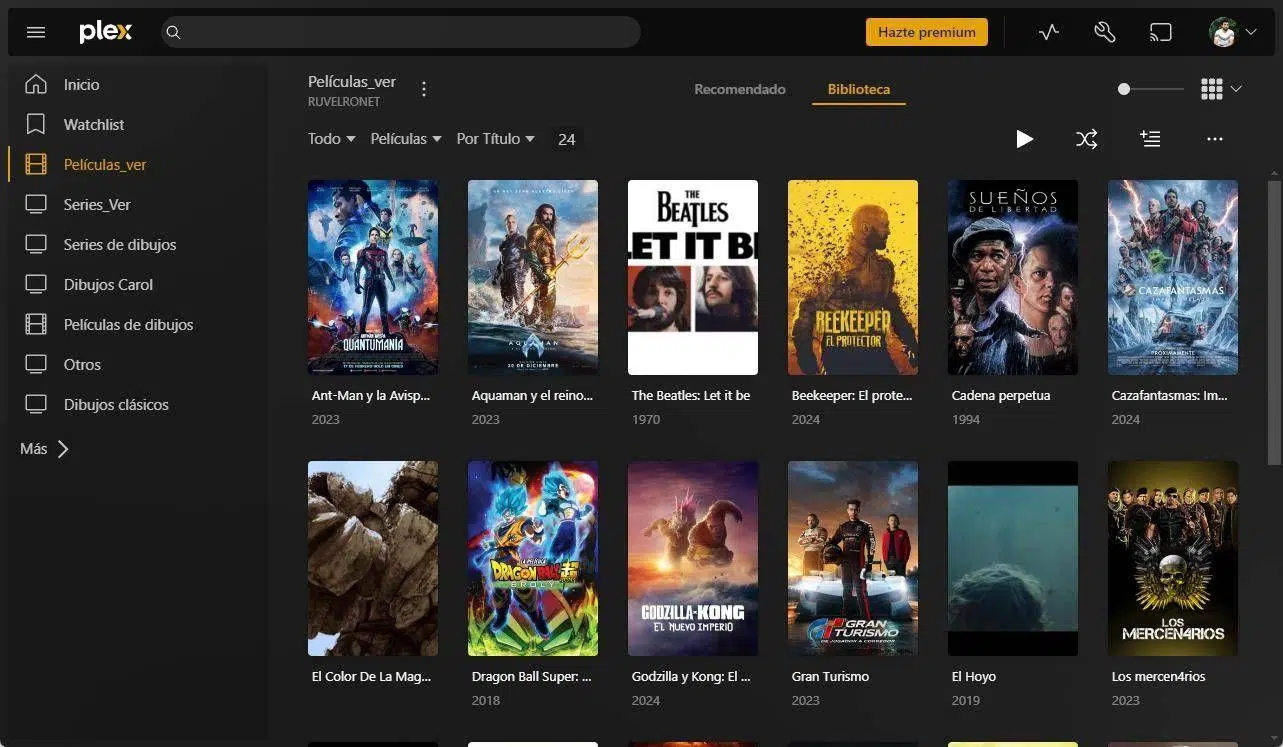
Einen Heimmedienserver einzurichten , um mit Plex oder Jellyfin ein eigenes „Netflix für zu Hause“ zu erstellen, ist einfacher als gedacht. Wichtig ist jedoch, die einzelnen Komponenten zu verstehen: Mini-PC, NAS, lokales Netzwerk, Fernzugriff und Stromverbrauch. Wenn Sie keine Lust mehr auf Streaming-Abonnements oder Cloud-Speicher haben, ist ein eigener Server eine elegante Möglichkeit, wieder die volle Kontrolle zu erlangen.
Die Grundidee ist einfach : Sie speichern Ihre Filme, Serien, Musik und Fotos auf einem Gerät zu Hause, installieren einen Server wie Jellyfin oder Plex und greifen dann von Ihrem Fernseher, Smartphone, Tablet oder Laptop aus auf alles zu – sowohl innerhalb als auch außerhalb Ihres Heimnetzwerks. Doch nun stellen sich die Fragen: Reicht ein NAS aus? Oder ein Mini-PC mit externen Festplatten? Oder beides? Welche Software – Plex, Jellyfin oder Emby – ist die richtige? Wie greifen Sie von außerhalb Ihres Heimnetzwerks zu, ohne Ihren Router zu konfigurieren? Wir erklären Ihnen alles Schritt für Schritt im Detail.
Was ist ein Heimmedienserver und was kann man damit machen?
Ein Heimmedienserver ist im Grunde ein Computer (physisch oder virtuell), der Multimedia-Inhalte speichert und an andere Geräte streamt. Das kann ein Mini-PC, ein NAS, ein Raspberry Pi, ein alter Mac mini oder sogar Ihr Haupt-PC sein, wenn Sie ihn eingeschaltet lassen.
Das Hauptziel ist die Wiedergabe Ihrer Dateien (Filme, Fernsehsendungen, Musik, Fotos, Heimvideos) auf anderen Geräten im Netzwerk: Smart-TVs, Android -TVs, Apple TVs, Fire TVs, Android- oder iPhone -Smartphones, Tablets oder beliebigen anderen Computern. All dies mit einer ansprechenden Benutzeroberfläche, Metadaten, Coverbildern und Netflix -ähnlichen Funktionen.
Die Idee von „Netflix für Zuhause“ ist wörtlich zu nehmen: Server wie Plex, Jellyfin oder Emby laden Informationen aus Datenbanken wie TMDb oder TheMovieDB herunter, organisieren Ihre Bibliotheken nach Genres, Staffeln, Merklisten, merken sich, wo Sie in jeder Folge waren, fügen Cover, Inhaltsangaben und mit einigen Plugins sogar automatische Intros hinzu.
Obwohl Videos die typische Anwendung sind , verwalten viele dieser Server auch Musik, Fotos und sogar Bücher. Mit einigen Anpassungen kann Jellyfin mithilfe spezifischer Plugins und Bibliotheken Teile des Angebots von Spotify oder Google Fotos ersetzen.
Falls Sie sich Sorgen um den Fernzugriff machen : Diese Server ermöglichen es Ihnen, Ihre Inhalte sowohl in Ihrem lokalen Netzwerk als auch außerhalb Ihres Heimnetzwerks anzusehen, indem Sie entweder Router-Ports öffnen, VPNs verwenden oder Dienste wie Tailscale oder ZeroTier nutzen, um zu simulieren, dass Sie sich von überall auf der Welt im selben Netzwerk befinden.
Plex, Jellyfin und Emby: Ein kurzer Vergleich für lokales Streaming
Für die Einrichtung eines Heim-Streaming-Centers werden am häufigsten Plex, Jellyfin und Emby genannt. Alle drei erfüllen dieselbe Grundfunktion, unterscheiden sich jedoch deutlich in ihren Philosophien und Geschäftsmodellen, was sich in der Benutzererfahrung und im Preis widerspiegelt.
Plex ist die etablierteste und wahrscheinlich die ausgereifteste Option hinsichtlich offizieller Apps und Benutzerfreundlichkeit für Einsteiger . Es bietet eine native App für nahezu jede Plattform und eine recht geführte Einrichtung, einschließlich eines nahezu automatischen Fernzugriffs.
Jellyfin entstand als Open-Source-Fork von Emby, als letzteres immer geschlossener wurde, und hat sich zur kostenlosen Alternative zu Plex entwickelt: keine Abonnements, keine gesperrten Funktionen und mit einem sehr starken Fokus auf Datenschutz und lokale Datenkontrolle.
Emby nimmt eine Mittelstellung ein: Es bietet eine durchaus brauchbare kostenlose Basisversion, behält sich aber erweiterte Funktionen (wie einige Live-TV-Optionen, Backups und Synchronisierung) für sein Emby Premiere-Abonnement vor, mit einem Modell ähnlich dem Plex Pass.
Wenn Sie Ihre Inhalte einfach nur lokal und remote ohne Werbung, Zusatzfunktionen und ohne Abonnement ansehen möchten , ist Jellyfin eine gute Wahl. Wenn Sie hingegen maximale Einfachheit und ein ausgereiftes System bevorzugen und bereit sind, für einige Funktionen zu bezahlen, bleibt Plex eine sehr gute Option.
Was ist Jellyfin und warum bevorzugen so viele Menschen es gegenüber Plex?
Jellyfin ist ein kostenloser Open-Source-Medienserver , der sich unter Windows, Linux , macOS, kompatiblen NAS-Geräten, Docker-Containern und sogar auf einem Raspberry Pi installieren lässt. Verwalten Sie Ihre Film-, Fernseh-, Musik-, Foto- und andere Inhaltsbibliothek und präsentieren Sie alles über ein Webpanel und Client-Anwendungen.
Der Clou an Jellyfin ist, dass es keine Premium-Funktionen oder Bezahlschranken gibt: Alles, was das Projekt kann, ist für jeden zugänglich. Hardwarebeschleunigung, Benutzerprofile, Kindersicherung, Fernzugriff (nach Konfiguration), Sammlungen, Plugins … alles ist im selben Paket enthalten, ohne dass eine Kreditkarte benötigt wird.
In puncto Datenschutz erhebt Jellyfin keine Nutzungsstatistiken und sendet Ihre Sehgewohnheiten nicht an externe Server. Die gesamte Benutzer-, Geräte- und Aktivitätsverwaltung verbleibt auf Ihrem Gerät, was besonders vorteilhaft ist, wenn Sie nicht möchten, dass ein Unternehmen weiß, was und wann Sie Videos ansehen.
Ein besonders bemerkenswerter Vorteil ist die Plugin-Community: Da es sich um Open Source handelt, existiert ein riesiges Ökosystem von Entwicklern, die Erweiterungen für zusätzliche Metadaten, Untertitel, visuelle Verbesserungen, Intros, die Integration mit anderen Diensten und vieles mehr entwickeln. Das Repository „awesome-jellyfin“ auf GitHub listet Dutzende empfohlener Plugins auf.
Viele Nutzer sind aufgrund der geänderten Plex-Richtlinien zu Jellyfin gewechselt: Zuvor kostenlose Funktionen erfordern nun einen Plex Pass, das Streaming von externen Geräten ist eingeschränkt, und es entsteht das Gefühl der Abhängigkeit von einem zentralen Dienst. Jellyfin umgeht all das, erfordert aber mitunter etwas mehr manuelle Konfiguration.
Wie Tailscale (und andere VPNs) mit Jellyfin und Plex zusammenpasst
Eine der wichtigsten Fragen beim Einrichten eines Heimmedienservers ist, wie man von außerhalb des lokalen Netzwerks darauf zugreifen kann, ohne die Router-Einstellungen zu öffnen. Hier kommen Dienste wie Tailscale oder ZeroTier ins Spiel, die ein virtuelles privates Netzwerk (VPN) zwischen den Geräten erstellen.
Tailscale funktioniert als VPN „zwischen Geräten“ : Sie installieren die App auf Ihrem Server (Mini-PC, NAS, Raspberry Pi, Desktop-PC usw.) und auf den Clients (Mobiltelefon, Tablet, Laptop, Android TV usw.), und alle Geräte teilen sich ein virtuelles privates Netzwerk, als wären sie mit demselben Router verbunden.
Der Hauptvorteil gegenüber herkömmlichen kommerziellen VPNs besteht darin, dass Tailscale nicht für den „Internetzugang über ein anderes Land“ gedacht ist, sondern für die sichere Verbindung Ihrer eigenen Geräte. So können Sie von überall auf der Welt über eine Adresse wie http://IP-Tailscale:8096 auf Jellyfin zugreifen , ohne Ihren Router zu verändern und ohne Daten im Internet preiszugeben.
Jellyfin bietet keine vorkonfigurierte, automatische Fernzugriffslösung: Es erfordert entweder Portweiterleitung, ein VPN oder eine Kombination aus beidem. Plex bietet zwar ein eigenes, relativ automatisches Fernzugriffssystem, ist aber auf die eigenen Server und in einigen Fällen auf kostenpflichtige Funktionen für das Streaming außerhalb des Netzwerks angewiesen.
ZeroTier und ähnliche Lösungen verfolgen einen ähnlichen Ansatz wie Tailscale und werden beide auch häufig für andere Heimprojekte eingesetzt: Remote-Gaming, Dateiserver, virtuelle Maschinen usw. Die Logik ist die gleiche: Ihr gesamtes Heimnetzwerk in einem einzigen privaten Netzwerk zu vereinen.
Hardwareoptionen: Mini-PC, NAS oder eine Kombination aus beidem
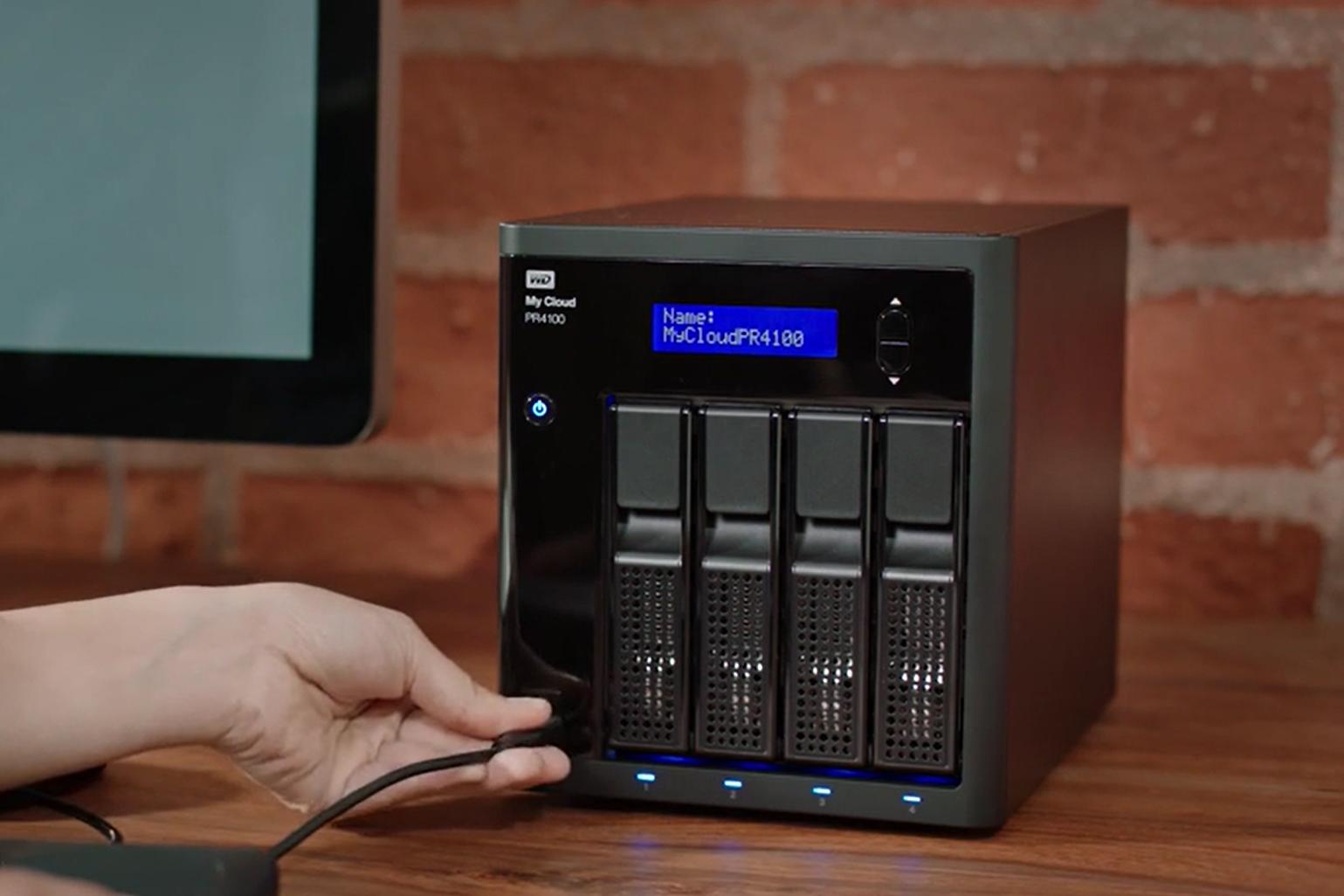
Die Wahl der richtigen Hardware ist eine der wichtigsten Entscheidungen, insbesondere wenn Sie Ihren Server rund um die Uhr betreiben möchten und in einem Land wie Großbritannien leben, wo Ihre Stromrechnung schnell in die Höhe schnellen kann.
Option 1: Nur einen Mini-PC mit externem Speicher verwenden . Hierbei fungiert der Mini-PC sowohl als Steuereinheit als auch als einfaches NAS. Sie schließen eine oder mehrere externe Festplatten per USB an, binden die Pfade im Betriebssystem ein und installieren anschließend Docker, Jellyfin oder Plex.
Vorteile des Mini-PCs : sehr geringer Stromverbrauch im Verhältnis zu seiner Leistung (insbesondere bei Modellen mit Intel N100/N150 CPUs oder ähnlichen), mehr als genug Leistung zum Transkodieren eines oder mehrerer 1080p-Streams (und mit etwas Glück auch 4K, wenn die Hardwarebeschleunigung aktiviert ist) und viel Flexibilität bei der Installation anderer Dienste: Docker-Container (Netdata, Navidrome, Immich usw.) oder Überwachungstools.
Nachteile : Die Verwaltung externer Laufwerke kann etwas anfälliger sein (USB-Kabel, Stromversorgung, fehlendes echtes RAID), und es fehlen einige "NAS"-Funktionen wie Snapshots, Btrfs/ZFS-Dateisysteme oder herstellereigene Anwendungen.
Option 2: NAS nur für Speicherung und Rechenleistung . Bei diesem Ansatz beherbergt ein NAS von Herstellern wie Synology, QNAP oder anderen Anbietern die Festplatten in internen Einschüben und betreibt den Plex/Jellyfin/Emby-Server, entweder mithilfe nativer Pakete oder Docker.
Vorteile eines NAS : Es wurde speziell für diesen Zweck entwickelt, ist für den Dauerbetrieb ausgelegt, in der Regel sehr energieeffizient und bietet RAID-Redundanz, Snapshots, interne Backups, SMB/NFS-Zugriff und offizielle Softwarepakete für viele Anwendungen. Auf einigen Synology-Geräten ist Plex als native App vorinstalliert und funktioniert einwandfrei.
Nachteile : Die CPU vieler NAS-Geräte für den Heimgebrauch ist nicht für intensive Videotranskodierung ausgelegt. Beispielsweise kann Jellyfin auf einem bestimmten Synology-Gerät die CPU-Leistung zu 100 % auslasten, ohne dass eine einfache Lösung angeboten wird. Zudem ist die Flexibilität bei der Installation beliebiger Software im Vergleich zu einem herkömmlichen Mini-PC eingeschränkt.
Option 3: NAS für die Datenspeicherung + Mini-PC für die Datenverarbeitung . Dies ist eine sehr verbreitete Hybridkonfiguration unter Enthusiasten: Das NAS speichert alle Daten und bietet Redundanz, während ein Mini-PC die Ausführung von Jellyfin, Plex, Emby und den übrigen ressourcenintensiven Containern oder Diensten übernimmt.
Diese Kombination vereint die Vorteile beider Welten : Das NAS dient als Datenspeicher, der Mini-PC als stromsparender Anwendungsserver. Die Geräte werden über ein Gigabit-Netzwerk (oder höher) verbunden und die NAS-Ordner in das System des Mini-PCs eingebunden, wodurch sie den Containern zugänglich gemacht werden.
Hinsichtlich des Stromverbrauchs kann ein gut konfigurierter, moderner Mini-PC mit einem NAS mit 2–4 Einschüben immer noch recht effizient sein, insbesondere bei effektivem Festplatten-Spindown und optimierter Containernutzung. Wer den Stromverbrauch möglichst gering halten möchte, ist mit einem einzelnen Mini-PC und einer ausreichend großen Festplatte ebenfalls bestens bedient.
Jellyfin Schritt für Schritt mit Docker installieren und konfigurieren
Jellyfin bietet Installationsprogramme für nahezu alle Systeme : Windows, Linux, macOS, NAS, Docker-Container und mehr. Wenn Sie einen Linux-Mini-PC verwenden, ist die einfachste und sauberste Methode zum Aktualisieren die Installation mit Docker oder Docker Compose.
Ein einfaches Docker Compose-Beispiel für Jellyfin auf einem Linux-Mini-PC könnte etwa so aussehen (Pfade und Benutzer müssen stets an die jeweilige Maschine angepasst werden): Sie definieren den Jellyfin-Dienst, das offizielle Image, den Benutzer (uid:gid), den Netzwerkmodus und die Volumes, die auf die Konfiguration, den Cache und die Ordner verweisen, in denen Sie Fernsehsendungen und Filme speichern.
Auf Volume-Ebene ist es typisch, Verzeichnisse wie /home/yourusername/docker/jellyfin/config:/config und /home/yourusername/docker/jellyfin/cache:/cache zu haben , um die gesamte Konfiguration außerhalb des Containers zu speichern, sodass beim Löschen und Neuerstellen von Jellyfin keine Bibliotheken, Benutzer oder Einstellungen verloren gehen.
Für die Inhalte definieren Sie Hostpfade wie `/path/to/media/series` und `/path/to/media/movies` , die innerhalb des Containers auf `/media/series` und `/media/movies` verweisen . Wichtig ist, dass Sie beim Erstellen der Bibliotheken in der Jellyfin-Oberfläche die Containerpfade und nicht die Pfade des Hostsystems auswählen.
Der Parameter `network_mode: 'host'` vereinfacht die Sache erheblich, da der Container sich ein Netzwerk mit dem Host teilt und Jellyfin direkt auf Port 8096 des Hosts lauscht. Alternativ können Sie Ports explizit zuordnen (8096:8096/tcp, 7359:7359/udp usw.).
Sobald der Container mit `docker compose up -d` oder über Portainer gestartet ist , können Sie ihn über Ihren Browser unter http://local_server_IP:8096 aufrufen . Dadurch wird der Einrichtungsassistent gestartet, in dem Sie Ihre Sprache auswählen, einen Administratorbenutzer erstellen und Videobibliotheken hinzufügen können.
Bibliothek organisieren: Ordnernamen, Metadaten und Untertitel
Damit Jellyfin Ihre Inhalte erkennt, ist es wichtig, einheitliche Namenskonventionen für Ordner und Dateien zu verwenden. Wenn Sie dies von Anfang an richtig machen, sparen Sie sich später stundenlange Korrekturen.
Für Filme empfiehlt sich eine sehr effektive Struktur: Erstellen Sie für jeden Film einen Ordner mit dem Namen „Filmtitel (Jahr)“ und darin die gleichnamige Videodatei. Beispiel: „Furiosa A Mad Max Saga (2024)/Furiosa A Mad Max Saga (2024).mkv“.
Bei Fernsehserien ist folgende Konvention üblich: ein Ordner mit dem Seriennamen, Unterordner für jede Staffel („Staffel 01“, „Staffel 02“ usw.) und Dateien mit dem Muster Serienname S01E01 , S01E02 usw. Dadurch kann der Web-Scraper Staffel und Episode leichter korrekt identifizieren.
Die einzelnen Untertiteldateien werden nach demselben Muster wie die Videodatei benannt , ergänzt durch den zweistelligen Sprachcode: Filmname (1939).es.srt , Filmname (1939).en.srt . Dadurch kann Jellyfin sie automatisch erkennen und der richtigen Sprache zuordnen.
Falls eine Serie oder ein Film nicht korrekt erkannt wird , können Sie die Metadaten manuell über die Benutzeroberfläche bearbeiten: Öffnen Sie den Titel, gehen Sie zum Bearbeitungsmenü und passen Sie die TheMovieDB- oder IMDb-Kennungen an, erzwingen Sie die Aktualisierung der Metadaten erneut und alles wird korrigiert (Inhaltsangabe, Cover, Besetzung usw.).
Im Bereich „Bibliotheken“ des Bedienfelds können Sie die bevorzugte Metadatensprache, das Land, die Informations- und Bildanbieter festlegen sowie den automatischen Download von Untertiteln von Diensten wie OpenSubtitles oder anderen Plugins wie Subbuzz konfigurieren.
Empfohlene Plugins und erweiterte Funktionen in Jellyfin
Einer der Gründe für den Erfolg von Jellyfin ist sein umfangreiches Plugin-Ökosystem, bestehend aus offiziellen und Drittanbieter-Plugins. Über das Control Panel lassen sich Repositories aktivieren und neue Quellen hinzufügen, um die Serverfunktionen zu erweitern.
Metadaten-Plugins wie TMDb ermöglichen es Ihnen, Ihre Filme und Serien mit detaillierten Inhaltsangaben, Informationen zur Besetzung, Genres, Hintergrundbildern und hochwertigen Coverbildern anzureichern, wodurch die Benutzeroberfläche einem kommerziellen Dienst sehr ähnlich wird.
Untertitel-Plugins wie OpenSubtitles ermöglichen das automatische Herunterladen von Untertiteln in mehreren Sprachen, erfordern jedoch mitunter die Erstellung eines Kontos und die Konfiguration eines API-Schlüssels. Andere, wie Subbuzz, erweitern die Quellen und die Anpassungsmöglichkeiten des Download-Prozesses.
Visuelle Hilfsmittel wie „Lokale Intros“ spielen beim Überfahren eines Titels mit der Maus einen kurzen Ausschnitt des Hintergrundvideos ab und ahmen damit das Verhalten von Plattformen wie Netflix nach. Diese können in der Regel für einzelne Titel deaktiviert werden, falls sie als störend empfunden werden.
Im Plugin-Bereich des Control Panels können Sie offizielle Plugins mit einem Klick installieren oder externe JSON-Repositories hinzufügen (unter Beachtung der üblichen Sicherheitsvorkehrungen). Alternativ können Sie die Plugin-Datei einfach herunterladen und vor dem Neustart von Jellyfin in den Erweiterungsordner des Servers kopieren.
Leistungsoptimierung: Transkodierung und Hardwarebeschleunigung
Direkte Wiedergabe ist ideal: Das Client-Gerät versteht das Dateiformat, und der Server sendet die Datei einfach. Oft ist jedoch Transkodierung notwendig: Codec, Auflösung oder Bitrate müssen in Echtzeit angepasst werden, damit Fernseher oder Mobilgeräte die Datei verarbeiten können.
Transkodierung ist sehr rechenintensiv , daher ist die Aktivierung der Hardwarebeschleunigung ratsam, sofern Ihr System dies unterstützt. Jellyfin unterstützt Engines wie Intel Quick Sync (QSV), VAAPI, NVENC und weitere, abhängig von der verfügbaren GPU und den Treibern .
Um herauszufinden, welche GPU unter Linux verfügbar ist , können Sie Befehle wie lspci -nn | grep -Ei "3d|display|vga" verwenden und basierend darauf die entsprechende Option im Abschnitt Wiedergabe → Konvertierung des Jellyfin-Bedienfelds auswählen.
Bei Mini-PCs mit Intel N100/N150-Prozessor und integrierter Grafik entlastet die Aktivierung von Quick Sync die CPU in der Regel erheblich, wodurch mehr gleichzeitige Streams bei geringerem Stromverbrauch möglich sind. Sollten nach der Aktivierung Instabilitäten auftreten, können Sie jederzeit wieder auf „Keine“ umschalten und die Synchronisierung der CPU überlassen.
Tools wie Netdata sind sehr nützlich, um CPU-, RAM- und Festplatten-I/O-Spitzen beim Streaming zu überwachen. Die Einrichtung in einem separaten Docker-Container ermöglicht die Anzeige von Echtzeitdiagrammen und die Identifizierung von Engpässen.
Zugriff aus dem lokalen Netzwerk und von außerhalb des Hauses
Sobald Jellyfin konfiguriert ist , ist der Zugriff aus demselben Netzwerk ganz einfach: Geben Sie einfach http://server-IP:8096 im Browser oder in den offiziellen Apps der jeweiligen Plattform ein, melden Sie sich mit Ihrem Benutzerkonto an und schon sind Sie fertig.
Um die IP-Adresse des Servers unter Windows zu finden , verwenden Sie den Befehl `ipconfig` in der Eingabeaufforderung und suchen Sie nach dem Eintrag IPv4. Unter Linux erhalten Sie diese Information mit `ip addr show` oder `hostname -I` . Diese IP-Adresse müssen Sie in der App auf Ihrem Fernseher, Mobiltelefon oder Tablet eingeben.
Wenn Sie sich im selben WLAN-Netzwerk befinden , bleibt alles innerhalb des lokalen Netzwerks. Sie können mehrere Fernseher, Mobiltelefone und Computer gleichzeitig verbinden, ohne dass eines davon mit dem Internet in Kontakt kommt – für viele Anwendungsfälle im Haushalt ist das mehr als ausreichend.
Für den Zugriff von außerhalb Ihres Netzwerks haben Sie drei Hauptoptionen: Portweiterleitung auf dem Router, ein herkömmliches VPN oder Tailscale/ZeroTier-Lösungen, die ein virtuelles privates Netzwerk zwischen Ihren Geräten erstellen.
Portweiterleitung bedeutet beispielsweise, Port 8096 für die interne IP-Adresse des Servers zu öffnen und dann über Ihre öffentliche IP-Adresse oder Ihren Domainnamen eine Verbindung herzustellen. Das ist effektiv, erfordert aber Kenntnisse Ihrer Router-Einstellungen und die Berücksichtigung von Sicherheitsaspekten (HTTPS, Firewall usw.).
Tailscales Ansatz ist deutlich benutzerfreundlicher: Sie installieren den Client auf dem Server und auf den Geräten, mit denen Sie Ihre Inhalte ansehen möchten, melden sich an und erhalten eine virtuelle IP-Adresse. Mit dieser IP-Adresse (etwa 100.xxx) können Sie auf Jellyfin zugreifen, als wären Sie in Ihrem Wohnzimmer – ganz ohne Router-Einstellungen oder Zertifikatsverwaltung.
Plex vs. Jellyfin vs. Emby im Detail
Obwohl sie eine gemeinsame Grundidee verfolgen , lohnt es sich, die praktischen Unterschiede zwischen Plex, Jellyfin und Emby genauer zu betrachten, insbesondere wenn man bedenkt, wie viel man ausgeben möchte und wie viel man selbst anpassen möchte.
Plex zeichnet sich durch seine gut gestalteten Apps für nahezu alle Plattformen (Mobilgeräte, Smart-TVs, Konsolen, Streaming-Geräte) aus. Die Ersteinrichtung ist sehr benutzerfreundlich, und der Fernzugriff wird in den meisten Installationen fast automatisch aktiviert.
Viele interessante Funktionen wie die Offline-Synchronisierung, bestimmte erweiterte Remote-Streaming-Optionen, unbegrenzte mobile Funktionen und einige hardwarebeschleunigte Transkodierung sind jedoch an den Plex Pass gebunden, sein kostenpflichtiges Monats- oder lebenslanges Abonnement.
Jellyfin bietet sein volles Potenzial kostenlos: unbegrenzte Nutzeranzahl, unbegrenzte Geräteanzahl, Hardwarebeschleunigung, komplexe Plugins, Fernzugriff (sofern konfiguriert), Profile, Kindersicherung und vieles mehr. Der Nachteil: Manche Apps laufen auf weniger verbreiteten Plattformen möglicherweise nicht so reibungslos oder erfordern Workarounds (beispielsweise sind für Samsung-Fernseher mit Tizen inoffizielle Methoden notwendig).
Emby stellt gewissermaßen die Mitte dar: konzeptionell sehr ähnlich wie Jellyfin (das ja als Abspaltung von Emby entstand), bietet aber zusätzlich die optionale Premium-Version Emby Premiere. Dieses Abonnement schaltet Funktionen wie Live-TV mit Aufnahmefunktion, einen „Kino-Modus“, bestimmte Synchronisierungsoptionen und die Möglichkeit zur Sicherung der Einstellungen frei.
Bei der Auswahl eines Streaming-Dienstes ist Plex meist die beste Wahl, wenn Sie Wert auf maximale Einfachheit und ein erstklassiges Nutzererlebnis auf jedem Gerät legen. Wenn Ihnen hingegen Freiheit, kostenlose Nutzung und volle Kontrolle über Ihre Privatsphäre wichtig sind, ist Jellyfin die attraktivste Option. Und falls Sie bereits mit Emby vertraut sind oder dessen Ökosystem und Preis Ihren Vorstellungen entsprechen, ist es ebenfalls eine solide Alternative.
Clients und Apps: So sehen Sie Ihre Inhalte auf jedem Gerät
Plex, Jellyfin und Emby bieten eine breite Palette an Client-Anwendungen für verschiedene Systeme. Verfügbarkeit und Benutzerfreundlichkeit variieren, aber in der Praxis lassen sich nahezu alle Anwendungsfälle abdecken.
Für Android- und iOS- Geräte stehen offizielle Apps für Jellyfin, Plex und Emby zur Verfügung. Bei Plex sind einige mobile Funktionen ohne Plex Pass eingeschränkt, während Jellyfin von Anfang an alle Funktionen ohne In-App-Käufe bietet.
Für Fernseher ist Jellyfin auf Android TV/Google TV und Apple TV verfügbar. Für Samsung-Fernseher mit dem Betriebssystem Tizen gibt es keinen offiziellen Client im App Store, aber es existieren Drittanbieterprojekte, die die Installation von Jellyfin ermöglichen. Diese erfordern jedoch das Befolgen spezifischer Anleitungen und etwas Einarbeitung.
Innerhalb des Apple-Ökosystems verdient Infuse besondere Erwähnung. Es integriert sich in Plex, Emby und Jellyfin. Es ermöglicht die Nutzung von Server-Metadaten, synchronisiert den Wiedergabefortschritt, bietet direkte Verbindungsmodi sowie die Möglichkeit zur Bibliotheksverbindung und sorgt für ein hervorragendes Wiedergabeerlebnis auf iOS, macOS und Apple TV.
Auf Desktop- und Laptop- Computern können Sie jederzeit einen Webbrowser verwenden , der auf die URL des Servers verweist, oder, falls verfügbar, native Clients. Die Weboberfläche von Jellyfin ist sehr umfangreich und dient auch der Administration.
Für Anwender mit mehreren Datenquellen (z. B. einem NAS, einem Mini-PC und zusätzlichem Netzwerkspeicher) können Infuse und andere fortschrittliche Clients verschiedene Bibliotheken in einer einzigen Ansicht kombinieren. Dies ist besonders nützlich, wenn Sie sehr große Kataloge mit unterschiedlichen Datenquellen verwalten.
Selbsthosting, Kosten und Wirtschaftlichkeit im Vergleich zu kommerziellem Streaming
Einer der Hauptgründe für den Aufstieg von Jellyfin und seinen Konkurrenten ist der stetige Preisanstieg bei Streaming-Plattformen und Cloud-Speicher. Abonnements für Dienste wie Netflix, Disney+ und Google Fotos werden tendenziell mit der Zeit teurer.
Wenn Sie bereits eine physische Sammlung von Filmen und Serien (DVD, Blu-ray usw.) besitzen und es Ihnen nichts ausmacht, Zeit in das Rippen und Organisieren dieser zu investieren, kann die Einrichtung eines eigenen Servers wesentlich logischer sein, als jeden Monat für den bedingten Zugriff auf wechselnde Kataloge zu bezahlen.
Für diejenigen, die keine eigene Sammlung besitzen , bleiben Streaming-Plattformen kurz- und mittelfristig fast immer günstiger und einfacher, es sei denn, man geht sehr sorgfältig mit seinen Käufen um und holt das Beste aus den Inhalten heraus, die man für seine persönliche Bibliothek erwirbt.
Aus Hardware-Sicht kann ein stromsparender Mini-PC mit 16 GB RAM und einer oder mehreren großen Festplatten problemlos jahrelang Jellyfin, einige zusätzliche Container und andere Heimnetzwerkdienste ausführen. Die Anschaffungskosten amortisieren sich mit der Zeit, wenn Sie mehrere Abonnements reduzieren oder kündigen.
Es ist wichtig zu wissen, dass zwar viele Menschen auf Piraterie zurückgreifen, um ihre Bibliothek zu erweitern, der legale Weg jedoch darin besteht, physische Kopien zu kaufen oder zu digitalisieren. Jeder ist für sein eigenes Handeln verantwortlich, aber es ist ratsam, sich über die Rechtslage im eigenen Land zu informieren.
Mit Jellyfin oder Plex richten Sie Ihr eigenes „Netflix zu Hause“ ein und können Ihre Filme, Serien und Fotos dauerhaft, ganz nach Ihren Wünschen, in der gewünschten Qualität und überall darauf zugreifen. Die Einrichtung erfordert zwar etwas Aufwand, aber sobald alles läuft, ist das Gefühl der vollständigen Kontrolle über Ihre Inhalte und Ihre Infrastruktur mit keinem kommerziellen Abonnement vergleichbar.

Leidenschaftlicher Autor über die Welt der Bytes und der Technologie im Allgemeinen. Ich liebe es, mein Wissen durch Schreiben zu teilen, und genau das werde ich in diesem Blog tun und Ihnen die interessantesten Dinge über Gadgets, Software, Hardware, technologische Trends und mehr zeigen. Mein Ziel ist es, Ihnen dabei zu helfen, sich auf einfache und unterhaltsame Weise in der digitalen Welt zurechtzufinden.