- Durch die Planung von Besprechungen in Teams wird die Verwaltung, Zusammenarbeit und Koordination virtueller Teams vereinfacht.
- Teams bietet Integration mit Outlook und Google Kalender, Assistenten von Programmierung und DFÜ-Optionen.
- Die Plattform umfasst erweiterte Funktionen für wiederkehrende Meetings, Kategorisierung und mobiles Management.
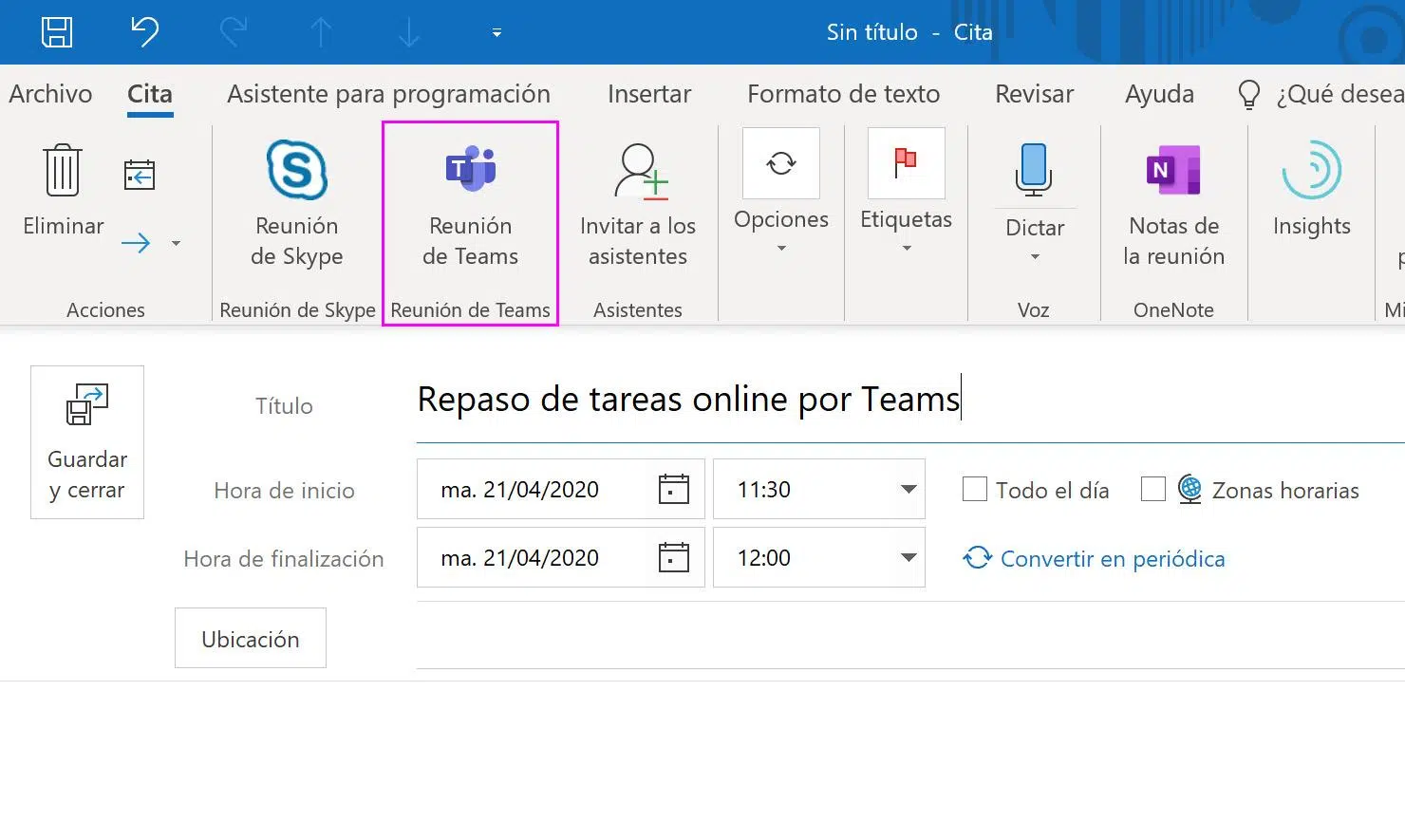
Die Organisation effektiver Meetings ist für das Team- und Projektmanagement unerlässlich, insbesondere in hybriden oder Remote-Umgebungen. Microsoft Teams Dank seiner Integration mit anderen Diensten, seiner Benutzerfreundlichkeit und den erweiterten Optionen, die sich sowohl an professionelle als auch an private Benutzer anpassen, hat es sich zu einem der beliebtesten Tools für die Planung virtueller Meetings entwickelt.
Wenn Sie bis hierher gekommen sind, weil Sie nach der umfassendsten und aktuellsten Anleitung zum Planen von Besprechungen in Teams suchen, sowohl in der klassischen Version als auch in Teams Free, sind Sie hier richtig. Nachfolgend finden Sie alle Schritte, Tricks und Empfehlungen für den Erfolg Ihrer Meetings, von der Erstellung einmaliger Ereignisse bis hin zur Verwaltung wiederkehrender Meetings, der Verwendung von Planungsassistenten oder der Verknüpfung von Teams mit Outlook und Google Kalender.
Warum Besprechungen in Teams planen? Nutzen und Vorteile
Mit Microsoft Teams können Sie Ihr Team, Ihre Kollegen oder Ihre Familie auf einfache und reibungslose Weise zusammenbringen und dank der Integration mit anderen Anwendungen und Kalendern die Zusammenarbeit in Echtzeit erleichtern. Die Planung eines Meetings hilft Ihnen nicht nur, organisiert zu bleiben und klare Ziele zu setzen, stellt aber auch sicher, dass alle Teilnehmer Zugriff auf den Link und relevante Details haben und ihre Teilnahme bestätigen oder ihre Verfügbarkeit ändern können.
Zu den Vorteilen von Teams gehören:
- Automatische Synchronisierung mit dem Outlook-Kalender, wodurch die Sichtbarkeit und das Eventmanagement erleichtert werden.
- Große Teilnehmerkapazität: bis zu 1000 aktive Gäste und 10.000 im Nur-Lese-Modus für große Präsentationen.
- Erweiterte Programmiertools, wie zum Beispiel der Assistent, um für jeden den besten Zeitrahmen zu finden.
- Verschiedene Optionen zum Teilen von Meeting-Links, Hinzufügen von Einwahlnummern oder farblichen Kennzeichnen von Ereignissen.
- Kompatibilität sowohl im Web als auch auf dem Desktop und in der mobilen App, sodass Sie Ihre Meetings von überall aus verwalten können.
So erstellen Sie Schritt für Schritt ein Meeting in Microsoft Teams
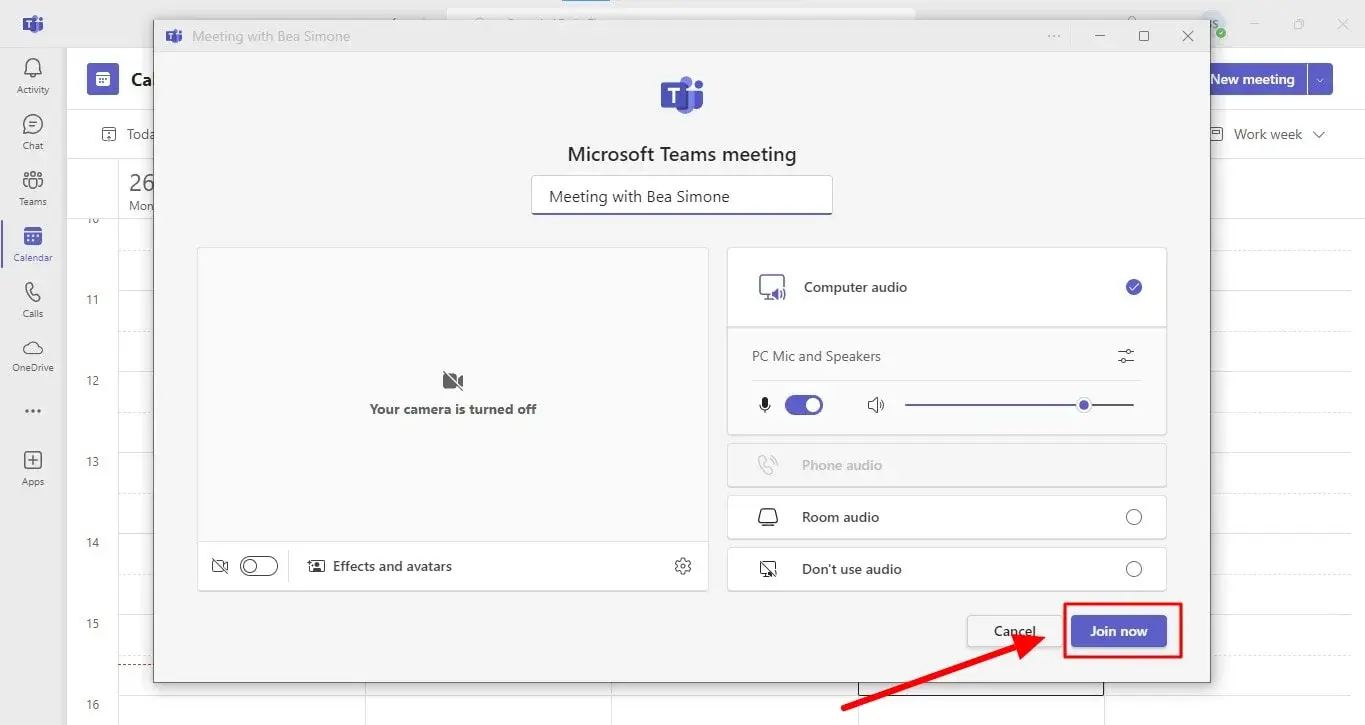
Das Planen eines Meetings in Teams ist sehr einfach und Sie können dies von mehreren Plattformen aus tun: der Desktop-App, der Webversion, der mobilen App, Outlook oder sogar Google Kalender über das offizielle Add-In. Sehen wir uns die gängigste Methode und einige zusätzliche Tipps für jedes Szenario an.
Über die Teams-App oder das Web
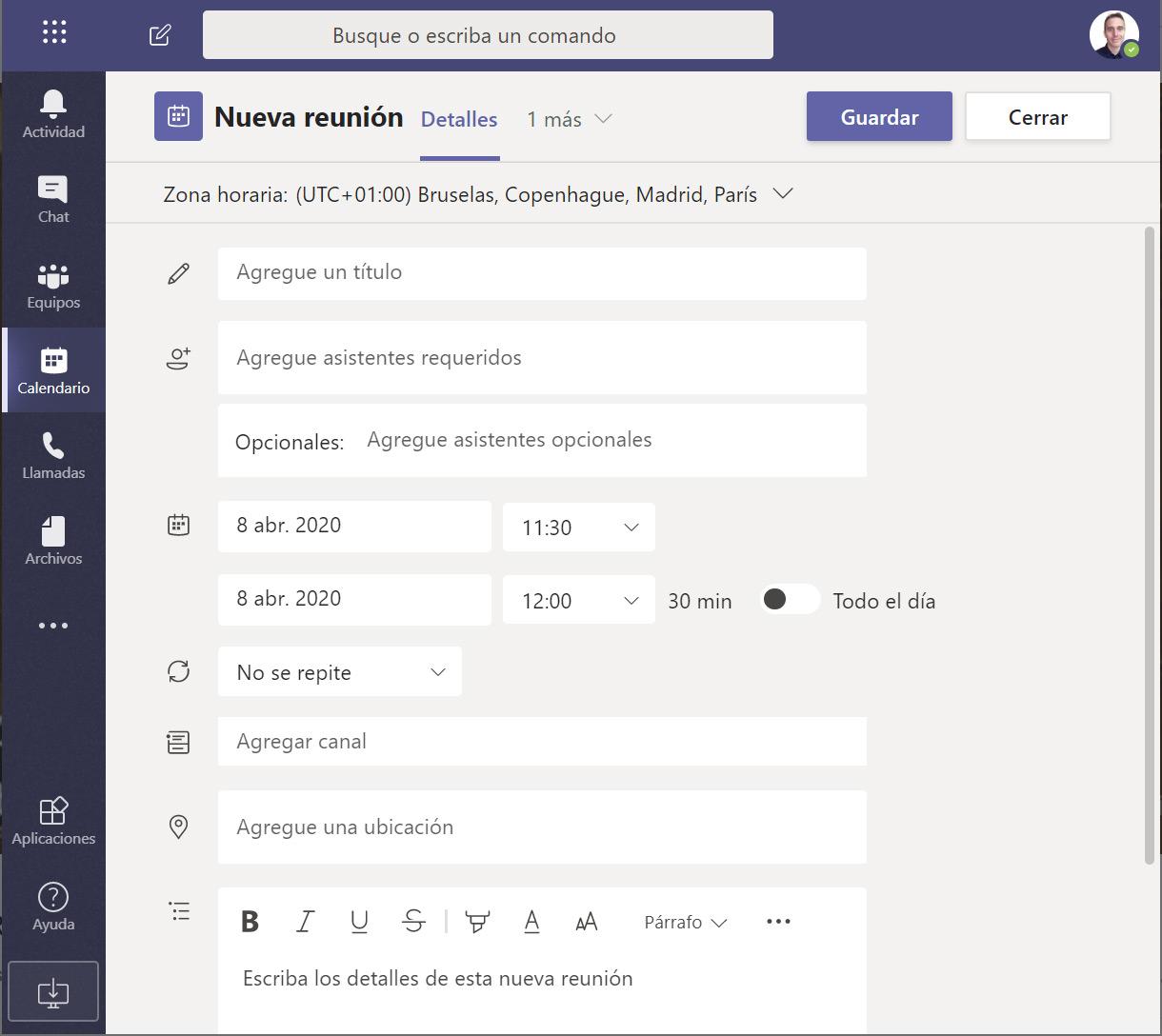
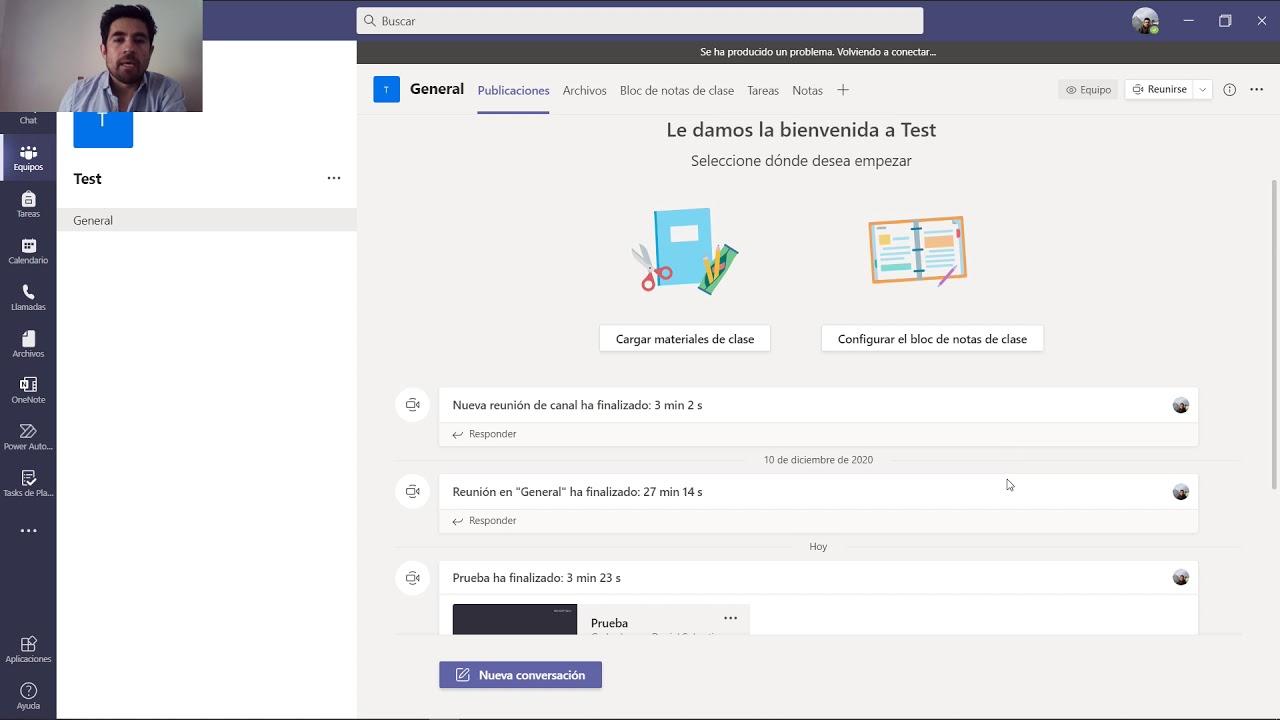
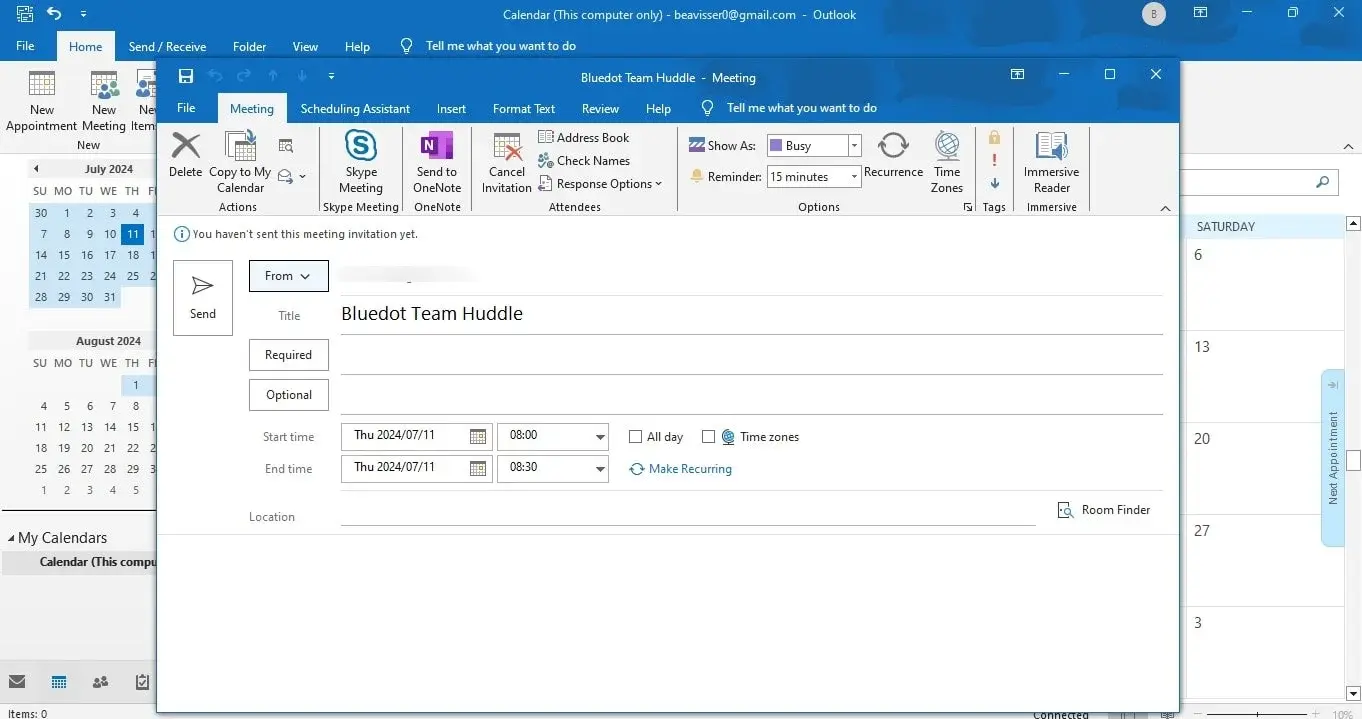
- Öffnen Sie Microsoft Teams und greifen Sie auf den Kalender zu, in der linken Seitenleiste.
- Klicken Sie auf „Neues Meeting“ um ein neues Ereignis zu erstellen.
- Füllen Sie die grundlegenden Besprechungsdetails aus:
- Titel des Treffens (beschreibend, damit jeder es identifizieren kann).
- Start- und Enddatum und -uhrzeit, plus die Option „Ganztägig“, falls Sie sie benötigen.
- Teilnehmer hinzufügen Geben Sie ihren Namen, ihre E-Mail-Adresse oder, falls es sich um externe Personen handelt, die vollständige E-Mail-Adresse an (zum Beispiel: juan@example.com).
- Standort optional) und Einzelheiten oder Tagesordnung der Sitzung.
- Sie können Farbkategorien über die obere Leiste des Formulars zuweisen., das Ihnen dabei hilft, einen visuell organisierten Kalender zu haben.
- Wählen Sie „Senden“, um das Meeting zu speichern und die Teilnehmer zu benachrichtigen.Jeder erhält eine Einladung mit einem Link zum Beitritt.
Alle in Teams geplanten Ereignisse werden auch in Outlook angezeigt und umgekehrt. Wenn Sie Ihre Konten synchronisiert haben, verlieren Sie nie ein Meeting aus den Augen.
So laden Sie Teilnehmer ein und verwalten ihre Teilnahme
Zusätzlich zum Hinzufügen von Pflichtteilnehmern, Sie können einige als optional kennzeichnen (nützlich für kostenlose Gäste) oder laden Sie ganz einfach Personen außerhalb Ihrer Organisation ein, indem Sie ihre vollständige E-Mail-Adresse eingeben.
Teams erlaubt bis zu 1000 aktive Teilnehmer und bis zu 10.000 im Nur-Lese-Modus., ideal für Webinare, Schulungen oder Großveranstaltungen. Nach dem Klick auf „Senden“ erhalten die Gäste per E-Mail einen direkten Link zur Teilnahme.
Terminplanungsassistent: Finden Sie die beste Zeit für alle
Eine der am meisten geschätzten Funktionen ist die Programmierassistent, zugänglich oben im Formular zur Besprechungserstellung.
Dieses Tool zeigt Ihnen in einem Raster die Verfügbarkeit aller Gäste, ihre Zeitzonen und ob sie im selben Zeitfenster andere Veranstaltungen haben. So können Sie auf einen Blick prüfen, wann welche frei sind und Überschneidungen vermeiden.Schattierte Bereiche zeigen an, dass die Teilnehmer beschäftigt sind; helle Bereiche zeigen ihre Verfügbarkeit an.
Wenn Sie einen gemeinsamen Termin sehen, stellen Sie die Uhrzeit ein und drücken Sie „Senden“, um den Termin zu bestätigen.
Teilen eines Meeting-Links und zusätzliche Optionen
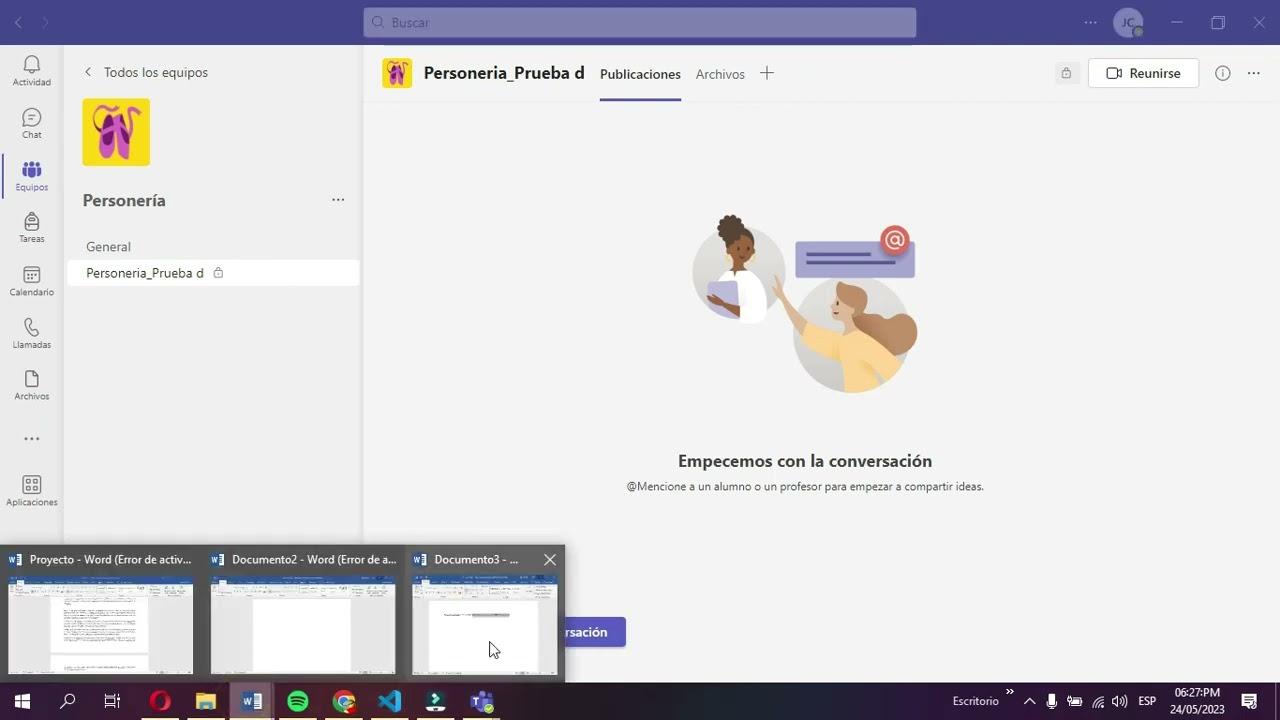
Wenn Sie lediglich den Besprechungslink freigeben müssen, ohne die Teilnehmer einzeln hinzuzufügen, ist dies mit Teams ebenfalls ganz einfach.
- Erstellen Sie das Meeting oder greifen Sie über Ihren Kalender in Teams darauf zu.
- Der Link erscheint als URL, die Sie mit dem Button „Kopieren“ kopieren und per E-Mail versenden können, WhatsApp oder die Route, die Sie bevorzugen.
Dies ist sehr nützlich für öffentliche Veranstaltungen, Ausstellungen oder Meetings, bei denen Sie nicht über die E-Mail-Adressen aller Teilnehmer verfügen.
Einwahl- und Konferenznummern hinzufügen
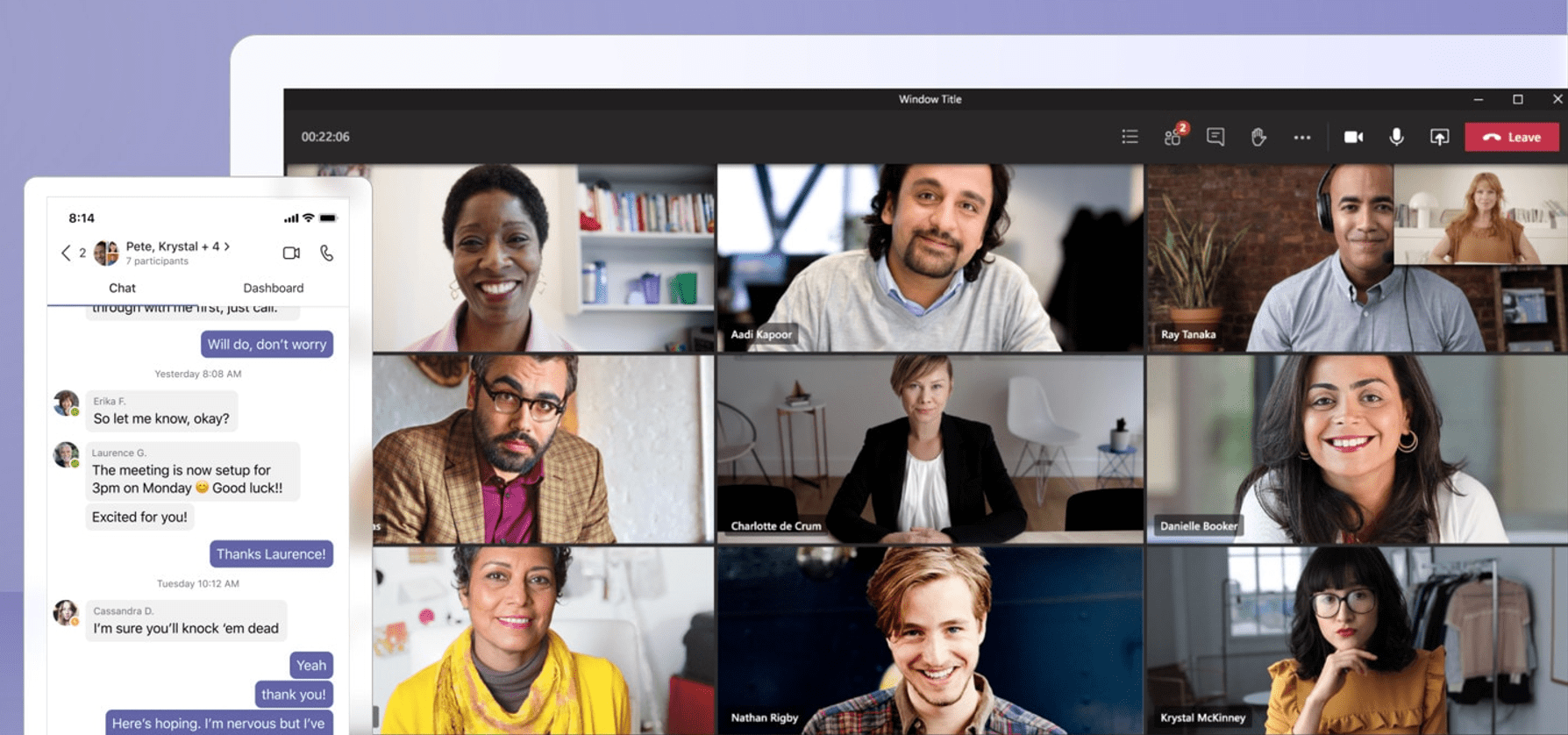
Gelegentlich ziehen es einige Gäste vor oder können nur telefonisch an der Besprechung teilnehmen.Mit Teams können Sie Ihrer Einladung eine lokale Einwahlnummer und eine Konferenz-ID hinzufügen. Wenn Sie das Meeting über Outlook planen, werden diese Details automatisch hinzugefügt.
Dies ist besonders nützlich für Unternehmen mit internationalen Standorten oder Teilnehmer, die unterwegs sind und weder Daten noch WLAN haben.
So kategorisieren und organisieren Sie Besprechungen im Kalender
Sie können Ihren Besprechungen Farbkategorien zuweisen, um sie schnell nach Typ, Priorität oder Abteilung zu identifizieren.Auf diese Weise wird Ihr Kalender optisch viel übersichtlicher.
- Klicken Sie mit der rechten Maustaste auf das Ereignis in Ihrem Teams-Kalender.
- Wählen Sie „Kategorisieren“ und wählen Sie die Farbe oder Kategorie.
- Sie können ein Meeting auch bei der Planung kategorisieren, indem Sie oben im Formular auf „Kategorie“ klicken.
Diese Option ist sehr nützlich, wenn Sie viele wöchentliche Meetings verwalten, da Sie auf einen Blick zwischen internen Meetings, Kundenmeetings, Schulungen usw. unterscheiden können.
Verschieben Sie Besprechungen und aktualisieren Sie Ereignisse von Teams
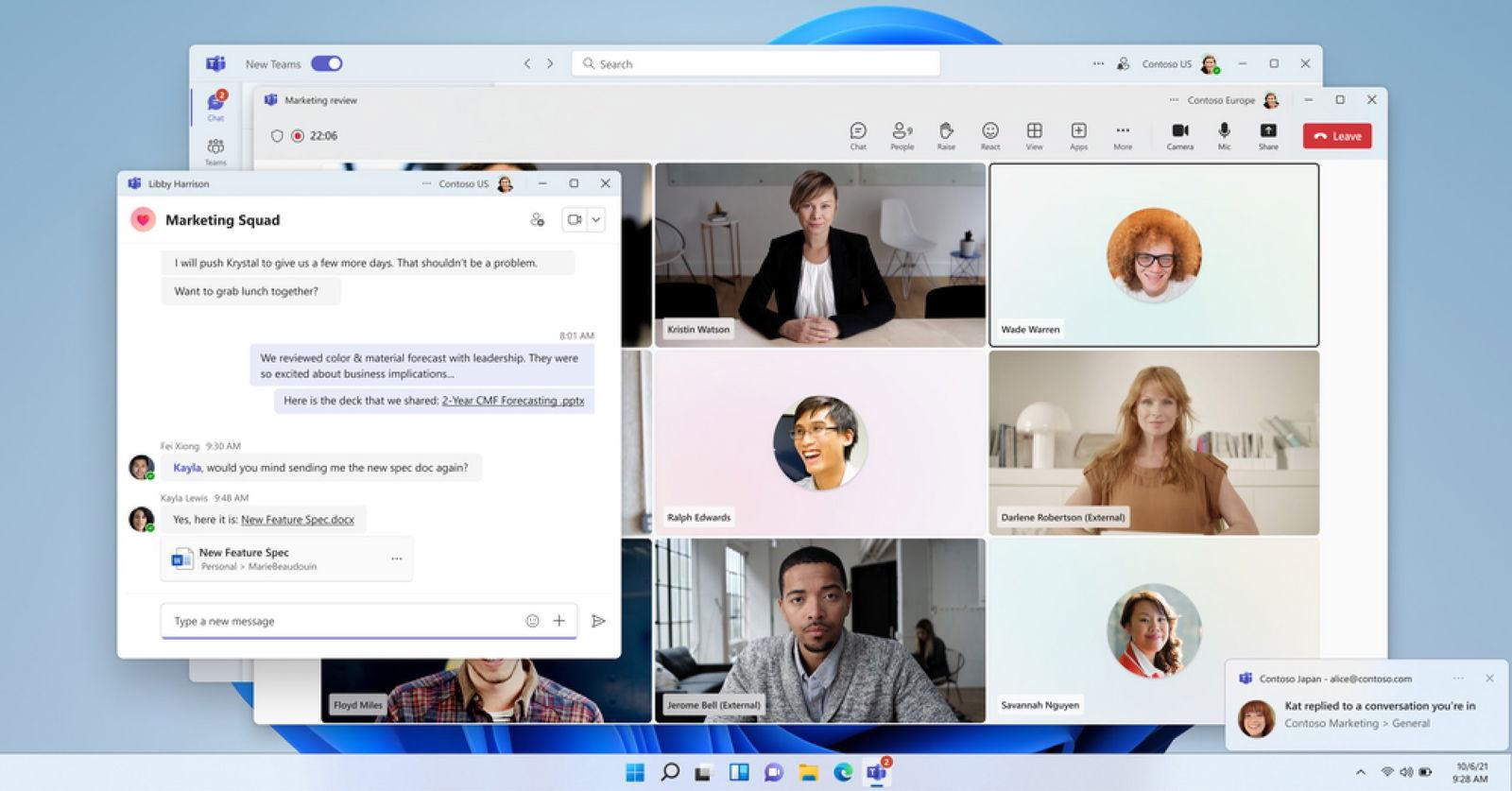
Wenn etwas Unerwartetes passiert und Sie den Zeitpunkt einer Besprechung ändern müssen, ist dies mit Teams ganz einfach.
Sie können das Ereignis aus dem Kalender in einen neuen Zeitrahmen ziehen oder die Details öffnen, eine andere Uhrzeit auswählen und auf „Update senden“ klicken. Die Teilnehmer erhalten sofort eine Benachrichtigung, und das Meeting wird in allen verknüpften Kalendern aktualisiert.
Vor der Zeitänderung informiert Sie Teams über die Verfügbarkeit Ihrer Gäste und vermeidet so Überschneidungen oder unerwartete Abwesenheiten.
„Anzeigen als“-Statusverwaltung und -unterstützung
Der Organisator hat die Möglichkeit, den Status „Anzeigen als“ zu ändern (z. B. Beschäftigt, Abwesend, Frei usw.), damit die Teilnehmer wissen, wie das Meeting in ihren Kalendern angezeigt wird.
- Gehen Sie zu den Besprechungsdetails und wählen Sie „Anzeigen als“.
- Wählen Sie den entsprechenden Status je nach Wichtigkeit oder Präferenz.
Teilnehmer können ihren eigenen Status anpassen, indem sie im Kalender mit der rechten Maustaste auf das Meeting klicken und bei Bedarf eine andere Option auswählen. Standardmäßig werden alle Meetings als „Beschäftigt“ angezeigt.
Bearbeiten und Anzeigen von Besprechungsdetails in der mobilen App

Mit der mobilen Teams-App können Sie Ihre Meetings jederzeit anzeigen, bearbeiten und verwalten.. Sie müssen nur diesen Schritten folgen:
- Öffnen Sie Teams auf Ihrem Telefon und greifen Sie auf Ihren Kalender zu.
- Klicken Sie auf das Meeting, das Sie ändern möchten.
- Wenn Sie der Organisator sind, tippen Sie auf „Bearbeiten“, nehmen Sie die erforderlichen Änderungen vor und wählen Sie „Fertig“, um die Aktualisierung zu übermitteln.
Eine sehr praktische Funktion für Benutzer, die unterwegs sind oder unterwegs schnelle Änderungen vornehmen müssen.
So verwenden Sie Microsoft Teams Free zum Planen von Besprechungen
Wenn Sie nicht über die professionelle Version verfügen, können Sie mit Teams Free auch problemlos Videoanrufe, Unterrichtsstunden, Lerngruppen oder Familientreffen organisieren.Hier sind die wichtigsten Schritte:
- Wählen Sie auf der Registerkarte „Meet“ die Option „Meeting planen“ aus..
- Weisen Sie einen Titel zu und fügen Sie Teilnehmer hinzu, indem Sie ihren Namen, ihre E-Mail-Adresse oder Telefonnummer eingeben..
- Legen Sie Datum, Uhrzeit, Dauer, ggf. Wiederholungen, Privatsphäre, wer den Warteraum überspringen und wer präsentieren kann fest.
- Klicken Sie auf „Speichern“, um die Programmierung abzuschließen.Alle Gäste erhalten eine Einladung mit Link, Details und Optionen für den Vor-Chat.
In Teams Free können Teilnehmer die Einladung annehmen und direkt beitreten, ohne im Warteraum zu warten, abhängig von Ihren Einstellungen.Wenn Sie die Veranstaltung zu Ihrem persönlichen Kalender in Outlook hinzufügen, stehen die Details allen Teilnehmern zur Verfügung.
Erstellen Sie kostenlose Sofortbesprechungen in Teams
Für kurzfristige Besprechungen oder kurze Gespräche können Sie die Option „Sofortbesprechung“ auf der Registerkarte „Besprechen“ verwenden. Geben Sie einfach einen Titel ein und teilen Sie den Link unter „Besprechungslinks“.
Regelmäßige oder wiederkehrende Besprechungen in Teams
Regelmäßige Meetings sind die beste Möglichkeit, Teams, Klassen oder Gruppen regelmäßig miteinander zu verbinden.Mit Teams können Sie Besprechungen einrichten, die täglich, wöchentlich oder monatlich wiederholt werden und bei denen jedes Mal derselbe Link und dieselben Details verwendet werden.
- Aktivieren Sie im neuen Besprechungsformular die Option „Wiederkehrende Besprechung“.
- Wählen Sie die Häufigkeit (z. B. jeden Montag und Mittwoch um 10:00 Uhr) und legen Sie das Enddatum oder die Wiederholungen fest.
- Klicken Sie auf „Speichern“ und fügen Sie Teilnehmer hinzu, wie Sie es bei jedem anderen Meeting tun würden.
Bei wiederkehrenden Meetings bleibt derselbe Link erhalten, sodass der Zugriff darauf einfach ist. Außerdem können sie so eingestellt werden, dass bei Bedarf automatische Aufzeichnungen möglich sind.Sie eignen sich ideal für Folgeaktualisierungen, Unterrichtsstunden oder Projektbesprechungen.
Planen Sie Teambesprechungen über Google Kalender
Teams verfügt über ein Google Workspace-Add-on, mit dem Sie Besprechungen direkt aus Google Kalender planen, anzeigen und bearbeiten können.Dies ist besonders nützlich, wenn Ihr Unternehmen oder Ihre Einrichtung Google-Dienste nutzt.
- Installieren Sie das Teams-Add-on für Google Kalender und greifen Sie auf Ihren gewohnten Kalender zu.
- Wählen Sie einen Zeitrahmen und wählen Sie „Konferenz hinzufügen > Teams-Besprechung“.
- Fügen Sie Gäste, Standort und Beschreibung hinzu und passen Sie die Benachrichtigungen bei Bedarf an..
- Drücken Sie «Speichern», und das Ereignis wird mit dem Link zum Teams-Meeting in Ihrem Google-Kalender angezeigt.
Wenn Sie sicherstellen möchten, dass alle Mitglieder einer Organisation Zugriff haben, können IT-Administratoren das Add-In für alle Benutzer autorisieren., und verwalten Sie Berechtigungen direkt über die Google Workspace-Konsole.


Leidenschaftlicher Autor über die Welt der Bytes und der Technologie im Allgemeinen. Ich liebe es, mein Wissen durch Schreiben zu teilen, und genau das werde ich in diesem Blog tun und Ihnen die interessantesten Dinge über Gadgets, Software, Hardware, technologische Trends und mehr zeigen. Mein Ziel ist es, Ihnen dabei zu helfen, sich auf einfache und unterhaltsame Weise in der digitalen Welt zurechtzufinden.