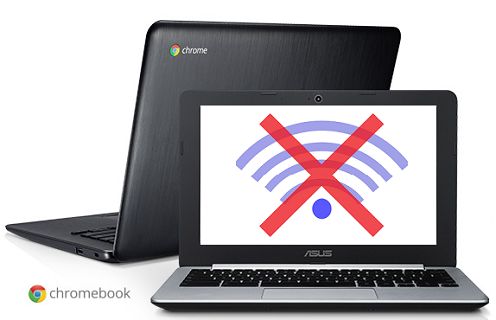
Viele, die mit dem Gedanken spielen, sich ein Chromebook zuzulegen , lassen sich von der weit verbreiteten Annahme abschrecken, dass Chromebooks nicht offline funktionieren. Das stimmt so nicht ganz. Auch offline kann man mit einem Chromebook sehr viel machen. In diesem Artikel erfahren Sie alles Wichtige über die Offline-Nutzung Ihres Chromebooks.
Offline auf Google Drive arbeiten
Google bietet Chromebook-Nutzern zunächst 100 GB kostenlosen Speicherplatz in seinem Cloud-Speicherdienst Google Drive. Sie können sich dies als sicheren Online-Bereich vorstellen, in dem all Ihre Dateien, Daten, Einstellungen und Apps gespeichert werden. Hier arbeiten Sie hauptsächlich, während Sie ein Chromebook nutzen.
Obwohl sich Google Drive in der Cloud befindet, können Sie mit diesen einfachen Schritten viele Ihrer Daten anzeigen und bearbeiten, auch wenn Sie offline sind.
1. Starten Sie zunächst die Google Drive Net-App, wenn Sie noch mit dem Internet verbunden sind. Diese App beginnt mit der Indizierung aller Ihrer Datensatzdaten auf Google Drive und ordnet sie in Kürze für Ihre Offline-Nutzung zu.
2. Wenn Sie später offline sind und keine Verbindung zum Internet haben, starten Sie einfach die Drive-App im Chrome-Browserfenster und Sie haben Offline-Zugriff auf viele Ihrer Dateien.
Mit der aktivierten Offline-Zugriffsfunktion können Sie nun alle Ihre Google Docs , Tabellen und Präsentationen anzeigen und bearbeiten – genau das tun die meisten Menschen, wenn es darum geht, am PC produktiv zu sein.
Sehen Sie sich das Video unten von Google an, in dem Sie erfahren, wie Sie den Offline-Zugriff auf Ihr Google Drive ermöglichen.
Die Offline-Nutzung von Google Drive hat gewisse Einschränkungen – Sie können keine Google Kids-Einträge oder PDF -Dokumente ansehen oder bearbeiten, keine Filme abspielen oder auf Google Drive gespeicherte Bilder durchsuchen.
PDF-Informationen und Filme offline ansehen
Chromebooks verfügen üblicherweise über 16 bis 32 GB internen Speicher, der durch SD-Karten und USB -Sticks erweitert werden kann. Dadurch können Sie Dateien sowohl auf der Festplatte Ihres Chromebooks als auch auf externen Speichermedien speichern.
Chromebooks unterstützen verschiedene Dateibetrachter und Medienspieler, mit denen Sie Dateien anzeigen können, die auf Ihrem Laptop, Ihrer SD-Karte oder den mit Ihrem Chromebook verbundenen USB-Flash-Laufwerken gespeichert sind.
Im Wesentlichen können Sie PDF-Dateien anzeigen, Filme ansehen, Musik hören und auch Microsoft Office-Dateien anzeigen!
Methoden zur Offline-Nutzung von Gmail.
Wie wäre es, wenn Sie Ihre E-Mails auch offline verfassen könnten? Im Zeitalter des Multitaskings gibt es Kunden, die äußerst produktiv sein und ihre Arbeit erledigen möchten, während sie pendeln und wann immer es möglich ist.
Um Gmail offline nutzen zu können, müssen Sie zunächst die Gmail Offline-App installieren. Diese App ist kostenlos im Chrome Internet Store erhältlich.
- Holen Sie sich die Gmail Offline-App und starten Sie sie über Ihren App Launcher.
- Wählen Sie „Offline-Mail aktivieren“, wenn Sie die Sofortnachricht sehen.
Sie werden eine geteilte Bildschirmansicht Ihres Gmail-Kontos mit E-Mail-Nachrichten auf einer Seite und dem Nachrichtenbildschirm auf der anderen Seite bemerken.
Wenn Sie offline sind, können Sie lesen, antworten, Ihre E-Mails organisieren und auch nach E-Mails suchen.
Die E-Mails, die Sie einfach offline verfassen und versenden, gehen nicht verloren, sie sind möglicherweise bereit, damit Sie sich mit dem Internet verbinden können.
Wenn Sie das nächste Mal online sind, werden alle E-Mails, die Sie gerade offline verfasst haben, an die Empfänger gesendet und alles wird vollständig mit Ihrem Online-Gmail-Konto synchronisiert.
Genießen Sie Videospiele und lesen Sie Bücher offline
Es gibt viele Apps, die offline funktionieren, darunter der Kindle Cloud Reader, der Ihnen beim Offline-Lernen von Büchern helfen kann. Sie können auch Offline-Varianten von Spielen spielen, die im Chrome-Store von Google verfügbar sind.
Neben den Apps aus dem Chrome Web Store gibt es verschiedene Apps, sogenannte vorinstallierte Apps, die auch offline auf Chromebooks funktionieren. Diese Apps öffnen sich in eigenen Fenstern und laufen unabhängig vom Chrome-Browser.
Die Pixlr Touchup-App ist eine Instanz einer gepackten App, die offline auf Chromebooks funktioniert. Darüber hinaus gibt es einige Sport-Apps, Taschenrechner und Klima-Apps, die auf Chromebooks hervorragend funktionieren, wenn Sie offline sind.
Sie können auf einem Chromebook offline surfen
Wenn Sie immer noch auf eine Überraschung vorbereitet sind, gibt es eine Chrome-App namens Pocket, mit der Sie ganze Webseiten für die Offline-Suche auf Ihrem Chromebook speichern können.
Das Schöne an dieser App ist, dass sie wirklich auf jedem System funktioniert. Angenommen, Sie entdecken einen interessanten Artikel auf einer Website, während Sie auf Ihrem Telefon, Tablet oder Computer sind, dann können Sie ihn einfach in Ihrem Konto beiseite legen. Pocket speichert diese Webseite in Ihrem Konto und die gespeicherten Webseiten werden für den Offline-Zugriff mit Ihrem Chromebook synchronisiert.
Sehen Sie sich das Video unten an, um mehr über Pocket zu erfahren – egal, ob es auf der Tasche ist, es ist überall!
Ideen schließen
Wie Sie oben sehen können, können Sie auf einem Chromebook viel tun, wenn Sie offline sind, und das muss für viele Kunden ausreichen.
- Methoden zum Drucken von einem Chromebook

Mein Name ist Javier Chirinos und ich habe eine Leidenschaft für Technologie. Solange ich mich erinnern kann, habe ich mich für Computer und Videospiele interessiert und aus diesem Hobby habe ich einen Beruf gemacht.
Ich veröffentliche seit mehr als 15 Jahren über Technologie und Gadgets im Internet, insbesondere in mundobytes.com €XNUMX
Ich bin außerdem Experte für Online-Kommunikation und -Marketing und verfüge über Kenntnisse in der WordPress-Entwicklung.