- Es gibt keine native Synchronisierung zwischen Keep und OneNote, aber es gibt effektive indirekte Methoden (Docs + Web Clipper und E-Mail an OneNote).
- Keep glänzt in Geschwindigkeit und Erinnerungen, während OneNote in visueller Organisation, Etiketten, Tinte und Web Clipper.
- OneNote wird mit OneDrive/SharePoint synchronisiert und ermöglicht Ihnen das Teilen von Seiten oder Notizbüchern sowie das Anzeigen von Haftnotizen auf allen Ihren Geräten.
- ClickUp ist eine Alternative zum Kombinieren von Notizen, Zusammenarbeit und Aufgaben mit Docs, Notepad und ClickUp AI.
Wenn Sie Google Keep für schnelle Ideen und OneNote für die Organisation umfangreicherer Projekte nutzen, ist es verständlich, dass Sie sich eine einheitliche Synchronisierung wünschen. Tatsächlich ist eine direkte Synchronisierung zwischen Google Keep und Microsoft OneNote jedoch nicht standardmäßig möglich. Daher müssen Sie auf Funktionen der jeweiligen Apps und einige Tastenkombinationen zurückgreifen, um Ihre Notizen nahtlos zwischen den Plattformen zu übertragen.
In diesem Leitfaden finden Sie eine übersichtliche Erklärung der Funktionen jeder App, ihrer Vor- und Nachteile, wie OneNote mit OneDrive/SharePoint synchronisiert und Inhalte teilt, wie Sie Ihre Haftnotizen auf all Ihren Geräten anzeigen und verschiedene praktische Möglichkeiten, Inhalte von Keep nach OneNote zu übertragen. Wir haben außerdem echte Nutzerbewertungen, einen ehrlichen Vergleich und eine leistungsstarke Alternative zum Zusammenführen von Notizen und Aufgaben an einem Ort hinzugefügt.
Was Sie wissen sollten, bevor Sie versuchen, Google Keep und OneNote zu synchronisieren
Es gibt keine offizielle bidirektionale Synchronisierung zwischen Google Keep und OneNote. Google Keep ist eine schlanke App für schnelle Notizen, Listen und Erinnerungen; OneNote hingegen ist ein leistungsstarkes und visuell ansprechendes digitales Notizbuch innerhalb des Microsoft-Ökosystems. Beide synchronisieren sich nahtlos mit ihrem jeweiligen Cloud-Dienst (Google und Microsoft), jedoch nicht standardmäßig untereinander.
Die beste Strategie besteht darin, Funktionen zu kombinieren: Notizen aus Keep exportieren oder kopieren und in OneNote erfassen oder organisieren. Sie haben mehrere Möglichkeiten: Notizen aus Keep in Google Docs kopieren und den OneNote Web Clipper verwenden; Notizen per E-Mail senden und die Funktion „E-Mail an OneNote“ nutzen; oder unterstützende Inhalte auf freigegebene Laufwerke verschieben und anschließend in Ihr Notizbuch integrieren.
Ein Hinweis zu den Quellen: Einige der gut bewerteten Inhalte stammen vom offiziellen Microsoft-Support (sehr zuverlässig), von Artikeln aus Vergleichsblogs und Foren wie Reddit, die oft Datenschutzhinweise vor dem Anzeigen der Inhalte einblenden. Das lässt vermuten: Es besteht Bedarf an einem praktischen und gut strukturierten Leitfaden, der sich genau auf die „Synchronisierung“ bzw. besser gesagt „Vernetzung“ beider Welten konzentriert.
Google Keep: Wie es ist, worin es sich auszeichnet und warum es so beliebt ist
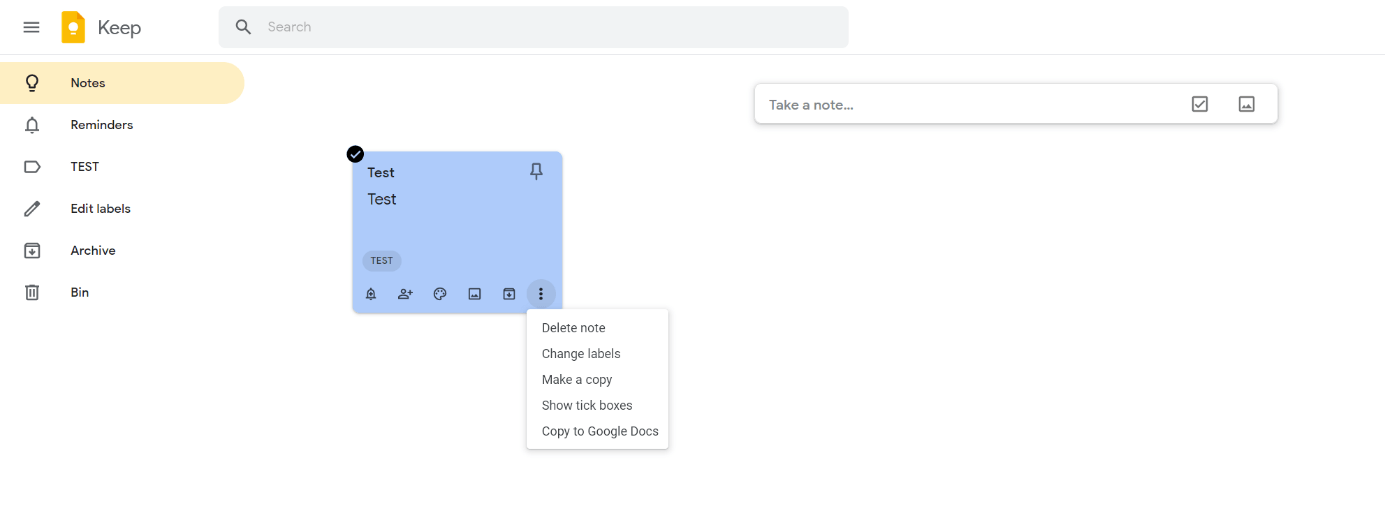
Google Keep ist in jedem Google-Konto enthalten und funktioniert in der Cloud. Es ist über Android , iOS (iOS 12 oder höher) und das Web zugänglich. Das Prinzip ist Unmittelbarkeit: öffnen, Notizen machen und weitermachen. Außerdem werden Ihre Inhalte geräteübergreifend synchronisiert.
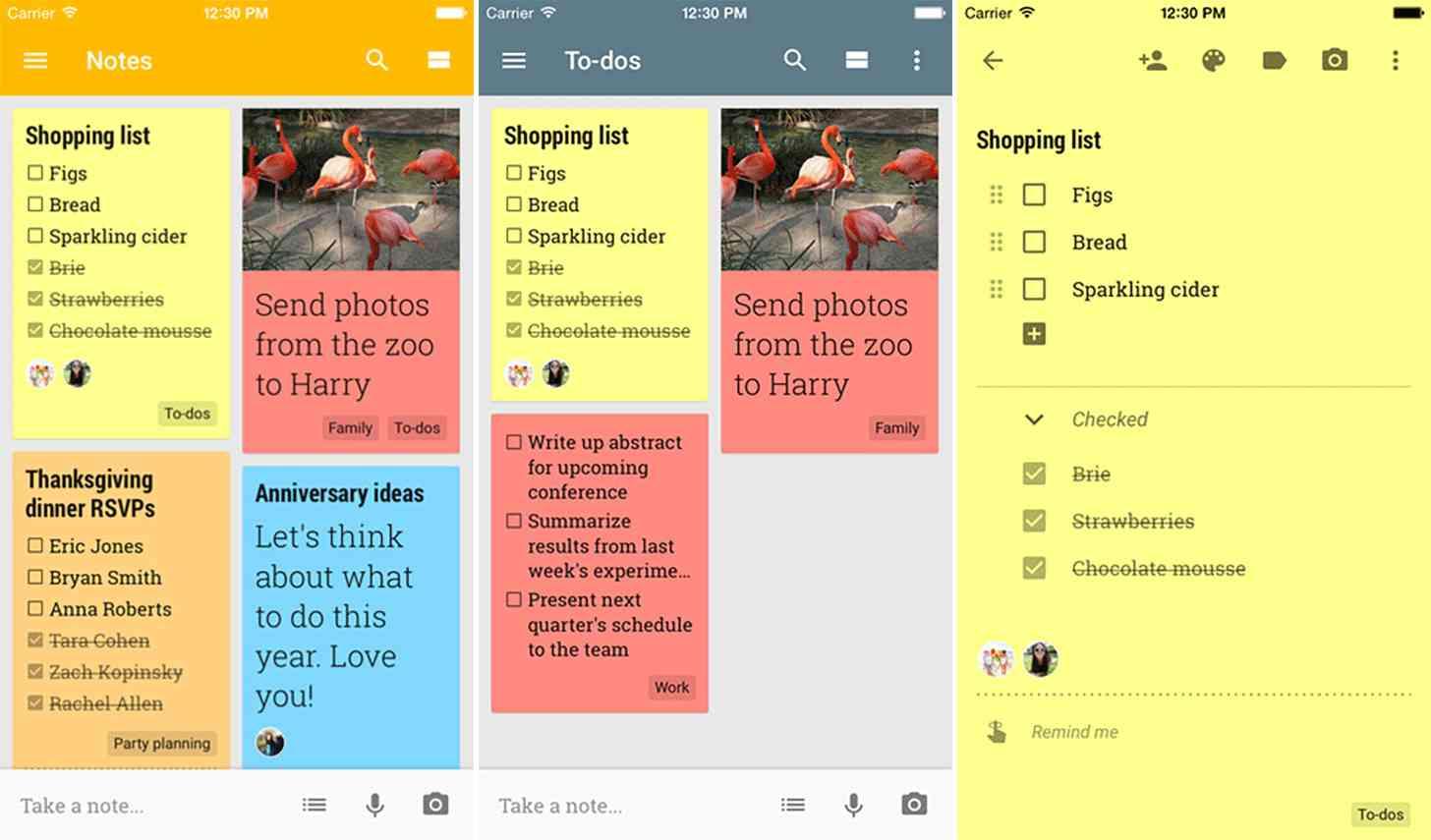
Unterstützte Notiztypen: normaler Text zum Schreiben nach Belieben; Listen mit Kontrollkästchen; Zeichnungen zum Kritzeln oder Skizzieren von Ideen (Sie können karierte, gepunktete, gestreifte oder einfarbige Hintergründe verwenden und sogar auf Bildern zeichnen); und Bildnotizen, denen Sie einen Titel und eine Beschreibung hinzufügen, um das Bildmaterial zu "archivieren".
Integrierte intelligente Erinnerungen: Sie können Benachrichtigungen nach Ort (z. B. um die Einkaufsliste anzuzeigen, wenn Sie im Supermarkt ankommen) oder nach Datum und Uhrzeit einstellen, mit der Möglichkeit der Wiederholung; die Einschränkung besteht darin, dass Keep nur eine Erinnerung pro Notiz zulässt.
Teilen und Zusammenarbeiten ist in Keep ganz einfach: Sie können andere Personen einladen, Ihre Notizen in Echtzeit anzusehen und zu bearbeiten – ideal für Familienlisten oder schnelle Brainstorming-Sitzungen mit dem Team. Der Vorteil: Persönliche und berufliche Notizen lassen sich problemlos trennen.
Problemlose Organisation: Etiketten, Farben und das Anheften wichtiger Notizen oben; außerdem ermöglicht Keep die Suche nach Stichwort, Etikett, Farbe oder Bild und die Wiederherstellung gelöschter oder archivierter Notizen, falls der Papierkorb noch nicht geleert wurde.
Preis und Speicherplatz : Keep hat keinen eigenen Premium-Tarif, es ist kostenlos und nutzt den Speicherplatz Ihres Google-Kontos; wenn Sie viele Informationen speichern, sollten Sie Ihren Speicherplatz möglicherweise erweitern oder lange Notizen zu Google Docs verschieben.
OneNote: Ein leistungsstarkes, hochvisuelles digitales Notizbuch voller Tricks
- Microsoft OneNote funktioniert wie ein Sammelalbum oder ein kreatives Notizbuch, in dem Sie schreiben, zeichnen, mit einem Bleistift Anmerkungen machen, Audio, Bilder oder Videos einfügen und es in farbcodierte Abschnitte und Seiten strukturieren können. Besonders praktisch ist dies mit der Desktop-App oder auf Tablets mit einem Stift, obwohl es auch auf Mobilgeräten und im Internet verfügbar ist.
- Organisation und Etiketten: Es enthält vordefinierte Tags wie „Wichtig“ oder „Zu erledigen“, ermöglicht Ihnen die Erstellung benutzerdefinierter Tags und ermöglicht Ihnen eine übersichtliche Navigation durch Notizbücher, Abschnitte und Seiten; der „Seiten“-Ansatz ähnelt einem persönlichen Tagebuch oder Wiki.
- Zusammenarbeit in Echtzeit: Das Teilen von Notizbüchern mit Kollegen oder der Familie ist einfach und ermöglicht die gemeinsame Bearbeitung. Außerdem ist OneNote cloudbasiert und unterstützt den Offline-Modus. Änderungen werden synchronisiert, sobald Sie wieder online sind.
- OneNote Ink und OCR: Handschriftliche Notizen glänzen mit einem Stift auf Geräten Windows, und die optische Zeichenerkennung wandelt handgeschriebenen Text in durchsuchbaren Text um; sie kann auch zum Hervorheben von Text oder Bildern mit einem Stift verwendet werden.
- Web Clipper und Integrationen: Der Web Clipper speichert Screenshots, Bilder und Snippets in Ihrem Notizbuch, ohne Seitenrauschen zu verursachen. Als Teil des Microsoft-Ökosystems lässt er sich in Outlook integrieren (Extrahieren von Snapshots). E-Mails), Excel (Tabellenblätter einbetten) sowie Dienste wie E-Mail an OneNote, Feedly und IFTTT zur Erweiterung der Automatisierungen.
- Preismodell: OneNote ist kostenlos, aber einige erweiterte Funktionen werden erweitert mit Microsoft 365; Zu den Business-Optionen gehören Business Basic (ca. 6 USD/Monat pro Benutzer), Business Standard (ca. 12,50 USD/Monat), Business Premium (ca. 22 USD/Monat) und Apps für Unternehmen (ca. 8,25 $/Monat), jährliche Abrechnung.
Schnellvergleich: Keep vs. OneNote für Ihren Alltag
- Komplexität und Individualisierung: Keep legt den Schwerpunkt auf Einfachheit und eine „Post-it“-Ansicht; OneNote bietet umfangreiche Formate und Vorlagen mit enormen Anpassungsmöglichkeiten. Die Wahl des einen oder anderen hängt von Ihren Gewohnheiten ab: Keep überzeugt durch Einfachheit, OneNote durch erweiterte Optionen.
- Mache Notizen: Keep eignet sich gut für schnelle Notizen, aber wenn Sie umfangreiche Besprechungsnotizen, Code oder komplexe Diagramme benötigen, ist OneNote komfortabler und flexibler, insbesondere wenn Sie bereits mit der Microsoft-Suite arbeiten.
- Erinnerungen: Keep bietet einfach einzurichtende zeit- und ortsbasierte Erinnerungen. In OneNote können Erinnerungen mit Outlook-Aufgaben kombiniert werden, die Einrichtung ist jedoch weniger unkompliziert.
- Preis: Keep ist ohne einen speziellen Premium-Plan kostenlos; OneNote ist ebenfalls kostenlos, die beste Integration kommt jedoch oft zum Vorschein, wenn Sie für den Rest Ihrer Tools bereits Microsoft 365 haben.
- Benutzererfahrungen: Manche beschreiben OneNote als „digitale Haftnotiztafel“, während andere darauf hinweisen, dass Keep sich hervorragend für geteilte Listen unter iOS/Android eignet. Es gibt auch viele Fälle, in denen Keep für Erinnerungen und kurzfristige Dinge verwendet wird, während OneNote für ausführliche Dokumentationen, Finanzen, Projekte und umfangreiche Notizen als persönliches Wiki reserviert ist.
- So teilen und synchronisieren Sie OneNote mit OneDrive und SharePoint
OneNote für Windows nutzt OneDrive und SharePoint, um Ihre Notizbücher automatisch in der Cloud zu speichern und zu synchronisieren, sodass Sie von überall darauf zugreifen können. Sollten Sie Ihre Internetverbindung verlieren (z. B. im Flugzeug), können Sie die Synchronisierung manuell anstoßen, sobald Sie wieder Internetzugang haben.
- Teilen Sie eine einzelne Seite aus OneNote (Windows 8/10/11 mit Gesten oder Befehle Äquivalente): Gehen Sie zur Seite und wählen Sie sie in der Seitenleiste aus. Verwenden Sie die Option „Teilen“ des Systems, wählen Sie das Ziel (z. B. E-Mail), geben Sie die Empfänger und den Betreff ein und senden Sie die Nachricht.
- Geben Sie ein gesamtes auf OneDrive gespeichertes Notizbuch frei: Gehen Sie zu OneDrive, wählen Sie den Notizbuchordner aus (achten Sie darauf, nicht versehentlich alle „Dokumente“ freizugeben), klicken Sie auf „Freigeben“, wählen Sie „Link abrufen“ und entscheiden Sie, ob Sie die Berechtigung „Anzeigen“ oder „Anzeigen und Bearbeiten“ erteilen möchten; kopieren Sie den Link und senden Sie ihn per E-Mail.
- Geben Sie ein ganzes Notizbuch auf SharePoint frei: Wählen Sie in der Notizbuchliste in OneNote das Notizbuch aus, verwenden Sie „Link zum Notizbuch kopieren“ und fügen Sie den Link in Ihre E-Mail ein. Der Empfänger des Links benötigt Berechtigungen für diese SharePoint-Site.
- Automatische und manuelle Synchronisierung: OneNote synchronisiert kontinuierlich. Um dies manuell zu tun, öffnen Sie eine beliebige Seite in Ihrem Notizbuch, wechseln Sie zur Notizbuchansicht und wählen Sie „Synchronisieren“. Achten Sie auf die Symbole: grüne Pfeile (Synchronisierung läuft), roter Kreis mit einem X (Fehler, tippen Sie für Details) und gelbes Dreieck mit einem Ausrufezeichen (offline, wird fortgesetzt, sobald die Netzwerkverbindung wiederhergestellt ist).
- Synchronisierungseinstellungen: Unter Einstellungen > Optionen können Sie festlegen, ob die Synchronisierung automatisch erfolgen soll oder nicht. Wenn Sie die manuelle Synchronisierung wählen, denken Sie daran, diese nach jeder wesentlichen Änderung zu erzwingen.
- Abschnitte an falscher Stelle: Wenn OneNote während der Synchronisierung eine Abschnittsdatei nicht finden kann, wird ein Hinweis „Abschnitte am falschen Speicherort“ angezeigt. Sie können diesen Abschnitt in ein anderes Notizbuch ziehen, um die Informationen beizubehalten, oder ihn löschen, wenn Sie ihn nicht mehr benötigen.
Haftnotizen: Ihre schnellen Notizen auf allen Ihren Geräten
Die Kurznotizen werden mit Ihrem Microsoft-Konto synchronisiert und können unter Windows 10/11, iPhone , iPad und im Web angezeigt werden. Sie lassen sich außerdem in Outlook integrieren. Unter Windows suchen Sie im Startmenü nach „Kurznotizen“. Auf dem iPhone öffnen Sie OneNote und tippen auf „Kurznotizen“. Auf dem iPad finden Sie das Symbol für Kurznotizen auf der Registerkarte „Startseite“. Im Web rufen Sie onenote.com/stickynotes auf und melden sich an.
- So finden Sie eine bestimmte Notiz: Tippen Sie auf der Hauptseite auf „Suchen“, geben Sie ein Wort oder einen Satz ein und filtern Sie nach der Registerkarte „Haftnotizen“. Schließen Sie die Suche mit dem X, um zur vollständigen Liste zurückzukehren. Wenn Sie die Notizen in Outlook anzeigen möchten, fügen Sie das Konto hinzu und wählen Sie den Standardspeicherort.
- Weitere nützliche Inhalte zu Haftnotizen und OneNote: Beginnen Sie mit Haftnotizen, erstellen und teilen Sie sie, löschen Sie die Notizen, die Sie nicht benötigen, und lesen Sie die Anleitung zur Fehlerbehebung, wenn etwas nicht wie gewünscht synchronisiert wird.
Materialien in Google organisieren: Shared Drives und Drive
Obwohl Keep und Drive unterschiedliche Tools sind, hilft die Organisation von Dateien in freigegebenen Google Drives dabei, Ihren Notizen Kontext zu verleihen und leicht zugängliche Begleitmaterialien bereitzustellen. Sie können Ordner in einem freigegebenen Laufwerk erstellen und dort Dokumente, Bilder oder Präsentationen speichern, auf die Sie später in Ihren Notizen verweisen.
- Erstellen Sie Ordner auf einem freigegebenen Laufwerk: Geben Sie im linken Bereich das freigegebene Laufwerk ein, tippen Sie auf Neu > Ordner, geben Sie den Namen ein und bestätigen Sie. Beachten Sie, dass Sie für einige Aktionen mindestens die Rolle „Mitwirkender“ benötigen.
- Fügen Sie dem freigegebenen Laufwerk Dateien hinzu: Ziehen Sie Dateien von Ihrem Computer oder aus „Mein Laufwerk“ oder tippen Sie auf „Neu“ und wählen Sie, ob Sie ein Google-Dokument erstellen oder eine Datei hochladen möchten. Hochgeladene Elemente werden zum Teameigentum und verschwinden nicht, wenn jemand das Laufwerk verlässt.
- Bearbeiten und zugreifen: Öffnen Sie Dateien per Doppelklick, um sie zu bearbeiten. Wenn Sie nicht der Eigentümer sind, aber über Bearbeitungsberechtigung verfügen und der Administrator dies zulässt, können Sie die Dateien in das freigegebene Laufwerk verschieben. Verwenden Sie Drive für Desktop, wenn Sie von Ihrem PC aus auf die Dateien zugreifen müssen.
Inhalte von Keep nach OneNote verschieben: Methoden, die in der Praxis funktionieren
- In Dokumente kopieren und mit OneNote Web Clipper ausschneiden: Verwenden Sie in Keep die Option „In Google Docs kopieren“ für die Notizen, die Sie migrieren möchten. Öffnen Sie das Dokument in Ihrem Browser und speichern Sie es mithilfe von OneNote Web Clipper in Ihrem gewünschten Notizbuch und Abschnitt, ohne dass die ganze Seite „stört“.
- E-Mail an OneNote: Geben Sie die Notiz aus Keep per E-Mail an Ihre eigene Adresse weiter und leiten Sie sie an die mit Ihrem Konto verknüpfte „E-Mail an OneNote“-Adresse weiter. OneNote speichert sie in Ihrem Standardnotizbuch/-abschnitt, wo Sie sie organisieren und verbessern können.
- Screenshot + Tinte: Wenn Ihre Keep-Notiz Zeichnungen oder Markierungen enthält, können Sie sie durch schnelles Erfassen und Senden an OneNote mit Ink kommentieren und den visuellen Kontext beibehalten. Das ist einfach, aber für Skizzen oder Drahtmodelle überraschend effektiv.
- Aufbau und Beschriftung am Zielort: Kennzeichnen Sie wichtige Elemente in OneNote (z. B. „Zu erledigen“ oder „Wichtig“) und platzieren Sie jede Seite im entsprechenden Abschnitt. Wenn Sie viel Arbeit haben, beschleunigen benutzerdefinierte Beschriftungen die Suche und Überprüfung.
Tipps zur übergreifenden Nutzung und zum Workflow
- Keep für das Unmittelbare, OneNote für das Tiefgründige: Verwenden Sie Keep für Zahlen, Besorgungen, geolokalisierte Erinnerungen oder freigegebene Tageslisten; reservieren Sie OneNote für Protokolle, Dokumentationen, Pläne, Finanzen oder langfristiges Material mit umfangreicheren, strukturierteren Seiten.
- Erinnerungen vs. Aufgaben: Halten Sie Erfolge in orts- und zeitbasierten Erinnerungen fest. OneNote basiert bei Aufgaben auf Outlook, wo Sie sogar Status oder Prioritäten markieren und diese von anderen Apps im Ökosystem aus (Docs, Gmail, Kalender, Tabellen und Präsentationen, je nach dem Workflow, mit dem Sie arbeiten) abrufen können.
- Zeichnen und Multimedia: Mit beiden können Sie Bilder und Zeichnungen hinzufügen, aber OneNote fühlt sich mit Stift und Tablet natürlicher an; dank OCR ist es durchsuchbar, was nach einigen Monaten angesammelter Notizen einen Unterschied macht.
- Integrationen und Automatisierung: OneNote punktet mit E-Mail an OneNote, Feedly oder IFTTT; Keep ist minimalistisch und setzt auf das Google-Ökosystem. Wer viel im Web arbeitet, spart mit OneNote Clipper stundenlanges digitales Surfen.
Alternative, die Notizen- und Aufgabenverwaltung vereint: ClickUp
Wenn Sie einen Ort benötigen, um Notizen zu machen, in Echtzeit zusammenzuarbeiten und Ideen in die Tat umzusetzen, ohne zwischen Apps wechseln zu müssen, ist ClickUp möglicherweise genau das Richtige für Sie. Die Dokumente sind flexibel, anpassbar, ermöglichen Kommentare und eingebettete Links und sind mit Aufgaben verknüpft, sodass nichts verloren geht.
- ClickUp-Notizblock: Bearbeiten Sie mit Rich Text, fügen Sie Checklisten hinzu und verwandeln Sie Notizen mit einem Klick in Aufgaben. Notizen und Projekte unter einem Dach zu haben, reduziert den Aufwand unterwegs.
- ClickUp-KI: Es generiert Zusammenfassungen langer Threads, schlägt Aktionspunkte vor, formatiert Inhalte und Tabellen und kann Ihnen sogar beim Verfassen von Materialien helfen. 30-Minuten-Aufgaben werden zu 30 Sekunden, sobald Sie den Dreh raus haben.
- Probieren Sie es kostenlos aus: Sie können ohne Karte beginnen und sehen, ob es als Alternative zu Keep/OneNote für Sie geeignet ist, wenn Sie Ihre Notizen, Aufgaben und Ihr Team in einem einzigen Ablauf konzentrieren möchten.
Abschließend sei noch erwähnt, dass es keinen universellen Gewinner zwischen Keep und OneNote gibt. Der Schlüssel liegt darin, die beiden Tools sinnvoll zu kombinieren, ihre Stärken zu nutzen und beim Synchronisieren indirekte Wege zu nutzen, wie das Kopieren in Docs und das Ausschneiden mit OneNote oder das Senden von E-Mails an Ihr Notizbuch. Auf diese Weise schaffen Sie eine solide Verbindung zwischen den beiden Tools, ohne dass es zu kompliziert wird.
Index
- 1 Was Sie wissen sollten, bevor Sie versuchen, Google Keep und OneNote zu synchronisieren
- 2 Google Keep: Wie es ist, worin es sich auszeichnet und warum es so beliebt ist
- 3 OneNote: Ein leistungsstarkes, hochvisuelles digitales Notizbuch voller Tricks
- 4 Schnellvergleich: Keep vs. OneNote für Ihren Alltag
- 5 Haftnotizen: Ihre schnellen Notizen auf allen Ihren Geräten
- 6 Materialien in Google organisieren: Shared Drives und Drive
- 7 Inhalte von Keep nach OneNote verschieben: Methoden, die in der Praxis funktionieren
- 8 Tipps zur übergreifenden Nutzung und zum Workflow
- 9 Alternative, die Notizen- und Aufgabenverwaltung vereint: ClickUp
