
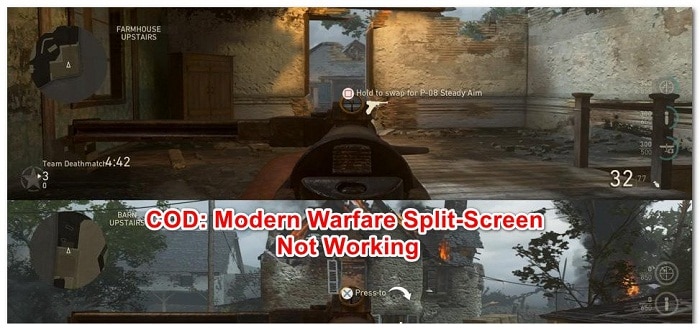
Einige Call of Duty : Modern Warfare- Spieler berichten, dass der Splitscreen-Modus im Couch-Koop nicht funktioniert. Beim Einloggen des zweiten Spielers friert das Spiel ein und startet neu. Dieses Problem ist als „ Modern Warfare Splitscreen funktioniert nicht “-Bug bekannt . In diesem Leitfaden erfährst du, was die Ursache ist und wie du das Problem beheben kannst.
Was verursacht den Fehler, dass der geteilte Bildschirm von Modern Warfare nicht funktioniert?
Wir haben dieses Problem untersucht und festgestellt, dass es tatsächlich mehrere Ursachen dafür gibt, dass dieses Problem auftreten kann. Hier ist eine Liste verifizierter Ursachen, die dazu führen können, dass die Splitscreen-Funktionalität in Call of Duty: Modern Warfare nicht mehr funktioniert:
- Die zweite Person Sitzung starten: Es stellt sich heraus, dass dieses Problem meistens auf Konsolen auftritt Xbox y Playstation, wobei sich die zweite Person, die an der Splitscreen-Sitzung teilnehmen soll, ebenfalls mit der Konsole anmeldet. Mehrere betroffene Benutzer, die mit dem gleichen Problem zu kämpfen hatten, bestätigten, dass das Problem schließlich behoben wurde, nachdem sichergestellt wurde, dass sich der zweite Spieler gleichzeitig anmeldete, als er zur Split-Screen-Lobby hinzugefügt wurde.
- Fehler beim Spielstart- Bitte beachten Sie, dass dieses Problem nach Ansicht vieler Benutzer auch durch einen Fehler verursacht werden kann, der sich auf die Startreihenfolge auswirkt. Mehrere Benutzer, die ebenfalls mit diesem Problem zu kämpfen hatten, konnten es beheben, indem sie das Spiel einfach ein paar Mal neu starteten.
- Zeitlich dateninduziertes Risiko– Laut einigen betroffenen Benutzern kann diese Art von Problem auch auf ein Problem zurückgeführt werden, das durch die Ansammlung temporärer Daten auf Ihrer Konsole verursacht wird. Wenn dieses Problem beim Starten des Spiels auf Konsolen der letzten oder aktuellen Generation (Xbox oder Playstation) auftritt, sollten Sie das Problem beheben können, indem Sie einen Aus- und Einschaltvorgang starten.
- Pakete Multiplayer beschädigt– Unter bestimmten Umständen können Sie damit rechnen, dass dieser Fehler aufgrund einer Beschädigung der Multiplayer-Pakete auftritt, die dem Hauptspiel auf Konsolen beiliegen. Die Lösung besteht in diesem Fall darin, die Multiplayer-Pakete einfach zu deinstallieren, bevor sie neu installiert werden.
- Inkonsistenz bei der Spielinstallation- Wenn dieses Problem auf Konsolen auftritt, liegt wahrscheinlich eine Inkonsistenz bei der Spielinstallation vor. Mehrere Benutzer, die mit diesem Problem konfrontiert sind, haben bestätigt, dass das Problem nach der herkömmlichen Neuinstallation des Spiels auf ihren Konsolen endlich behoben wurde.
- Adresse MAC im Konflikt– Es stellt sich heraus, dass Sie auch eine widersprüchliche MAC-Adresse dafür verantwortlich machen können, wenn Sie das Spiel auf einer Xbox-Konsole starten. Mehrere Benutzer, die dieses Problem auch beim Starten von Koop-Sitzungen mit geteiltem Bildschirm hatten, konnten es beheben, indem sie die aktuell gespeicherte MAC-Adresse aus dem Menü „Erweiterte Einstellungen“ löschten.
- Das Plattform-Update hat das Spiel kaputt gemacht– Nach Angaben vieler Benutzer, die das Spiel auf der Xbox spielten, trat dieses Problem unmittelbar nach der Installation eines für Xbox-Konsolen spezifischen Spielupdates auf. In diesem Fall gibt es noch keine Lösung. Alles, was Sie zu diesem Zeitpunkt tun können, ist, ein Support-Ticket bei Activision zu eröffnen, um auf dieses Problem aufmerksam zu machen und zu hoffen, dass das Problem so schnell wie möglich behoben wird.
- Crossplay ist auf beiden Konten aktiviert– Es stellt sich heraus, dass ein weiterer Grund, warum Sie mit diesem Problem rechnen können, darin besteht, dass Crossplay auf beiden Konten aktiviert ist und versucht, im Split-Screen-Modus zu spielen. Berichten zufolge konnten einige Benutzer diesen Fehler vermeiden, indem sie dafür sorgten, dass Crossplay auf beiden Konten deaktiviert war.
Wie behebt man den Fehler, dass der geteilte Bildschirm von Modern Warfare nicht funktioniert?
Nachdem wir nun alle möglichen Ursachen durchgegangen sind, die für dieses Problem verantwortlich sein könnten, gehen wir nun alle Lösungen durch, die andere Benutzer erfolgreich zur Behebung des Problems verwendet haben, und spielen den Split-Screen-Modus von Call of Duty: Modern Warfare.
1. Stellen Sie sicher, dass die zweite Person nicht angemeldet ist (falls zutreffend).
Bevor Sie zu den anderen möglichen Lösungen weiter unten übergehen, sollten Sie zunächst die am häufigsten verwendete Lösung zur Behebung von Problemen mit dem geteilten Bildschirm in Call of Duty: Modern Warfare implementieren. Dabei wird gemessen, ob die Verbindung zum zweiten Konto, das an der Spielsitzung mit geteiltem Bildschirm teilnehmen wird, beim Starten des Spiels getrennt wird.
Berichten zufolge war dieser Fix bei vielen Benutzern erfolgreich, bei denen der Fehler „Splitscreen von Modern Warfare funktioniert nicht“ auftritt, insbesondere bei Benutzern, die mit dem Problem auf Xbox-Konsolen (Xbox One und Xbox Series S und X) konfrontiert sind.
Hinweis: Sie können versuchen, diese Lösung auch auf Playstation-Konsolen anzuwenden, wir konnten ihre Wirksamkeit jedoch auf Sony-Konsolen nicht überprüfen.
Hier ist eine kurze Schritt-für-Schritt-Anleitung, die Ihnen bei der Anwendung dieser geprüften Lösung hilft:
- Stellen Sie zunächst sicher, dass der zweite Spieler (nicht derjenige, der COD: Modern Warfare startet) nicht angemeldet ist. Stellen Sie dann sicher, dass auch der zweite Controller ausgeschaltet ist.
- Stellen Sie als Nächstes sicher, dass Sie mit dem primären Konto (dem Konto, dem das Spiel gehört) angemeldet sind und starten Sie Call of Duty: Modern Warfare normal. Bezeugen Sie außerdem, dass der Controller des zweiten Spielers ausgeschaltet ist.
- Bevor Sie eine Karte starten, nehmen Sie die zeit um Wiedergabelisten herauszufiltern, die Split-Scripting nicht unterstützen.
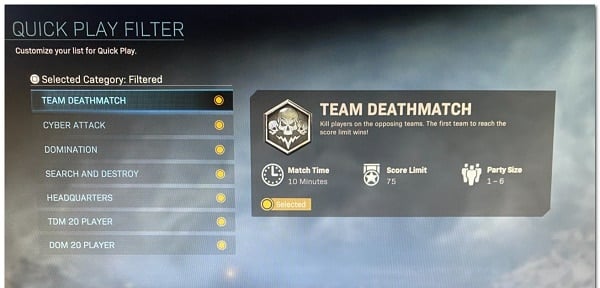
- Drehen Sie nun den Controller von Spieler 2 und wählen Sie das Xbox-Profil aus, das Sie für den zweiten Spieler verwenden möchten, der an der Split-Screen-Sitzung teilnehmen wird.
Hinweis: Der zweite Spieler darf nicht dasselbe Xbox-Profil wie Spieler 1 verwenden.
- Starten Sie die Karte und prüfen Sie, ob Sie das Problem dadurch lösen konnten.
Wenn das gleiche Problem weiterhin auftritt, versuchen Sie es mit der unten erläuterten Lösung.
2. Starten Sie die Konsole oder den PC neu
Falls die obige Lösung bei Ihnen nicht funktioniert hat, sollten Sie mit der Behebung eines potenziellen Problems fortfahren, das durch eine Startinkonsistenz verursacht wird.
Wenn Sie mit einem solchen Problem zu kämpfen haben, sollte es durch einen Neustart Ihrer Konsole oder Ihres PCs zusammen mit dem Spiel behoben werden, da viele betroffene Benutzer es gemeldet haben.
Hinweis: Bitte beachten Sie, dass dies nur eine vorübergehende Lösung ist und das Problem zu einem späteren Zeitpunkt wieder auftreten kann.
Befolgen Sie eine der folgenden Unteranleitungen, um das System der Plattform Ihrer Wahl neu zu starten, bevor Sie Call of Duty: Modern Warfare erneut starten, und prüfen Sie, ob das Problem mit dem geteilten Bildschirm behoben ist.
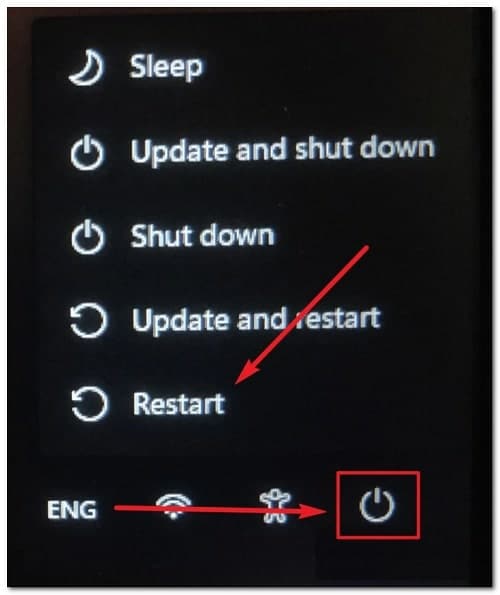
- Wenn Sie sich auf einem PC befinden, müssen Sie auf das Symbol klicken Startseite, und klicken Sie dann auf das Symbol Zündung um das Power-Menü aufzurufen. Dann auswählen rebooten aus der Gruppe der verfügbaren Optionen.
- Wenn Sie auf einer Xbox-Konsole spielen, halten Sie die Box-Taste (in der Mitte Ihrer Konsole) gedrückt Xbox-Controller um das Energiezentrum zu öffnen). Markieren Sie im Power-Menü das Konsole zurückgesetzt und bestätigen Sie Ihre Auswahl durch Drücken der Taste rebooten.
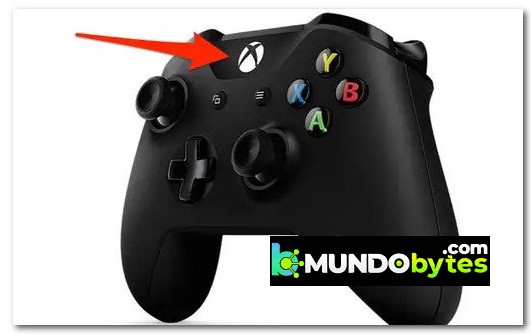
Hinweis: Diese Operation funktioniert auf Xbox One und Xbox Series S/X Konsolen.
- Falls dieses Problem auf der PS4 auftritt, halten Sie die PS-Taste (auf Ihrem Controller) gedrückt, bevor Sie im gerade angezeigten Kontextmenü die Option „Ein/Aus“ auswählen. Wählen Sie im Energiemenü aus Starten Sie PS4 neu und warten Sie, bis der Vorgang abgeschlossen ist.
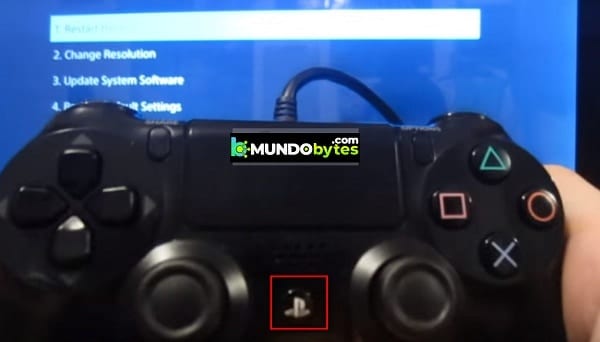
Hinweis: Die oben genannten Schritte funktionieren nur auf PlayStation 4. Wenn Sie eine PS5 verwenden , befolgen Sie die unten stehenden Schritte.
- Wenn Sie in spielen Playstation 5, drücke die PS-Taste auf deinem Controller. Als nächstes aus dem Optionsmenü, greift auf das zugrunde liegende Power-Menü zu. Wählen Sie abschließend aus der Liste der verfügbaren Optionen aus PS5 neu starten.
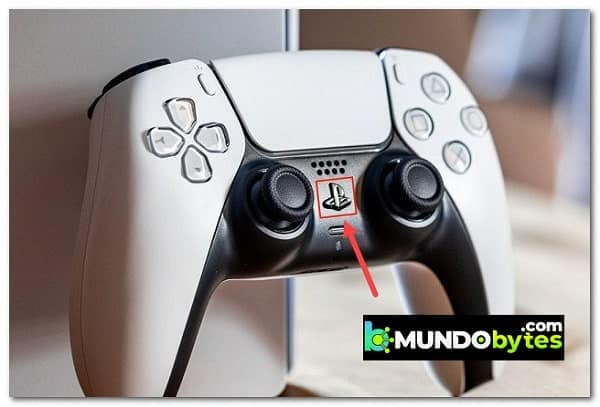
- Sobald Sie es geschafft haben, die Plattform, auf der Sie COD: Modern Warfare spielen möchten, neu zu starten, starten Sie das Spiel erneut und prüfen Sie, ob die Probleme mit dem geteilten Bildschirm nicht mehr auftreten.
Falls das gleiche Problem immer noch besteht, versuchen Sie die folgende Lösung.
3. Schalten Sie die Konsole aus und wieder ein
Wie die Entwickler selbst bestätigten, kann dieses Problem mit dem Splitscreen auch durch ein Cache-Problem verursacht werden. In den meisten Fällen sind temporäre Dateien, die von dieser Spielversion generiert werden, dafür verantwortlich. Diese Dateien verhindern höchstwahrscheinlich, dass Ihre Konsole oder Ihr PC die Verbindung zum Spielserver zulässt.
Sie sollten das Problem beheben können, indem Sie Ihre Konsole aus- und wieder einschalten oder den Game-Launcher-Cache auf dem PC löschen.
Hinweis: Die einzelnen Schritte unterscheiden sich je nachdem, welche Konsole Sie verwenden oder ob Sie auf einem PC mit Steam oder Battle.Net spielen.
Um die Dinge für Sie klarer zu machen, haben wir eine Reihe von Unteranleitungen erstellt, die Sie durch den gesamten Prozess des Neustarts Ihrer Konsole (oder des Leerens des Steam-Launcher-Cache) führen.
Folgen Sie einfach der Unteranleitung, die die Plattform abdeckt, auf der Sie Call of Duty: Modern Warfare spielen:
Schalten Sie Xbox One aus und wieder ein
Wenn Sie Probleme beim Spielen mit geteiltem Bildschirm auf der Xbox One haben, können Sie mit dieser Methode den Systemcache leeren und das Problem hoffentlich beheben:
Hinweis: Die folgenden Schritte helfen Ihnen, in den stromlosen Modus zu wechseln, bevor Sie das Netzkabel abziehen, um die aktuell zwischengespeicherten Daten zu löschen.
- Folgendes müssen Sie tun, um Ihre Xbox One neu zu starten:
- Stellen Sie sicher, dass Ihre Xbox One-Konsole eingeschaltet ist und sich nicht im Ruhezustand befindet.
- Halten Sie die Taste gedrückt Taste Drücken Sie den Netzschalter (auf Ihrer Konsole).
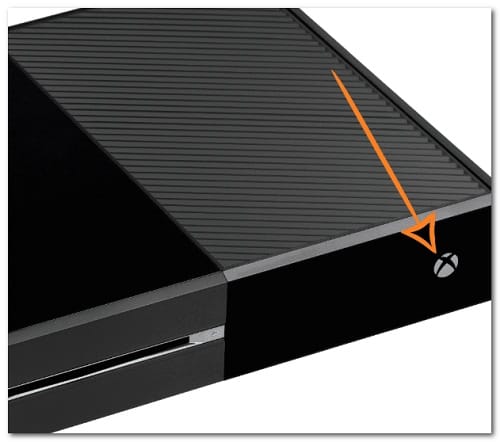
Hinweis: Halten Sie die Taste gedrückt, bis die LED an der Vorderseite Ihrer Konsole erlischt.
- Sobald Ihre Konsole keine Lebenszeichen mehr zeigt, ziehen Sie das Netzkabel von Ihrer Xbox-Konsole ab.
- Warten Sie mindestens 30 Sekunden, bevor Sie das Netzkabel abziehen. Dadurch haben die Leistungskondensatoren genügend Zeit zum Löschen, wodurch auch die zwischengespeicherten Daten gelöscht werden.
- Sobald dieser Vorgang abgeschlossen ist, schließen Sie den Power Brick wieder an Ihre Xbox One-Konsole an, bevor Sie sie wieder einschalten.
- Wenn der Vorgang abgeschlossen ist, starten Sie COD: Modern Warfare und prüfen Sie, ob die Probleme mit dem geteilten Bildschirm behoben wurden.
Schalten Sie die Xbox Series S/X ein und aus
Wenn Sie zu den Glücklichen gehören, die es schaffen, die neueste Version der Microsoft-Konsole in die Hände zu bekommen, werden Sie erfreut sein zu erfahren, dass es eine einfachere Möglichkeit gibt, den Cache Ihrer Konsole zu leeren. Microsoft hat eine softwarebasierte Methode zum Löschen des Systemcaches implementiert.
Befolgen Sie die nachstehenden Anweisungen, um zwischengespeicherte Daten auf Ihrer Xbox Series-Konsole zurückzusetzen:
- Stellen Sie zunächst sicher, dass Ihre Konsole im Leerlauf ist und nicht aktiv ein Spiel im Hintergrund rendert.
- Drücken Sie anschließend die leuchtende Xbox-Taste in der Mitte Ihres Controllers.
- Bewegen Sie sich innerhalb der Führungsmänner nach rechts, bis Profil und System.
- Auf der nächsten Registerkarte (Profil und System), wählen Rahmen, Drücken Sie dann die Taste A um auf sie zuzugreifen.
- Im Menü Konfiguration, gehen Sie zur Registerkarte Gerät und Verbindungen und wählen Sie dann Blu-Ray aus aus der Liste der verfügbaren Optionen.
- Dann aus dem speziellen Menü Blu-Raygehe zu Stauraum hartnäckig. Dann nutzen Sie den Button Löschen Sie den persistenten Speicher um Ihren aktuellen Cache-Cluster loszuwerden.
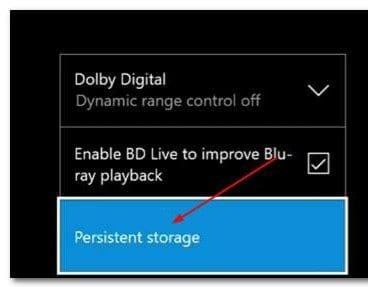
- Starten Sie Ihre Konsole neu und prüfen Sie, ob das Problem behoben ist, wenn Sie versuchen, die Split-Screen-Komponente von COD: Modern Warfare zu starten.
Playstation 4 aus- und wieder einschalten
Im Gegensatz zur Xbox Series X und S gibt es im PlayStation-Ökosystem kein spezielles Menü, mit dem Sie den Cache Ihrer Konsole leeren können.
Um den Systemcache Ihrer Konsole zu leeren, müssen Sie daher einen Strom- und Ausschaltvorgang durchführen, um sicherzustellen, dass die Stromkondensatoren erschöpft sind und temporäre Datendateien freigegeben werden.
Hier ist, was Sie tun müssen, um dies zu tun:
- Schalten Sie Ihre Playstation 4-Konsole ein und stellen Sie sicher, dass Sie sich auf dem Startbildschirm befinden.
- Dann Halten Sie die Taste gedrückt Drücken Sie den Netzschalter an Ihrer Konsole und halten Sie ihn gedrückt, bis Sie einen Ton hören.
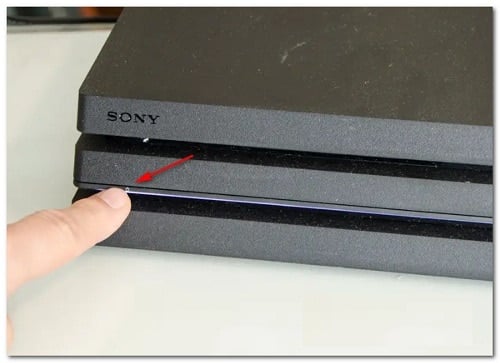
Hinweis: Schalten Sie Ihre Konsole aus und versetzen Sie sie NICHT in den Ruhemodus (Hibernate-Modus). Andernfalls schlagen die folgenden Schritte fehl.
- Nachdem Sie die Tonwarteschlangen gehört und festgestellt haben, dass die Lichtanzeige an der Playstation 4-Konsole nicht mehr blinkt, Ziehen Sie den Netzstecker von der Rückseite der Konsole.
- Warten Sie mindestens 30 Sekunden, bevor Sie es wieder anschließen. Dies ist wichtig, da die Leistungskondensatoren so genügend Zeit zum Entladen haben.
Hinweis: Dadurch werden alle aktuell im Cache befindlichen temporären Daten gelöscht.
- Starten Sie Ihre Konsole normal und prüfen Sie, ob der Split-Screen-Modus von Call of Duty Modern Warfare gestartet werden kann.
Playstation 5 aus- und wieder einschalten
Genau wie die PS4 verfügt auch die PlayStation 5 nicht über ein spezielles Menü, mit dem man den Cache leeren kann.
Wie in der vorherigen Anleitung müssen Sie dies manuell tun (indem Sie das Kabel von der Rückseite Ihrer Playstation 5 abziehen), nachdem Sie einen Aus- und Wiedereinschaltvorgang durchgeführt haben.
Auf der PS4 ist die Vorgehensweise jedoch etwas anders, wie Sie unten sehen werden:
- Stellen Sie zunächst sicher, dass Ihre Playstation 5-Konsole vollständig eingeschaltet ist.
- Halten Sie den Netzschalter an Ihrer Konsole gedrückt, bis Sie einen Piepton hören. Nachdem Sie die Tonwarteschlange gehört haben, lassen Sie die Taste los und warten Sie, bis sich die Konsole vollständig ausschaltet.
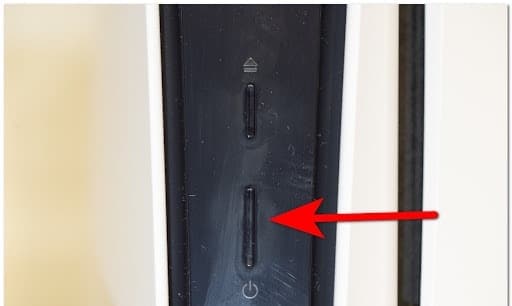
Hinweis: Drücken Sie die Taste nicht kurz, da das Gerät sonst in den Schlafmodus wechselt, wodurch die nachfolgenden Schritte ungültig werden.
- Ziehen Sie als Nächstes das Netzkabel von der Rückseite Ihrer Konsole ab.
- Warten Sie mindestens 2 Minuten, um sicherzustellen, dass die Leistungskondensatoren genügend Zeit haben, sich selbst zu reinigen.
Hinweis: Dies ist der Grund, warum Ihre Konsole die zwischengespeicherten Daten tatsächlich "vergessen".
- Zum Schluss stecken Sie den Power Code wieder in Ihre Playstation 5-Konsole und drücken den Power-Knopf.
- Warten Sie, bis die folgende Startsequenz abgeschlossen ist, starten Sie dann Call of Duty Modern Warfare erneut und prüfen Sie, ob Sie auf die Splitscreen-Karten zugreifen können, ohne das Spiel neu zu starten.
3.5. Zwischengespeicherte Daten auf Steam (PC) löschen
Wenn beim Starten des Spiels über Steam diese Probleme mit dem geteilten Bildschirm auftreten, liegt dies wahrscheinlich an einem Problem mit lokal zwischengespeicherten Daten.
Höchstwahrscheinlich wird Steam Schwierigkeiten haben zu erkennen, dass Sie das Spiel tatsächlich besitzen.
Um dieses Problem zu beheben, müssen Sie die Integrität der Spieldateien überprüfen.
So löschen Sie zwischengespeicherte Battlefield 2042-Daten auf Steam:
Hinweis: Fahren Sie mit dem nächsten Schritt erst fort, wenn Sie sichergestellt haben, dass Ihr System im Hintergrund keine anderen rechenintensiven Aufgaben ausführt (wie z. B. Virenscans, Verarbeitung oder Defragmentierung).
- Stellen Sie sicher, dass Sie mit dem Konto angemeldet sind, mit dem Sie das Problem haben.
- Dann wählen Sie Bibliothek im horizontalen Menü oben.
- Suchen Sie das COD: Modern Warfare-bezogene Symbol im vertikalen Menü auf der linken Seite und klicken Sie mit der rechten Maustaste darauf.
- Klicken Sie im gerade angezeigten Kontextmenü auf Ortschaften aus dem Kontextmenü.
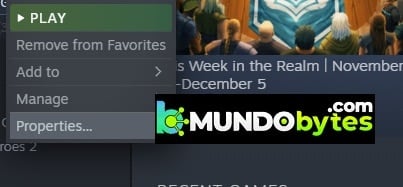
- Bei der Eigenschaftenmenü von Call of Duty Modern Warfare, Wählen Sie „Lokale Dateien“. im vertikalen Menü links.
- Als nächstes starten Sie eine Integritätsprüfung, indem Sie auf die Schaltfläche klicken Überprüfen Sie die Integrität des Spielcaches.
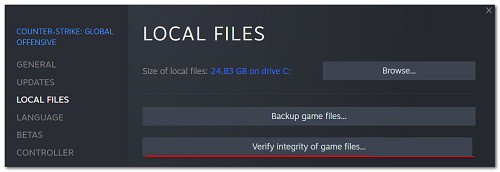
- Sobald Sie die Bestätigungsmeldung sehen, klicken Sie auf ja und warten Sie, bis die Aufgabe abgeschlossen ist.
Hinweis: Es ist nicht ungewöhnlich, dass eine oder mehrere Dateien bei der Analyse fehlschlagen. Das ist kein Grund zur Sorge und bei den meisten Spielen normal.
- Starten Sie abschließend Ihren PC neu und prüfen Sie, ob das Problem behoben ist, sobald der nächste Start abgeschlossen ist.
Wenn diese Methode bei Ihnen nicht funktioniert hat, versuchen Sie es mit der nächsten Lösung.
4. Multiplayer-Pakete neu installieren (NUR Konsolen)
Wenn keine der oben genannten möglichen Lösungen in Ihrer Situation funktioniert hat, sollten Sie als Nächstes sicherstellen, dass Sie nicht mit dem Paketproblem zu kämpfen haben, das den Inhalt von MultiPlayer Pack 2 und MultiPlayer Pack 3 betrifft.
Dies kommt sehr häufig bei Xbox Series S, Xbox Series X und PS5 vor. (Konsolen, die es ermöglichen, Spiele nur teilweise zu installieren)
Normalerweise wird eines dieser Multiplayer-Pakete (oder beide) beschädigt, wenn ein neues Update installiert wird, und beeinträchtigt die Stabilität des Spiels.
In diesem Fall können Sie versuchen, das Problem zu beheben, indem Sie diese beiden problematischen Multiplayer-Pakete vorübergehend von Ihrer Playstation- oder Xbox-Konsole deinstallieren und anschließend neu installieren.
Wir haben zwei mögliche Unterleitfäden zusammengestellt, die Ihnen bei der Bewältigung des Problems helfen, unabhängig davon, für welche Konsole Sie sich entscheiden:
Installieren Sie COD-Multiplayer-Pakete auf Xbox Series X und Xbox Series S neu
Wenn Sie das Spiel auf der Xbox Series S oder Series S spielen, können Sie diesen Fix anwenden, indem Sie auf das spezielle Menü „Spiele und Add-ons verwalten“ von Call of Duty Modern Warfare zugreifen und nur die Multiplayer-Komponenten aus dem Add-ons-Menü deinstallieren.
So geht's:
- Stellen Sie zunächst sicher, dass Sie sich im Haupt-Dashboard Ihrer Xbox-Konsole befinden.
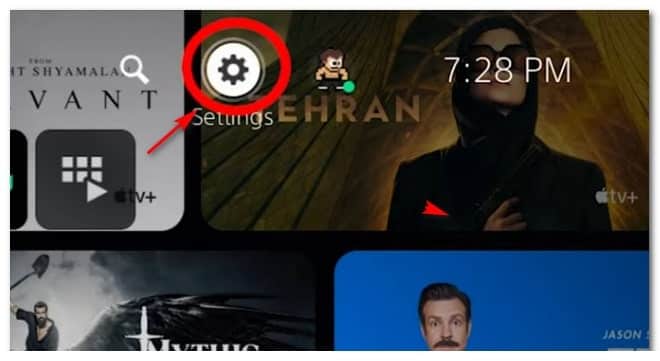
- Rufen Sie das Menü auf Konfiguration (entweder über die Xbox-Taste oder direkt durch Auswahl des Getriebesymbols auf Ihrem Bildschirm).
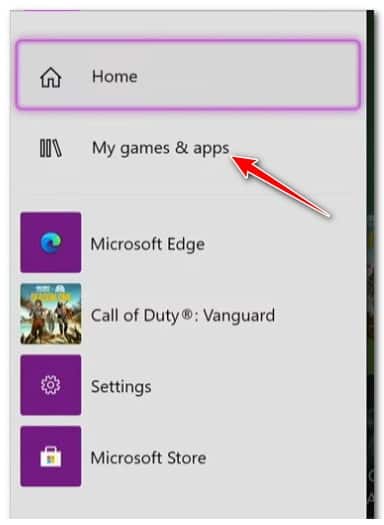
- Dann wählen Sie Meine Anwendungen und Spiele aus der Liste der verfügbaren Optionen und drücken Sie A (auf Ihrem Controller), um darauf zuzugreifen.
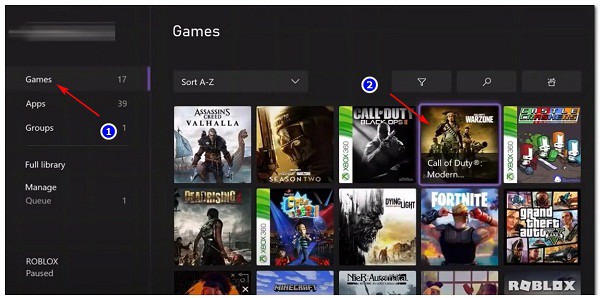
- Wählen Sie im entsprechenden Menü aus Anwendungen und warten Sie, bis Ihre Bibliothek mit verfügbaren Spielen vollständig geladen ist.
- An dieser Stelle ist es wichtig, dies sicherzustellen Spiele Sie werden im vertikalen Menü auf der linken Seite ausgewählt.
- Gehen Sie anschließend zum rechten Seitenbereich und greifen Sie auf den Eintrag zu, der Ihrer Call of Duty Modern Warfare-Installation zugeordnet ist.
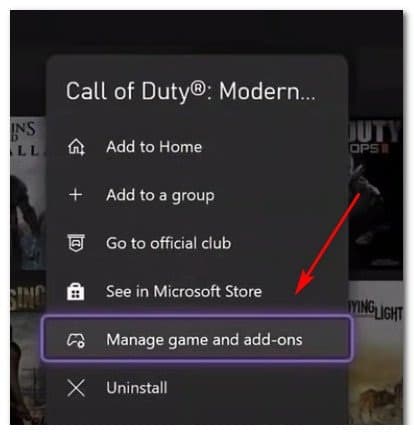
- Fahren Sie im nächsten Menü fort und greifen Sie auf das Menü zu Verwalten Sie Spiele und Add-ons.
- Wählen Sie nun im speziellen COD: Modern Warfare-Menü die Hauptoberfläche oben auf dem Bildschirm aus, um einen Überblick über alle Teile des Spiels zu erhalten.
- Deaktivieren Sie zunächst alles, um sicherzustellen, dass Sie nicht versehentlich etwas löschen.
- Aktivieren Sie die entsprechenden Kontrollkästchen Call of Duty Modern Warfare: Multiplayer-Paket 1 y Call of Duty Modern Warfare: Multiplayer-Paket 2.
- Nachdem Sie beide Pakete ausgewählt haben, befolgen Sie die Anweisungen, um sie von Ihrer Konsole zu deinstallieren.
- Starten Sie auch Ihre Konsole neu, starten Sie das Spiel dann normal und installieren Sie alle fehlenden Multiplayer-Pakete, wenn Sie dazu aufgefordert werden.
- Starten Sie einen weiteren Versuch, einen geteilten Bildschirmmodus zu starten, und prüfen Sie, ob das Problem jetzt behoben ist.
Installieren Sie COD-Multiplayer-Pakete auf Playstation 5 neu
Wenn dieses Problem auf einer Playstation 5-Konsole auftritt, können Sie die möglicherweise für dieses Problem verantwortlichen Pakete über das Menü „Spiele & Anwendungen“ (im Bereich „Speicher“) neu installieren.
So geht's:
- Öffnen Sie zunächst das Getriebesymbol (Einstellungen) in der oberen rechten Ecke des Bildschirms.
- Im Menü Konfiguration Greifen Sie auf Ihrem PlayStation 5-System auf das Untermenü zu Lager.
- Im Untermenü Speicher, wählen Sie Konsolenspeicher im Menü auf der linken Seite.
- Rufen Sie dann das Menü auf Spiele und Anwendungen aus dem rechten Bereich des Bildschirms.
- Im Menü Spiele und Anwendungen, scrollen Sie in der Liste der installierten Apps nach unten und suchen Sie den zugehörigen Eintrag Call of Duty.
- Wenn Sie den richtigen Eintrag gefunden haben, rufen Sie das Menü auf Verwalten Sie die mit dem Spiel verbundenen Elemente (wählen Sie es aus und drücken Sie dann X, um darauf zuzugreifen).
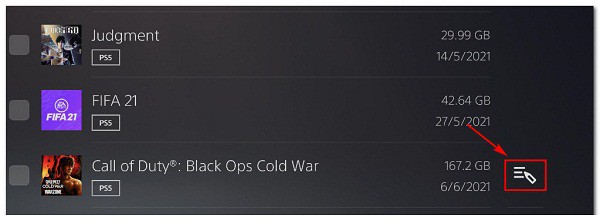
- Innerhalb der Menü verwalten de COD: Moderne Kriegsführung, Wählen Multiplayer-Paket 2 y Multiplayer-Paket 3 vor dem Klicken Akzeptieren um sie zum Löschen einzuplanen.
- Höhepunkte Akzeptieren um die Deinstallation der Pakete zu bestätigen Multiplayer problematisch ist, drücken Sie dann X, um den Vorgang zu starten.
- Sobald dieser Vorgang abgeschlossen ist, starten Sie Ihre PS5-Konsole neu und prüfen Sie, ob das Problem mit dem geteilten Bildschirm behoben ist, sobald der nächste Start abgeschlossen ist.
5. Installieren Sie das gesamte Spiel auf PC oder Konsolen neu
Wenn keine der oben genannten Methoden für Sie funktioniert hat, sollten Sie als nächstes Maßnahmen zur Fehlerbehebung ergreifen, um ein mögliches Korruptionsproblem zu beheben, das Ihre Spieldateien betrifft.
Mehrere Benutzer, die auch nicht am Splitscreen-Gameplay teilnehmen können, haben bestätigt, dass das Problem durch eine Neuinstallation des Spiels auf der Plattform Ihrer Wahl behoben wurde.
Bitte beachten Sie, dass die Schritte zur Neuinstallation des Spiels von der Plattform abhängen, auf der Sie spielen.
Um Sie unabhängig davon, wo Sie spielen, anzuleiten, haben wir eine Reihe von Unteranleitungen erstellt, die Sie durch den Prozess der Neuinstallation des Spiels führen.
Folgen Sie der entsprechenden Unteranleitung, um Call of Duty: Modern Warfare neu zu installieren und ein Problem im Zusammenhang mit beschädigten Spieldateien zu beheben:
Installieren Sie das Spiel erneut auf der Playstation 4
Falls dieses Problem auf einer PS4 auftritt, besteht die Lösung darin, das Spiel über die Bibliothek zu deinstallieren. Anschließend sollten Sie es vom selben Speicherort (aber über einen anderen Tab) neu installieren.
Hier sind die Anweisungen dazu:
- Stellen Sie sicher, dass Sie sich auf dem Startbildschirm Ihres PlayStation 4-Systems befinden.
- Scrollen Sie als Nächstes durch die von Ihnen installierten Spiele und wählen Sie Call of Duty: Modern Warfare aus.
- Drücken Sie im nächsten Menü die Taste Optionen auf Ihrem Controller und wählen Sie dann aus Entfernen im gerade erschienenen Kontextmenü.
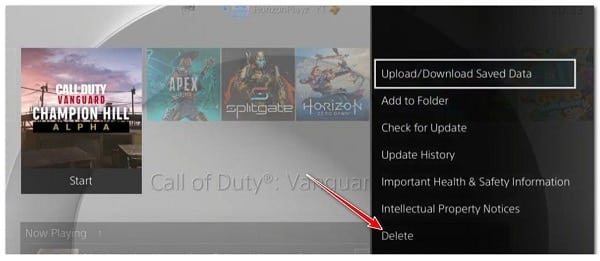
- Kehren Sie nach der Deinstallation des Spiels zum Startbildschirm Ihres Systems zurück Playstation 4 und wischen Sie mit dem linken Stick Ihres Controllers nach links zum Menü Bibliothek.
- Mit Bibliothek markiert ist, drücken Sie die Taste X.
- Im Menü Bibliothek, verwenden Sie zur Auswahl das vertikale Menü auf der linken Seite Gekauft.
- Gehen Sie als Nächstes zum Menü auf der rechten Seite und suchen Sie das Spiel, das Sie neu installieren möchten.
- Wählen Sie in diesem Menü Call of Duty: Modern Warfare aus und drücken Sie dann die Taste Optionen und wählen Sie Herunterladen im Kontextmenü.
- Warten Sie, bis das Spiel deinstalliert ist, starten Sie es dann erneut und prüfen Sie, ob das Problem jetzt behoben ist.
Installieren Sie das Spiel erneut auf der Playstation 5
Sie sollten wissen, dass Sony das Betriebssystem für Playstation 5 erneuert hat, daher werden sich die Anweisungen zur Neuinstallation von COD: Modern Warfare von denen für PS4 unterscheiden.
So installieren Sie Call of Duty: Modern Warfare auf PS4 neu:
- Stellen Sie zunächst sicher, dass Sie sich auf dem Startbildschirm Ihres PlayStation 5-Systems befinden.
- Wählen Sie dann mit dem linken Stick (oder den Pfeiltasten) Call of Duty: Modern Warfare aus und drücken Sie die Taste Optionen in deiner Steuerung.
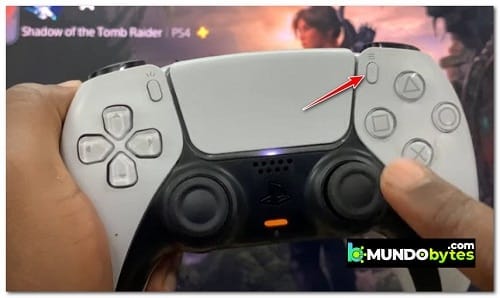
- Markieren Sie im gerade angezeigten Kontextmenü Entfernen und bestätigen Sie Ihre Auswahl.
- Warten Sie, bis das Spiel deinstalliert ist, und greifen Sie dann auf zu Spielebibliothek vom Startbildschirm deines PS5-Systems aus.
- Auf der Speisekarte Ihre Sammlung, suchen und auswählen Call of Duty Modern Warfare, Drücken Sie dann die Taste Optionen noch einmal
- Benutzen Sie zur Auswahl das gerade erschienene Kontextmenü Herunterladen
- Danach beginnt die Installation des Spiels automatisch.
- Start COD: Moderne Kriegsführung Überprüfen Sie noch einmal, ob das Problem mit dem geteilten Bildschirm nun behoben ist.
Installieren Sie das Spiel auf Xbox One oder Xbox Series S/X neu
Xbox One und Xbox Series X teilen sich praktisch ein identisches Betriebssystem. Das bedeutet, dass Sie die folgenden Schritte ausführen können, um Call of Duty: Modern Warfare neu zu installieren, unabhängig davon, auf welcher Xbox-Konsole Sie sich befinden.
Folgendes ist zu tun:
- Drücken Sie auf Ihrem Xbox-Controller die Taste Xbox-Taste und nutzen Sie das Menü auf der linken Seite.
- Dann wählen Sie Meine Spiele und Anwendungen im gerade erschienenen Kontextmenü.
- Wählen Sie die Registerkarte Spiele im linken Menü und scrollen Sie dann nach unten durch Ihre Bibliothek, bis Sie die Installation finden aus Call of Duty: Modern Warfare.
- Klicken Sie bei ausgewähltem Spiel auf die Menüschaltfläche auf Ihrem Controller, um das Kontextmenü zu öffnen.
- Als nächstes greifen Sie auf zu Spiel- und Add-On-Menü verwalten.
- Markieren Sie im nächsten Menü Alles deinstallieren aus der Liste der Optionen auf der linken Seite.
- Bestätigen Sie den Vorgang und warten Sie dann, bis der Vorgang abgeschlossen ist.
- Schließlich greifen Sie auf Ihre zu Bibliothek Greifen Sie dann auf dem Startbildschirm auf den Abschnitt zu Alle Spiele besitzen und erneut herunterladen Call of Duty: Modern Warfare.
- Starten Sie das Spiel noch einmal und prüfen Sie, ob das Problem jetzt behoben ist.
Installieren Sie das Spiel erneut auf dem PC
Wenn Sie auf dem PC spielen, sollten Sie das Spiel zunächst über die Systemsteuerung (Programme und Funktionen) deinstallieren. Diese Methode ist der Überprüfung der Spieldateien über den Launcher vorzuziehen, da dabei auch temporäre Dateien, die möglicherweise das Problem verursachen, ignoriert werden.
Befolgen Sie die nachstehenden Anweisungen, um Call of Duty: Vanguard auf dem PC neu zu installieren:
- Beginnen Sie mit dem Drücken der Schlüssel von Windows + R , um ein Dialogfeld „Ausführen“ zu öffnen.
- Dann schreibe 'appwiz.cpl' und drücken Sie Hier klicken um das Menü zu öffnen Programme und Funktionen (unter Windows 10 oder früher) o Installierte Anwendungen (At Windows 11).
- Im Menü Programme und Funktionen o Installierte Anwendungen, suchen Sie nach dem Eintrag, der mit der Call of Duty: Modern Warfare-Installation verknüpft ist.
- Wenn Sie es gefunden haben, klicken Sie mit der rechten Maustaste darauf (oder klicken Sie auf das Aktionssymbol) und klicken Sie dann Deinstallieren um das Spiel zu deinstallieren.
- Befolgen Sie die Anweisungen auf dem Bildschirm, um die Installation abzuschließen, starten Sie dann Ihren PC neu und warten Sie, bis der nächste Startvorgang abgeschlossen ist.
- Öffnen Sie den Game Launcher, in dem Sie derzeit Eigentümer des Spiels sind, und installieren Sie COD: Modern Warfare neu, indem Sie den offiziellen Kanälen folgen.
- Starten Sie das Spiel und prüfen Sie, ob das Problem jetzt behoben ist.
6. Löschen Sie Ihre MAC-Adresse (Xbox-Konsolen)
Es stellt sich heraus, dass wir bestätigen können, dass Ihre Unfähigkeit, Split-Screen-Sitzungen auf Ihrer Xbox-Konsole zu hosten, möglicherweise auch auf eine falsche alternative MAC-Adresse zurückzuführen ist. Diese Art von Netzwerkinkonsistenz kann dazu führen, dass Ihre Konsole nicht mit den Xbox-Servern kommuniziert, was zu Problemen führen kann, wenn COD: Modern Warfare einen lokalen Spieleserver erstellen muss.
Dieses Problem tritt viel häufiger auf, wenn der ISP dynamische IP-Adressen bereitstellt. Einige Benutzer, die mit diesem Problem zu kämpfen hatten, haben berichtet, dass sie es geschafft haben, die Situation zu vermeiden, indem sie auf das Netzwerkmenü Ihrer Konsole zugegriffen und die alternative MAC-Adresse gelöscht haben.
Hier ist eine Kurzanleitung zum Löschen der alternativen MAC-Adresse aus dem Einstellungsmenü Ihrer Xbox:
Hinweis: Die folgenden Anweisungen funktionieren sowohl für Xbox One- als auch für Xbox Series S/X-Sitzungen:
- Stellen Sie zunächst sicher, dass Sie sich auf dem Startbildschirm Ihres Xbox-Menüs befinden.
- Drücken Sie dann die Taste Xbox (auf Ihrem Controller), um das Guide-Menü zu öffnen.
- Navigieren Sie als Nächstes zum Symbol Konfiguration und greifen Sie auf das Menü zu Alle Einstellungen.
- Im Inneren des Bildschirms Konfiguration, gehen Sie nach unten zur Registerkarte Netzwerk und wählen Sie Netzwerkeinstellungen.
- Sobald Sie sich im Menü befinden Rot, greifen Sie auf das Menü zu Erweiterte Einstellungen aus der Gruppe der Untermenüs.
- Wenn Sie endlich im Einstellungsmenü sind fortgeschritten, geh zum alternative Mac-Adresse.
- Im Menü MAC-Adresse Wählen Sie für die kabelgebundene/drahtlose Alternative „Löschen“ aus und dann auswählen rebooten um die Änderungen zu übernehmen.
- Nachdem Sie die MAC-Adresse erfolgreich gelöscht haben, starten Sie COD: Modern Warfare erneut und prüfen Sie, ob das Problem jetzt behoben ist.
Wenn Sie die Spielmodi mit geteiltem Bildschirm immer noch nicht aus dem Spiel heraus starten können, fahren Sie mit der nächsten Methode fort.
7. Öffnen Sie ein Activision-Supportticket
Es stellt sich heraus, dass es bei Xbox-Konsolen ein spezielles Problem gibt, bei dem ein Plattform-Update dazu führte, dass einige Funktionen des Spiels nicht mehr funktionierten. Diese Art von Problem scheint nur Xbox-Konsolen zu betreffen.
Derzeit ist das Problem immer noch nicht behoben, da viele Xbox-Spieler (insbesondere Xbox One-Spieler) berichten, dass das Problem immer noch nicht behoben ist, wenn Spieler versuchen, Split-Screen-Sitzungen in Call of Duty: Modern Warfare zu starten.
Leider gibt es für dieses spezielle Problem keine geeignete Lösung. Alles, was Sie derzeit tun können, ist, das Bewusstsein für das Problem zu schärfen, indem Sie ein Support-Ticket bei Activision eröffnen.
Wenn Sie konkrete Anweisungen dazu suchen, befolgen Sie diese Anweisungen:
- Öffnen Sie zunächst Ihren bevorzugten Browser und greifen Sie auf zu Activision-Support-Homepage .
- Wenn Sie auf der richtigen Seite sind, stellen Sie sicher, dass Sie sich mit demselben Konto anmelden, das Sie verwenden, wenn Sie COD: Modern Warfare auf Ihrer Xbox-Konsole spielen.
- Dann klick Optionen Unterstützung im Menü oben.
- En Supportmöglichkeiten, klicke auf Call of Duty: Modern Warfare aus der Liste der verfügbaren Spiele.
- Klicken Sie anschließend im gerade erschienenen neuen Menü auf die Plattform, auf der Sie gerade spielen.
- In der Sektion Themawähle Multiplayer aus der Liste der verfügbaren Optionen.
- Dann im Abschnitt Problem, Wählen Meine Spiele stürzen ab oder frieren ein aus der Liste der Optionen.
- Sobald Sie zum folgenden Menü weitergeleitet werden, scrollen Sie zum Ende der Seite und klicken Sie auf Senden Sie ein Ticket.
- Fügen Sie abschließend eine E-Mail-Adresse hinzu, an die Sie kontaktiert werden möchten, und schreiben Sie vor dem Klicken eine ausführliche Nachricht, in der Sie das Problem erläutern Senden
Wenn diese Methode auf Ihr spezielles Szenario nicht anwendbar ist, fahren Sie mit der nächsten Lösung fort.
8. Deaktivieren Sie Crossplay
Nach Ansicht vieler Benutzer, bei denen dieses seltsame Problem auftritt (insbesondere Konsolenspieler), könnte dieses Problem letztendlich auch durch die Cross-Play-Funktion verursacht werden, die Activision so stark vorantreibt. Es stellt sich heraus, dass Cross-Play die Split-Screen-Funktion behindern könnte, solange Sie sie in Ihrem Spiel aktiviert lassen.
Wenn Sie kein Interesse an Crossplay haben, weil Sie alleine spielen oder weil alle Ihre Freunde auf derselben Plattform spielen wie Sie, sollten Sie wahrscheinlich verhindern können, dass die Fehlermeldung „ Fehler beim Beitritt zur Gruppe (Fehlercode 3)“ erneut erscheint, indem Sie Crossplay-Verbindungen im Spielmenü vollständig deaktivieren.
Wenn Sie kein Problem damit haben, Crossplay zu deaktivieren, befolgen Sie die nachstehenden Anweisungen, um zu erfahren, wie es geht:
- Beginnen Sie mit dem Laden von COD: Modern Warfare (auf Konsole oder PC) und warten Sie, bis Sie den ersten Ladebildschirm passieren.
- Sobald Sie sich auf dem ersten Startbildschirm des Spiels befinden, klicken Sie auf das Menü Konfiguration in der oberen rechten Ecke des Bildschirms.
- Im Menü KonfigurationWählen Sie die Registerkarte Konto und Netzwerk aus dem Menüband oben.
- Jetzt im Menü Konto und Netzwerk, gehen Sie zu Activision-Konto und konfigurieren Sie den zugehörigen Schalter crossplay auf AUS.
- Nachdem Crossplay erfolgreich deaktiviert wurde, können Sie erneut eine Party starten (oder beitreten) und prüfen, ob der Fehler jetzt behoben ist.
Ich hoffe, dass Sie mit jedem der in diesem Beitrag vorgestellten Tipps den Fehler „Der geteilte Bildschirm von Modern Warfare funktioniert nicht“ beheben können. Vielen Dank fürs Lesen, wir treffen uns in einer neuen Veröffentlichung. Bis dahin.

Mein Name ist Javier Chirinos und ich habe eine Leidenschaft für Technologie. Solange ich mich erinnern kann, habe ich mich für Computer und Videospiele interessiert und aus diesem Hobby habe ich einen Beruf gemacht.
Ich veröffentliche seit mehr als 15 Jahren über Technologie und Gadgets im Internet, insbesondere in mundobytes.com €XNUMX
Ich bin außerdem Experte für Online-Kommunikation und -Marketing und verfüge über Kenntnisse in der WordPress-Entwicklung.