Die Funktion „Nachrichten in iCloud“ synchronisiert Nachrichten auf all Ihren Apple-Geräten mithilfe der iCloud-Server. Im Folgenden finden Sie die Schritte zum Aktivieren oder Deaktivieren von Nachrichten in iCloud auf iPhone und Mac.

Nachrichten in iCloud auf iPhone und Mac zulassen oder deaktivieren
Während Sie die Option „Nachrichten in iCloud“ auf jedem Apple-Gerät aktivieren, bleibt Ihr Nachrichtenverlauf immer aktuell und wird auf allen Ihren Geräten gleich angezeigt.
Wenn Sie beispielsweise eine Nachricht, ein Bild oder einen Dialog auf dem iPhone löschen, wird diese Änderung im Nachrichtenverlauf sofort auf allen Ihren anderen Geräten gespiegelt.
Außerdem werden beim Wechsel zu einem neuen iPhone, iPad oder Mac alle Ihre Nachrichten auf dem neuen Gerät angezeigt, sobald Sie sich bei iMessage anmelden.
Falls iCloud Messages nicht aktiviert sein sollte, besteht die einzige Möglichkeit, den Nachrichtenverlauf auf einem neuen Gerät zu erhalten, darin, das neue Gerät aus einem Backup Ihres vorherigen Geräts wiederherzustellen.
1. Erlauben Sie Nachrichten in iCloud auf dem iPhone
Um iCloud-Nachrichten nutzen zu können, verlangt Apple von seinen Kunden, dass sie die Zwei-Faktor-Authentifizierung für die Apple-ID zulassen. Wenn Sie dies noch nicht getan haben, stellen Sie sicher, dass Sie zunächst die Zwei-Faktor-Authentifizierung zulassen.
Um iCloud-Nachrichten zu aktivieren, gehen Sie zu Einstellungen > Apple-ID-Name > iCloud > und schieben Sie den Schalter neben Nachrichten auf EIN.
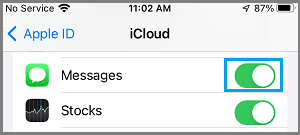
Danach sind alle Ihre früheren Nachrichten und neuen Nachrichten, die Sie auf einem Ihrer Apple-Geräte senden und abrufen, in iCloud verfügbar und werden auf allen Ihren Geräten angezeigt.
2. Erlauben Sie iCloud-Nachrichten auf dem Mac
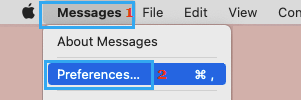
Öffnen Sie die Nachrichten-App auf Ihrem Mac > klicken Sie in der oberen Menüleiste auf den Tab „Nachrichten“ und wählen Sie im Dropdown-Menü „ Einstellungen “.
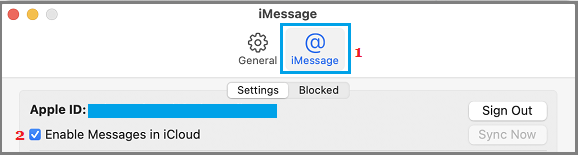
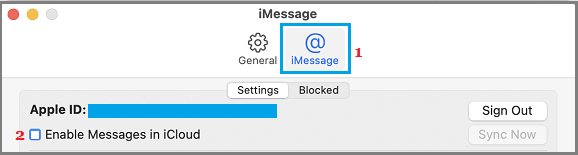
Wechseln Sie im nächsten Fenster zum iMessage- Tab und aktivieren Sie das nächste Feld, um den Zugriff von Nachrichten in iCloud zu erlauben.
3. Deaktivieren Sie iCloud-Nachrichten auf dem iPhone oder iPad
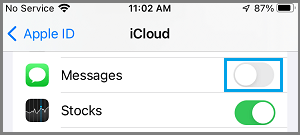
Gehen Sie zu Einstellungen > tippen Sie auf Ihren Apple-ID-Namen > iCloud > schalten Sie den folgenden Schalter auf AUS.
4. Deaktivieren Sie iCloud-Nachrichten auf dem Mac
Öffnen Sie die Nachrichten-App auf Ihrem Mac > klicken Sie in der oberen Menüleiste auf die Registerkarte "Nachrichten" und wählen Sie im Dropdown-Menü die Option "Einstellungen" .
Wechseln Sie im nächsten Fenster zum iMessage- Tab und deaktivieren Sie das Kontrollkästchen neben dem Kontrollkästchen, um den Zugriff auf Nachrichten in iCloud zu erlauben.
Sind iCloud-Nachrichten sicher?
Der iMessage-Dienst von Apple verwendet eine Ende-zu-Ende-Verschlüsselung , die sicherstellt, dass nur Sie und die Person, mit der Sie sprechen, die Nachrichten des jeweils anderen sehen können.
Die gleiche Ende-zu-Ende-Verschlüsselungstechnologie wird von Apple verwendet, wenn Sie Fotos, Videos, PDFs und andere Arten von Dateidaten über die Nachrichten-App senden oder Sprach- und Videoanrufe mit FaceTime tätigen.
Allerdings wird die Sicherheit Ihrer Nachrichten fraglich, wenn iCloud-Nachrichten aktiviert sind, was dazu führt, dass das iPhone automatisch eine Kopie aller Ihrer Nachrichten auf den iCloud-Servern von Apple erstellt.
Das Problem bei der Sicherung von iMessages und iCloud besteht darin, dass iCloud-Backups nicht verschlüsselt werden, was dazu führt, dass eine Kopie aller Ihrer verschlüsselten Nachrichten erstellt wird und der Verschlüsselungsschlüssel jederzeit auf Apple-Servern verfügbar ist.
Das bedeutet, dass die Möglichkeit, dass Ihre Nachrichten von Apple oder seinen Mitarbeitern gelesen werden, nicht ausgeschlossen werden kann. Darüber hinaus kann jeder, dem es gelingt, in Apple-Server einzudringen, mithilfe des Verschlüsselungsschlüssels auf Ihre Nachrichten zugreifen.
Trotz dieser Sicherheitslücke gilt Apples iMessage-Dienst möglicherweise als sicherer als herkömmliche SMS-Textnachrichten, die nicht Ende-zu-Ende-verschlüsselt sind und nur von Ihrem Dienstanbieter eingesehen werden können.
- So verhindern Sie, dass iMessages als SMS-Textnachrichten versendet werden
- Methoden zum Blockieren einer Person auf einem iMessage-iPhone oder iPad

Mein Name ist Javier Chirinos und ich habe eine Leidenschaft für Technologie. Solange ich mich erinnern kann, habe ich mich für Computer und Videospiele interessiert und aus diesem Hobby habe ich einen Beruf gemacht.
Ich veröffentliche seit mehr als 15 Jahren über Technologie und Gadgets im Internet, insbesondere in mundobytes.com €XNUMX
Ich bin außerdem Experte für Online-Kommunikation und -Marketing und verfüge über Kenntnisse in der WordPress-Entwicklung.