Ähnlich wie ein iPhone kann auch Ihr iPad so konfiguriert werden, dass es herkömmliche SMS-Nachrichten senden und empfangen kann, obwohl es keine SIM-Karte besitzt. Im Folgenden zeigen wir Ihnen, wie Sie SMS-Nachrichten auf dem iPad versenden können.
Senden Sie SMS-Textnachrichten auf dem iPad
Wie Sie sicher wissen, können Sie mit der Messaging-App auf Ihrem iPad unzählige kostenlose iMessages an Ihre Kontakte auf iPhone, iPad oder Mac senden und empfangen.
Bei einem iPhone sendet die Nachrichten-App regelmäßig iMessages an Apple-Gerätebenutzer und herkömmliche SMS-Nachrichten an Nicht-Apple-Gerätebenutzer.
Da das iPad über keine SIM-Karte verfügt, kann die Nachrichten-App auf dem iPad nur iMessages an Apple-Gerätebenutzer senden und keine SMS-Nachrichten an Nicht-Apple-Gerätebenutzer senden.
Glücklicherweise gibt es eine Problemumgehung zum Versenden und Empfangen von SMS-Textnachrichten auf dem iPad mithilfe der Kontinuitätsfunktion in Apple-Geräten.
Voraussetzungen für das Senden von SMS-Textnachrichten vom iPad
Um SMS-Textnachrichten von einem iPad aus zu senden, benötigen Sie Folgendes.
1. iPhone mit Mobilfunkvertrag.
2. Jedes iPhone und iPad muss mit dem Internet verbunden sein.
3. Sie müssen sowohl auf Ihrem iPhone als auch auf Ihrem iPad mit derselben Apple-ID in Ihrem iCloud-Account angemeldet sein.
Anmerkung : iPhone und iPad können sich im selben oder in unterschiedlichen WLAN-Netzwerken befinden; sie müssen lediglich die Möglichkeit haben, sich mit den Servern von Apple zu verbinden.
Richten Sie das iPad zum Versenden und Empfangen von SMS-Textnachrichten ein
Nachdem Sie die oben genannten Voraussetzungen erfüllt haben, können Sie die folgenden Schritte ausführen, um Ihr iPad für den Versand und Empfang von SMS-Textnachrichten einzurichten.
1. Tippen Sie auf dem Startbildschirm Ihres iPads auf „Einstellungen“.
2. Scrollen Sie auf dem Bildschirm „Einstellungen“ nach unten und tippen Sie auf „Ein“. Messages.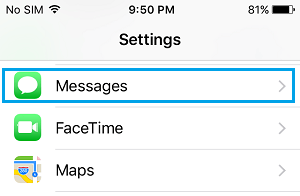
3. Stellen Sie auf dem Nachrichtenbildschirm sicher, dass iMessage aktiviert ist.
Hinweis: Möglicherweise werden Sie aufgefordert, Ihren iCloud-E-Mail-Namen und Ihr Passwort einzugeben.
Öffnen Sie nun Ihr iPhone und befolgen Sie die folgenden Schritte.
1. Öffnen Sie die Einstellungen -App auf Ihrem iPhone.
2. Tippen Sie im Einstellungsbildschirm auf Nachrichten.
3. Tippen Sie auf dem Nachrichtenbildschirm auf „Textnachrichtenweiterleitung“.
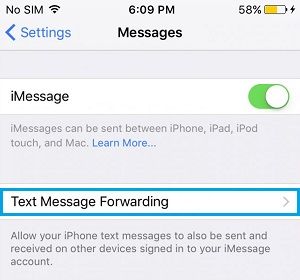
4. Im folgenden Bildschirm schieben Sie den nächsten Schieberegler auf iPad in die Position EIN (siehe Abbildung unten).
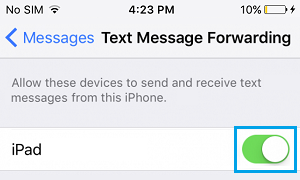
5. Anschließend erscheint ein Popup, in dem Sie aufgefordert werden, einen Sicherheitscode auf Ihrem iPad einzugeben.
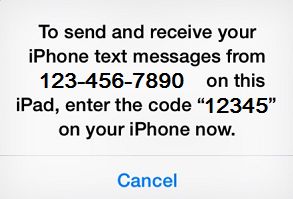
6. Holen Sie den Sicherheitscode von Ihrem iPad, geben Sie diesen Sicherheitscode auf Ihrem iPhone ein und tippen Sie auf „Erlauben“ (siehe Abbildung unten).
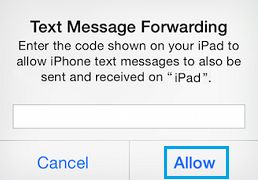
Danach sind Sie bereit, SMS-Textnachrichten auf Ihrem iPad zu versenden und zu empfangen.
Hinweis: SMS-Nachrichten, die vom iPad versendet werden, nutzen wahrscheinlich Ihren Nachrichtenplan auf dem iPhone (diese sind nicht kostenlos).
1. Senden Sie SMS/MMS vom iPad
Sobald Ihr iPad für den Versand und Empfang von SMS-Nachrichten konfiguriert ist, können Sie sowohl iMessages als auch SMS-Nachrichten auf Ihrem iPad senden.
1. Öffnen Sie die Nachrichten-App auf Ihrem iPad.
2. Tippen Sie anschließend auf das Symbol „Nachricht verfassen “.
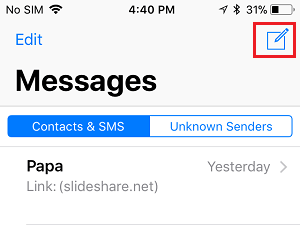
3. Geben Sie auf dem Bildschirm „Neue Nachricht“ die Telefonnummer oder den Namen des Kontakts ein, an den Sie die SMS senden möchten.
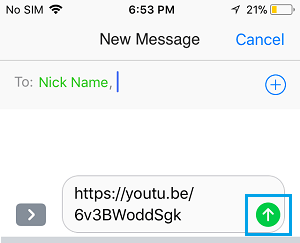
4. Geben Sie Ihre Nachricht ein und tippen Sie auf den Senden- Button (siehe Abbildung oben).
2. Auf SMS-Textnachrichten auf dem iPad antworten
Das Empfangen und Beantworten von SMS und MMS auf dem iPad ähnelt dem Beantworten von Nachrichten auf dem iPhone.
1. Tippen Sie auf die Nachrichtenbenachrichtigung . Dadurch gelangen Sie zur Nachrichten-App, wo Sie auf die SMS/MMS antworten können.
2. Alternativ können Sie jederzeit die Nachrichten-App auf Ihrem iPad öffnen, um eine auf Ihrem iPad empfangene SMS oder MMS anzuzeigen oder zu beantworten.
- So verhindern Sie, dass iMessages als SMS-Textnachrichten versendet werden
- Methoden zum Einrichten und Verwenden der Nachrichten-App auf dem Mac

Mein Name ist Javier Chirinos und ich habe eine Leidenschaft für Technologie. Solange ich mich erinnern kann, habe ich mich für Computer und Videospiele interessiert und aus diesem Hobby habe ich einen Beruf gemacht.
Ich veröffentliche seit mehr als 15 Jahren über Technologie und Gadgets im Internet, insbesondere in mundobytes.com €XNUMX
Ich bin außerdem Experte für Online-Kommunikation und -Marketing und verfüge über Kenntnisse in der WordPress-Entwicklung.