WhatsApp ermöglicht es Ihnen, einzelne Einzel- und Gruppenchats zu archivieren und wiederherzustellen. Sehen wir uns die Archivierungsfunktion von WhatsApp genauer an und erklären wir die einzelnen Schritte zum Archivieren und Wiederherstellen von Chats.

Was passiert, wenn Sie WhatsApp-Chats archivieren?
Die Funktion „Chat archivieren“ in WhatsApp kann verwendet werden, um Konversationen vom Chat-Bildschirm abzudecken, ohne sie wirklich zu löschen.
Während Sie einen Chat in WhatsApp archivieren, wird Ihr gesamter Dialog vom Chat-Bildschirm in den Archiv-Bildschirm von WhatsApp verschoben. Der archivierte Chat sollte nicht gelöscht werden, er kann jederzeit einfach über den Archivbildschirm aufgerufen werden.
Diese Funktion kann verwendet werden, um Chats aus Datenschutzgründen aus dem Chats-Bildschirm zu entfernen und außerdem den Chats-Bildschirm aufzuräumen, indem unerwünschte oder unwichtige Chats archiviert werden.
Durch das Archivieren von Chats in WhatsApp kommt es nicht zu Störungen oder Fehlplatzierungen im Gesprächsablauf. Der gesamte Chat wird automatisch dearchiviert und auf dem Bildschirm „Meine Chats“ angezeigt, sobald Sie eine neue Nachricht aus dem Chat erhalten, den Sie gerade archiviert haben.
Sobald Sie mit dem Chat fertig sind, können Sie den Chat erneut archivieren und vom Chat-Bildschirm entfernen.
Archivieren Sie WhatsApp-Chats auf dem iPhone
Befolgen Sie die folgenden Schritte, um WhatsApp-Chats auf Ihrem iPhone oder iPad zu archivieren.
1. Öffne WhatsApp auf deinem iPhone.
2. Suchen Sie auf dem Chat-Anzeigebildschirm den Chat, den Sie archivieren möchten, und wischen Sie diesen Chat nach links.
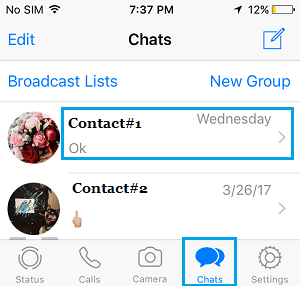
3. Wenn Sie den Chat nach links wischen, sehen Sie die beiden Optionen „Extras“ und „Archiv“. Tippen Sie auf „Archiv“.
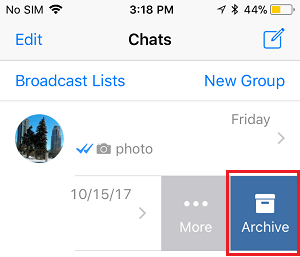
Der ausgewählte Chat wird möglicherweise sofort vom Chat-Bildschirm entfernt und auf Ihrem iPhone archiviert.
Archivieren Sie WhatsApp-Chats auf Android-Handys
Befolgen Sie die folgenden Schritte, um WhatsApp-Chats auf einem Android- Handy oder -Tablet zu archivieren.
1. Öffne WhatsApp auf deinem Android-Handy.
2. Tippen und halten Sie auf dem Chat-Bildschirm den Chat , den Sie archivieren möchten, bis er ausgewählt ist und ein Testsymbol angezeigt wird.
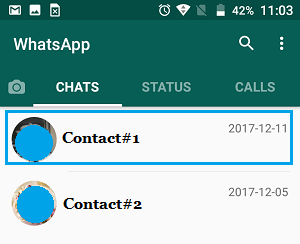
3. In der obersten Menüleiste befindet sich ein Symbol zum Archivieren von Chats , das durch Antippen des Abwärtspfeils entsteht (siehe Abbildung unten).
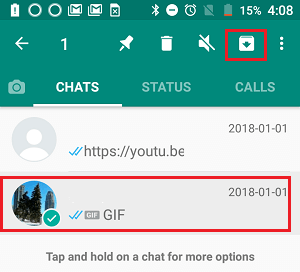
Wenn Sie auf das Abwärtspfeilsymbol tippen, ist der ausgewählte Chat möglicherweise nicht mehr auf dem Chat-Bildschirm zu sehen und auf Ihrem Android-Telefon archiviert.
Dearchivieren Sie WhatsApp-Chats auf dem iPhone
Befolgen Sie die folgenden Schritte, um WhatsApp-Chats auf dem iPhone oder iPad manuell zu dearchivieren.
1. Öffne WhatsApp auf deinem iPhone.
2. Sobald Sie in WhatsApp sind, tippen Sie auf die Chat -Option im unteren Menü Ihres iPhones.
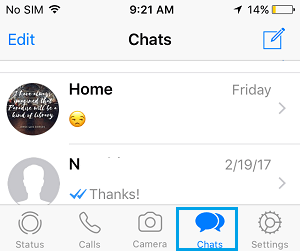
3. Scrollen Sie im Chat-Fenster ganz nach unten, bis Sie sich ganz oben befinden, und ziehen Sie dann den Bildschirm nach unten, um die Option „Archivierte Chats“ anzuzeigen. Tippen Sie auf den Link „Archivierte Chats“ (siehe Abbildung unten).
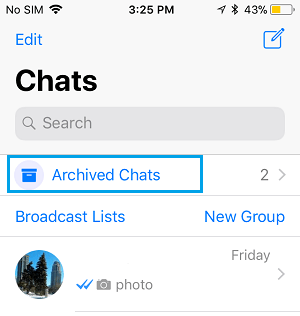
4. Suchen Sie auf dem Bildschirm „Archivierte Chats“ den Chat , den Sie wiederherstellen möchten, und wischen Sie ihn nach links, um die Option „Wiederherstellen“ anzuzeigen.
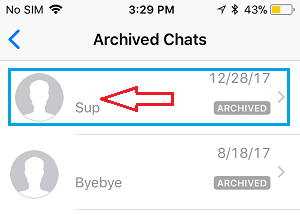
5. Tippen Sie anschließend auf die Option "Entpacken" (siehe Abbildung unten).
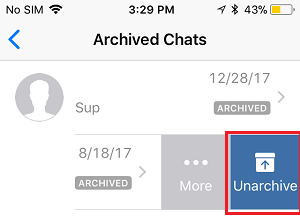
Der ausgewählte Chat wird in „Nicht archiviert“ geändert und Sie können diesen Chat auf dem Bildschirm „Chats“ sehen.
Dearchivieren Sie WhatsApp-Chats auf Android-Handys
Befolgen Sie die folgenden Schritte, um WhatsApp-Chats auf einem Android-Telefon oder -Tablet manuell zu dearchivieren.
1. Öffne WhatsApp auf deinem Android-Handy oder Tablet.
2. Sobald Sie in WhatsApp sind, stellen Sie sicher, dass Sie sich auf der Chat -Anzeige befinden. Scrollen Sie dann nach unten und tippen Sie auf den Link „Archivierte Chats“.
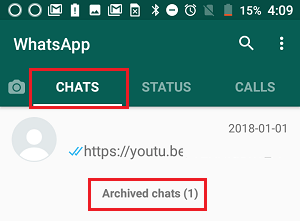
3. Tippe und halte im Bildschirm „Archivierte Chats“ den WhatsApp-Chat , den du wiederherstellen möchtest, so lange gedrückt, bis er ausgewählt ist. Tippe anschließend auf den Pfeil nach oben , um den Chat in WhatsApp wiederherzustellen (siehe Abbildung unten).
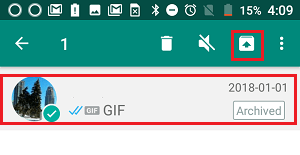 Der ausgewählte Chat wird in „Nicht archiviert“ geändert und Sie werden feststellen, dass alle Nachrichten dieses Chats auf dem Bildschirm „Chats“ angezeigt werden.
- Methoden zum Anheften von Chats in WhatsApp auf iPhone und Android
- Methoden zum Versenden von WhatsApp-Chats per E-Mail auf iPhone und Android
