- Mit Lesezeichen können Sie wichtige Stellen in Ihrem Dokument markieren, um die Verknüpfung zu vereinfachen.
- Ein Querverweis ist ein interner Link, der verschiedene Teile der Datei verbindet.
- Verknüpfungs-, Lesezeichen- und Querverweisfunktionen verbessern die Dokumentnavigation und -organisation.
- Word ermöglicht Ihnen die Verwaltung von Hyperlinks, automatisierten Feldern und Referenzen mit einem flexiblen System.

Microsoft Word ist eines der leistungsstärksten und am weitesten verbreiteten Textverarbeitungsprogramme weltweit, doch viele Anwender schöpfen einige seiner nützlichsten Funktionen nicht voll aus. Dazu gehört die Möglichkeit, Lesezeichen und Querverweise zu verwenden – Werkzeuge, die das Arbeiten mit langen oder komplexen Dokumenten deutlich erleichtern und effizienter gestalten.
Wenn Sie schon einmal in einem Bericht, einer Abschlussarbeit oder einem Handbuch nach einem Abschnitt gesucht haben oder interaktive Dokumente erstellen möchten, in denen Benutzer schnell zwischen verschiedenen Abschnitten navigieren können, ist dieser Artikel genau das Richtige für Sie. Wir erklären anschaulich und detailliert, wie Links, Lesezeichen und Querverweise in Word funktionieren, wie Sie sie einfügen, verwalten und optimal nutzen.
Was sind Marker und wozu dienen sie?
Lesezeichen in Word funktionieren wie diskrete Markierungen, die Sie an beliebiger Stelle in Ihrem Dokument platzieren können. Sie ermöglichen es Ihnen, eine bestimmte Stelle zu kennzeichnen, um später leicht dorthin zurückzukehren oder darauf zu verlinken. Sie sind im endgültigen Text nicht sichtbar, aber dennoch vorhanden und tragen so zu einer besseren Übersichtlichkeit und Strukturierung des Dokuments bei.
Die Idee ist einfach: Sie markieren ein Wort, eine Phrase, einen Absatz oder auch eine leere Stelle und geben dieser einen eindeutigen Namen Ihrer Wahl. Anschließend können Sie diese Markierung als Ziel eines Hyperlinks oder Querverweises verwenden . Dies ist besonders nützlich in längeren Dokumenten wie wissenschaftlichen Arbeiten, technischen Handbüchern oder Geschäftsberichten.
So fügen Sie ein Lesezeichen in Word ein
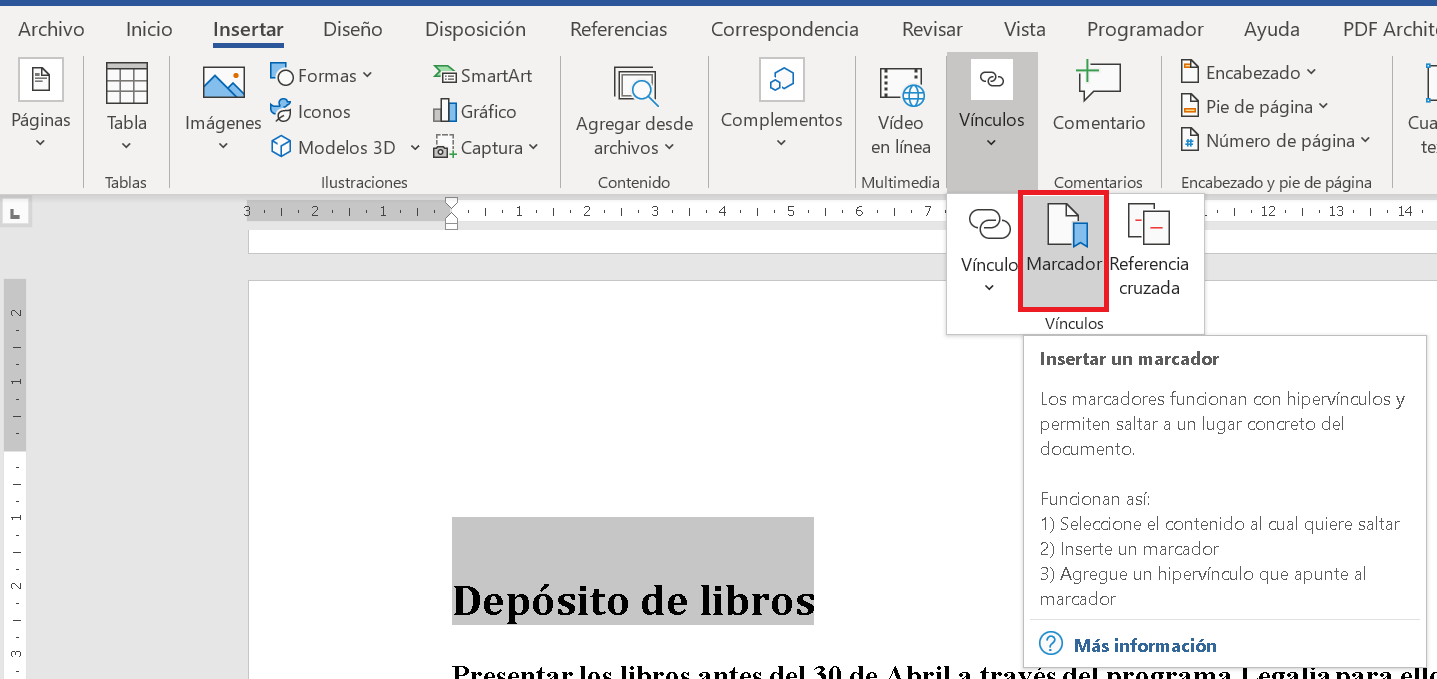
Das Einfügen eines Lesezeichens ist ganz einfach und erfordert nur wenige Schritte. So geht's:
- Wählen Sie den Text, das Bild oder den bestimmten Teil des Dokuments aus, den Sie markieren möchten.
- Gehen Sie zur Registerkarte "Einfügen" in der Menüleiste.
- Klicken Sie auf "Marker".
- Vergeben Sie für das Lesezeichen einen eindeutigen Namen ohne Leerzeichen.
- Drücken Sie auf "Hinzufügen"".
Das war's. Das Lesezeichen wird nicht im Text angezeigt, kann aber für interne Hyperlinks oder Querverweise verwendet werden . Um direkt zu diesem Abschnitt zu gelangen, kann die Funktion „Gehe zu“ genutzt und der Name des Lesezeichens eingegeben werden.
Interne Links: Verlinken Abschnitte innerhalb eines Dokuments
Nachdem Sie ein Lesezeichen eingefügt haben, können Sie einen Hyperlink erstellen, der den Leser direkt zu dieser Stelle führt. So gelangt der Nutzer durch Klicken auf einen Text direkt zum entsprechenden Lesezeichen. Dies ist besonders nützlich für die Erstellung von Inhaltsverzeichnissen, Seitenleisten oder interaktiven Menüs.
Es zu tun:
- Wählen Sie den Text aus, der als Link dienen soll.
- Rechtsklick und auswählen "Bindung".
- Wählen Sie im Feld „Hyperlink einfügen“ die Option „Ort dieses Dokuments“.
- Es erscheint eine Liste mit Lesezeichen und Überschriften. Wählen Sie das gewünschte Lesezeichen aus.
- bestätigen mit "Akzeptieren".
Durch dieses Verfahren wird die Benutzerfreundlichkeit Ihres Dokuments erhöht, da die Leser schnell navigieren können, ohne scrollen zu müssen.
Was ist ein Querverweis?
Ein Querverweis ist eine Art Link innerhalb desselben Dokuments, der auf ein anderes Element verweist, beispielsweise eine Tabelle, ein Diagramm, eine Fußnote, eine Abbildung oder einen Abschnitt . Durch Klicken auf den Verweis gelangt der Leser direkt zum entsprechenden Inhalt.
Doch ihr Nutzen endet hier nicht. Der große Vorteil besteht darin, dass Querverweise automatisch aktualisiert werden, wenn sich der Speicherort des Inhalts ändert, beispielsweise beim Verschieben eines Bildes . Dies spart Ihnen viel Zeit und Mühe bei der Arbeit mit sich ständig ändernden Dokumenten.
So fügen Sie einen Querverweis ein
Um einen Querverweis einzufügen, müssen Sie nur diese Schritte befolgen:
- Schreiben Sie den Einführungstext, zum Beispiel: „Siehe die Abbildung unten.“
- Platzieren Sie den Cursor genau an der Stelle, an der Sie den Link einfügen möchten.
- Klicken Sie auf die Registerkarte "Einfügen" und wähle „Querverweis“.
- Wählen Sie den Referenztyp aus: Titel, Grafik, Seitenzahl, Lesezeichen usw.
- Wählen Sie nun aus, was Sie anzeigen möchten: beispielsweise nur die Abbildungsnummer oder auch den vollständigen Text.
- Wählen Sie das Objekt aus, zu dem Sie eine Verknüpfung herstellen möchten.
- Aktivieren Sie das Kontrollkästchen „Als Hyperlink einfügen“ wenn Sie möchten, dass es anklickbar ist.
- Klicken Sie auf "Einfügen".
Dieser Prozess erstellt ein Feld, das sich automatisch aktualisiert, wenn sich der verknüpfte Inhalt ändert . So müssen Sie sich keine Gedanken über manuelle Fehler machen, wenn Sie Ihr Dokument neu strukturieren.
Felder in Word: Die Engine hinter der automatischen Referenzierung
Wichtig zu wissen ist, dass Querverweise in Word als Felder eingefügt werden . Felder sind dynamische Elemente, die variable Informationen wie Datumsangaben, Seitenzahlen oder ganze Abschnitte anzeigen können.
Wenn Sie beispielsweise ein Datum über ein Feld einfügen, wird es bei jedem Öffnen des Dokuments aktualisiert. Dasselbe gilt für Querverweise: Ändert sich die Position des referenzierten Objekts, funktioniert der Link weiterhin einwandfrei.
Sollten Sie einen ungewöhnlichen Code wie {REF _Ref12345 \* MERGEFORMAT} sehen, keine Sorge. Das ist der Feldcode . Sie können die Anzeige wieder in den Normalmodus umschalten, indem Sie ALT+F9 drücken oder mit der rechten Maustaste klicken und „Feldcodes ein-/ausblenden“ auswählen.
Bearbeiten und Löschen von Lesezeichen und Referenzen
Haben Sie einen Fehler bei einem Lesezeichen gemacht oder benötigen Sie eine Querverweis nicht mehr? Sie können diese Elemente ganz einfach ändern oder löschen, ohne den restlichen Inhalt zu beeinträchtigen.
Löschen eines Lesezeichens
- Gehen Sie zur Registerkarte "Einfügen" und wählen Sie "Marker".
- Alle Lesezeichen im Dokument werden in der Liste angezeigt.
- Wählen Sie die zu löschende aus und drücken Sie "Entfernen".
- Wenn Hyperlinks auf das gelöschte Lesezeichen verweisen, löschen Sie diese ebenfalls, indem Sie mit der rechten Maustaste klicken > „Hyperlink entfernen“.
Nützliche Anwendungen und Best Practices
Die Verwendung von Lesezeichen und Querverweisen ist insbesondere in folgenden Kontexten nützlich:
- Wissenschaftliche Arbeiten, wo Sie Kapitel, Abbildungen oder Tabellen in geordneter Weise referenzieren müssen.
- Technische Handbücher oder Bücher, um eine effiziente interne Navigation zwischen verschiedenen Abschnitten zu erstellen.
- Gemeinsame Dokumentation, wo verschiedene Personen an verschiedenen Teilen desselben Dokuments arbeiten und konsistente Referenzen benötigen.
- Unternehmensberichte mit umfangreichen Abschnitten, Anhängen oder anpassbaren Inhaltsverzeichnissen.
Es empfiehlt sich, für Ihre Lesezeichen eine klare und einheitliche Benennung zu verwenden, damit Sie diese auch bei längeren Dokumenten leicht wiederfinden. Wenn Sie häufig Änderungen vornehmen, ist es ratsam, stets Querverweise anstelle von manuellem Text zu verwenden („siehe Seite 12“), da sich Inhalte ändern können.
Das Verstehen und Beherrschen der Lesezeichen-, Hyperlink- und Querverweisfunktionen in Word kann die Strukturierung und Präsentation Ihrer Dokumente entscheidend verbessern. Sie beschleunigen nicht nur die Navigation, sondern verbessern auch die Übersichtlichkeit, Professionalität und Organisation Ihrer Inhalte. Wenn Sie diese Funktionen in Ihre tägliche Arbeit integrieren, werden Sie feststellen, wie sich Ihre Produktivität deutlich steigert und Ihre Dokumente ein professionelleres Niveau erreichen, bereit für jeden Leser und zukünftige Bearbeitungen.


Leidenschaftlicher Autor über die Welt der Bytes und der Technologie im Allgemeinen. Ich liebe es, mein Wissen durch Schreiben zu teilen, und genau das werde ich in diesem Blog tun und Ihnen die interessantesten Dinge über Gadgets, Software, Hardware, technologische Trends und mehr zeigen. Mein Ziel ist es, Ihnen dabei zu helfen, sich auf einfache und unterhaltsame Weise in der digitalen Welt zurechtzufinden.