- Lagerräume mit kombinierter Ebenenstruktur SSD und HDD in einem einzigen Pool, wobei die am häufigsten verwendeten Daten automatisch auf die schnelle Ebene verschoben werden.
- Erweiterte Konfiguration und Verwendung in Windows 10 hängen fast vollständig ab von Powershell und korrekte Erkennung der Datenträgertypen.
- Windows Server 2019 ändert das Verhalten der Tiering-Architektur und erfordert ReFS, was eine Migrationsplanung und ein Volume-Design notwendig macht.
- Es handelt sich um eine leistungsstarke, aber komplexe Technologie, die bewährte Verfahren, vorherige Tests und eine klare Backup-Strategie erfordert.
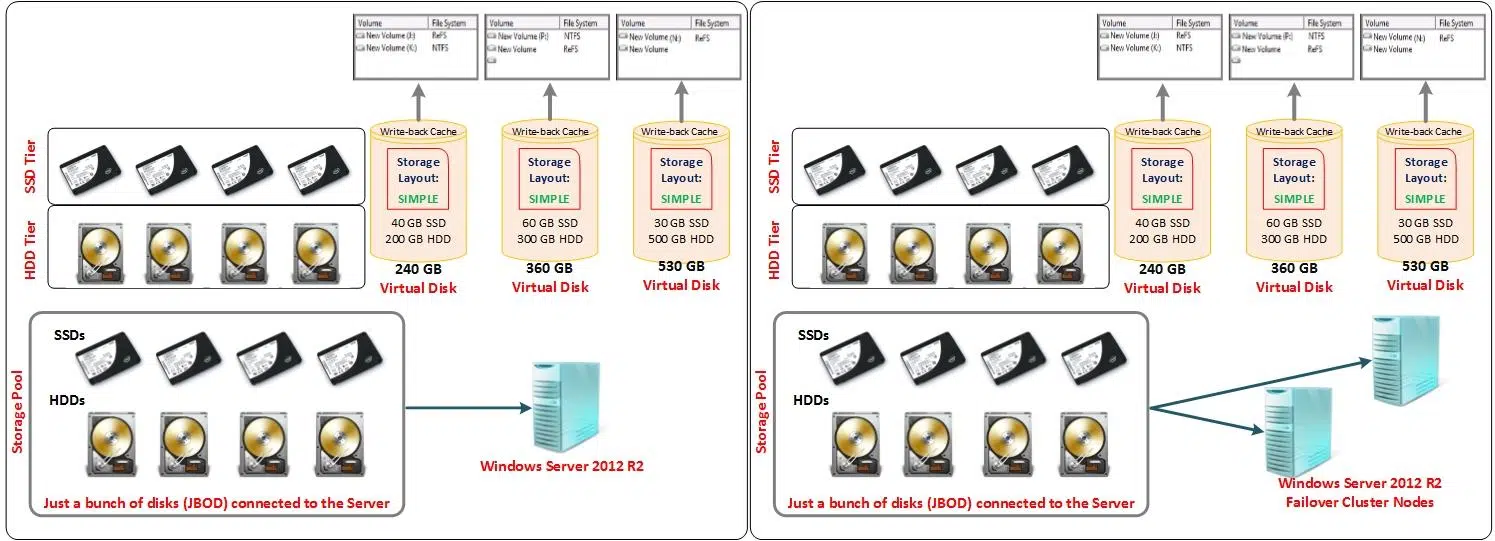
Wenn man mit Speicherplätzen und dem bekannten Tiering-System von Windows experimentiert , merkt man schnell zwei Dinge: Es ist unglaublich leistungsstark, aber die grafische Oberfläche ist deutlich unzureichend, insbesondere unter Windows 10 und in anspruchsvolleren Szenarien. Die meisten interessanten Konfigurationen erfordern PowerShell und etwas Planung , egal ob man in einem Heimnetzwerk oder auf einem Produktionsserver arbeitet.
Auf den ersten Blick mag es wie eine Technologie für große Speichersysteme und Unternehmensumgebungen wirken, doch Speicherplätze mit gestaffeltem Speicher sind tatsächlich schon seit Windows Server 2012 R2 verfügbar und können sogar unter Windows 10 genutzt werden, sofern bestimmte Hardwarevoraussetzungen erfüllt sind und man mit der Befehlszeile vertraut ist . Sehen wir uns genauer an, wie es funktioniert, was man damit machen kann und welche Fallstricke es zu vermeiden gilt.
Was ist Speicherplatz mit Stufen und warum lohnt es sich?
Windows Server 2012 R2 führte die Funktion „ Speicherebenen“ innerhalb von Speicherplätzen ein . Die Idee ist einfach, aber wirkungsvoll: SSDs und mechanische Festplatten (HDDs) werden im selben Pool kombiniert, wobei das System die am häufigsten verwendeten Daten automatisch auf den SSDs und die weniger häufig verwendeten Daten auf den HDDs speichert.
In der Praxis verwandelt dies einen Satz herkömmlicher Festplatten in eine Art „übergroßes“ Hybridlaufwerk : Das System erkennt eine einzige virtuelle Festplatte, aber intern befinden sich die häufig genutzten Datenblöcke auf SSDs, während die restlichen Daten auf langsameren, günstigeren Festplatten verbleiben. So erreichen Sie nahezu SSD-Leistung mit HDD-ähnlicher Speicherkapazität, ohne den Aufwand externer Caching-Lösungen.
Ein wichtiger Aspekt ist, dass die Tiering-Struktur in Storage Spaces auf Blockebene und nicht auf Dateiebene arbeitet . Das System analysiert, welche Blöcke am häufigsten gelesen und geschrieben werden, und verschiebt diese automatisch. Dies geschieht über geplante Aufgaben, die nach der Erstellung der ersten getierten virtuellen Festplatte aktiviert werden.
In vielen Heim- oder Laborumgebungen wurden vor der Einführung dieser Funktion zwei separate Speicherpools eingerichtet : einer mit SSDs für schnelle Ladevorgänge und ein weiterer mit HDDs für große Datenmengen. Mit Tiering lassen sich diese in einem einzigen Pool zusammenfassen und die Verwaltung deutlich vereinfachen, während Leistung und Kapazität erhalten bleiben.
Grundvoraussetzungen für die Nutzung von Speicherplatz mit Ebenen
Um einen ordnungsgemäß gestaffelten Speicherpool zu erstellen , müssen verschiedene Hardware- und Betriebssystemanforderungen erfüllt sein. Es reicht nicht aus, einfach ein paar beliebige Festplatten anzuschließen.
Das absolute Minimum ist, mindestens eine SSD und eine HDD im System zu haben, damit Windows zwei separate Speicherebenen innerhalb derselben Gruppe erstellen kann. In der Praxis, insbesondere wenn Sie eine nahezu vollständige Ausfallsicherheit wünschen, benötigen Sie mehr Laufwerke, damit sich dies lohnt.
Aus Systemperspektive wird Tiering in Windows Server 2012 R2 und späteren Versionen unterstützt . Auf diesen Servern enthält der Server-Manager Assistenten zum Erstellen von Pools und virtuellen Datenträgern mit geführtem Tiered Storage, obwohl viele erweiterte Optionen weiterhin bequemer über PowerShell zugänglich sind.
Unter Windows 10 wird Storage Spaces weiterhin unterstützt, die grafische Oberfläche der Systemsteuerung bietet jedoch keine Optionen für die Verwaltung von Speicherebenen. Daher erfolgt die gesamte Konfiguration der Speicherebenen ausschließlich über PowerShell-Cmdlets . Einige Anleitungen und Repositories stellen Skripte bereit, die die Datenträgererkennung, die Poolerstellung und die Erstellung virtueller Datenträger mit Speicherebenen automatisieren, da die grafische Oberfläche in diesem Fall nicht hilfreich ist.
Wie die Datenträgererkennung und die Medientypbestimmung funktionieren
Eine der entscheidenden Voraussetzungen für das korrekte Funktionieren des Tiering-Verfahrens ist, dass Windows SSDs und HDDs präzise identifiziert. Diese Information wird in der Eigenschaft „MediaType“ jeder physischen Festplatte gespeichert, die entsprechend auf SSD oder HDD gesetzt werden muss.
In realen Umgebungen kommt es häufig vor, dass einige mechanische Festplatten als „Medientyp: Unbekannt“ oder „Nicht spezifiziert“ angezeigt werden . In diesem Fall lässt der grafische Assistent für virtuelle Festplatten die Aktivierung der Option zum Erstellen von Tiered Storage nicht zu; das Kontrollkästchen ist deaktiviert, und das System meldet einen Warnhinweis, dass die Tiering-Anforderungen nicht erfüllt sind.
Glücklicherweise ist die Lösung einfach: Verwenden Sie PowerShell, um den Medientyp der Datenträger mit unbekannten Werten festzulegen und sie als HDD zu kennzeichnen. Normalerweise filtern Sie die Datenträger im Pool heraus, die als „Nicht spezifiziert“ aufgeführt sind, und wenden die Änderung mithilfe einer WHERE-Klausel (oder deren Abkürzung „?“ in PowerShell) auf alle an, um keine bereits korrekt funktionierenden Datenträger zu beeinträchtigen.
Solange Sie diese Medientypen nicht korrigiert und die Poolinformationen nicht aktualisiert haben, können Sie im Server Manager-Assistenten weder das Kontrollkästchen „Datenträgererstellung mit Speicherebenen“ aktivieren, noch können Sie konsistente Ebenen aus automatisierten Skripten generieren.
Erstellen eines Pools und virtueller Festplatten mithilfe der Windows Server-Oberfläche
In Windows Server 2012 R2 und späteren Versionen lässt sich der grundlegende Arbeitsablauf zum Einrichten einer Storage Spaces-Umgebung mit Tiering über eine grafische Benutzeroberfläche in einer Reihe recht klarer Schritte zusammenfassen, obwohl es fortgeschrittene Details gibt, die manuell angepasst werden müssen.
Verbinden Sie zunächst über den Server-Manager oder das Windows Admin Center alle benötigten Datenträger: mindestens eine SSD und eine HDD . In einem typischen Laborbeispiel finden sich Konfigurationen mit vier SSDs und neun 1-TB-Festplatten, von denen einige als Hot-Spare-Laufwerke reserviert sind. Alle Geräte werden im sogenannten primären Pool angezeigt . Dieser Pool umfasst alle verfügbaren Datenträger, die noch keiner bestimmten Gruppe zugewiesen sind.
Aus diesem primären Pool wird der Assistent zum Erstellen eines neuen Speicherpools gestartet . Sie geben ihm einen Namen und wählen die Festplatten aus, die dazu gehören sollen. In diesem Schritt können Sie auch bestimmte Festplatten als Hot-Spare-Festplatten markieren, sodass diese automatisch einspringen, falls eine andere Festplatte im Pool ausfällt.
Nach Bestätigung der Auswahl erstellt der Assistent den Pool und bereitet ihn für die Definition virtueller Festplatten vor. Vor dem Fortfahren ist es unbedingt erforderlich, in der Benutzeroberfläche oder über PowerShell zu überprüfen, ob die SSDs als SSDs und die HDDs als HDDs aufgeführt sind und keine Festplatten als „Unbekannt“ angezeigt werden, da dies die Erstellung von Speicherebenen verhindert.
Sobald das Problem mit dem Medientyp behoben ist und der Server-Manager aktualisiert wurde, um die neuesten Änderungen widerzuspiegeln, können Sie den Assistenten zum Erstellen einer neuen virtuellen Festplatte in diesem Pool starten. Aktivieren Sie dabei das Kontrollkästchen, das die Erstellung von SSD/HDD-Tiered-Speicher aktiviert.
Spaltenanpassung, Resilienz und Bereitstellung
Vor oder während der Erstellung der virtuellen Festplatte empfiehlt es sich, einige Designparameter des Pools und der virtuellen Festplatte selbst zu überprüfen , insbesondere die Anzahl der Spalten und die Resilienzkonfiguration, da diese sich direkt auf die Leistung und die nutzbare Kapazität auswirken.
Standardmäßig verwenden Storage Spaces-Pools in der Regel eine automatische Auswahl der Spaltenanzahl , die die Datenverteilung auf die physischen Festplatten bestimmt. In einem praktischen Beispiel: Bei einem gespiegelten Layout mit vier SSDs empfiehlt es sich, für eine höhere Ausfallsicherheit manuell zwei Spalten festzulegen. Würden Sie hingegen ein einzelnes Volume mit den vier SSDs erstellen, wären vier Spalten für eine bessere Lastverteilung möglicherweise vorzuziehen.
Diese Einstellung lässt sich nach dem Erstellen der virtuellen Festplatte nicht mehr ohne Weiteres ändern. Daher empfiehlt es sich, die Eigenschaften der Pool-Resilienz und der Spalten mithilfe von PowerShell anzupassen, bevor Sie mit dem grafischen Assistenten fortfahren. So stellen Sie sicher, dass das resultierende Layout auf Ihre spezifischen Bedürfnisse zugeschnitten ist und nicht auf einer generischen, vordefinierten Konfiguration basiert.
Im Assistenten zur Erstellung virtueller Festplatten werden Sie beim Aktivieren von Speicherebenen aufgefordert, den Layouttyp auszuwählen: einfach, gespiegelt oder Parität . Für typische fehlertolerante Datenworkloads ist die Spiegelung, häufig eine bidirektionale Spiegelung , bei der die Daten auf zwei Festplattensätze dupliziert werden, in Laborbeispielen und vielen Installationen der gängigste Ansatz.
Ein entscheidender Punkt, der nicht übersehen werden darf, ist, dass bei der Verwendung von Tiered Storage die Bereitstellung virtueller Festplatten fest vorgegeben sein muss . Thin Provisioning mit Tiers ist in diesem Kontext nicht möglich. Der Assistent zwingt Sie zur Auswahl der festen Bereitstellung und reserviert von Anfang an Speicherplatz im Pool entsprechend der definierten Größe und Ausfallsicherheit.
Tierabmessungen, nutzbarer Raum und Optimierungsaufgaben
Beim Erstellen einer mehrschichtigen virtuellen Festplatte zeigt Windows die maximal möglichen Größen für die SSD- und die HDD-Ebene an . Beide werden zu einer einzigen virtuellen Festplatte zusammengefasst, so als wäre es ein einzelnes Laufwerk, das vom Betriebssystem erkannt wird.
In vielen Beispielen wird beiden Ebenen der maximal mögliche Speicherplatz zugewiesen : der gesamte verfügbare SSD-Speicherplatz und der gesamte nutzbare HDD-Speicherplatz unter Berücksichtigung von Layout- und Spaltenbeschränkungen. Das Ergebnis ist, dass die endgültige Größe der virtuellen Festplatte deutlich kleiner sein kann als die Gesamtkapazität des Pools, insbesondere bei Spiegelung, da die Daten im Wesentlichen spaltenweise dupliziert werden.
Es kommt häufig vor, dass bei einer physischen Festplattenkapazität von 9 TB am Ende nur etwa 3,6 TB nutzbares Volumen zur Verfügung stehen, und zwar genau deshalb, weil der SSD-Speicherplatz kleiner ist und die gespiegelte Konfiguration im Vergleich zur endgültigen Größe etwa doppelt so viel logischen Speicherplatz benötigt, wodurch außerdem Reservefestplatten im Pool für andere Zwecke übrig bleiben.
Nachdem der Assistent abgeschlossen ist und das Volume sowie das Dateisystem auf der virtuellen Festplatte erstellt wurden (unter Nutzung des gesamten verfügbaren virtuellen Speicherplatzes , eine Voraussetzung bei der Verwendung von Speicherebenen), ist der Speicher bereit zur Datenspeicherung. Ab diesem Zeitpunkt kommen die geplanten Aufgaben der Speicherebenen zum Einsatz . Diese Aufgaben werden automatisch aktiviert, sobald das erste ebenen Volume erstellt wurde, und verschieben häufig verwendete Blöcke basierend auf den Zugriffsmustern auf die SSD.
Wenn Sie zu irgendeinem Zeitpunkt diese Datenneuverteilung erzwingen möchten, können Sie die entsprechenden Aufgaben manuell starten oder Tools wie Defrag mit bestimmten Optionen auf der gestaffelten virtuellen Festplatte verwenden , damit Windows die Blöcke neu organisiert und die schnelle Schicht besser nutzt.
Erstellung und Automatisierung mit PowerShell unter Windows 10 und Server
Unter Windows 10 und auch in einigen fortgeschrittenen Serverumgebungen ist die flexibelste und einfachste Methode zur Arbeit mit Speicherplätzen und Speicherebenen die Verwendung von PowerShell und Speicher-Cmdlets . Tatsächlich zeigt die grafische Benutzeroberfläche von Speicherplätzen in Windows 10 keinerlei Informationen zur Speicherebenenverwaltung an; es gibt also keine andere Möglichkeit, wenn Sie diese Funktionalität benötigen.
Einige Administratoren haben Skripte veröffentlicht, die automatisch alle "rohen" Festplatten des Systems erkennen , einen Pool erstellen, den Medientyp von falsch beschrifteten HDDs korrigieren, SSD/HDD-Tiers generieren und schließlich eine virtuelle Festplatte definieren, die den gesamten Speicherplatz zu einem einzigen logischen Laufwerk zusammenfasst.
Diese Skripte gehen üblicherweise von minimalen Konfigurationen aus, wie z. B. mindestens 1 SSD und 1 HDD für ein einfaches Volume mit Cache , oder von robusteren Szenarien, z. B. 2 SSDs und 2 HDDs für ein Tiered Mirror oder 1 SSD und 2 HDDs für einen einfachen Speicher mit Striping, bei dem die Kapazität der HDDs addiert wird, begleitet von einem schnellen Lese- und Schreibcache.
In vielen Fällen ist eine Logik integriert, mit der Sie die Größe des SSD-Caches und der virtuellen Festplatte manuell festlegen können , da die automatische Größenanpassung nicht immer optimal funktioniert oder Ihren Anforderungen entspricht. So können Sie, basierend auf den erwarteten Arbeitslasten, selbst entscheiden, wie viele Gigabyte SSD-Speicher Sie für die Beschleunigung Ihres Speicherplatzes reservieren möchten.
Häufig erstellen diese Skripte auch eine einzige große logische Einheit, die den gesamten verfügbaren Speicherplatz im Pool nutzt und ihr einen benutzerdefinierten Laufwerksbuchstaben und eine Bezeichnung zuweist, die über Variablen am Anfang der Skriptdatei konfiguriert werden können, um die Anpassung an jede Umgebung zu vereinfachen.
Beispielszenarien: Leistungs-, Cache- und Hybridpools
Ein typisches Szenario, wie es bei Storage Spaces und Tiering dokumentiert ist, beginnt mit zwei 2-TB-HDDs und einer 200-GB-SSD . Aus diesen drei Datenträgern lässt sich ein virtueller Datenträger erstellen, der dem System eine Dateneinheit von ca. 3,6 TB (ein einzelnes oder gestreiftes Volume) bietet. Dabei werden beide HDDs für die Speicherkapazität genutzt, während die SSD als schnelle Speicherebene mit ca. 200 GB Lese-/Schreibcache fungiert.
In realen Tests wird das gesamte Festplatten-Array typischerweise an 3-Gb/s-SATA-Schnittstellen angeschlossen , was die maximale theoretische Geschwindigkeit etwas einschränkt. Die Verwendung der SSD als Hot Tier macht jedoch im Vergleich zu einem rein mechanischen Festplatten-Array ohne Cache einen deutlichen Unterschied bei den Latenzen und IOPS aus.
Es ist wichtig zu verstehen, dass die klassische Speicherbereichsverwaltung in Windows keine Ebenen anzeigt oder deren Bearbeitung ermöglicht: Sie sehen lediglich den Pool, die virtuelle Festplatte und das Volume, ohne Informationen darüber, zu welcher Ebene die einzelnen Elemente gehören. Um Ebeneneinstellungen anzuzeigen oder zu ändern, benötigen Sie zwingend PowerShell oder fortgeschrittenere Verwaltungstools.
Ein weiteres interessantes Detail ist das Verhalten der Spiegelungs-Resilienz in Bezug auf die Speicherebenen: Wenn Sie in einer Umgebung mit SSDs und HDDs die Spiegelungs -Funktion auswählen , versucht Windows, die Spiegelungslogik auf beide Ebenen anzuwenden. Um eine vollständige Spiegelung zu erreichen, die sowohl die SSD- als auch die HDD-Ebene dupliziert, benötigen Sie mindestens vier Festplatten (zwei SSDs und zwei HDDs), um eine effektive Redundanz in beiden Ebenen zu gewährleisten.
Es ist außerdem wichtig zu beachten, dass bestimmte interne Optimierungen, wie beispielsweise der Write-Back-Cache , nicht auf alle E/A-Muster gleichermaßen angewendet werden. So ist beispielsweise dokumentiert, dass der Write-Cache in manchen Fällen nicht für sequentielle Datenströme über 256 KB verwendet wird. Diese werden nahezu direkt auf die Festplatte geschrieben, um eine Überlastung der SSD durch anhaltende Schreibvorgänge zu vermeiden, die keinen wirklichen Nutzen bringen.
Nutzung gestaffelter Speicherbereiche in virtualisierten Umgebungen
In mehreren Diskussionen über Heimlabore und kleine Produktionsumgebungen taucht immer wieder die Frage auf: Wie verhalten sich Storage Spaces mit Tiering, wenn sie als zugrunde liegender Speicher für virtuelle Maschinen verwendet werden , insbesondere wenn es um Hyper-V-Server oder Cluster geht, die von vCenter verwaltet werden?
Entscheidend ist das Verständnis, dass die gesamte Komplexität der Speicherschicht aus Sicht des Hypervisors transparent ist . Der Virtualisierungsserver sieht lediglich einen Datenspeicher oder ein Volume bestimmter Größe, unabhängig davon, ob darunter herkömmliches RAID, Tiering, externe Speicherarrays, NAS, SAN oder etwas anderes zum Einsatz kommt. Ihn interessiert nur der verfügbare Speicherplatz und in der Praxis die daraus resultierende Leistung.
Wenn Sie also beispielsweise einen Server mit einem Pool aus einer 1-TB-NVMe-SSD und 16 TB SATA-Festplatten einrichten , der als virtuelle Festplatte mit Speicherplätzen und Speicherebenen konfiguriert ist, und auf dieser Festplatte einen Datenspeicher erstellen, in dem Sie VHDs oder VHDXs Ihrer Maschinen speichern, sieht der Hypervisor nur X TB Speicherplatz. Die Speicherebenen werden auf der untersten Ebene angewendet und von Windows verwaltet, ohne dass Hyper-V, vCenter oder das Gastbetriebssystem selbst davon Kenntnis haben müssen.
Manche Administratoren fragen sich, ob Storage Spaces weiterhin Tiering nutzt, wenn Speicherplatz auf mehrere mittelgroße VHDs verteilt wird (z. B. drei 3-TB-Festplatten für eine Datei-VM). Die Antwort lautet: Ja. Das System verschiebt weiterhin häufig genutzte Blöcke auf SSDs, unabhängig von der Anzahl der darüber definierten VHDs, da es auf der Ebene der physischen Blöcke innerhalb der Basis-Festplatte arbeitet.
Sie sollten überlegen, welche Rolle der Server in Verbindung mit Storage Spaces spielen soll: Soll er ein einfacher Datenspeicher für den Hypervisor oder ein dedizierter Dateiserver sein ? Die gleichzeitige Nutzung beider Funktionen in derselben Instanz ist aufgrund von Leistungs-, Verwaltungs- und Backup- Problemen in der Regel nicht empfehlenswert . Darüber hinaus können Lösungen wie Veeam B&R Einfluss darauf haben, wie Sie Ihre Speicherarchitektur konfigurieren, um konsistente Backups zu gewährleisten.
Verhaltensänderungen beim Tiering in Windows Server 2019 und ReFS-Nutzung
Ab Windows Server 2019 erfährt der Tiering-Mechanismus wesentliche Änderungen, die insbesondere für Nutzer von 2012 R2 oder 2016 relevant sind. Einer der auffälligsten Punkte ist, dass die Logik für die Skalierung von Daten zwischen den Tiers teilweise umgekehrt wird : Schreibvorgänge landen zunächst im Cold Tier (HDD) und werden später, abhängig vom Zugriffsmuster, in den Hot Tier (SSD) verschoben.
Diese Nuance kann die wahrgenommene IOPS nach einem Betriebssystemupdate drastisch verändern, insbesondere bei Arbeitslasten mit hohem Anteil an initialen Schreibvorgängen. Benutzer, die ihre gestaffelten Speicherbereiche auf Version 2019 migriert haben, haben genau aufgrund dieses neuen Verhaltens signifikante Leistungsunterschiede festgestellt.
Ein weiteres kritisches Problem besteht darin, dass in diesen neueren Versionen die Unterstützung für Tiering bei NTFS -Volumes nicht mehr verfügbar ist . Wer Tiered Storage in Windows Server 2019 weiterhin nutzen möchte, muss auf das ReFS -Dateisystem zurückgreifen . Dies erfordert eine Neugestaltung vieler Umgebungen, die NTFS jahrelang problemlos eingesetzt haben.
Das Problem ist zweifach: Erstens gibt es keinen direkten Migrationspfad von NTFS zu ReFS , sodass jeder Übergang die Erstellung neuer Volumes in ReFS und die Datenmigration erfordert – mit den damit verbundenen Risiken und dem erforderlichen Wartungsfenster. Zweitens wies ReFS in der Vergangenheit in einigen Versionen bestimmte Probleme und Einschränkungen auf, weshalb manche Administratoren die Einführung sorgfältig abwägen.
Wenn Sie eine Aktualisierung oder Migration auf Windows Server 2019 planen und weiterhin Storage Spaces mit Tiered Storage optimal nutzen möchten , empfiehlt es sich generell, mit der Erstellung neuer Volumes in ReFS zu beginnen, von einem erforderlichen Datenkopiervorgang auszugehen und das Dateisystem sowie das Tiering-Verhalten gründlich anhand Ihrer eigenen Arbeitslast zu testen, bevor Sie es in Produktion nehmen.
Bewährte Verfahren, Risiken und Grenzen der Technologie
So flexibel Speicherplätze auch sein mögen, es ist wichtig zu bedenken, dass es sich um eine komplexe Technologie mit einigen Nachteilen handelt . Ein Fehler bei der Ausführung eines PowerShell-Befehls mit erhöhten Rechten kann zum Löschen ganzer Pools, virtueller Festplatten oder Volumes führen. Gehen Sie daher mit Vorsicht vor und stellen Sie sicher, dass Sie über verifizierte Backups verfügen.
Es ist unerlässlich, vor dem Ausführen von Skripten, die „alle Rohdatenträger erkennen und einem Pool hinzufügen “, eine genaue Bestandsaufnahme der physischen Datenträger, ihrer Kapazitäten und ihrer Funktion (SSD vs. HDD, Hot-Spare usw.) zu haben. Diese Automatisierung ist in einer kontrollierten Umgebung unproblematisch, kann aber auf Servern mit Datenträgern, die auch Daten für andere Funktionen enthalten, gefährlich sein.
Wenn Sie im Heim- oder Laborumfeld mit mehrstufigem Speicher experimentieren, sollten Sie davon ausgehen, dass Sie fortgeschrittene Funktionen auf Unternehmensebene nutzen, die über die am besten dokumentierten und unterstützten Ansätze hinausgehen – insbesondere unter Windows 10 und bei ungewöhnlichen Kombinationen. Das heißt nicht, dass es nicht funktionieren wird, sondern lediglich, dass es zu unausgereiftem Verhalten oder unerwarteten Änderungen zwischen den Versionen kommen kann.
Ein weiterer wiederkehrender Punkt ist, dass die Kombination von SSDs und HDDs in einem einzigen Speicher zwar sehr verlockend ist, aber nicht immer die optimale Lösung für jede Arbeitslast darstellt . Es gibt Fälle, in denen ein RAID-Array mit dedizierten SSDs für kritische Datenbanken zusammen mit einem einfachen HDD-Pool für selten genutzte Dateien einfacher zu verwalten und zu diagnostizieren ist als ein einzelnes Volume mit komplexem Tiering.
Speicherplätze mit Tiering sind eine leistungsstarke Komponente des Windows-Speicherökosystems. Bei guter Konzeption und Anwendung ermöglichen sie den Aufbau leistungsstarker Hybrid-Speicherarrays mit vergleichsweise kostengünstiger Hardware – sowohl in Testumgebungen als auch in produktiven Umgebungen. Entscheidend ist die Beherrschung von PowerShell, das Beachten der Einschränkungen der jeweiligen Windows-Version und die kluge Abwägung, wann diese Technologie eingesetzt und wann eine einfachere Lösung gewählt werden sollte.


Leidenschaftlicher Autor über die Welt der Bytes und der Technologie im Allgemeinen. Ich liebe es, mein Wissen durch Schreiben zu teilen, und genau das werde ich in diesem Blog tun und Ihnen die interessantesten Dinge über Gadgets, Software, Hardware, technologische Trends und mehr zeigen. Mein Ziel ist es, Ihnen dabei zu helfen, sich auf einfache und unterhaltsame Weise in der digitalen Welt zurechtzufinden.