- Die meisten Kameraausfälle nach einem Android-Update sind auf Softwarekonflikte zurückzuführen, können aber auch auf vorherige Hardwareschäden hinweisen.
- Wichtig ist, folgende Reihenfolge einzuhalten: Objektiv, Speicherplatz und Akku prüfen, Cache und App-Daten löschen, Kamera und System aktualisieren und den abgesicherten Modus verwenden.
- Das Ausprobieren alternativer Kamera-Apps und letztendlich das Zurücksetzen des Telefons helfen dabei, zwischen einem Softwareproblem und einem physischen Defekt des Moduls zu unterscheiden.
- Wenn die Kamera auch nach dem Zurücksetzen auf die Werkseinstellungen nicht funktioniert, handelt es sich höchstwahrscheinlich um einen Hardwaredefekt, der einen offiziellen technischen Service erfordert.
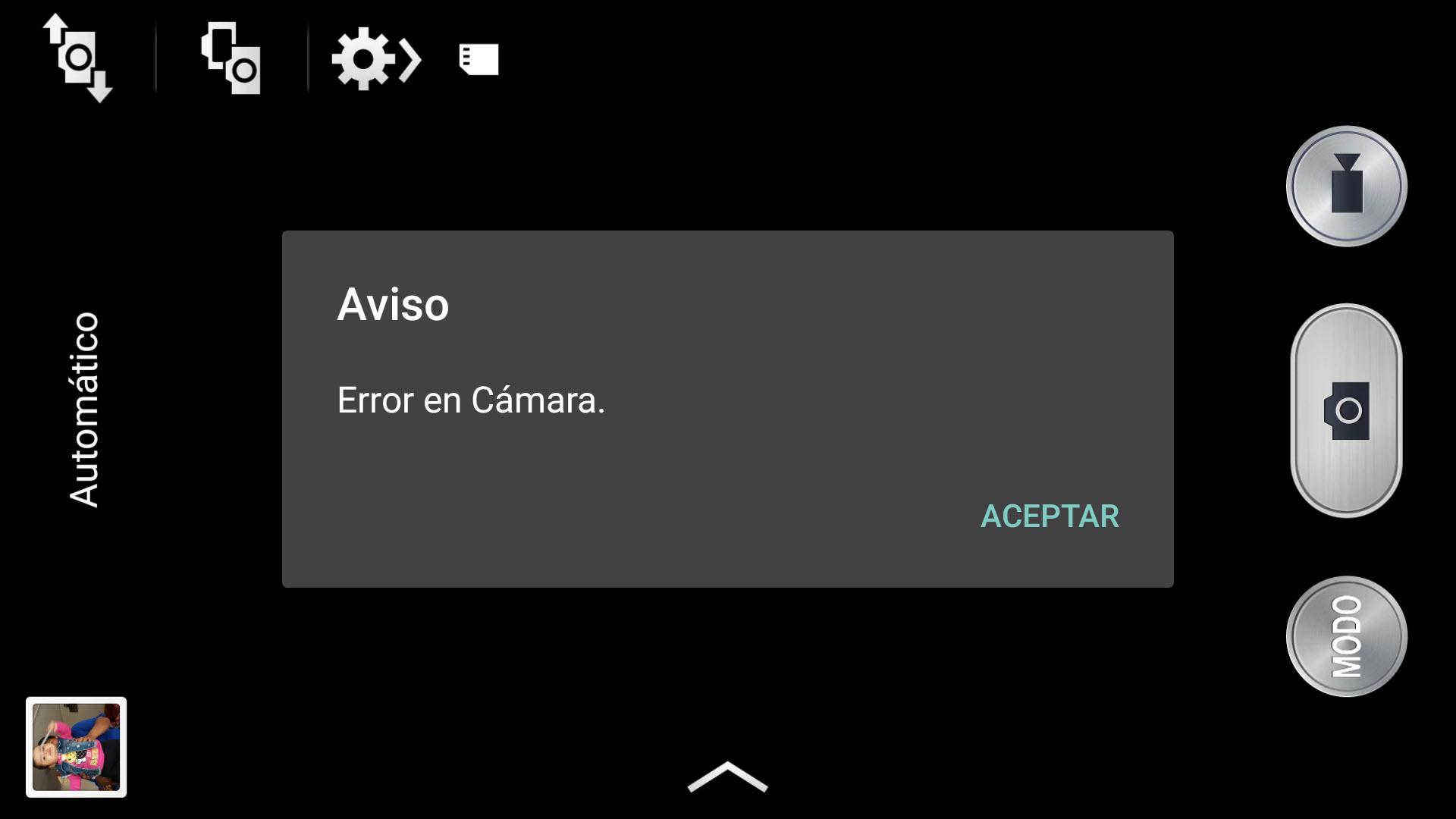
Wenn Ihr Smartphone nach einem Android-Update plötzlich keine brillanten Fotos mehr macht, sondern nur noch einen schwarzen Bildschirm, Fehlermeldungen wie „Kamerafehler“, unscharfe Bilder oder sich ständig schließende Apps anzeigt , sind Sie nicht allein. Dieses Problem tritt häufig nach größeren Systemaktualisierungen auf und kann entweder auf Softwarefehler oder auf physische Schäden zurückzuführen sein, die erst in diesem Moment sichtbar werden.
Viele Nutzer berichten von ähnlichen Problemen: Nach dem Android-Update fokussiert die Rückkamera zwischen 1-fachem und 2,9-fachem Zoom nicht mehr, es treten Verzerrungen sowohl bei 12 MP als auch bei 108 MP auf , und nur das 0,9-fache Weitwinkelobjektiv liefert scharfe Bilder. Sie reinigen die Linse, leeren den Cache, starten das Telefon neu und versuchen es im abgesicherten Modus – alles vergeblich. Die Hilflosigkeit ist erdrückend, besonders wenn man schnell ein Foto machen muss und das Telefon einfach nicht reagiert.
Warum funktioniert die Kamera nach einem Android-Update nicht mehr richtig?
Wenn eine Kamera direkt nach einem Update Fehlfunktionen aufweist, stellt sich zunächst die Frage, ob es sich um einen Softwarefehler, einen Konflikt mit einer App oder einen bereits bestehenden Hardwaredefekt handelt, der nun sichtbar wird. Das Verständnis dieser Szenarien hilft Ihnen, Ihre Möglichkeiten zur Fehlerbehebung einzuschätzen.
In den meisten Fällen hängen die Fehlermeldung „Kamerafehler“ oder App-Abstürze mit Systemfehlern, fehlerhaft verwalteten Berechtigungen oder beschädigten Dateien nach der Installation einer neuen Android-Version zusammen. Manchmal ist die Kamera-App des Herstellers noch nicht vollständig für diese Version optimiert, und es treten in den ersten Wochen Fehler auf.
Ein physischer Defekt kann jedoch nicht ausgeschlossen werden. Stöße, Stürze oder Wassereinwirkung können dazu führen, dass sich das Kameramodul leicht von der Hauptplatine löst oder der Fokussiermechanismus beschädigt wird . Bei manchen Modellen kann selbst ein scheinbar geringfügiger Stoß den Stabilisator oder den Sensor beschädigen und letztendlich zum Ausfall führen.
Auch andere Faktoren, die wir oft übersehen, spielen eine Rolle: mangelnder Speicherplatz, sehr niedriger Batteriestand, Überhitzung oder schlecht sitzendes Zubehör (Objektivschutz, Gehäuse, Schutzglas), das die Sensoren teilweise verdeckt und zu schwarzen oder unscharfen Bildern führt.
Wenn Sie neben der vorinstallierten Kamera-App eine andere App verwenden, kann es zu Inkompatibilitäten mit der neuen Android-Version kommen . In solchen Fällen ist die systemeigene Kamera-App meist die beste Wahl. Testen Sie sie daher am besten, bevor Sie endgültige Schlüsse ziehen.
Wie man feststellt, ob das Problem software- oder hardwarebedingt ist
Im ersten Schritt sollten Sie versuchen herauszufinden, ob Sie das Problem selbst zu Hause beheben können oder ob Sie Ihr Gerät unbedingt zu einem autorisierten Servicecenter bringen müssen . Es gibt einige Hinweise, die Ihnen dabei helfen, dies herauszufinden, ohne Ihr Telefon öffnen zu müssen.
Bei softwarebedingten Problemen erscheinen häufig Meldungen wie „Kamerafehler“, „Kamera wurde beendet“ oder es kommt gelegentlich zu erzwungenen Abstürzen . Diese lassen sich oft vorübergehend beheben, indem Sie das Gerät neu starten, Arbeitsspeicher freigeben oder den App-Cache leeren. Tritt das Problem nach einiger Zeit weiterhin sporadisch auf, deutet dies in der Regel auf einen Softwarekonflikt hin.
Wenn Sie jedoch ungewöhnliche Geräusche aus dem Kameramodul, ungewöhnliche Vibrationen, anhaltende Unschärfe oder eine unscharfe Kamera bemerken , steigt die Wahrscheinlichkeit eines physischen Schadens. Bei manchen Smartphones ist ein leichtes Klappern im Leerlauf normal (beispielsweise bei bestimmten Pixel 6- oder Pixel 7 Pro-Modellen mit fortschrittlichen Autofokussystemen). Dieses Geräusch sollte jedoch leise und gleichmäßig sein und kein metallisches Klirren oder gelegentliches Klicken.
Ein weiterer wichtiger Hinweis ergibt sich aus dem Verhalten anderer Apps. Stürzen alle Apps, die die Kamera nutzen (z. B. soziale Medien, Scanner-Apps, Videoanrufe), auf dieselbe Weise ab, deutet dies auf ein schwerwiegendes System- oder Hardwareproblem hin. Funktioniert die Kamera hingegen mit Drittanbieter-Apps einwandfrei, stürzt aber nur mit der systemeigenen Kamera-App ab, handelt es sich mit hoher Wahrscheinlichkeit um einen Softwarefehler in dieser speziellen App.
Letztendlich spielt die Vorgeschichte des Telefons eine große Rolle. Wenn es kürzlich einen Sturz, einen Stoß oder den Kontakt mit Flüssigkeiten oder Feuchtigkeit erlitten hat , ist die Wahrscheinlichkeit hoch, dass das Kameramodul beschädigt ist. In solchen Fällen helfen Software-Tricks kaum, und es ist ratsam, eine Reparatur in Betracht zu ziehen.
Grundlegende Überprüfungen vor dem Ändern der Einstellungen
Bevor Sie sich in den Menüs von Android verlieren, sollten Sie einige einfache Punkte überprüfen, die oft Probleme mit schwarzen Fotos, schlechter Bildqualität oder Fokussierungsproblemen lösen , ohne dass Sie kompliziertere Maßnahmen ergreifen müssen.
Am offensichtlichsten, aber auch am häufigsten übersehen, ist zu prüfen, ob die Kamera frei ist . Neben dem typischen Finger vor der Linse können auch Displayschutzfolien, zu dicke Hüllen oder schlecht designte Objektivabdeckungen das Sichtfeld teilweise verdecken und zu Vignettierung, dunklen Ecken oder sogar dazu führen, dass die App eine Blockierung erkennt und einen Fehler anzeigt.
Es ist außerdem wichtig, dass die Linse sauber ist. Schon eine dünne Schicht aus Fingerabdrücken, Staub oder Schmutz kann zu unscharfen Fotos, seltsamen Spiegelungen oder komplett unscharfen Bildern führen . Verwenden Sie am besten ein weiches Mikrofasertuch, ähnlich dem, mit dem man Brillen putzt, und wischen Sie sowohl die Kameralinse als auch den Laser-Autofokussensor ab, falls Ihr Smartphone über einen solchen verfügt.
Ein weiterer wichtiger Punkt ist der freie Speicherplatz. Ist der interne Speicher fast voll, verweigert die Kamera möglicherweise die Aufnahme von Bildern oder funktioniert nur unregelmäßig. Prüfen Sie daher, ob genügend Speicherplatz für Fotos und Videos vorhanden ist , löschen Sie nicht benötigte Dateien oder verschieben Sie Inhalte in die Cloud oder auf eine microSD-Karte, sofern Ihr Gerät dies unterstützt.
Überprüfen Sie abschließend den Akkustand. Einige Smartphones schränken Funktionen ein, wenn der Akku fast leer ist oder das Gerät überhitzt . Die Kamera schaltet sich möglicherweise plötzlich ab, der Blitz deaktiviert sich oder Fotos werden dunkler als gewöhnlich, da das System versucht, Strom zu sparen.
Software-Schritte zur Reparatur der Kamera nach dem Update
Wenn Sie die grundlegenden Schritte überprüft haben und weiterhin Probleme bestehen, sollten Sie sich mit den Android-Einstellungen auseinandersetzen, die Daten löschen und den abgesicherten Modus ausprobieren . Diese Schritte reichen von den einfachsten bis zu den drastischsten Maßnahmen, sodass Sie die Auswirkungen jedes einzelnen Schritts beobachten können.
1. Starten Sie Ihr Telefon korrekt neu
Ein Neustart ist die einfachste und oft effektivste Lösung. Dadurch werden hängengebliebene Prozesse beendet und Speicherplatz freigegeben. Um die volle Wirkung zu erzielen, sollte das Gerät vollständig ausgeschaltet, mindestens 30 Sekunden gewartet und dann wieder eingeschaltet werden.
Bei den meisten Android-Geräten halten Sie einfach die Ein-/Aus-Taste einige Sekunden lang gedrückt und wählen Sie „Ausschalten“ oder „Neustart“. Bei einigen neueren Modellen, wie z. B. bestimmten Pixel-Smartphones, können Sie die Ein-/Aus-Taste und die Lauter-Taste gleichzeitig drücken, um das Menü zum Ausschalten aufzurufen. Öffnen Sie nach dem Neustart die Kamera-App und prüfen Sie, ob der Fehler behoben ist.
2. Löschen Sie den Cache und die Daten der Kamera-App
Besteht das Problem weiterhin, sollte als Nächstes die Kamera-App bereinigt werden. Manchmal liegt die Ursache in beschädigten temporären Dateien oder fehlerhaften internen Einstellungen , die durch Zurücksetzen der App auf den Originalzustand behoben werden können.
Gehen Sie dazu in die Einstellungen, dann zum Bereich „Anwendungen“ (meist „Apps & Benachrichtigungen“ oder ähnlich) und suchen Sie die Kamera-App. Öffnen Sie dort die Optionen und tippen Sie zunächst auf „Speicher & Cache leeren“. Falls das nicht ausreicht, tippen Sie anschließend auf „Speicher leeren“ oder „Daten löschen“.
Beachten Sie, dass durch das Löschen des App-Speichers Einstellungen wie der Standard-Aufnahmemodus, die Kameraauflösung und -einstellungen sowie einige Benutzeroberflächenpräferenzen zurückgesetzt werden. Bereits in Ihrer Galerie gespeicherte Fotos bleiben jedoch erhalten . Öffnen Sie nach dem Löschen die Kamera-App erneut, als ob Sie sie zum ersten Mal verwenden würden, und prüfen Sie, ob sie wieder normal funktioniert.
Bei manchen Geräten, bei denen die Kamera-App deinstalliert oder deaktiviert werden kann, besteht eine weitere Möglichkeit darin, das App-Update zu löschen und die App aus dem App Store des Herstellers oder von Google Play neu zu installieren. Dadurch erhalten Sie die stabilste Version für Ihr Modell.
3. Kamera und Android-System aktualisieren
Tritt ein Fehler direkt nach einem größeren Update auf, veröffentlicht der Hersteller häufig in den darauffolgenden Tagen oder Wochen Patches für die Kamera-App oder das System . Deshalb ist es wichtig, sicherzustellen, dass alles auf dem neuesten Stand ist.
Öffnen Sie den Google Play Store, tippen Sie auf Ihr Profilsymbol und gehen Sie zu „Gerät und Apps verwalten“. Suchen Sie unter „Verfügbare Updates“ nach Aktualisierungen für die Systemkamera oder Foto-Apps und installieren Sie diese. Manchmal genügt ein kleiner Patch.
Gehen Sie als Nächstes zu Einstellungen, dann zu System und suchen Sie nach dem Abschnitt Software-Updates oder System-Updates . Tippen Sie auf „Nach Updates suchen“. Falls eine neue Android-Version oder ein Sicherheitspatch verfügbar ist, laden Sie ihn herunter und installieren Sie ihn. Diese Pakete enthalten oft Fehlerbehebungen, die für den Benutzer nicht sichtbar sind und die Kameraleistung direkt verbessern.
4. Probieren Sie andere Kamera-Apps aus.
Wenn die vorinstallierte Kamera-App weiterhin nicht funktioniert, lässt sich das Problem schnell eingrenzen, indem man eine alternative Kamera-App aus dem Google Play Store installiert und testet, ob der Sensor damit korrekt reagiert. Es gibt viele kostenlose Alternativen, mit denen man Fotos und Videos mit den Sensoren des Smartphones aufnehmen kann.
Wenn Sie mit der alternativen App fehlerfrei fotografieren können und der Fokus einwandfrei funktioniert, ist die gute Nachricht, dass die Hardware Ihres Smartphones wahrscheinlich in Ordnung ist . Die schlechte Nachricht ist, dass das Problem mit ziemlicher Sicherheit in der offiziellen Kamera-App oder deren Integration ins Betriebssystem liegt. Nur ein Update des Herstellers kann das Problem vollständig beheben.
In der Zwischenzeit können Sie vorübergehend eine Drittanbieter-App verwenden. Bedenken Sie jedoch, dass diese nicht immer exakt dieselben Funktionen wie die native App bietet (z. B. spezielle Porträtmodi, Videoaufnahmen in bestimmten Auflösungen, Integration mit der Herstellergalerie usw.). Die Wahl hängt also von Ihren individuellen Bedürfnissen ab.
5. Prüfen Sie, ob andere Apps das Problem verursachen (sicherer Modus).
Eine weitere Möglichkeit ist, dass eine kürzlich installierte App die Kamera beeinträchtigt, entweder weil sie gleichzeitig auf den Sensor zugreift oder weil sie Hintergrunddienste installiert, die Konflikte verursachen. Der Android-Sicherheitsmodus ist in solchen Fällen sehr hilfreich.
Um in den abgesicherten Modus zu gelangen, halten Sie die Ein-/Aus-Taste gedrückt und anschließend die Option „Ausschalten“ oder „Neustart“ so lange, bis die Option „Abgesicherter Modus“ erscheint. Alternativ können Sie die spezifische Vorgehensweise für Ihr Modell befolgen. Im abgesicherten Modus lädt das System nur die vorinstallierten Standardanwendungen und deaktiviert alle von Ihnen selbst installierten Apps.
Wenn unten auf dem Bildschirm „Sicherer Modus“ angezeigt wird, öffnen Sie die Kamera und versuchen Sie, Fotos und Videos aufzunehmen. Funktioniert im sicheren Modus alles einwandfrei , wird das Problem höchstwahrscheinlich durch eine Ihrer installierten Apps verursacht. Beenden Sie in diesem Fall den sicheren Modus durch einen normalen Neustart.
Deinstallieren Sie anschließend alle Apps, die Sie kurz vor dem Auftreten der Kameraprobleme installiert haben. Testen Sie die Kamera nach jeder Deinstallation erneut. Das ist zwar etwas mühsam, aber sehr effektiv, um die problematische App zu finden . Sobald Sie sie gefunden haben, können Sie entscheiden, ob Sie sie behalten oder eine Alternative suchen möchten.
Werksreset und wann man ein Servicecenter aufsuchen sollte
Wenn Sie bis hierher gekommen sind und die Kamera immer noch Probleme bereitet, bleibt als einzige Option die drastischste Softwarelösung: das Zurücksetzen Ihres Telefons auf die Werkseinstellungen . Dadurch werden alle persönlichen Daten, Apps und Einstellungen gelöscht, sodass sich Ihr Telefon wieder im Auslieferungszustand befindet.
Vorher sollten Sie unbedingt ein vollständiges Backup Ihrer Fotos, Videos, Dokumente und wichtigen Einstellungen erstellen . Viele Android-Smartphones sichern ihre Daten automatisch in der Google Cloud. Es empfiehlt sich jedoch, die Backup-Optionen in Ihren Einstellungen zu überprüfen und gegebenenfalls ein manuelles Backup durchzuführen, um Datenverlust zu vermeiden.
Um Ihr Gerät wiederherzustellen, gehen Sie zu Einstellungen, wählen Sie „System“ oder „Über das Telefon“ und tippen Sie auf „Zurücksetzen“ oder etwas Ähnliches. Dort finden Sie die Option „Auf Werkseinstellungen zurücksetzen“ oder „Alle Daten löschen“ . Sie werden aufgefordert, Ihre PIN, Ihr Entsperrmuster oder Ihr Passwort zur Bestätigung einzugeben. Nach wenigen Minuten startet Ihr Telefon neu und ist vollständig zurückgesetzt.
Sobald alles wieder eingerichtet ist (Google-Konto, WLAN usw.), testen Sie die Kamera am besten, bevor Sie weitere Apps installieren . Funktioniert die Kamera dann einwandfrei, lag das Problem höchstwahrscheinlich an einer App oder den vorherigen Einstellungen. Installieren Sie anschließend Ihre Apps nacheinander, um zu prüfen, ob eine davon den Fehler erneut verursacht.
Wenn die Kamera auch nach dem Zurücksetzen auf Werkseinstellungen nicht funktioniert, einen schwarzen Bildschirm anzeigt, nicht fokussiert oder weiterhin die Fehlermeldung „Kamerafehler“ erscheint, liegt das Problem höchstwahrscheinlich an einem Hardwaredefekt des Kameramoduls . In diesem Fall ist eine weitere Fehlerbehebung in Eigenregie sinnlos, und es empfiehlt sich, die Kamera zu einer Reparaturwerkstatt zu bringen.
Am sichersten ist es, die offiziellen Kanäle des Herstellers zu nutzen , um die Garantie nicht zu verlieren und sicherzustellen, dass Originalteile verwendet werden. Befindet sich das Telefon noch in der Garantiezeit und ist das Problem nicht auf einen Stoß oder offensichtlichen Missbrauch zurückzuführen, ist die Reparatur möglicherweise kostenlos oder sehr günstig. Bei Stürzen, Wasserschäden oder sichtbaren Beschädigungen ist die Reparatur in der Regel kostenpflichtig, aber Sie erhalten zumindest einen Kostenvoranschlag und können dann entscheiden.
Neben persönlichem Service bieten viele Marken auch Online- oder telefonischen Support an , bei dem Sie das Problem detailliert beschreiben, Screenshots anhängen und spezifischere Anweisungen für Ihr Modell erhalten können. Manchmal wird Ihnen sogar bestätigt, ob es sich um ein bekanntes Problem handelt, das bereits mit einem zukünftigen Update behoben wird.
Die Behebung eines Kamerafehlers nach einem Android-Update kann sehr ärgerlich sein, aber mit einem strukturierten Vorgehen – von einfachsten physischen Überprüfungen über die Bereinigung der App und die Aktualisierung des Systems bis hin zum Testen im abgesicherten Modus und gegebenenfalls dem Zurücksetzen auf die Werkseinstellungen – lassen sich Ursachen ausschließen, der normale Betrieb wiederherstellen oder zumindest klar erkennen, wann es Zeit ist, das Telefon zu einem Techniker zu bringen und keine Zeit mehr mit Tests zu verschwenden, die nichts ändern.


Leidenschaftlicher Autor über die Welt der Bytes und der Technologie im Allgemeinen. Ich liebe es, mein Wissen durch Schreiben zu teilen, und genau das werde ich in diesem Blog tun und Ihnen die interessantesten Dinge über Gadgets, Software, Hardware, technologische Trends und mehr zeigen. Mein Ziel ist es, Ihnen dabei zu helfen, sich auf einfache und unterhaltsame Weise in der digitalen Welt zurechtzufinden.