- Mit Chocolatey können Sie Software automatisch und sicher installieren, aktualisieren und deinstallieren.
- Pakete werden moderiert, viele sind [Genehmigt] und es ist möglich, Skripte vor der Installation zu prüfen.
- Mit Powershell und packages.config können Sie Bereitstellungen standardisieren und Upgrades planen.
- Die Protokolle und die globale Bestätigung erleichtert die unbeaufsichtigte Ausführung und Rückverfolgbarkeit.

Wenn Sie aus Linux oder macOS wird Ihnen die Idee der Installation von Software aus dem TerminalAber Windows Es gibt immer noch Menschen, die das Schreiben seltsam betrachten. Befehle. Die Realität ist, dass wenn Sie versuchen, Bereitstellungen zu automatisieren, zu standardisieren und zu beschleunigen, Chocolatey wird Ihr bester Verbündeter um Installationsskripte ohne Klicks auf „Weiter, Weiter, Fertigstellen“ zu erstellen.
In dieser praktischen Anleitung erfahren Sie, wie Sie Installationsskripte mit Chocolatey erstellen: Was es ist, wie man es sicher installiert, wichtige Befehle, wie man seine PowerShell-Skripte strukturiert, wie man packages.config verwendet, Sicherheitsrichtlinien, wie man automatische Updates plant und einige Tricks Produktivität, sodass jedes neue Team in wenigen Minuten bereit ist.
Was ist Chocolatey und warum erleichtert es Ihnen das Skripting?
Chocolatey ist ein Paketmanager für Windows, inspiriert von apt, dnf oder pacman, mit einem großen, von der Community gepflegten Repository und offiziellen Tools. Der Ansatz: Software über die Befehlszeile auf konsistente, wiederholbare Weise zu installieren, zu aktualisieren und zu deinstallieren, ohne die zusätzliche Crapware, die sich oft in grafische Installationsprogramme einschleicht.
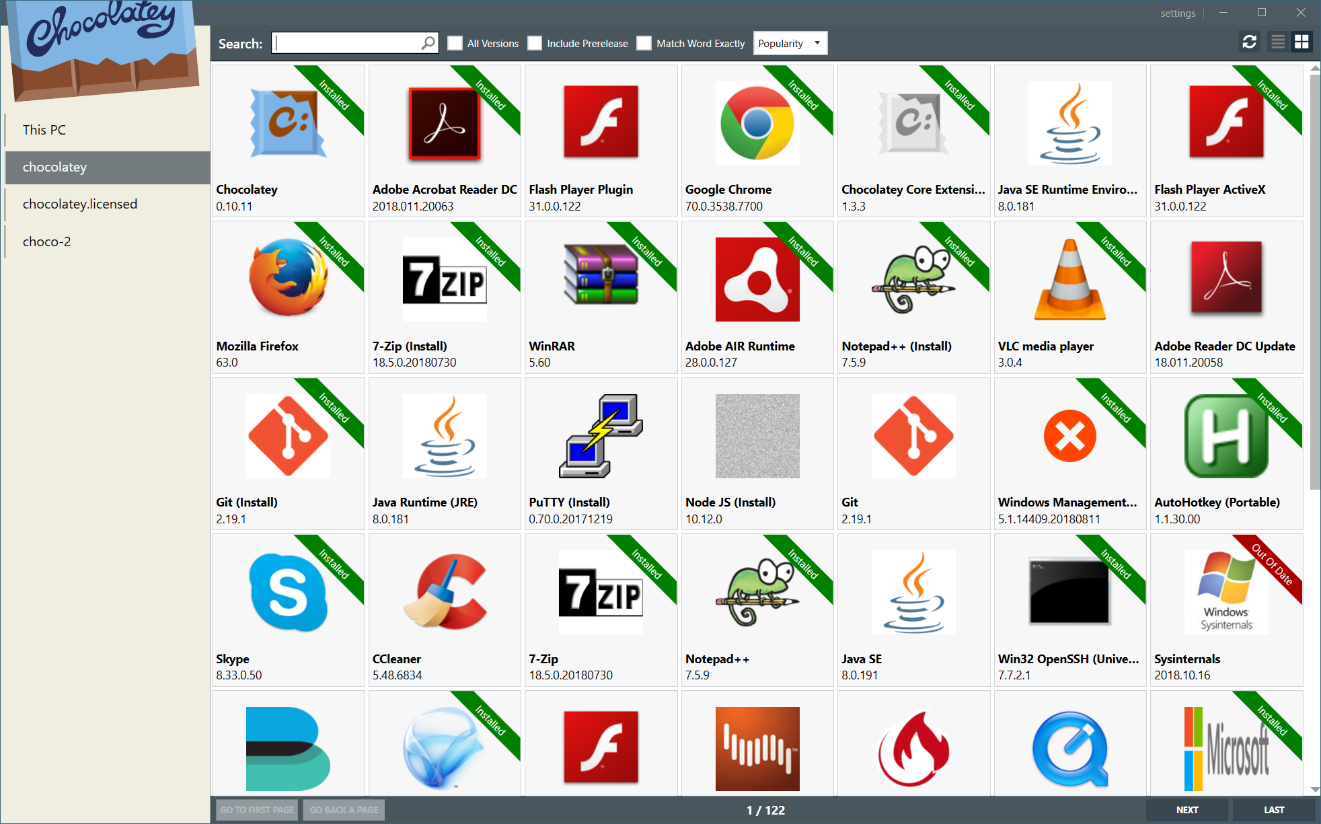
Der öffentliche Katalog von Chocolatey umfasst weit mehr als mehrere tausend einzigartige Pakete, moderiert und überprüft von der Community. Viele Pakete enthalten nicht die endgültige Binärdatei, sondern Skripte, die von der offiziellen Website des Anbieters heruntergeladen werden und stille Installationen mit entsprechenden Parametern ausführen, um Adware oder unerwünschte Komponenten zu vermeiden.
Der große Vorteil der Automatisierung ist, dass Sie Installationen mit einem einfachen Skript (PowerShell oder cmd), definieren Sie globale Bestätigungsoptionen, erfassen Sie Protokolle und reproduzieren Sie die gleiche Umgebung auf neuen Computern oder virtuelle Maschinen in wenigen Minuten
Zusätzlich zur Installation können Sie mit Chocolatey Ihre gesamte Software aktualisieren. mit einem einzigen Befehl und planen Sie das Update im Taskplaner, um lästige Benachrichtigungen „Eine neue Version ist verfügbar“ zu vergessen.
Sichere Installation von Chocolatey: Befehle und wichtige Nuancen
Die Installation von Chocolatey ist sehr schnell, wenn Sie PowerShell als Administrator ausführen. (Suchen Sie es im Startmenü, klicken Sie mit der rechten Maustaste und wählen Sie „Als Administrator ausführen“.) Es ist eine gute Idee, die Ausführungsrichtlinie nur für die Prozesssitzung anzupassen, nicht auf Systemebene.
Empfohlener Befehl in PowerShell (erhöhte Sitzung) So konfigurieren Sie moderne TLS-Protokolle und führen das Installationsprogramm auf eine Weise aus, die auf den aktuellen Prozess beschränkt ist:
[System.Net.ServicePointManager]::SecurityProtocol = [System.Net.ServicePointManager]::SecurityProtocol -bor 3072; Set-ExecutionPolicy Bypass -Scope Process -Force; iex ((New-Object System.Net.WebClient).DownloadString('https://community.chocolatey.org/install.ps1'))Es gibt auch eine Variante des traditionellen cmd Sie werden es in vielen Tutorials sehen. Wenn Sie es verwenden, stellen Sie sicher, dass Sie cmd mit Administratorrechten öffnen, um Berechtigungsprobleme zu vermeiden und sicherzustellen, dass Ihre PATH-Variable korrekt aktualisiert wird:
@powershell -NoProfile -ExecutionPolicy Bypass -Command "iex ((New-Object System.Net.WebClient).DownloadString('https://chocolatey.org/install.ps1'))" && SET "PATH=%PATH%;%ALLUSERSPROFILE%\chocolatey\bin"Details, die zu beachten sind: Wenn Sie nicht als Administrator ausführen, ist der Umfang benutzerweit und es können Fehler bei Installationen auftreten, die eine Erhöhung erfordern. Chocolatey protokolliert alles in C:\ProgramData\chocolatey\logs\chocolatey.log, sodass Sie die vollständige Rückverfolgbarkeit aller Vorgänge haben.
Informationen zu Set-ExecutionPolicy: Es ist vorzuziehen, Bypass mit Scope Process (wie oben) zu verwenden, um die globale Direktive nicht zu berühren. Einige ältere Tutorials verlangen Uneingeschränkt o AllSigned; wenn Sie verwenden AllSigned, müssen Sie Ihre eigenen Skripte signieren oder bei jedem Lauf gültige Signaturen bestätigen.
Sicherheit: Paketmoderation, [Genehmigt] und Skriptüberprüfung
Chocolatey wendet manuelle und automatisierte Paketmoderation an. aus dem Community-Repository. Viele Einträge erscheinen mit dem Tag [Genehmigt], was darauf hinweist, dass sie Qualitäts- und Sicherheitskontrollen bestanden haben; einige Pakete können auch digital signiert sein.
Dennoch sind grundlegende gute Praktiken: Überprüfen Sie den Inhalt vor der Installation, wenn Sie Bedenken hinsichtlich der Sicherheit haben (z. B. bei Choco installieren -dv Weitere Informationen finden Sie auf der Paketseite. Wenn Sie kritische Umgebungen verwalten, ziehen Sie interne Repositories oder Unternehmenslizenzen in Betracht.
Warum verwendet das Installationsprogramm chocolateyinstall.ps1? Das Skript install.ps1 erlangte das Descargas von der offiziellen Website ist es ein „Bootstrapper“, der Laden Sie das Chocolatey nupkg-Paket herunter und führen Sie dessen chocolateyinstall.ps1 ausEs ist normal, dass sie nicht übereinstimmen: Das eine ist der Launcher und das andere das Paketinstallationsskript. Dieser Unterschied ist kein Problem; es liegt an der NuGet/Chocolatey-Architektur.
Echte Sicherheitsvorteile: Durch die Vermeidung von Crapware, die Zentralisierung von Downloads auf überprüfbare Quellen, die Automatisierung ohne irreführende Klicks und die Aufrechterhaltung aktueller Versionen werden die Angriffsfläche und die Risiken durch veraltete Software verringert.
Wichtige Befehle für Ihre Skripte: Installieren, Suchen, Auflisten, Aktualisieren und Deinstallieren
Installieren Sie ein Paket es ist so einfach wie:
choco install nombre_paquete -yDer Modifikator -y erzwingt eine Bestätigung damit Ihre Skripte nicht auf Interaktionen warten. Wenn Sie möchten, können Sie es global aktivieren:
choco feature enable -n allowGlobalConfirmationTypische Beispiele die Sie in den Anleitungen sehen werden: Installieren Sie Skype mit Choco installiert Skype, CMDER mit choco install cmder -y oder VLC mit choco install vlc -ySie können nach Paketen suchen mit:
choco search <termino>Bei der Suche werden Ihnen Pakete mit Varianten angezeigt: Zum Beispiel, 7zip.install Installieren Sie die Anwendung mit klassischer Schnittstelle, während 7zip Es kann einfach die „headless“ Kommandozeilenversion sein. Wählen Sie die Variante .Installieren wann immer Sie die GUI möchten.
Listen Sie auf, was Sie installiert haben hilft Ihnen, Ihre Ausrüstung schnell zu prüfen:
choco list --local-onlyAuf veraltete Versionen prüfen es ist so einfach wie:
choco outdatedAktualisieren Sie bestimmte oder alle Pakete im Stapel ist sehr praktisch für geplante Skripte:
choco upgrade <paquete> -y
choco upgrade all -y
Auch die Deinstallation ist unkompliziert, und Sie können gegebenenfalls Abhängigkeiten einschließen:
choco uninstall <paquete> -y --remove-dependenciesErstellen Sie Ihr erstes PowerShell-Installationsskript (wiederverwendbare Vorlage)
Die praktischste Möglichkeit zur Automatisierung besteht darin, ein Skript in PowerShell zu erstellen das Berechtigungen validiert, die Ausführungsrichtlinie für die Sitzung konfiguriert, Chocolatey installiert, falls es fehlt, und dann Ihre bevorzugten Apps in einer Kette bereitstellt.
Beispielvorlage die Sie an Ihre Softwareliste und internen Richtlinien anpassen können:
# Comprobar privilegios de administrador
if (-not ([Security.Principal.WindowsPrincipal] [Security.Principal.WindowsIdentity]::GetCurrent()).IsInRole([Security.Principal.WindowsBuiltInRole]::Administrator)) { Write-Host 'Este script requiere privilegios de Administrador. Vuelve a ejecutarlo elevado.'; exit 1 }

# Política de ejecución solo para este proceso y TLS 1.2
Set-ExecutionPolicy Bypass -Scope Process -Force; [System.Net.ServicePointManager]::SecurityProtocol = [System.Net.ServicePointManager]::SecurityProtocol -bor 3072

# Instalar Chocolatey si no existe
if (-not (Get-Command choco -ErrorAction SilentlyContinue)) { iex ((New-Object System.Net.WebClient).DownloadString('https://community.chocolatey.org/install.ps1')) }

# Confirmación global para evitar prompts
choco feature enable -n allowGlobalConfirmation

# Instalar aplicaciones (modifica a tu gusto)
choco install google-chrome-x64 -y; choco install visualstudiocode -y; choco install vscode-powershell -y; choco install docker-desktop -y; choco install 7zip.install -y; choco install vlc -y; choco install git -y

# Limpiezas opcionales (ejemplo: accesos directos del Escritorio)
# Get-ChildItem -Path "$env:Public\Desktop\*.lnk" -ErrorAction SilentlyContinue | Remove-Item -Force

# Mostrar resumen local
choco list --local-onlyRat: Trennen Sie „unbedingt erforderliche“ Pakete von „optionalen“ Paketen in zwei separate Blöcke oder Skripte, sodass Sie über eine minimale Basis und eine zusätzliche Ebene für bestimmte Profile (Entwicklung, Design, Videobearbeitung usw.) verfügen.
Wenn Sie bereits Versionen manuell installiert haben, deinstallieren Sie sie, bevor Sie Ihr Skript ausführen, um Konflikte zu vermeiden, insbesondere bei älteren Windows-Installationen; Neuinstallationen von Windows 10/11 bieten oft ein reibungsloseres Erlebnis.
Automatisieren mit packages.config: Batch-Installation ohne Anfassen des Skripts
Zusätzlich zu PowerShell können Sie mit Chocolatey eine packages.config definieren (NuGet-Stil) mit den gewünschten Paketen und deren Versionen. Dies ist nützlich für freigegebene Teamlisten oder Git-gesteuerte Repos.
Minimales packages.config-Beispiel (Speichern Sie es im selben Ordner, aus dem Sie Choco ausführen):
<?xml version='1.0'?>
<packages>
  <package id='google-chrome-x64' />
  <package id='visualstudiocode' />
  <package id='7zip.install' />
  <package id='vlc' />
  <package id='git' />
</packages>
Um alles zu installieren, was definiert ist Führen Sie in dieser Datei Folgendes aus:
choco install packages.config -yVorteil: Deklarative Pflege der Softwareliste, Dateiversionskontrolle und einfache Überprüfung von Änderungen an geprüften Geräten.
Planen Sie automatische Updates mit dem Taskplaner
Ihre Software ohne aufdringliche Benachrichtigungen auf dem neuesten Stand zu halten, ist so einfach wie Programmieren. eine Aktion, die ausführt Schoko-Upgrade alle -y wenn Sie sich anmelden oder zu einem bestimmten Zeitpunkt.
Schritt-für-Schritt-Zusammenfassung: Öffnen Sie den „Taskplaner“, erstellen Sie eine Aufgabe, aktivieren Sie „Mit höchsten Berechtigungen ausführen“, wählen Sie den Auslöser (z. B. Bei der Anmeldung) und geben Sie unter Aktionen „Programm oder Skript“ als choco und in „Argumente hinzufügen“ schreiben Upgrade alle -y.
Wenn Sie es lieber per Skript verwalten möchtenkönnen Sie die Aufgabe aus PowerShell mit erstellen Register-ScheduledTask, nützlich bei der Vorbereitung von Unternehmensimages oder groß angelegten Bereitstellungen.
Denken Sie daran, dass Chocolateys Log So können Sie bestätigen, dass die Aktualisierungen erfolgreich waren: C:\ProgramData\chocolatey\logs\chocolatey.log.
Praktische Anwendungsbeispiele: Von Null auf die fertige Umgebung
Basisinstallation für Büroautomation und Multimedia: Browser, Kompressor, Videoplayer und PDF in wenigen Sekunden mit einem einzigen zusammengesetzten Befehl.
choco install google-chrome-x64 7zip.install vlc sumatrapdf.install -yLeichtgewichtige Entwicklungsumgebung: VS Code-, Git- und PowerShell-Tools mit Aliasnamen und Erweiterungen, die nach dem ersten Starten.
choco install visualstudiocode vscode-powershell git -ySuche und Feinauswahl: Wenn Sie Zweifel über den genauen Namen haben, versuchen Sie Choco-Such-Cmder o Schoko-Suche Adobe um Varianten zu sehen und welche [Genehmigt].
choco search mpv
choco install mpv.install -y
Updates und Wartung: Überprüfen Sie auf einen Blick, ob etwas veraltet ist, und aktualisieren Sie alles sofort mit einem einzigen Befehl in Ihren nächtlichen Skripten.
choco outdated
choco upgrade all -y
Mit einer soliden Basis an Befehlen, guten Sicherheitspraktiken und ein oder zwei gut gestalteten SkriptenDamit können Sie Geräte in wenigen Minuten bereitstellen, sie auf dem neuesten Stand halten, Crapware vermeiden und eine vollständige Rückverfolgbarkeit der Installationen und Aktualisierungen gewährleisten – und das alles mit einem saubereren Ablauf als bei herkömmlichen Installationsprogrammen und ohne auf manuelle Klicks angewiesen zu sein.

Leidenschaftlicher Autor über die Welt der Bytes und der Technologie im Allgemeinen. Ich liebe es, mein Wissen durch Schreiben zu teilen, und genau das werde ich in diesem Blog tun und Ihnen die interessantesten Dinge über Gadgets, Software, Hardware, technologische Trends und mehr zeigen. Mein Ziel ist es, Ihnen dabei zu helfen, sich auf einfache und unterhaltsame Weise in der digitalen Welt zurechtzufinden.