Falls Ihr iPhone Sie mit der Benachrichtigung „Ihre SIM-Karte hat eine SMS gesendet“ belästigt, finden Sie unten die Schritte zur Behebung dieser Benachrichtigung auf dem iPhone.

Ihre SIM-Karte wurde an die SMS-Benachrichtigung auf dem iPhone gesendet
Es kann ärgerlich und sogar besorgniserregend sein, wenn auf dem iPhone die Benachrichtigung „Ihre SIM-Karte hat eine Textnachricht gesendet“ angezeigt wird. Glücklicherweise hat Ihre SIM-Karte in diesem Fall keine Textnachricht an einen Ihrer Kontakte gesendet, sondern lediglich versucht, mit Ihrem Diensteanbieter oder Ihrem Netzbetreiber in Kontakt zu treten.
Im Allgemeinen wird auf dem iPhone eine SMS-Benachrichtigung angezeigt, wenn die SIM-Karte in Ihrem iPhone versucht, Kontakt mit dem Netz der Mobilfunkanbieter aufzunehmen, um einen Ersatz zu erhalten, oder wenn ein technisches Problem vorliegt zwischen Ihrem iPhone und der Mobilfunkanbieter-Community.
Normalerweise kann die Sim-Benachrichtigung über eine Textnachricht auf dem iPhone mit einer der folgenden Methoden bereitgestellt werden.
- Damit verbundenen: Erfahren Sie, wie Sie das iPhone ohne SIM-Karte aktivieren oder einrichten
Überprüfen Sie, ob Aktualisierungen vom Dienstanbieter vorliegen
Es ist möglich, dass Ihr WLAN-Dienst gerade ein Update gestartet hat, um seine Dienste zu verbessern oder einen Fehler im Netzwerk zu beheben, und Ihre SIM-Karte dadurch eine Textnachricht an das Netzwerk des Netzbetreibers sendet, um sich auf den neuesten Stand zu bringen .
1. Öffnen Sie die Einstellungen auf Ihrem iPhone.
2. Tippen Sie im Einstellungsmenü auf Normal.
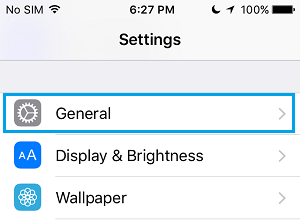
3. Tippen Sie im folgenden Display auf „Über“.
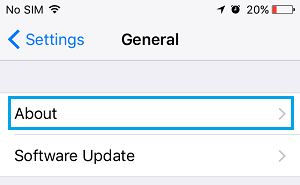
4. Warten Sie im Info-Display etwa 30 Sekunden.
Falls Ihr Anbieter ein Update anbietet, erscheint ein Pop-up-Fenster mit der Meldung „ Serviceeinstellungen aktualisieren“ . Tippen Sie auf „ Aktualisieren “, um die Anbietereinstellungen auf Ihrem iPhone zu aktualisieren.
Schalten Sie das iPhone aus/ein
Im Allgemeinen kann die SIM-Karte in Ihrem iPhone in eine Schleife geraten und versuchen, eine SMS an Ihren WLAN-Anbieter zu senden. Dies kann auch dann passieren, wenn Sie die Diensteinstellungen auf Ihrem iPhone aktualisiert haben.
Dieses Problem kann normalerweise behoben werden, indem Sie einfach Ihr iPhone ausschalten und wieder einschalten.
1. Halten Sie die Energietaste gedrückt , bis auf dem Display Ihres iPhones die Meldung „Zum Ausschalten schieben“ erscheint.
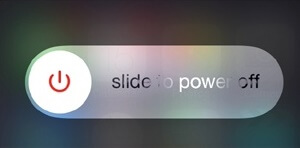
2. Schalten Sie Ihr iPhone mit der Schiebetaste zum Ausschalten aus (siehe Abbildung oben).
3. Warten Sie etwa 60 Sekunden, bevor Sie Ihr iPhone durch Drücken und Halten der Ein-/Aus- Taste neu starten.
Nehmen Sie die SIM-Karte heraus und legen Sie sie erneut ein
1. Entfernen Sie den SIM-Karten -Einschub Ihres iPhones mithilfe eines SIM-Karten-Auswurfwerkzeugs oder einer Büroklammer.
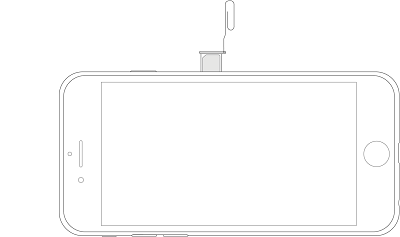
2. Ziehen Sie den SIM-Kartenhalter heraus, warten Sie 30 Sekunden und setzen Sie ihn dann wieder ein.
Durch Auswerfen und erneutes Einsetzen des SIM-Kartenfachs in Ihr iPhone wird es neu gestartet und kann sich wieder mit dem Netzwerk Ihres Mobilfunkanbieters verbinden.
Community-Einstellungen zurücksetzen
Falls keine der oben genannten Optionen zum gewünschten Ergebnis führt, können Sie versuchen, die Community-Einstellungen Ihres iPhones auf die Werkseinstellungen zurückzusetzen .
Durch das Zurücksetzen der Community-Einstellungen werden die Mobilfunk-, WLAN-, Bluetooth- und VPN -Einstellungen Ihres iPhones auf die Werkseinstellungen zurückgesetzt. Notieren Sie sich daher unbedingt Ihren WLAN-Netzwerknamen, Ihr Passwort und Ihre VPN-Zugangsdaten.
1. Tippen Sie auf dem Home-Display Ihres iPhones auf „Einstellungen“.
2. Tippen Sie im Einstellungsmenü auf Normal.
3. Scrollen Sie im folgenden Display nach unten und tippen Sie auf die Option „Zurücksetzen“ (siehe Abbildung unten).
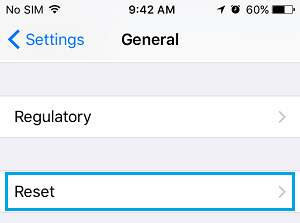
4. Tippen Sie im Reset-Display auf „Community-Einstellungen zurücksetzen“.
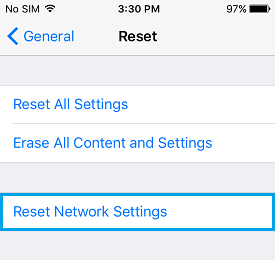
5. Geben Sie Ihr Passwort ein , falls Sie dazu aufgefordert werden.
6. Tippen Sie im folgenden Popup auf „Community-Einstellungen zurücksetzen“ , um zu bestätigen, dass Sie die Community-Einstellungen auf Ihrem iPhone zurücksetzen möchten.

Dadurch werden alle Netzwerkeinstellungen auf Ihrem iPhone gelöscht und auf die Standardeinstellungen des Herstellers zurückgesetzt. Hoffentlich können Sie auf diese Weise das Popup-Fenster „Ihre SIM-Karte hat eine Textnachricht gesendet“ auf Ihrem iPhone beheben.
Wenden Sie sich an den WLAN-Dienstleister
Falls auf Ihrem iPhone immer noch die Meldung „Ihre SIM-Karte hat eine Textnachricht gesendet“ angezeigt wird, ist es an der Zeit, Ihren Dienstanbieter zu kontaktieren und zu prüfen, ob der technischen Hilfe Ihres Dienstanbieters dieser Fehler bekannt ist.
- Erfahren Sie, wie Sie auf dem iPhone das Problem beheben können, dass keine SIM-Karte fehlerhaft eingesetzt wurde
- Erfahren Sie, wie Sie das iPhone verwenden. Android Mobiltelefon ohne SIM-Karte
