
Die ständigen Abstürze von Horizon Zero Dawn auf dem PC über Steam können verschiedene Ursachen haben. Am häufigsten sind Softwareprobleme, beschädigte Spieldateien, Kompatibilitätsprobleme und ein veralteter Grafiktreiber. Um die Abstürze von Horizon Zero Dawn zu beheben, sind mehrere Schritte zur Fehlerbehebung erforderlich.
Horizon Zero Dawn ist ein Action-Rollenspiel in der Third-Person-Perspektive, das 2017 erschienen ist. Es wurde von Guerrilla Games entwickelt und von Sony Interactive Entertainment veröffentlicht. Ursprünglich für PlayStation erschienen, wurde es 2020 auch für Microsoft Windows- PCs portiert . Die Geschichte folgt Aloy, einer jugendlichen Jägerin in einer von Robotern beherrschten Welt , die versucht, ihre Vergangenheit zu ergründen.
Um künstliche Monster und andere gegnerische Kräfte zu bekämpfen, nutzt der Spieler Fernkampfwaffen, einen Speer und Tarnung. Ein Fähigkeitsbaum bietet dem Spieler neue Fähigkeiten und Boni. Der Spieler kann durch die offene Welt reisen, neue Orte entdecken und Nebenquests abschließen.

Behebung des ständigen Absturzes von Horizon Zero Dawn
Beim Spielen von Horizon Zero Dawn auf Ihrem PC kann es häufig zu Abstürzen kommen. Viele Spieler erleben dies, wenn während des Ladebildschirms, der Einrichtung oder des Spiels viel Aktivität auf dem Bildschirm herrscht. Für dieses Problem können verschiedene Faktoren verantwortlich sein.
Dies sind alle Methoden, die Sie zur Lösung technischer Probleme befolgen sollten.
Methode Nr. 1: Systemanforderungen für Horizon Zero Dawn beheben
Bevor du Horizon Zero Dawn spielst, solltest du als Erstes prüfen, ob dein Computer die Systemanforderungen erfüllt. Die minimalen und empfohlenen Systemanforderungen findest du auf Steam bei Guerrilla Games. Dein PC muss mindestens die Mindestanforderungen erfüllen. Um das Spiel flüssig spielen zu können, stelle sicher, dass dein System diese Anforderungen erfüllt.
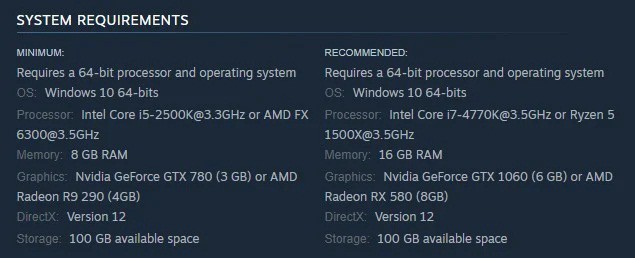
Minimale Systemvoraussetzungen
- Betriebssystem: Windows 10 64-Bit
- Prozessor: Intel Core i5-2500K mit 3,3 GHz oder AMD FX 6300 mit 3,5 GHz
- Speicher: 8 GB RAM
- Grafik: Nvidia GeForce GTX 780 (3 GB) oder AMD Radeon R9 290 (4 GB)
- DirectX: 12 Version
- Stauraum: 100 GB verfügbarer Speicherplatz
Empfohlene Systemanforderungen
- Betriebssystem: Windows 10 64-Bit
- Prozessor: Intel Core i7-4770K mit 3,5 GHz oder Ryzen 5 1500X mit 3,5 GHz
- Speicher: 16 GB RAM
- Grafik: Nvidia GeForce GTX 1060 (6 GB) oder AMD Radeon RX 580 (8 GB)
- DirectX: 12 Version
- Lagerung: 100 GB verfügbarer Speicherplatz
Methode Nr. 2: Aktualisieren Sie die Grafiktreiber
Es ist wichtig, dass Sie sicherstellen, dass Ihre Grafiktreiber vollständig auf dem neuesten Stand sind. Ein veralteter Grafiktreiber kann zum Absturz von Horizon Zero Dawn führen. Sie sollten auch sicherstellen, dass Ihre Grafikkarte aktualisiert ist, da dies die Leistung Ihres Horizon Zero Dawn-PC-Spiels verbessert, indem verschiedene Fehler- und Leistungskorrekturen angeboten werden.
Aktualisierung des Grafikkartentreibers
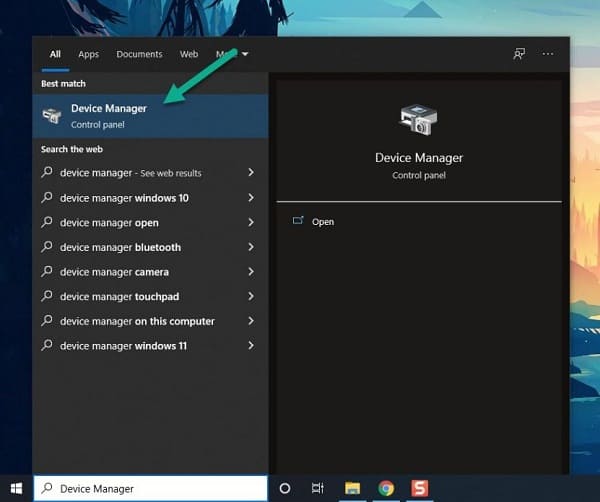
- Schreiben Sie einfach Geräte-Manager in der Suchleiste auf Ihrem Desktop und klicken Sie dann auf das Geräte-Manager-Symbol, das in den Ergebnissen angezeigt wird. Dadurch wird der Gerätemanager geöffnet.
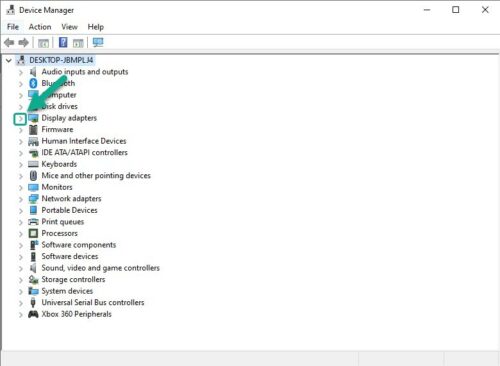
- Klicken Sie auf das entsprechende Symbol Adapter anzeigen. Die Liste der Anzeigeadapter wird erweitert.
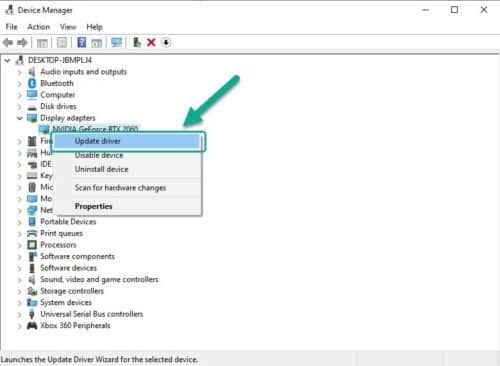
- Danach müssen Sie sicherstellen Klicken Sie mit der rechten Maustaste auf die dedizierte Grafikkarte, die Sie zum Spielen verwenden und dann auswählen Treiber aktualisieren. Dadurch können Sie den Treiber aktualisieren.
- Um fortzufahren, müssen Sie die Stelle markieren, an der es steht Automatisch nach Treibern suchen. Dadurch wird online nach neuen Treibern gesucht, diese automatisch heruntergeladen und auf Ihrem Computer installiert.
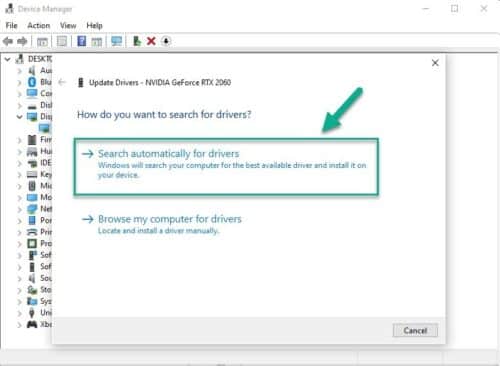
Ihr System lädt automatisch den neuesten Treiber für Ihre GPU herunter. Nach der Installation der neuesten Grafiktreiber müssen Sie den Steam-Client oder den Epic Games Store öffnen und Horizon Zero Dawn ausführen, um zu sehen, ob das Absturzproblem behoben ist.
Wenn Sie eine Nvidia-Karte haben, können Sie Ihren Grafiktreiber über die Nvidia GeForce Experience-App aktualisieren und auch die Grafikeinstellungen anpassen, oder wenn Sie eine Radeon-Karte haben, die Radeon-Software.
Starten Sie Ihren Computer neu, nachdem Sie die aktualisierten Treiber installiert haben, um festzustellen, ob die Abstürze von Horizon Zero Dawn weiterhin auftreten.
Methode #3 Deaktivieren Sie vorübergehend die Windows Defender-Firewall und Windows Security Antivirus
Antiviren- und Firewall-Software kann manchmal dazu führen, dass Horizon Zero Dawn häufig abstürzt. Aus diesem Grund ist es am besten, Ihr Antivirenprogramm und Ihre Firewall für ein paar Minuten auszuschalten, um zu sehen, ob Sie das Spiel regelmäßig spielen können.
Wenn Sie das Spiel ordnungsgemäß spielen können, müssen Sie die Spieldateien nur zur Ausnahmeliste Ihrer Antivirensoftware hinzufügen oder sie durch Ihre Firewall fließen lassen, um das Absturzproblem von Horizon Zero Dawn zu beheben.
Deaktivieren Sie Antivirus
- Schritt 1: Um zu beginnen, drücken Sie die Taste, die dem Windows-Startmenü entspricht.
- Schritt 2: Dann müssen Sie auf die Option Einstellungen klicken.
- Schritt 3: Anschließend müssen Sie nur noch auf die Stelle klicken, an der „Update und Sicherheit“ steht.
- Schritt 4: Klicken Sie nun auf die Option Windows-Sicherheit.
- Schritt 5: Klicken Sie auf Viren- und Bedrohungsschutz.
- Schritt 6: Anschließend klicken Sie auf die Option „Einstellungen verwalten“.
- Schritt 7: Abschließend müssen Sie den Echtzeitschutz deaktivieren.
Avast deaktivieren
- Schritt 1: Zunächst suchen Sie in der Taskleiste nach dem Avast-Symbol.
- Schritt 2: Jetzt müssen Sie mit der rechten Maustaste auf das Avast-Symbol klicken.
- Schritt 3: An dieser Stelle müssen Sie sich nur noch darauf konzentrieren, die Option „Einstellungen“ zu aktivieren.
- Schritt 4: Aktivieren Sie abschließend die Option zum Deaktivieren von Avast Shields.
Deaktivieren Sie McAfee
- Schritt 1: Zunächst müssen Sie in der Taskleiste auf das McAfee Antivirus-Symbol doppelklicken.
- Schritt 2: Jetzt klicken Sie ganz oben rechts auf den Navigationslink.
- Schritt 3: Abschließend müssen Sie Echtzeit-Scannen auswählen und dann ausschalten.
Fügen Sie das Spiel zur Antiviren-Ausschlussliste hinzu
- Schritt 1: Klicken Sie zunächst auf die Schaltfläche, die dem Startmenü entspricht.
- Schritt 2: Jetzt müssen Sie auf die Option Einstellungen klicken.
- Schritt 3: Klicken Sie anschließend auf Update und Sicherheit.
- Schritt 4: Klicken Sie auf Fenstersicherheit.
- Schritt 5: Klicken Sie dann auf Viren- und Bedrohungsschutz.
- Schritt 6: Klicken Sie auf Einstellungen verwalten.
- Schritt 7: Klicken Sie auf die Stelle, an der „Ausschlüsse hinzufügen oder löschen“ steht.
- Schritt 8: Klicken Sie auf Ausschluss hinzufügen.
- Schritt 9: Stellen Sie sicher, dass Sie auf die Option „Ordner“ klicken.
- Schritt 10: Abschließend müssen Sie den Spielordner suchen und auswählen.
Als Ausnahme über Windows-Firewall-Ausnahmen hinzufügen
- Schritt 1: Zunächst müssen Sie „Windows Firewall“ in die Suchleiste auf Ihrem Desktop eingeben und dann auf das Symbol klicken, das in den Ergebnissen angezeigt wird.
- Schritt 2: Jetzt müssen Sie auswählen, wo es heißt: Eine App oder Funktion durch die Firewall zulassen Windows Defender.
- Schritt 3: Danach scrollen Sie nach unten, bis Sie das Spiel finden, und müssen dann jedes Kästchen ankreuzen.
- Schritt 4: Klicken Sie abschließend auf die Schaltfläche OK.
Methode 4: Deaktivieren Sie die Übertaktung
Das Übertakten von Grafikkarte, Prozessor und Arbeitsspeicher kann die Leistung von Horizon Zero Dawn verbessern. Allerdings kann das Übertakten der Hardware über die vom Hersteller empfohlenen Einstellungen hinaus verschiedene Probleme verursachen, bis hin zu Abstürzen von Horizon Zero Dawn.
Die Übertaktung muss deaktiviert sein, damit das Spiel ordnungsgemäß läuft und Leistungsprobleme vermieden werden. Deaktivieren Sie Übertaktungstools von Drittanbietern wie MSI Afterburner.
Methode Nr. 5: Schließen Sie laufende Hintergrundprogramme
Wenn Sie beim Spielen von Horizon Zero Dawn keine ungenutzten Hintergrundprogramme auf Ihrem PC geschlossen haben, kann es zu ständigen Abstürzen kommen.
Stellen Sie sicher, dass das Spiel Zugriff auf die Systemressourcen Ihres PCs, wie RAM und CPU, hat. Schließen Sie diese Hintergrundprozesse und Anwendungen über den Task-Manager.
Schließen Sie Hintergrundprogramme mit dem Task-Manager
- Schritt 1: Zunächst müssen Sie mit der rechten Maustaste auf die Windows-Startschaltfläche klicken. Diese finden Sie im linken Bereich des Bildschirms.
- Schritt 2: Jetzt müssen Sie auf die Stelle klicken, an der „Task-Manager öffnen“ steht. Dadurch wird der Task-Manager geöffnet.
- Schritt 3: Im Popup-Fenster klicken Sie auf die Registerkarte „Prozesse“. Dadurch können Sie das laufende Programm anzeigen.
- Schritt 4: Stellen Sie sicher, dass Sie mit der rechten Maustaste auf das laufende Programm klicken und dann Task beenden auswählen. Dadurch können Sie das nicht verwendete Programm schließen.
- Schritt 5: Schließen Sie den Task-Manager.
Methode Nr. 6: Aktualisieren Sie das Windows-Betriebssystem
Installieren Sie die neuesten Betriebssystemupdates in den Windows-Einstellungen Ihres Computers. Diese Updates umfassen in der Regel Verbesserungen, Sicherheitspatches und Fehlerbehebungen, um Absturzprobleme bei Horizon Zero Dawn zu beheben. Alle neuen Updates sollten sofort heruntergeladen und installiert werden.
- Schritt 1: Zum Starten müssen Sie mit der rechten Maustaste auf die Schaltfläche „Start“ klicken.
- Schritt 2: Jetzt wählen Sie die Option „Einstellungen“.
- Schritt 3: Als nächstes müssen Sie die Option aktivieren Windows Update Dieses befindet sich im unteren linken Menü des neuen Fensters, das angezeigt wird und Sie zum Abschnitt „Update“ führt.
- Schritt 4: Wählen Sie abschließend „Nach Updates suchen“.
Methode Nr. 7: Deaktivieren Sie die Vollbildoptimierung
Möglicherweise stürzt Horizon Zero Dawn ab, weil die Funktion zur Vollbildoptimierung aktiviert ist. Für die Vollbildoptimierung muss das Spiel im randlosen Vollbildmodus ausgeführt werden, was aufgrund eines Kompatibilitätsproblems zum Absturz des Spiels führt, selbst wenn in den Spieloptionen der Vollbildmodus ausgewählt ist.
Das Deaktivieren der Vollbildoptimierungen zur Vermeidung dieses Problems ist eine ausgezeichnete Option. Um dies zu erreichen, führen Sie die folgenden Schritte aus:
- Schritt 1: Zunächst müssen Sie Steam starten.
- Schritt 2: Als nächstes müssen Sie in Ihrem Steam-Launcher auf die Registerkarte „Bibliothek“ klicken.
- Schritt 3: Danach wird jedes Ihrer Spiele in der Steam-Bibliothek aufgelistet. Suchen Sie nach dem Spiel und klicken Sie mit der rechten Maustaste darauf. Anschließend müssen Sie es auswählen Verwalten und klicken Sie auf Durchsuchen Sie lokale Dateien , um den Dateispeicherort zu öffnen.
- Schritt 4: Sobald Sie sich im neuen Fenster befinden, wählen Sie das Spielsymbol aus, klicken mit der rechten Maustaste und klicken auf „Eigenschaften“.
- Schritt 5: Klicken Sie auf die Registerkarte „Kompatibilität“ und aktivieren Sie das Kontrollkästchen neben „Vollbildoptimierungen deaktivieren“.
- Schritt 6: Zum Abschluss müssen Sie auf „Übernehmen“ und „Akzeptieren“ klicken.
Methode #8 Overlays im Spiel deaktivieren
Overlay-Software wie das Steam-Overlay oder andere Overlays von Drittanbietern wird beim Spielen von Horizon Zero Dawn im Hintergrund ausgeführt. Dies kann auf Computern mit minimalen Hardwareressourcen zu Problemen mit der Spielleistung führen.
Überprüfen Sie, ob die Abstürze von Horizon Zero Dawn behoben wurden, indem Sie aktive Overlays deaktivieren, indem Sie diese einfachen Anweisungen befolgen:
- Schritt 1: Um zu beginnen, müssen Sie den Steam-Client öffnen.
- Schritt 2: Als nächstes müssen Sie unbedingt auf Steam klicken, das sich oben links im Client befindet.
- Schritt 3: Klicken Sie nun auf die Stelle, an der „Einstellungen“ steht.
- Schritt 4: Anschließend müssen Sie auf das Spiel klicken.
- Schritt 5: Um fortzufahren, müssen Sie die Option „Steam-Overlay in der Spielbox aktivieren“ deaktivieren.
- Schritt 6: Klicken Sie abschließend auf die Schaltfläche OK.
Methode #9 Überprüfen Sie die Spieldateien
Eine der häufigsten Ursachen für diese ständigen Abstürze von Horizon Zero Dawn sind beschädigte oder fehlende Spieldateien. Möglicherweise tritt dieses Problem aufgrund beschädigter Spieldateien auf. Sie können dies beheben, indem Sie die Spieledateien mit dem Steam-Client überprüfen.
- Schritt 1: Zuerst müssen Sie den Steam-Client öffnen.
- Schritt 2: Sobald Sie sich im Steam-Launcher befinden, müssen Sie auf Bibliothek klicken.
- Schritt 3: Jetzt müssen Sie nach dem Spiel suchen, dann mit der rechten Maustaste auf das Spiel in Ihrer Bibliothek klicken und die Option „Eigenschaften“ auswählen.
- Schritt 4: Wählen Sie die Registerkarte „Lokale Dateien“ und klicken Sie auf die Stelle „Überprüfen Sie die Integrität der Spieledateien“. Dadurch können Sie das Spiel überprüfen.
Methode Nr. 10: Installieren Sie das Spiel neu
Wenn das Absturzproblem von Horizon Zero Dawn weiterhin besteht, nachdem Sie alle oben beschriebenen Fehlerbehebungsverfahren durchgeführt haben, können Sie das Spiel deinstallieren und neu installieren, um eine Neuinstallation durchzuführen und die Abstürze zu beheben.
- Schritt 1: Zunächst öffnen Sie den Steam-Launcher.
- Schritt 2: Jetzt müssen Sie in die Bibliothek gehen
- Schritt 3: Klicken Sie mit der rechten Maustaste auf das Spiel, dann auf „Verwalten“ und anschließend auf „Deinstallieren“.
- Schritt 4: Um fortzufahren, müssen Sie auf Deinstallieren klicken.
- Schritt 5: Als nächstes müssen Sie mit der rechten Maustaste auf das Spiel klicken und dann auf „Installieren“ klicken.
- Schritt 6: Abschließend müssen Sie auf Weiter klicken, um mit der Installation fortzufahren.
Wenn du bis hierher gelesen hast, hoffe ich, dass dir eine dieser Methoden geholfen hat, das Problem mit den ständigen Abstürzen in Horizon Zero Dawn zu beheben. Danke für deinen Besuch, und ich melde mich beim nächsten Mal mit weiteren interessanten Technik-Informationen zurück.

Mein Name ist Javier Chirinos und ich habe eine Leidenschaft für Technologie. Solange ich mich erinnern kann, habe ich mich für Computer und Videospiele interessiert und aus diesem Hobby habe ich einen Beruf gemacht.
Ich veröffentliche seit mehr als 15 Jahren über Technologie und Gadgets im Internet, insbesondere in mundobytes.com €XNUMX
Ich bin außerdem Experte für Online-Kommunikation und -Marketing und verfüge über Kenntnisse in der WordPress-Entwicklung.
Index
- 1 Behebung des ständigen Absturzes von Horizon Zero Dawn
- 1.1 Methode Nr. 1: Systemanforderungen für Horizon Zero Dawn beheben
- 1.2 Methode Nr. 2: Aktualisieren Sie die Grafiktreiber
- 1.3 Methode #3 Deaktivieren Sie vorübergehend die Windows Defender-Firewall und Windows Security Antivirus
- 1.4 Methode 4: Deaktivieren Sie die Übertaktung
- 1.5 Methode Nr. 5: Schließen Sie laufende Hintergrundprogramme
- 1.6 Schließen Sie Hintergrundprogramme mit dem Task-Manager
- 1.7 Methode Nr. 6: Aktualisieren Sie das Windows-Betriebssystem
- 1.8 Methode Nr. 7: Deaktivieren Sie die Vollbildoptimierung
- 1.9 Methode #8 Overlays im Spiel deaktivieren
- 1.10 Methode #9 Überprüfen Sie die Spieldateien
- 1.11 Methode Nr. 10: Installieren Sie das Spiel neu