- Google Meet verfügt nicht über eine native Funktion zum Anzeigen des Besprechungsverlaufs auf persönlichen Konten.
- Google Workspace-Administratoren können auf detaillierte Aufzeichnungen vergangener Meetings zugreifen.
- Externe Tools wie Tactiq oder ScreenApp ermöglichen Ihnen das Speichern und Durchsuchen früherer Meetings.
- Der Meet-Anrufverlauf wird auf Google-Servern gespeichert und kann exportiert werden.

Google Meet ist eines der am weitesten verbreiteten Tools für virtuelle Meetings, sowohl im privaten als auch im beruflichen Bereich. Viele Nutzer fragen sich jedoch, wie sie ihren Meetingverlauf einsehen können , sei es, um zu überprüfen, wer teilgenommen hat, wie lange das Meeting gedauert hat oder einfach, um ihre Aktivitäten besser zu organisieren.
Google Meet bietet zwar keine integrierte Funktion zur Anzeige eines detaillierten Verlaufs für persönliche Konten, es gibt jedoch mehrere Möglichkeiten, auf diese Informationen zuzugreifen. Im Folgenden erläutern wir jede dieser Möglichkeiten detailliert, unabhängig davon, ob Sie ein persönliches Konto besitzen oder Administrator eines Google Workspace-Kontos sind.
So zeigen Sie den Besprechungsverlauf in Google Meet an
Google Meet bietet keine direkt für Standardnutzer zugängliche Besprechungshistorie . Je nach Kontotyp gibt es jedoch verschiedene Möglichkeiten, Informationen zu Ihren vergangenen Besprechungen einzusehen.
1. Überprüfen Sie Google Kalender
Wenn Sie Google Kalender zum Planen Ihrer Besprechungen verwenden, können Sie Ihren Besprechungsverlauf überprüfen, indem Sie zu Ihrem Kalender gehen und nach vergangenen Ereignissen suchen. Diese Methode ist nützlich zum Anzeigen von Datum und Uhrzeit, stellt jedoch keine Daten zur Besprechungsdauer oder zur Teilnehmerliste bereit.
- Öffnen Google Kalender.
- Finden Sie vergangene Meetings in der Agenda- oder Monatsansicht.
- Klicken Sie auf die einzelnen Veranstaltungen, um Einzelheiten wie Teilnehmer und Zugriffslinks anzuzeigen.
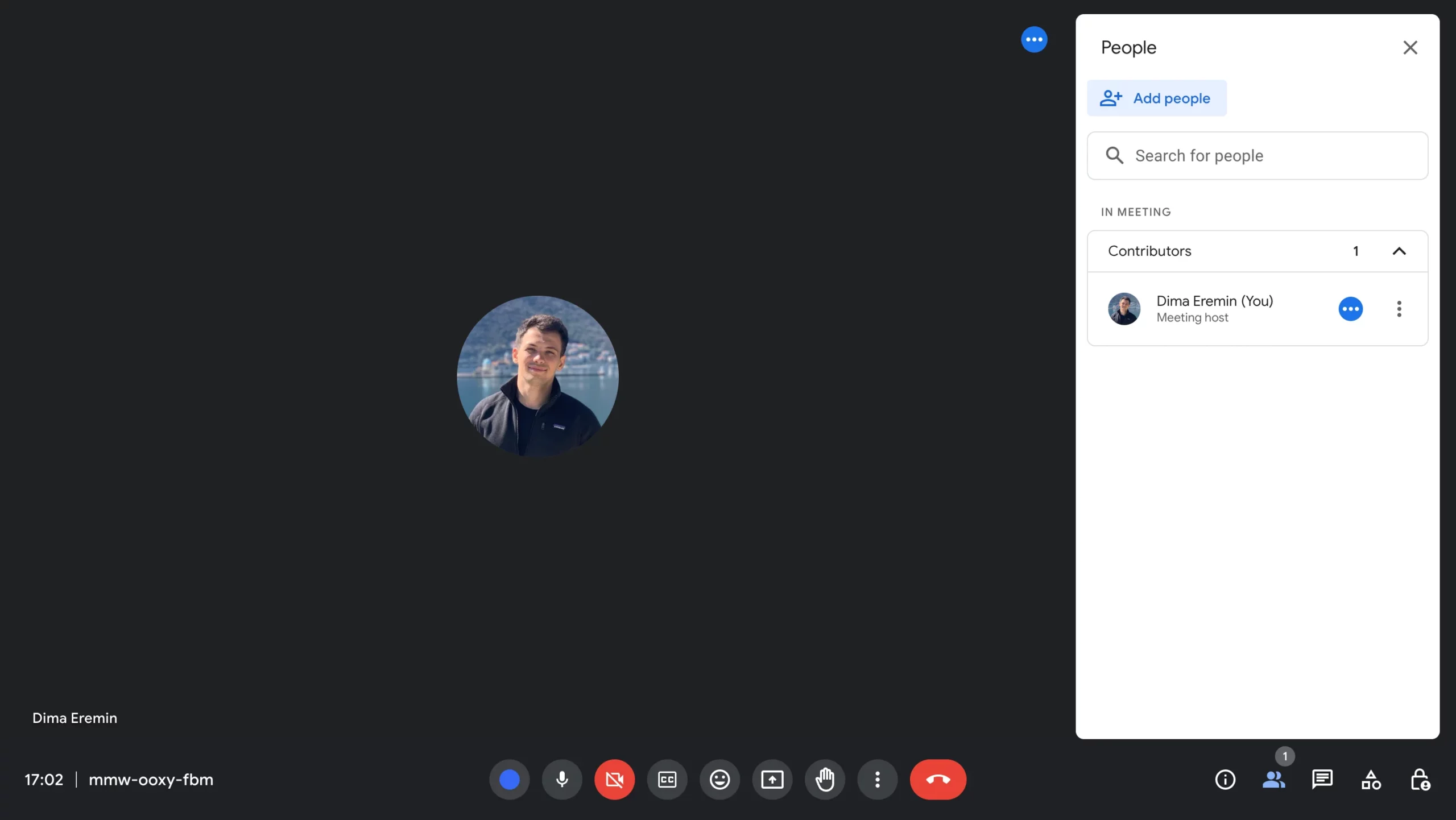
2. Zugriffsverlauf als Google Workspace-Administrator
Wenn Sie ein Google Workspace- Konto besitzen und Administrator sind, können Sie auf ein detailliertes Protokoll aller Besprechungen Ihrer Organisation zugreifen. Dadurch erhalten Sie Informationen wie beispielsweise:
- Uhrzeit und Datum des Meetings.
- Teilnehmerliste.
- Dauer der Videokonferenz.
So greifen Sie auf diesen Verlauf zu:
- Gehe zum Google Admin-Konsole en admin.google.com.
- Gehe zu Anwendungen > Google Meet.
- Suchen Sie nach dem Abschnitt Qualitätswerkzeuge um den Verlauf zu überprüfen.
Google Meet-Anrufverlauf exportieren
Google Meet ermöglicht es Nutzern , ihren Anrufverlauf über Google Takeout zu exportieren. Diese Option steht für Geschäfts- und Bildungskonten zur Verfügung. So geht's:
- Öffnen Google Meet auf deinem Computer.
- Klicken Sie auf Konfiguration.
- wählen Anrufliste > Verlauf exportieren.
- Es wird sich öffnen Google Takeout, wo Sie den Download konfigurieren können.
Anrufverlauf in Google Meet löschen
Wenn Sie Ihren Google Meet-Anrufverlauf löschen möchten , können Sie dies mit folgenden Schritten tun:
- Öffnen Google Meet auf deinem Computer.
- Klicken Sie auf Konfiguration.
- Gehe zu Anrufliste und wählen Sie Verlauf löschen.
Alternativen zum Anzeigen des Besprechungsverlaufs
Wenn Sie ein persönliches Konto verwenden und eine detailliertere Aufzeichnung Ihrer Meetings benötigen, können Sie externe Erweiterungen und Tools nutzen , die Ihre Videoanrufinformationen aufzeichnen und organisieren.
1. Tactiq – Chrome-Erweiterung
Tactiq ist eine kostenlose Google Chrome- Erweiterung , die automatisch Uhrzeit, Datum und Teilnehmer jedes Google Meet-Meetings aufzeichnet. Zu ihren Vorteilen gehören:
- Speichern Sie einen Verlauf mit allen Details des Meetings.
- Erstellen Sie automatische Transkripte.
- Suchen Sie anhand von Schlüsselwörtern nach Meetings.
2. ScreenApp – Automatische Meeting-Aufzeichnung
Eine weitere Option ist ScreenApp , ein Tool, mit dem Sie Folgendes tun können:
- Zeichnen Sie Ihre Google Meet-Meetings automatisch auf.
- Transkribieren Sie den Inhalt von Videokonferenzen.
- Durchsuchen Sie vergangene Meetings nach Teilnehmern oder Stichwörtern.
So verfolgen Sie die Meeting-Teilnahme in Google Meet
Wenn Sie festhalten möchten, wer an einem Meeting teilgenommen hat , bietet Google Meet in Google Workspace-Konten eine Funktion zur Anwesenheitsverfolgung . So aktivieren Sie sie:
- Öffnen Google Kalender und bearbeiten Sie Ihr Meeting.
- Aktivieren Sie die Option Assistenznachhilfe.
- Nach dem Meeting erhalten Sie einen Bericht mit der Teilnehmerliste und der Dauer ihrer Verbindung.
Diese Option ist nur in den Tarifen Business Starter, Business Standard, Business Plus und Enterprise verfügbar.
Obwohl Google Meet keinen zugänglichen Besprechungsverlauf für Standardbenutzer bietet, gibt es mehrere Möglichkeiten, die Aufzeichnungen vergangener Besprechungen anzuzeigen. Vom Überprüfen des Kalenders bis zur Verwendung externer Tools wie Tactiq oder ScreenApp hat jede Methode je nach den Anforderungen des Benutzers ihre Vorteile. Wenn Sie Google Workspace-Administrator sind, haben Sie Zugriff auf umfassendere Protokolle, während Privatnutzer auf Erweiterungen zurückgreifen können, um ihre Videokonferenzen besser zu steuern.

Leidenschaftlicher Autor über die Welt der Bytes und der Technologie im Allgemeinen. Ich liebe es, mein Wissen durch Schreiben zu teilen, und genau das werde ich in diesem Blog tun und Ihnen die interessantesten Dinge über Gadgets, Software, Hardware, technologische Trends und mehr zeigen. Mein Ziel ist es, Ihnen dabei zu helfen, sich auf einfache und unterhaltsame Weise in der digitalen Welt zurechtzufinden.