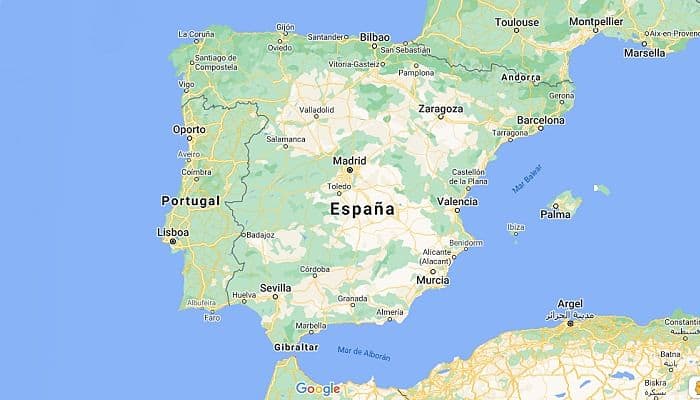
Google Maps ist einer der vielen Dienste des Internetgiganten Google. Es handelt sich um eine Anwendung für Desktop- und Mobilgeräte. Doch was passiert, wenn Google Maps auf Android nicht funktioniert ? Was kann ich tun?
Google ist vor allem für seine Suchmaschine bekannt, aber dieses Unternehmen ist auch der Entwickler zahlreicher Webdienste und Anwendungen, die täglich von Millionen Menschen genutzt werden, und Google Maps ist einer dieser Dienste.
Und es wird aufgrund seiner großen Nützlichkeit von vielen Nutzern verwendet. Daher ist es verständlich, dass Sie sich Sorgen machen, wenn es auf Ihrem Smartphone nicht mehr funktioniert . Aber keine Sorge, wir zeigen Ihnen hier, was Sie dagegen tun können.
Google Maps funktioniert nicht auf Android
Mit Google Maps können Sie die Welt als Karte oder Satellitenbild betrachten, Routen mit geschätzten Ankunftszeiten erstellen, Informationen über die Verkehrslage abrufen und dank der Street View-Funktion echte Fotos vor Ort ansehen.
Google Maps ist ein hervorragendes Hilfsmittel, um sich zurechtzufinden, egal ob Sie mit dem Auto, zu Fuß, mit dem Fahrrad oder mit öffentlichen Verkehrsmitteln unterwegs sind. Sie können Google Maps im Internet über die offizielle Website aufrufen: Google Maps.
Sie können diesen Dienst online über einen Computer oder per App auf Ihrem Mobilgerät nutzen. Die App für Android-Geräte können Sie im Google Play Store und für iOS -Geräte im App Store herunterladen.
Android ist ein Betriebssystem, das auf einer Vielzahl mobiler Geräte zum Einsatz kommt . Dieses Betriebssystem gehört Google, und auf Android-Geräten sind in der Regel mehrere Google-Apps vorinstalliert.
Zu diesen Anwendungen gehören Gmail, Google Drive, YouTube und Google Maps. Nutzer von Android-Mobilgeräten berichten häufig über Schwierigkeiten oder Unterbrechungen bei der Nutzung von Google Maps auf ihrem Smartphone oder Tablet.
Im Folgenden zeigen wir Ihnen einige Probleme, die bei Google Maps auf Ihrem Android-Telefon auftreten können.
1. Schwarzer Bildschirm beim Aktivieren von Google Maps auf Android
Einige Internetnutzer berichten von Problemen mit einem schwarzen Bildschirm beim Starten von Google Maps auf Android-Smartphones. Dies ist hauptsächlich auf eine schlechte Internetverbindung zurückzuführen.
Google Maps ist eine ressourcenintensive App auf Ihrem Telefon und funktioniert am besten, wenn Ihr Internetdienst gut ist.
Überprüfen Sie zunächst, ob Sie mit dem Internet verbunden sind und die Qualität Ihres Netzwerks ausreichend ist. Wenn die Internetqualität gut ist, das Problem jedoch weiterhin besteht, versuchen Sie, den Anwendungscache wie folgt zu löschen:
- Geben Sie die Anwendung ein „Einstellungen” auf Ihrem Android-Telefon.
- Gehen Sie nun zum Abschnitt „Apps und Benachrichtigungen".
- Es erscheint ein Bildschirm mit einer Liste aller Anwendungen, die Sie auf Ihrem Telefon installiert haben. Wählen "Google Maps".
- Gehen Sie nun zum Abschnitt „Stauraum” auf Google Maps.
- Es erscheinen zwei Schaltflächen „Daten löschen"Und"Cache leeren“. Tippen Sie auf „Cache leeren” um App-Speicherplatz freizugeben.
- Springen Sie nun von „Einstellungen” und rufen Sie den Hauptbildschirm auf und starten Sie Ihr Telefon neu, indem Sie es für etwa 30 Sekunden ausschalten und dann wieder einschalten.
Okay, jetzt sollten Sie Google Maps problemlos nutzen können . Manchmal ist der Cache der App voll, wodurch Google Maps einfrieren kann. Das passiert insbesondere dann, wenn Sie die App häufig nutzen und Ihr Smartphone nur über begrenzten Speicherplatz verfügt.
Eine weitere Möglichkeit besteht darin, den Cache Ihres Telefons zu leeren. Gehen Sie dazu in die Einstellungen Ihres Telefons und anschließend auf „ Speicher “. Tippen Sie einfach auf die Schaltfläche „ Speicherplatz freigeben “, damit das System den Cache löscht, den Papierkorb leert usw.
Wenn das Problem weiterhin besteht, können Sie versuchen, Google Maps mit dem Google Chrome -Browser zu öffnen , ohne die App zu verwenden, um festzustellen, ob das Problem am Browser, an der Google Maps-Website oder an Ihrem Telefon liegt.
Das könnte Sie auch interessieren: 10 beste Apps zum Messen von Entfernungen (Android und iOS)
2. Google Maps stellt keine Verbindung über Android her
Wenn Sie mit Ihrem Android-Gerät keine Verbindung zu Google Maps herstellen können, liegt das möglicherweise daran, dass die GPS-Ortung deaktiviert ist. Überprüfen Sie die Einstellungen Ihres Smartphones, um sicherzustellen, dass GPS aktiviert ist, und versuchen Sie dann erneut, Google Maps zu starten.
3. Google Maps-Standortproblem mit Android
Es ist auch möglich, dass die Google Maps App keine Berechtigung hat, auf den Standort Ihres Geräts zuzugreifen. Gehen Sie in diesem Fall zu „Einstellungen“ und dann zu „ Standort“ . Dort sehen Sie eine Liste der Apps, die Ihr Gerät orten dürfen. Stellen Sie sicher, dass Google Maps dabei ist.
Gehen Sie wie folgt vor:
- Geben Sie die Anwendung ein „Einstellungen” auf Ihrem Android-Telefon.
- Finden Sie den Abschnitt “Standort” von Ihrem Telefon und geben Sie ein.
- Aktivieren Sie den Standort Ihres Telefons und machen Sie es sichtbar Google, Aktivierung der Berechtigung für Google Maps.
- Mit dem Erlaubnis Wenn Sie aktiv sind, kann Google Maps Sie orten und Sie können die Anwendung nutzen.
Wenn Sie die Standortgenauigkeit Ihres Mobiltelefons verbessern möchten, beachten Sie bitte, dass in den Einstellungen mehrere Optionen zur Verfügung stehen. Beispielsweise können Sie neben GPS auch WLAN oder Bluetooth nutzen, um die Standortgenauigkeit Ihres Geräts zu verbessern.
Um auf diese Optionen zuzugreifen, gehen Sie zu „ Einstellungen “ und dann zu „ Standort “. Je nach Ihrer Android-Version können Sie möglicherweise mit nur einem Fingertipp auf erweiterte Standorteinstellungen zugreifen, manchmal in Form von drei vertikalen Punkten.
Wählen Sie in diesem erweiterten Menü die Technologien aus, die zur Verbesserung der Genauigkeit des Ortungsdienstes verwendet werden sollen.
Bedenken Sie, dass im „ Energiesparmodus “ Ihres Telefons die Genauigkeit der Standortbestimmung reduziert wird, da die Energiereserven fast erschöpft sind. Ihr Gerät schränkt die Nutzung verschiedener Ortungsmittel ein, um den Akku zu schonen.
4. Karten werden nicht geladen
Wer hat noch nie den berühmten Todesbildschirm gesehen, der die Tatsache kennzeichnet, dass Google Maps seine Karten nicht laden konnte? Obwohl der Fehler sehr oft auf die einfache Tatsache zurückzuführen ist, dass wir nicht mit dem Internet verbunden sind, kann er auch ohne Grund auftreten.
Dieses Vorkommnis kommt recht selten vor, es sollte jedoch beachtet werden, dass es möglich ist, dass während eines Updates dieser Bildschirm angezeigt wird. Und obwohl die App normalerweise die Karten laden sollte, tut sie das nicht.
Sollten die neuesten Google Maps- Updates tatsächlich Probleme verursacht haben, können Sie diese als letzten Ausweg deinstallieren, indem Sie oben rechts auf die drei Punkte und dann auf „ Updates deinstallieren “ klicken.
5. Meine Informationen sind aus Google Maps verschwunden
Alle Google -Dienste sind miteinander verbunden, und Google Maps bildet da keine Ausnahme. Wenn Sie beispielsweise einen Termin mit Adresse in Ihrem Kalender eintragen, wird dieser auch in Ihren Kartendaten angezeigt.
Es ermöglicht Ihnen aber auch, Adressen, beispielsweise die Ihrer Freunde, für die zukünftige Verwendung zu speichern. Genug, um Ihre Anwendung so weit wie möglich anzupassen. Es kann jedoch vorkommen, dass all diese Informationen verschwinden. Aber keine Sorge, keine Sorge.
Tatsächlich kommt es vor, dass die Anwendung von Ihrem Google-Konto getrennt wird, obwohl sie eng mit dem System verknüpft ist. Sie müssen lediglich die App öffnen, auf das Menü oben links klicken und im sich öffnenden Fenster Ihr Konto verbinden.
Sobald Ihr Google-Konto verbunden ist, finden Sie alle Ihre Informationen wie zuvor.
Google Maps funktioniert auf meinem Apple-Gerät nicht
Apple ist ein amerikanisches Unternehmen, das sich auf neue Technologien spezialisiert hat. Es ist der Hersteller vieler beliebter Softwareprogramme, Computer und Mobilgeräte. Apple-Computer sind in verschiedenen Modellreihen erhältlich: MacBook, MacBook Air, MacBook Pro, iMac, Mac Mini usw.
Apple stellt auch iPhones und iPads her . Wenn Sie Google Maps auf Ihrem Mac, iPhone oder iPad verwenden , können gelegentlich Probleme auftreten.
Probleme mit Google Maps speziell für Mac oder iPhone hängen häufig mit dem Safari-Browser zusammen, der speziell für Apple-Geräte entwickelt wurde.
Wenn Sie bei der Nutzung von Google Maps mit dem Safari -Webbrowser eine Unterbrechung feststellen , können Sie versuchen, Google Maps mit einem anderen Browser wie Google Chrome, Mozilla Firefox oder Opera aufzurufen, um festzustellen, ob das Problem an Ihrem Browser liegt.
Wenn ja, können Sie versuchen, den Safari-Cache zu leeren. Tatsächlich zeichnen Webbrowser eine bestimmte Menge an Informationen auf, wenn Sie Websites besuchen, und manchmal können diese Daten beschädigt oder zu groß sein und Abstürze verursachen.
Sie können Cookies und Verlauf auch aus Ihrem Browser löschen, ihn dann schließen und neu starten. Gehen Sie zurück zu Google Maps, um zu sehen, ob weiterhin Probleme auftreten.
Es kann vorkommen, dass die Fehler auf ein Kompatibilitätsproblem zwischen Google Maps und Safari zurückzuführen sind. Dies kann insbesondere dann passieren, wenn Google Maps oder Safari aktualisiert werden. Erwägen Sie immer die Verwendung der neuesten Version von Safari und Google Maps
Es kommt auch vor, dass es Probleme mit der Standortgenauigkeit Ihres Apple-Mobilgeräts gibt. Wenn Sie Probleme mit der Ortung mit Google Maps auf Ihrem iPhone haben, können Sie versuchen, die Mobilfunkdaten aus- und wieder einzuschalten.
Wenn Sie sich für die Verwendung von 3G anstelle des standardmäßigen 4G entscheiden, können Sie möglicherweise mit Google Maps zum normalen Betrieb zurückkehren.
Schließen
Vielleicht interessiert Sie auch der Artikel „ Die 10 besten Alternativen zu Google Trips für Reisen“.
Wenn Sie weiterhin Schwierigkeiten beim Anzeigen von Google Maps haben und vermuten, dass das Problem mit Maps oder Google Chrome zusammenhängt, können Sie dies Google melden.
Wenn Sie sich in Ihrem Google-Konto anmelden, sehen Sie links ein Menü. Ganz unten in diesem Menü können Sie auf „ Feedback senden “ klicken. Hier können Sie dem Google Maps- Team eine Nachricht senden , um etwaige Probleme mit dem Dienst zu melden.
Wenn Sie möchten, können Sie Ihrem Kommentar Screenshots hinzufügen, um Ihre Schwierigkeiten zu verdeutlichen.

Mein Name ist Javier Chirinos und ich habe eine Leidenschaft für Technologie. Solange ich mich erinnern kann, habe ich mich für Computer und Videospiele interessiert und aus diesem Hobby habe ich einen Beruf gemacht.
Ich veröffentliche seit mehr als 15 Jahren über Technologie und Gadgets im Internet, insbesondere in mundobytes.com €XNUMX
Ich bin außerdem Experte für Online-Kommunikation und -Marketing und verfüge über Kenntnisse in der WordPress-Entwicklung.