Ob Privatnutzer oder Unternehmer – die Google Tasks App ist eine der besten Apps für Ihre Aufgabenverwaltung . In diesem Leitfaden erfahren Sie alles Wichtige zur App: von der Erstellung von Aufgaben und dem Hinzufügen von Erinnerungen bis hin zur Integration mit anderen Arbeitsanwendungen für ein optimiertes Arbeitsmanagement (und vieles mehr).
Was ist Google Tasks?
Google Tasks ist eine einfache Aufgabenliste von Google, die 2008 eingeführt wurde. Damals stand diese App buchstäblich im Schatten der anderen Kernfunktionen von Google.
Bis 2018 gab es keine direkte Möglichkeit, über Gmail oder Google Kalender auf GTasks zuzugreifen. Damals nahm Google mehrere Designänderungen vor und platzierte das Google Tasks-Symbol im rechten Bereich aller G-Suite-Apps.
GTasks bietet Ihnen alles, was Sie zum Erstellen einer effektiven To-Do-Liste benötigen. Es verfügt über das minimalistischste Layout-Design, das Ihnen das Gefühl vermittelt, Stift und Papier zu verwenden, aber mit zusätzlichen Vorteilen.
Diese Google-To-Do-Listen-App ist weder kompliziert noch für die Abwicklung komplizierter Arbeitsprojekte konzipiert. Dafür stehen Ihnen erweiterte Aufgabenverwaltungs-Apps zur Verfügung.
Wie verwende ich Google-Aufgaben?
Sie können den Nutzen von GTasks verdoppeln, indem Sie es in andere Anwendungen integrieren (auf die wir etwas später in diesem Artikel eingehen werden). Sehen wir uns zunächst an, wie Sie darauf zugreifen können.
Zugriff auf Google Tasks auf dem Desktop (Gmail)
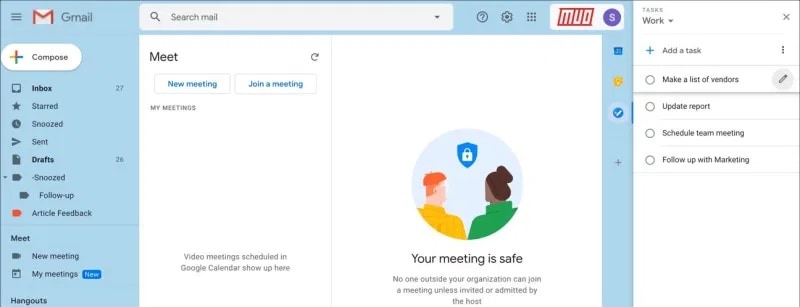
Unabhängig davon, ob Sie Gmail verwenden, in Ihrem Drive arbeiten oder Ihren Google Kalender aktualisieren, finden Sie das Aufgabensymbol auf der rechten Seite. Klicken Sie darauf und Aufgaben werden für Sie geöffnet.
Zugriff auf Google Tasks auf Mobilgeräten (iOS und Android)
Um GTasks auf Ihrem Smartphone zu nutzen, müssen Sie die Tasks-App aus dem App Store herunterladen. Sie ist für Android- und iOS -Geräte verfügbar.
Die Desktop-Version von Google Tasks und die mobile App sind in Design und Layout praktisch identisch. Es gibt nur einen Unterschied:
Das Zusatzmenü befindet sich oben rechts auf dem Desktop und unten rechts in der mobilen App. Während Sie in der mobilen Version dieser Aufgaben-App über das zusätzliche Menü auf der rechten Seite Erinnerungen importieren, Listen umbenennen, Listen löschen und neue Themen für Ihre Google Tasks-App festlegen können.
Das Überlaufmenü unten links ermöglicht Ihnen das Erstellen neuer Listen, zeigt Ihnen vorhandene Listen an und verfügt über einen Support-Link.
Tastenkombinationen für Google Tasks (Desktop)
GTasks bietet einige Desktop-Verknüpfungen, die Sie verwenden können. Sie finden diese in Ihren Google Tasks: Klicken Sie auf das Menüsymbol und wählen Sie „Tastenkombinationen“, um die verfügbaren Verknüpfungen anzuzeigen.
Dies sind die verfügbaren Google Tasks-Verknüpfungen. Diese Verknüpfungen sind nur für die Desktop-Version verfügbar. Der folgende Screenshot stammt von einem Mac -Betriebssystem . Auf anderen Betriebssystemen, wie z. B. Windows , werden möglicherweise leicht abweichende Symbole angezeigt.
Wie bei allen anderen G-Suite-Funktionen werden die GTasks-App und die Desktop-Versionen automatisch synchronisiert.
Verwenden Sie die Google Tasks-Desktop-App: Aufgabenbereich
Wenn Sie auf Aufgaben zugreifen möchten, ohne G-Suite-Anwendungen auf Ihrem Desktop öffnen zu müssen, können Sie Folgendes ausprobieren Google Tasks Taskboard-App. Mit dieser eigenständigen Desktop-App können Sie sofort auf Aufgaben zugreifen und Google Tasks von Ihrem Desktop aus mit Ihren Kollegen teilen.
Was bekommst du?
- Einfach anpassbare Aufgaben
- Schnelle Aufgabenteilung mit Kollegen
- Exportieren Sie Listen nach Google Sheets
- Sofortige Synchronisierung zwischen allen Google-Apps
Unabhängig davon, ob Sie Windows oder Mac OS verwenden, laden Sie die Taskboard-App herunter und beginnen Sie so schnell wie möglich mit der Erledigung Ihrer Aufgaben.
Beginnen wir damit, wie Sie diese To-Do-App für Ihre Arbeit nutzen können. Ich führe Sie durch die nativen Funktionen und wie Sie Ihre GTasks mit anderen Apps für Marketing, Teamzusammenarbeit und Produktivität (zusammen mit anderen Apps) organisieren.
7 leistungsstarke Funktionen in Google Tasks – Erste Schritte
Zu den leistungsstärksten Aufgaben, die Sie in Google Task finden können, gehören die folgenden:
1.- Aufgaben, Unteraufgaben und wiederkehrende Aufgaben hinzufügen
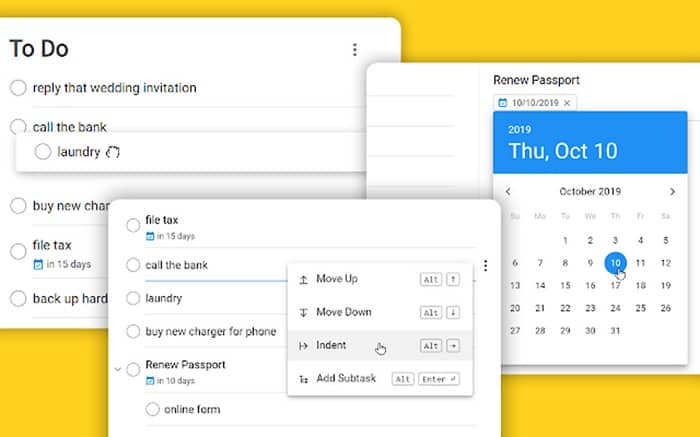
Sie können Ihrer Aufgabenliste ganz einfach Aufgaben hinzufügen , eine Unteraufgabe hinzufügen und ein Datum und eine Uhrzeit festlegen.
Sie können jeder Aufgabe mit einem einzigen Klick Unteraufgaben hinzufügen, egal ob am Desktop oder in der mobilen App. Unteraufgaben helfen Ihnen, Ihre Arbeit in kleinere Abschnitte zu unterteilen.
Unter „Meine Aufgaben“ finden Sie beispielsweise Ihre Aufgabenliste, „Artikelgliederung senden“ ist der Titel Ihrer Aufgabe und „Struktur an den Herausgeber senden“ ist die Beschreibung Ihrer Aufgabe, die auf einen Blick in Ihrer Aufgabenliste sichtbar ist , und die restlichen Zeiger sind Ihre Unteraufgaben, die nur sichtbar sind, wenn Sie Ihre Aufgabe im Ansichtsmodus erweitern.
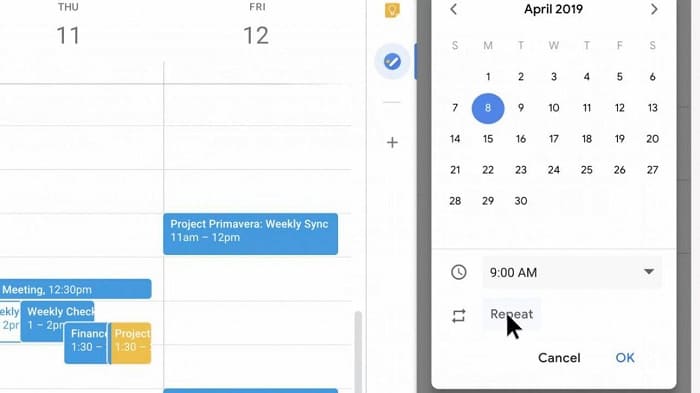
Wenn Sie Datum und Uhrzeit hinzufügen, können Sie die Wiederholung auf täglich, monatlich oder jährlich einstellen. So erstellen Sie wiederkehrende Aufgaben: Nachdem Sie Datum und Uhrzeit hinzugefügt haben, klicken Sie auf die Option „Wiederholen“.
Sie können diese Aufgabe nun je nach Bedarf so einstellen, dass sie jeden Tag, jeden Monat oder jedes Jahr wiederholt wird.
Wenn Sie eine wiederkehrende Aufgabe erstellen, wird auf dieser Aufgabe dieses Flusssymbol angezeigt, das darauf hinweist, dass es sich um eine wiederkehrende Aufgabe handelt.
2.- Fügen Sie eine Erinnerung zu Google Tasks hinzu (oder importieren Sie sie aus Google Reminders).
Wenn Sie eine Aufgabe erstellen, erhalten Sie automatisch Benachrichtigungen per E-Mail, genau wie bei einem Kalenderereignis. Das liegt einfach daran, dass alle von Ihnen hinzugefügten Aufgaben automatisch zu Ihrem Kalender hinzugefügt werden. Google ist jetzt Kalender, Aufgaben und Erinnerungen beigetreten. So ist alles miteinander verbunden und unkompliziert.
Bevor wir die verschiedenen Möglichkeiten zur Hinzufügung einer neuen Aufgabe analysieren , wollen wir uns zunächst ansehen, wie die kombinierte Nutzung von Google Kalender-Aufgaben und -Erinnerungen das Arbeitsmanagement beeinflussen kann.
- Importieren Sie Google-Erinnerungen ganz einfach in Google Tasks
Wenn Sie Google Kalender-Aufgaben und -Erinnerungen verwendet haben, ist es sinnvoller, alles in einer Liste zusammenzufassen, damit es einfacher angezeigt und aufgerufen werden kann.
Google Kalender-Erinnerungen funktionieren praktisch genauso wie Gtasks. Es hilft dabei, alles in einer Ansicht darzustellen, ohne hin und her gehen zu müssen.
Um alles in einer Liste zusammenzufassen, öffnen Sie die Aufgaben-App. Klicken Sie auf das Überlaufmenü neben „Meine Aufgaben“ (oder auf den Namen der von Ihnen festgelegten Aufgabe) und wählen Sie die letzte Option aus: Erinnerungen in Aufgaben kopieren.
Wenn Sie Erinnerungen erstellt und Aufgaben geöffnet haben, wird unten automatisch ein Popup-Fenster angezeigt, in dem Sie alle Erinnerungen in Aufgaben kopieren können.
Hinweis: Das Importieren Ihrer Erinnerungen in Tasks ist ein einmaliger Vorgang. Änderungen an bestehenden oder nach dem Import neu erstellte Erinnerungen werden nicht automatisch mit Tasks synchronisiert.
Um neue Updates zu synchronisieren, müssen Sie die Aufgaben manuell bearbeiten. Sobald Sie mit dem Importieren beginnen, können Sie auch alle Erinnerungen in Google Reminders löschen. Wenn Sie mit dem Importieren von Erinnerungen für Aufgaben wie diese beginnen, wird ein kleines Popup-Fenster angezeigt:
Fahren wir nun mit den verschiedenen Möglichkeiten fort, wie Sie Aufgaben zu Ihrer Aufgabenliste hinzufügen können.
3.- Erstellen Sie mehrere Google-Aufgabenlisten für verschiedene Projekte.
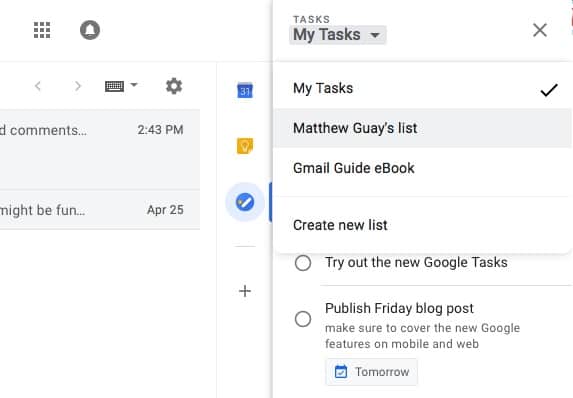
Um mehrere Google-Aufgabenlisten zu erstellen, klicken Sie einfach auf den Pfeil neben „Meine Aufgaben“ und erstellen Sie eine neue Aufgabenliste, wie unten dargestellt. Geben Sie Ihrer Aufgabenliste einen neuen Namen.
Sie können auch mehrere Gmail-Konten verwenden, um verschiedene Aufgabenlisten zu erstellen . So können Sie Ihre Aufgaben ganz einfach per Klick zwischen den Konten wechseln.
4.- Aufgaben zu Google Kalender hinzufügen (und umgekehrt)
Wenn Sie eine Aufgabe mit Datum und Uhrzeit direkt in GTasks hinzufügen, wird sie automatisch in Google Kalender angezeigt. Der Trick besteht darin, sicherzustellen, dass Sie in Ihrem Google Kalender die Option „Aufgaben“ ausgewählt haben.
Google hat spezielle Registerkarten wie Erinnerungen, Aufgaben, Terminfenster, Abwesenheit und Ereignisse hinzugefügt. Wenn Sie eine Google Kalender-Aufgabe hinzufügen, indem Sie sich für die Option „Aufgabe“ entscheiden, weisen Sie Google ausdrücklich an, sie als Aufgabe zu behandeln. Sie entscheiden, ob Sie es in einem Kalender anzeigen möchten oder nicht. Ich kann nur sagen, dass es Teil der Trennung und Organisation Ihrer Arbeit und Ihrer Aufgaben ist.
Sie können Aufgaben auch in Google Kalender erstellen. Öffnen Sie dazu Google Kalender. Fügen Sie einen Datums- und Uhrzeitbereich für den Zeitpunkt hinzu, an dem Sie ein Kalenderereignis erstellen möchten. Wenn das Ereignisbearbeitungsfeld geöffnet wird, wählen Sie einfach „Aufgaben“ aus, um eine Aufgabe zu erstellen.
Wenn Sie alle benötigten Details hinzugefügt haben, klicken Sie einfach auf Speichern. Diese Aufgabe erscheint nun rechts in Ihrer Aufgabenliste.
5.- Fügen Sie Google Tasks mit einem einzigen Klick aus Gmail hinzu
Sie können in Gmail mithilfe von Aufgaben eine Aufgabenliste erstellen.
Dies ist ideal, wenn Sie Ihrer Aufgabenliste schnell eine E-Mail hinzufügen möchten, da das Öffnen der Aufgabenliste und das manuelle Hinzufügen aller Elemente einige Zeit in Anspruch nehmen kann. Das Gleiche kann einige Zeit in Anspruch nehmen, wenn Sie zu Ihrem Kalender gehen und dann eine Aufgabe hinzufügen. Dies ist Ihre schnelle Möglichkeit, es auf Ihre To-Do-Liste zu setzen. Anschließend können Sie zurückgehen und Details hinzufügen.
Oben in Ihrem Posteingang befindet sich ein Symbol „Zur Aufgabe hinzufügen“ sowie Symbole zum Archivieren, Spam melden, als ungelesen markieren usw. Wenn eine E-Mail ausgewählt wird, werden diese Symbole angezeigt.
Um eine E-Mail zu Aufgaben hinzuzufügen, wählen Sie einfach diese E-Mail aus und klicken Sie auf das Symbol „Zu Aufgaben hinzufügen“. Der Aufgaben-Builder öffnet sich und Sie können Ihre Aufgabe mit allen Details hinzufügen. Die Betreffzeile der E-Mail wird automatisch als Titel in Ihre Aufgabe eingefügt, der natürlich bearbeitet werden kann.
Wenn ich diese E-Mail beispielsweise zu meinen Aufgaben hinzufüge, wird als Titel in meinen Aufgaben die Betreffzeile „Nachfass-E-Mail von Facebook“ verwendet. Außerdem wird ein kleines Briefumschlagsymbol angezeigt , das darauf hinweist, dass diese Aufgabe direkt aus der E-Mail hinzugefügt wurde. Über das Bearbeitungssymbol können Sie weitere Details zu dieser Aufgabe hinzufügen.
Sie können beim Anzeigen einer E-Mail Aufgaben hinzufügen. Sie müssen nicht immer eine E-Mail aus Ihrem Posteingang auswählen und zur Aufgabe hinzufügen. Sie können dies auch tun, indem Sie diese E-Mail lesen. Wenn Sie Ihre E-Mail öffnen, finden Sie dieselben Symbole zum Hinzufügen Ihrer E-Mail zu Ihrer Aufgabenliste.
Wenn Sie von Ihrem Mobilgerät aus ansehen, klicken Sie einfach auf das unten gezeigte Zusatzmenü und fügen Sie Ihre E-Mail-Adresse zu GTasks hinzu.
6.- Erledigte Aufgaben in Google Tasks ausblenden
Wenn Sie eine Aufgabe abschließen, wird diese automatisch durchgestrichen und in die Registerkarte „erledigt“ verschoben. In der normalen Ansicht sieht es chaotisch aus. Um es übersichtlicher zu gestalten, können Sie auf den Dropdown-Pfeil klicken und die Registerkarte „Abgeschlossen“ unten absenden.
Wenn Sie nun eine Aufgabe als erledigt markieren, wird sie auf die Registerkarte unten verschoben, sodass Ihre GTasks organisiert bleiben. Sie können sehen, wie viele Elemente abgeschlossen wurden.
Um alle abgeschlossenen Aufgaben vollständig zu löschen, klicken Sie auf das Überlaufmenü und wählen Sie „Alle abgeschlossenen Aufgaben löschen“. Dadurch werden alle Aufgaben dauerhaft gelöscht, bis sie erneut ausgeführt werden.
7.- Erstellen Sie Aufgaben im Handumdrehen mit der Google Tasks Chrome-Erweiterung.
Dies ist eher eine plattformübergreifende Desktop-Anwendung für Google Tasks. Diese Chrome-Erweiterung kann als eigenständige Anwendung gestartet oder in einem neuen Tab geöffnet werden. Neben dem Hinzufügen täglicher Aufgaben können Sie:
- Erweitern Sie die Seitenleiste auf Vollbild oder breiter
- Nutzen Sie es unabhängig in einem separaten Fenster oder Tab und nicht nur als Gmail-Add-on oder Google-Kalender-Add-on.
- Exportieren oder drucken Sie Ihre To-Do-Liste
- Führen Sie allgemeine Aufgabenfunktionen aus, z. B. das Sortieren von Listen
- Arbeiten Sie offline in GTasks
Sie können Google Tasks in Ihre E-Mail-Marketing-Apps, Marketing-Automatisierungstools, Produktivitätstools, CRM und Live-Chat-Support integrieren. Durch die Integration von GTasks mit anderen Apps können Sie Aufgaben automatisch hinzufügen.
Es gibt über 200 Apps, mit denen Sie Google Tasks für eine nahtlose Aufgabenverwaltung synchronisieren können.
Schlussfolgerungen
Egal, ob Sie auf Ihrem Desktop oder von Ihrem mobilen Gerät aus arbeiten, das Hinzufügen von Aufgaben war noch nie so einfach. Die einfache Benutzeroberfläche und die Funktionen von GTasks passen sich Ihren geschäftlichen und persönlichen Anforderungen an. Integrieren Sie Google Tasks mit einer Reihe anderer Apps, um das volle Potenzial dieses einfachen Aufgabenverwaltungstools auszuschöpfen.

Mein Name ist Javier Chirinos und ich habe eine Leidenschaft für Technologie. Solange ich mich erinnern kann, habe ich mich für Computer und Videospiele interessiert und aus diesem Hobby habe ich einen Beruf gemacht.
Ich veröffentliche seit mehr als 15 Jahren über Technologie und Gadgets im Internet, insbesondere in mundobytes.com €XNUMX
Ich bin außerdem Experte für Online-Kommunikation und -Marketing und verfüge über Kenntnisse in der WordPress-Entwicklung.