
Dieser Artikel zeigt Ihnen, wie Sie in PowerPoint automatisch Folien weiterschalten . Sie können selbstlaufende PowerPoint-Präsentationen erstellen, die auf Messen, Kongressen, Veranstaltungen oder als webbasierte Präsentationen automatisch abgespielt werden.
Bevor Sie eine automatisch ablaufende Präsentation einrichten , müssen Sie die gewünschten Animationen auf den Text und die Objekte sowie die in die Präsentation einzufügenden Folienübergänge anwenden (sofern im Dialogfeld „Präsentation einrichten“ nichts anderes angegeben ist).
Wenn Sie automatisierte Diashows erstellen, haben Sie auch die Möglichkeit, Folienzeiten, Kommentare oder bestimmte Freihand- und Voiceover-Anmerkungen einzubeziehen.
Das könnte Sie auch interessieren: Dynamische Diagramme in PowerPoint: Diagramme, die sich automatisch aktualisieren
Folien in PowerPoint automatisch umdrehen
Wenn Sie eine automatisch ablaufende Präsentation einrichten, können Sie im Dialogfeld „Präsentation konfigurieren“ je nach Zielgruppe 3 Optionen auswählen:
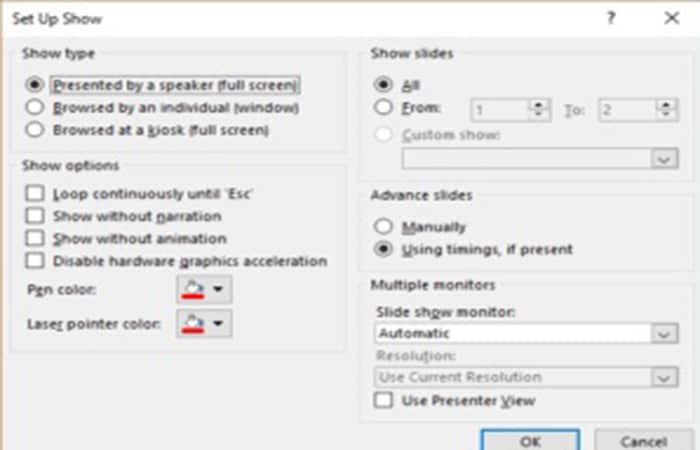
So richten Sie eine PowerPoint-Präsentation ein, die automatisch abläuft und den Zuschauern die Steuerung des Folienwechsels ermöglicht:
- Schritt 1: klicken Sie auf die Registerkarte Presentación de diapositivas in der Optionsgruppe und klicken Sie dann auf Diashow einrichten. Es erscheint ein Dialogfeld.
- Schritt 2: en Programmtyp, Wählen Präsentiert von einem Redner (Vollbild). Dies ist die Standardeinstellung für Diashows.
- Schritt 3: klicke auf Akzeptieren.
Damit die Zuschauer der Diashow KEINE Kontrolle darüber haben, wann die Folien weitergeschaltet werden :
- Schritt 1: gehen Sie zur Registerkarte Presentación de diapositivas in der Optionsgruppe und klicken Sie dann auf Diashow einrichten. Es erscheint ein Dialogfeld.
- Schritt 2: en Typ anzeigen, Wählen Von einer Einzelperson untersucht (Fenster).
- Schritt 3: klicke auf Akzeptieren.
Um eine PowerPoint-Präsentation so zu konfigurieren, dass die Folien automatisch weitergeschaltet werden, ohne dass die Zuschauer die Kontrolle über den Zeitpunkt des Folienwechsels haben, wird die Präsentation so lange wiederholt, bis die Zuschauer die Escape-Taste (ESC) drücken.
- Schritt 1: klicken Sie auf die Registerkarte Presentación de diapositivas in der Optionsgruppe und klicken Sie dann auf Diashow einrichten. Es erscheint ein Dialogfeld.
- Schritt 2: en Typ anzeigen, Wählen Untersucht (Vollbild).
- Schritt 3: klicke auf Akzeptieren.
Manuelle Einstellung der Slide-Zeiten
Wenn Sie in PowerPoint den automatischen Folienwechsel aktivieren, können Sie die Folienwechselzeiten entweder vorher testen oder manuell über die Registerkarte „Übergänge“ in der Liste festlegen . So legen Sie die Folienwechselzeiten manuell fest:
- Schritt 1: klicken Sie auf die Registerkarte sehen in der Liste der Optionen und klicken Sie dann auf Foliensortierer.
- Schritt 2: Wählen Sie die Folie aus, für die Sie festlegen möchten die zeit.
- Schritt 3: klicken Sie auf die Registerkarte Übergänge in der Liste.
- Schritt 4: in der Gruppe Zeitin Erweiterte Folie, aktivieren Sie das Kontrollkästchen Nach Geben Sie dann die Anzahl der Sekunden ein, die angibt, wie lange die Folie auf dem Bildschirm angezeigt werden soll. Wenn Sie möchten, dass die nächste Folie beim Klicken oder automatisch nach Eingabe der Sekundenanzahl angezeigt wird, aktivieren Sie die Kontrollkästchen Klicken Sie auf mit der Maus y Nach.
- Schritt 5: Wiederholen Sie den Vorgang für jede Folie, für die Sie die Zeit einstellen möchten.
Üben Sie die Folienzeiten und notieren Sie sie
Wenn Sie im Dialogfeld „Präsentation einrichten“ die Option „Von einem einzelnen Benutzer (Fenster)“ oder „In einem Feld (Vollbild)“ auswählen , können Sie die Abläufe für Animationen, Übergänge und erweiterte Folien proben und aufzeichnen. Zum Proben der Abläufe verwenden Sie die unten abgebildete Übungssymbolleiste.
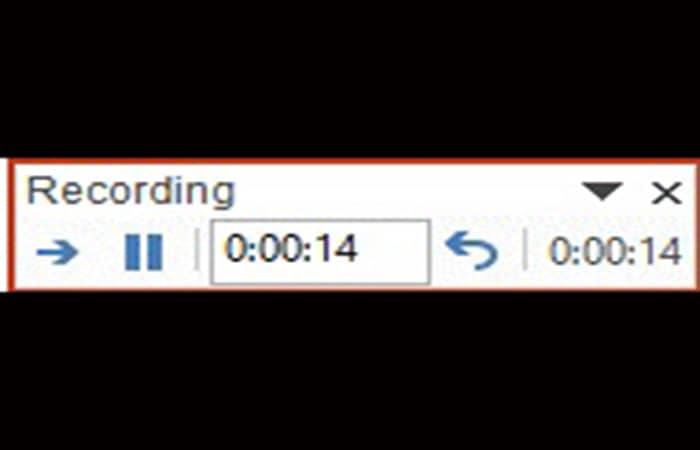
Die Symbolleiste verfügt über die folgenden Schaltflächen. Sie befinden sich von links nach rechts:
- Weiter (weiter zur nächsten Folie)
- Pause
- Tiempo de diapositiva
- Repetir
- Gesamtpräsentationszeit
Klicken Sie auf die Schaltflächen in der Symbolleiste, um die folgenden Aktionen auszuführen:
- Presse Nächste Seite um zur nächsten Folie zu gelangen.
- Um die Zeiterfassung vorübergehend zu stoppen, drücken Sie die Option Pause.
- Wenn Sie die Zeiterfassung nach der Pause erneut starten möchten, drücken Sie ebenfalls die Option Pause.
- Wenn Sie einen genauen Zeitraum für die Anzeige einer Folie festlegen möchten, geben Sie den Zeitraum in das Feld mit der Bezeichnung ein Tiempo de diapositiva.
- Wenn Sie die Aufzeichnung der Zeit der aktuellen Folie erneut starten möchten, drücken Sie die Option Repetir.
Zu den Probenzeiten:
Folgen Sie den unteren Schritten:
- Schritt 1: klicken Sie auf die Registerkarte Presentación de diapositivas auf dem Menüband und tippen Sie dann auf die Option Probenzeiten. Die Symbolleiste erscheint Prüfung und der Timer startet sofort. Die Präsentation erscheint im Vollbild-Aufnahmemodus.
- Schritt 2: Klicken Sie auf die gewünschten Schaltflächen. Drücken Nächste Seite um zur nächsten Folie zu gelangen, oder drücken Sie die Taste Pfeil nach rechts auf Ihrer Tastatur. Um die Zeiterfassung vorübergehend zu stoppen, drücken Sie Pause. Um die Zeiterfassung nach dem Anhalten erneut zu starten, klicken Sie auf Pause. Um einen genauen Zeitraum für die Anzeige einer Folie festzulegen, geben Sie den Zeitraum in das Feld ein Tiempo de diapositiva. Um die Aufzeichnung der Zeit der aktuellen Folie neu zu starten, klicken Sie auf Repetir.
- Schritt 3: Klicken Sie so lange auf die entsprechenden Schaltflächen, bis Sie mit den Zeiten zufrieden sind. Die gesamte Präsentationszeit wird oben rechts in der Essay-Symbolleiste angezeigt.
- Schritt 4: Nachdem Sie die Zeit für die letzte Folie festgelegt haben, wird in einem Dialogfeld die gesamte Präsentationszeit angezeigt und ein weiteres Dialogfeld wird angezeigt.
- Schritt 5: Um die aufgezeichneten Folienintervalle beizubehalten, klicken Sie auf ja. Um aufgezeichnete Folienintervalle zu verwerfen, klicken Sie auf Nein. Die Präsentation erscheint. Wenn Sie die Präsentation im Blick haben Foliensortierer, wird die Folienzeit unter jeder Folie angezeigt.
Das könnte Sie auch interessieren: Wie ändert man die Foliengröße in PowerPoint?
Aufzeichnen einer Diashow mit Timings
Anstatt die Schaltfläche „Beats proben“ zu verwenden, können Sie während der Aufnahme einer Show Beats (und Kommentare oder Voice-Over) aufzeichnen. Die Schaltfläche „Diashow aufzeichnen“ wird auf der Registerkarte „Diashow“ im Menüband angezeigt. Wenn Sie eine Diashow aufzeichnen, können Sie vom Anfang oder von der aktuellen Folie beginnen:
Nachdem Sie die Option zum Aufzeichnen einer Diashow ausgewählt haben, können Sie Folienwechsel und Animationen sowie Kommentare, Freihandzeichnungen und Laserpointer hinzufügen (Benutzer der Version 2010 haben nicht die Möglichkeit, Freihandanmerkungen aufzuzeichnen):
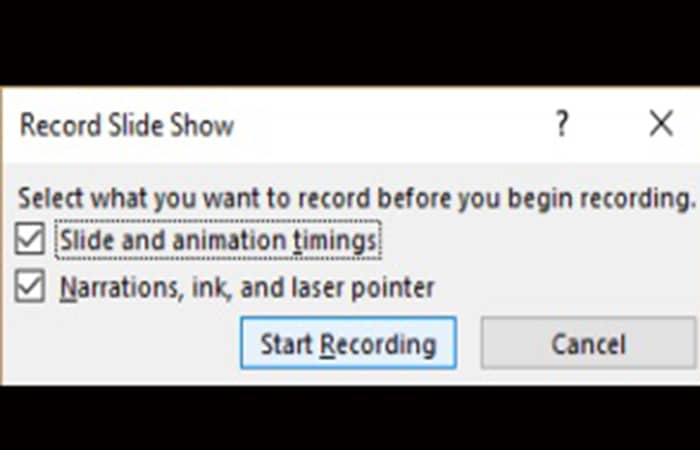
Wenn Sie „Folienzeiten und Animationen“ auswählen , zeichnet PowerPoint automatisch die Zeit auf, die auf jeder Folie verbracht wird, einschließlich Animationen und Triggern. Bereits festgelegte Zeitvorgaben werden überschrieben.
Wenn Sie einen Stift, Textmarker, Radiergummi oder Laserpointer verwenden, werden diese Eingaben ebenfalls aufgezeichnet. Die Aufzeichnung von Stift-, Textmarker- und Radiergummi-Eingaben ist nur verfügbar, wenn Sie PowerPoint 2013 (und die entsprechenden Updates) oder eine neuere Version von PowerPoint verwenden.
In früheren Versionen von PowerPoint werden Stift- und Textmarkerstriche als Freihandanmerkungsformen gespeichert. So zeichnen Sie eine Diashow auf und fügen Animationen und Timing hinzu:
- Schritt 1: klicken Sie auf die Registerkarte Presentación de diapositivas in der Liste der Optionen und klicken Sie dann auf den Pfeil daneben Diashow aufnehmen. Es erscheint ein Dropdown-Menü.
- Schritt 2: wählen Beginnen Sie mit der Aufnahme von vorne o Starten Sie die Aufnahme ab der aktuellen Folie. Es erscheint ein Dialogfeld.
- Schritt 3: Wählen Sie die Option zum Einschließen von Folienzeiten und Animationen.
- Schritt 4: klicke auf Starten Sie die Aufnahme. Die Probe-Symbolleiste erscheint und der Timer startet sofort. Die Präsentation erscheint im Vollbild-Aufnahmemodus.
- Schritt 5: Wenn Sie Zeiten erfassen möchten, drücken Sie die gewünschten Tasten. Drücken Nächste Seite um zur nächsten Folie zu gelangen, oder drücken Sie den Rechtspfeil auf Ihrer Tastatur. Um die Zeiterfassung vorübergehend zu stoppen, klicken Sie auf Pause. Um die Zeiterfassung nach dem Anhalten erneut zu starten, klicken Sie auf Pause. Um einen genauen Zeitraum für die Anzeige einer Folie festzulegen, geben Sie den Zeitraum in das Feld ein Tiempo de diapositiva. Um die Aufnahme der Zeit der aktuellen Folie fortzusetzen, drücken Sie Wiederholen.
- Schritt 6: Klicken Sie so lange auf die entsprechenden Schaltflächen, bis Sie mit den Zeiten zufrieden sind. Die gesamte Präsentationszeit wird oben rechts in der Symbolleiste angezeigt Prüfung.
- Schritt 7: Nachdem Sie die Zeit für die letzte Folie festgelegt haben, wird in einem Dialogfeld die gesamte Präsentationszeit angezeigt und ein weiteres Dialogfeld wird angezeigt.
- Schritt 8: Um die aufgezeichneten Folienintervalle beizubehalten, klicken Sie auf ja. Um aufgezeichnete Folienintervalle zu verwerfen, klicken Sie auf Nein.
- Schritt 9: Um Ihre Aufzeichnung jederzeit zu beenden, klicken Sie mit der rechten Maustaste auf eine Folie und wählen Sie sie aus Präsentation beenden auf der Speisekarte.
Die Präsentation wird angezeigt. In der Foliensortieransicht wird die Folienzeit unter jeder Folie angezeigt.
Aufnahme von Erzählungen oder Voice-Over
Wenn Sie sich dafür entscheiden, Folien in PowerPoint automatisch anzuzeigen, möchten Sie neben dem Timing möglicherweise auch einen Kommentar oder Voice-Over hinzufügen. Sie können den Kommentar aufzeichnen, bevor Sie eine Präsentation durchführen, oder Sie können den Kommentar während einer Präsentation aufzeichnen und das Feedback des Publikums einbeziehen.
Wenn Sie eine Sprachausgabe hinzufügen, zeichnet PowerPoint automatisch die Anzeigedauer Ihrer Folien auf . Alternativ können Sie die Anzeigedauer auch manuell festlegen. Testen Sie vorher unbedingt Ihr Mikrofon. Falls Sie nicht die gesamte Präsentation mit Sprachausgabe versehen möchten, können Sie separate Töne oder Kommentare für ausgewählte Folien oder Objekte aufnehmen.
Für die Aufnahme von Sprachaufnahmen benötigt Ihr Computer eine Soundkarte, ein Mikrofon, Lautsprecher und optional eine Webcam. Falls Ihr Computer noch kein Mikrofon besitzt, benötigen Sie außerdem eine Mikrofonbuchse.
Bevor Sie die Folien in PowerPoint automatisch weiterschalten lassen , empfiehlt es sich, zunächst ein Skript in Microsoft Word zu erstellen , um den Präsentationsfluss zu verbessern und Füllwörter wie „äh“ zu vermeiden. Sie können auch vor der Aufnahme üben, die Sprachaufnahme lässt sich aber jederzeit wiederholen. So nehmen Sie eine Präsentation mit Sprachaufnahme auf:
- Schritt 1: klicken Sie auf die Registerkarte Presentación de diapositivas in der Liste der Optionen und tippen Sie dann auf den Pfeil daneben Diashow aufnehmen. Es erscheint ein Dropdown-Menü.
- Schritt 2: wählen Beginnen Sie mit der Aufnahme von vorne o Starten Sie die Aufnahme ab der aktuellen Folie. Es erscheint ein Dialogfeld.
- Schritt 3: im Dialogfeld gekennzeichnet als Diashow aufnehmenWählen Sie die Option Erzählungen und Laserpointer und deaktivieren oder aktivieren Sie ggf. das Kontrollkästchen Folienzeiten und Animationen.
- Schritt 4: klicke auf Starten Sie die Aufnahme. Eine Probensymbolleiste wird angezeigt.
- Schritt 5: Sprechen Sie in das Mikrofon, um einen Kommentar aufzunehmen.
- Schritt 6: , um den Kommentar anzuhalten, in der Symbolleiste PrüfungKlicken Sie auf Pause. Um mit dem Erzählen fortzufahren, klicken Sie auf Aufnahme fortsetzen.
- Schritt 7: Um die Aufzeichnung Ihrer Diashow jederzeit zu beenden, klicken Sie mit der rechten Maustaste auf die Folie und wählen Sie dann aus Präsentation beenden.
Die Zeitangaben und der Kommentar der aufgezeichneten Präsentation werden gespeichert. In der Foliensortieransicht werden die Zeitangaben unter jeder Folie angezeigt. Ein Lautsprechersymbol erscheint zudem in der unteren rechten Ecke jeder Folie mit Kommentar.
Wenn Sie Ihren Kommentar erneut aufzeichnen (einschließlich Audio, Tinte und Laserpointer), löscht PowerPoint den zuvor aufgezeichneten Kommentar (einschließlich Audio, Tinte und Laserpointer), wenn Sie mit der erneuten Aufnahme auf derselben Folie beginnen.
Um während der Aufnahme Tinte, einen Radierer oder einen Laserpointer zu verwenden , klicken Sie mit der rechten Maustaste auf die Folie, wählen Sie „Zeigeroptionen“ und anschließend den gewünschten Laserpointer, Stift, Textmarker oder Radierer. Diese Option steht Benutzern der Version 2010 nicht zur Verfügung. Wenn Sie während der Aufnahme einen Laserpointer anzeigen möchten, halten Sie die Strg-Taste gedrückt . Der Zeiger wird dann als kleiner roter Kreis auf dem Bildschirm angezeigt.
Erzählvorschau
Wenn Sie den Kommentar auf einer Folie hören möchten, gehen Sie wie folgt vor:
- Schritt 1: in normale Ansicht, drücken Sie das Tonsymbol. Diese befindet sich in der unteren rechten Ecke der Folie.
- Schritt 2: klicke auf abspielen.
Ausführen einer aufgezeichneten Diashow
So spielen Sie eine aufgezeichnete Diashow in der Normalansicht ab :
- Schritt 1: ggf. im Tab Diashow Klicken Sie in der Liste auf Diashow einrichten. Es erscheint ein Dialogfeld.
- Schritt 2: en Typ anzeigen, wählen Sie die gewünschte Option.
- Schritt 3: klicke auf Akzeptieren.
- Schritt 4: gehen Sie zur Registerkarte Diashow und drücke Von Anfang an o Von der aktuellen Folie, während die Wiedergabe läuft, werden Ihre Animationen, Freihandaktionen, Laserpointer, Audio- und Videowiedergabe synchronisiert.
- Schritt 5: Um das Programm zu beenden, drücken Sie Flucht.
Schalten Sie Timings oder Kommentare aus
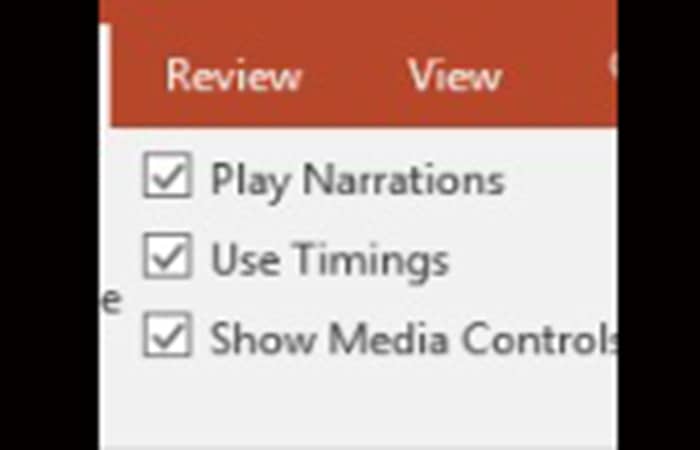
Sie können die Zeitmessung und den Sprecherkommentar jederzeit ein- und ausschalten. Um die aufgezeichnete Folienzeit zu deaktivieren, entfernen Sie auf der Registerkarte „Bildschirmpräsentation“ das Kontrollkästchen „Zeitmessung verwenden“.
Wenn Sie aufgezeichnete Kommentare, die Handschrifteingabe und den Laserpointer deaktivieren möchten, deaktivieren Sie auf der Registerkarte „Bildschirmpräsentation“ das Kontrollkästchen „Kommentare wiedergeben“.
Eliminierung von Zeitformen oder Erzählungen
Mit dem Befehl „Löschen“ können Sie die Zeitangaben oder den Kommentar dauerhaft aus Ihrer Diashow-Aufzeichnung entfernen. Sie haben vier Optionen:
- Zeiten auf der aktuellen Folie löschen.
- Entfernen Sie die Zeitangaben auf allen Folien.
- Kommentar auf der aktuellen Folie löschen.
- Entfernen Sie den Kommentar auf allen Folien.
Um Zeiten oder Erzählungen zu löschen
Dies sind die Schritte, die Sie befolgen müssen:
- Schritt 1: Tab Diashow, klicken Sie auf den Pfeil unten Diashow aufnehmen. Ein Menü erscheint.
- Schritt 2: wählen Löschen und dann die entsprechende Löschoption.
Sobald Sie eine Präsentation aufgezeichnet haben, können Sie diese bei Bedarf später als Video speichern.
Siehe auch: So verwenden Sie den Laserpointer in PowerPoint (Grün, Rot und Blau)
Pensamientos finales
Fertig, wir wissen jetzt, wie man Folien in PowerPoint automatisch umdreht. Wir haben eine vollständige Anleitung zur Konfiguration der einzelnen Parameter zu diesem Thema bereitgestellt. Hat Ihnen unser Tutorial gefallen? Lassen Sie es uns im Kommentarbereich wissen. Gerne können Sie uns auch Anregungen zukommen lassen. Bis zum nächsten Mal. Denken Sie daran, dass Sie auf unserer Seite viele weitere Tutorials zu PowerPoint finden.

Mein Name ist Javier Chirinos und ich habe eine Leidenschaft für Technologie. Solange ich mich erinnern kann, habe ich mich für Computer und Videospiele interessiert und aus diesem Hobby habe ich einen Beruf gemacht.
Ich veröffentliche seit mehr als 15 Jahren über Technologie und Gadgets im Internet, insbesondere in mundobytes.com €XNUMX
Ich bin außerdem Experte für Online-Kommunikation und -Marketing und verfüge über Kenntnisse in der WordPress-Entwicklung.